

पीसी मैनेजर की उल्लेखनीय बात यह है कि यह एक मुफ्त विंडोज टूल है जो उपयोगकर्ताओं को जंक फाइलों को साफ करने, स्टार्टअप प्रोग्रामों को प्रबंधित करने और केवल एक क्लिक से रैम को खाली करने में मदद करता है।
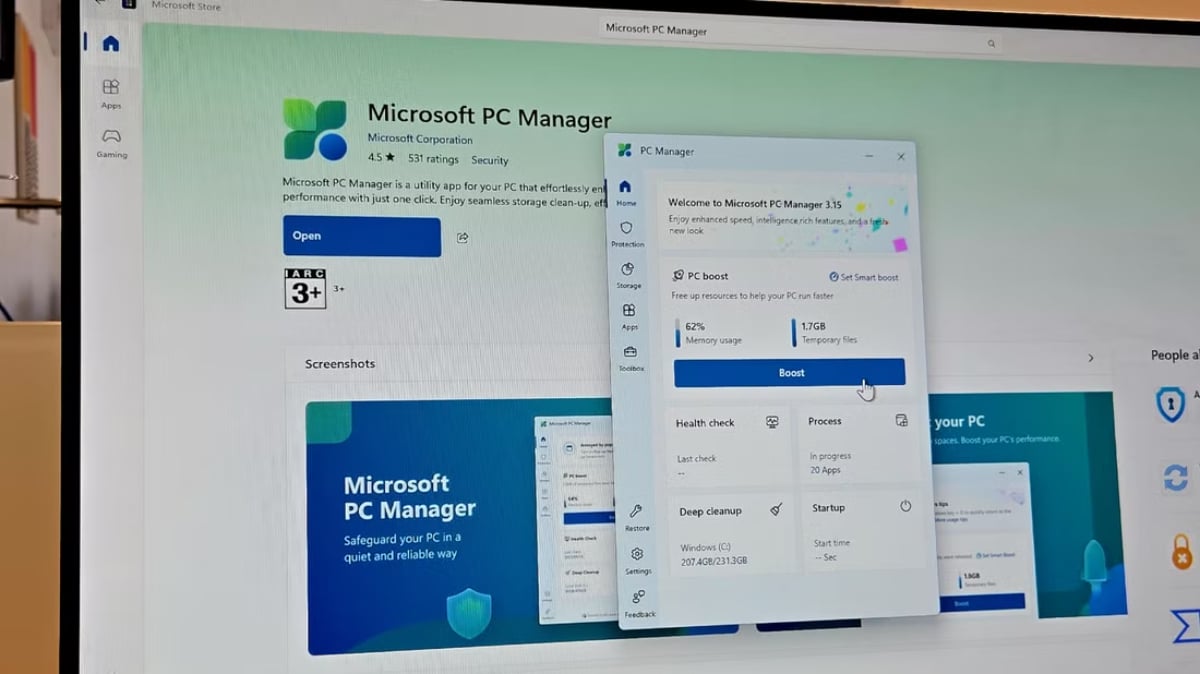
पीसी मैनेजर एप्लिकेशन माइक्रोसॉफ्ट स्टोर पर मुफ्त में उपलब्ध है।
पीसी मैनेजर डिस्क क्लीनअप, स्टार्टअप मैनेजमेंट और मैलवेयर प्रोटेक्शन जैसे कई उपयोगी टूल्स को एक ही आसान-से-उपयोग वाले एप्लिकेशन में एकीकृत करता है। इसमें परफॉर्मेंस बढ़ाने वाली सुविधाओं, डेटा उपयोग और सिस्टम मेमोरी की रीयल-टाइम मॉनिटरिंग और स्निपिंग टूल, नोटपैड और माइक्रोसॉफ्ट एज जैसे अक्सर उपयोग किए जाने वाले एप्लिकेशन के शॉर्टकट तक त्वरित पहुंच के लिए एक ऑन-स्क्रीन टूलबार भी शामिल है।
विंडोज के लिए पीसी मैनेजर को डाउनलोड और इंस्टॉल कैसे करें
सबसे पहले, उपयोगकर्ता Microsoft Store से PC Manager डाउनलोड और इंस्टॉल कर सकते हैं। इंस्टॉल करने के बाद, स्टार्ट मेनू से एप्लिकेशन लॉन्च करें। मुख्य इंटरफ़ेस में एक बड़ा नीला बूस्ट बटन है, जिसे क्लिक करके उपयोगकर्ता अस्थायी फ़ाइलों को हटा सकते हैं और सिस्टम मेमोरी खाली कर सकते हैं।
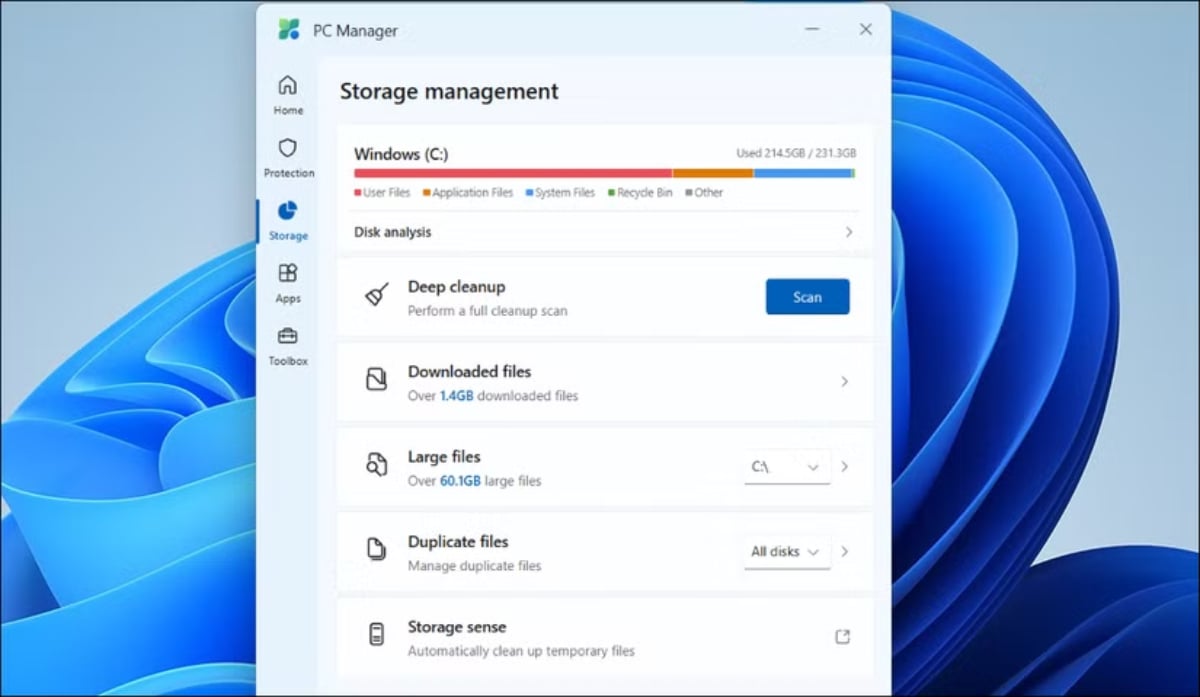
पीसी मैनेजर की मदद से अपने विंडोज सिस्टम को साफ करना बहुत आसान हो जाएगा।
यदि आप स्वचालित ऑप्टिमाइज़ेशन चाहते हैं, तो सेटिंग्स टैब में स्मार्ट बूस्ट सुविधा को सक्षम करें। यह सुविधा पीसी मैनेजर को मेमोरी का उपयोग अधिक होने या 1 जीबी से अधिक होने पर स्वचालित रूप से मेमोरी खाली करने और अस्थायी फ़ाइलों को हटाने की अनुमति देती है।
पीसी मैनेजर आपके सिस्टम ड्राइव को स्कैन करने और जगह खाली करने के लिए स्टोरेज मैनेजमेंट टूल भी प्रदान करता है। स्टोरेज टैब में, कुल शेष और उपयोग की गई स्टोरेज स्पेस देखने के लिए डिस्क विश्लेषण पर क्लिक करें। जगह खाली करने के लिए, उपयोगकर्ता डाउनलोड फ़ाइलें, बड़ी फ़ाइलें या डुप्लिकेट फ़ाइलें जैसे विकल्पों का उपयोग करके अनावश्यक फ़ाइलों को ढूंढकर हटा सकते हैं। यदि आपको अधिक जगह की आवश्यकता है, तो अपने वेब ब्राउज़र और सिस्टम कैश को साफ़ करने के लिए डीप क्लीनअप पर क्लिक करें।
इसके अलावा, पीसी मैनेजर उपयोगकर्ताओं को टास्क मैनेजर का उपयोग किए बिना चल रहे एप्लिकेशन को प्रबंधित करना आसान बनाता है। किसी भी एप्लिकेशन को देखने और उसे जबरन बंद करने के लिए बस ऐप्स टैब में प्रोसेस मैनेजमेंट पर क्लिक करें।
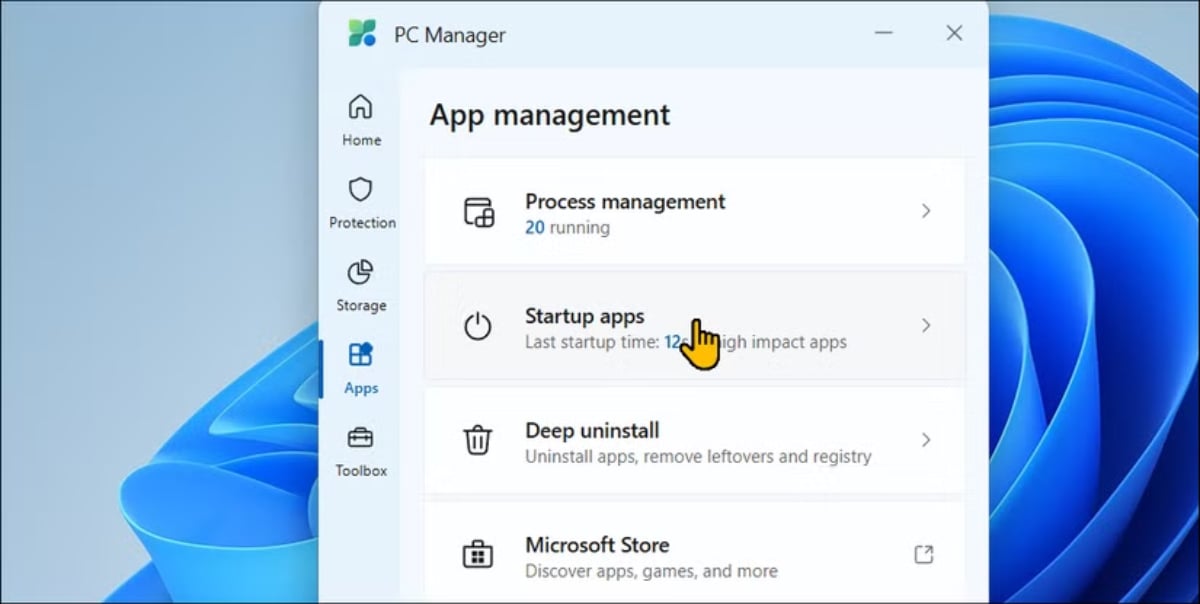
पीसी मैनेजर एप्लिकेशन का ऐप्स अनुभाग।
इसके अतिरिक्त, उपयोगकर्ता स्टार्टअप टैब में अनावश्यक स्टार्टअप एप्लिकेशन को अक्षम करके विंडोज़ को अधिक सुचारू रूप से चला सकते हैं। पीसी मैनेजर स्टार्टअप के दौरान उनके प्रभाव के आधार पर व्यक्तिगत एप्लिकेशन को सक्षम/अक्षम करने के सुझाव भी प्रदान करता है।
डीप अनइंस्टॉल फ़ीचर की मदद से उपयोगकर्ता आसानी से अनुपयोगी एप्लिकेशन हटा सकते हैं। बस डीप अनइंस्टॉल खोलें, सूची देखें और किसी भी अनावश्यक एप्लिकेशन को हटाने के लिए ट्रैश आइकन पर क्लिक करें।
विंडोज़ में सिस्टम प्रोटेक्शन सेक्शन वायरस और खतरों से सुरक्षा के लिए टूल तक त्वरित पहुंच प्रदान करता है। उपयोगकर्ता सीधे इंटरफ़ेस से ही विंडोज़ के लंबित अपडेट स्कैन और इंस्टॉल कर सकते हैं, डिफ़ॉल्ट ब्राउज़र सेटिंग्स बदल सकते हैं, टास्कबार को उसकी मूल स्थिति में पुनर्स्थापित कर सकते हैं और एप्लिकेशन में पॉप-अप को ब्लॉक कर सकते हैं।
विशेष रूप से, पीसी मैनेजर टूलबॉक्स में अक्सर उपयोग किए जाने वाले टूल और शॉर्टकट शामिल हैं, जैसे स्निपिंग टूल, रिकॉर्डर ऐप, कैप्शन, नोटपैड, कैलकुलेटर और स्क्रीनशॉट फ़ोल्डर का शॉर्टकट। वेब टूल्स सेक्शन में, उपयोगकर्ता एज क्विक लिंक्स, बिंग ट्रांसलेटर, करेंसी कन्वर्टर और इमेज सर्च को आसानी से एक्सेस कर सकते हैं। इसके अलावा, उपयोगकर्ता आवश्यकतानुसार टूलबार को कस्टमाइज़ कर सकते हैं और टूल जोड़ या हटा सकते हैं।
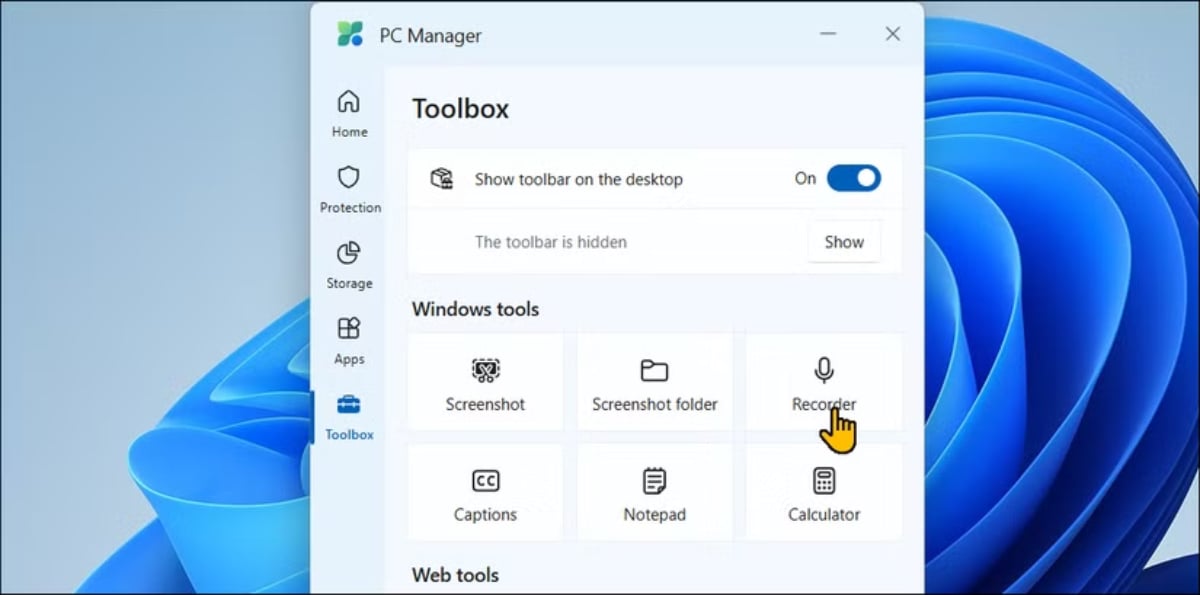
यह टूलसेट पीसी मैनेजर के टूलबॉक्स सेक्शन में एकीकृत है।
कुल मिलाकर, Microsoft PC Manager गैर-तकनीकी उपयोगकर्ताओं के लिए एक भरोसेमंद सिस्टम एन्हांसमेंट यूटिलिटी है। कई सिस्टम सेटिंग यूटिलिटीज़ समस्याएँ पैदा कर सकती हैं, लेकिन यह टूल उपयोगकर्ताओं को एक ही इंटरफ़ेस से एप्लिकेशन अनइंस्टॉल करने, कैश और डिस्क स्पेस साफ़ करने, अनुत्तरदायी एप्लिकेशन को ज़बरदस्ती बंद करने और सिस्टम मेमोरी खाली करने का सरल और प्रभावी समाधान प्रदान करता है। इसके एप्लिकेशन और स्टोरेज मैनेजमेंट फ़ीचर्स विंडोज़ के बिल्ट-इन टूल्स की तुलना में कहीं अधिक सहज हैं, जिससे सफ़ाई करना तेज़ और आसान हो जाता है।
[विज्ञापन_2]
स्रोत: https://thanhnien.vn/tien-ich-mien-phi-giup-tang-toc-windows-185250303123711675.htm

![[छवि] हनोई पुलिस को आधिकारिक तौर पर वी-लीग 2025/2026 का चैंपियन घोषित किया गया](https://vphoto.vietnam.vn/thumb/1200x675/vietnam/resource/IMAGE/2026/05/31/1780244769054_ndo_br_039d561b692be875b13a-jpg.webp)
![[फोटो] महासचिव, राष्ट्रपति और उनकी पत्नी ने फिलीपींस की राजकीय यात्रा शुरू की।](https://vphoto.vietnam.vn/thumb/1200x675/vietnam/resource/IMAGE/2026/05/31/1780230559452_anh-man-hinh-2026-05-31-luc-19-28-11.png)
![[फोटो] डैक लक प्रांत की दस लाख साल पुरानी विरासत के बीच स्थित मूंगा की इस "उत्कृष्ट कृति" की प्रशंसा करें।](https://vphoto.vietnam.vn/thumb/1200x675/vietnam/resource/IMAGE/2026/05/31/1780221235105_anh-man-hinh-2026-05-31-luc-16-53-27.png)
![[फोटो] ह्यू में पवित्र स्नान समारोह और बुद्ध की शोभायात्रा](https://vphoto.vietnam.vn/thumb/1200x675/vietnam/resource/IMAGE/2026/05/31/1780228263543_1-jpg.webp)



















![[वीडियो] लैप आन लैगून में सूर्यास्त – जहाँ सूरज मछली पकड़ने के जालों के ऊपर अस्त होता है](https://vphoto.vietnam.vn/thumb/340x192/vietnam/resource/IMAGE/2026/05/31/1780192137701_beach-landscape-sea-water-nature-grass-745871-pxhere-com.jpeg)





































![[फोटो] डैक लक प्रांत की दस लाख साल पुरानी विरासत के बीच स्थित मूंगा की इस "उत्कृष्ट कृति" की प्रशंसा करें।](https://vphoto.vietnam.vn/thumb/402x226/vietnam/resource/IMAGE/2026/05/31/1780221235105_anh-man-hinh-2026-05-31-luc-16-53-27.png)






























टिप्पणी (0)