

Az Android-eszközök ma már számos egyszerű WiFi jelszómegosztási funkcióval vannak felszerelve. A WiFi jelszó megadása helyett megoszthatja eszközén a csatlakoztatott WiFi hálózatot más eszközökkel a jelszó nélküli WiFi megosztási funkció segítségével.
Íme két módszer a Wi-Fi megosztására Androidon jelszó nélkül; további információkért tekintse meg őket.
Wi-Fi megosztása Bluetooth-on keresztül
1. lépés: Lépjen a Beállítások menübe, és válassza a Kapcsolatok lehetőséget.

Koppintson a Beállítások elemre.
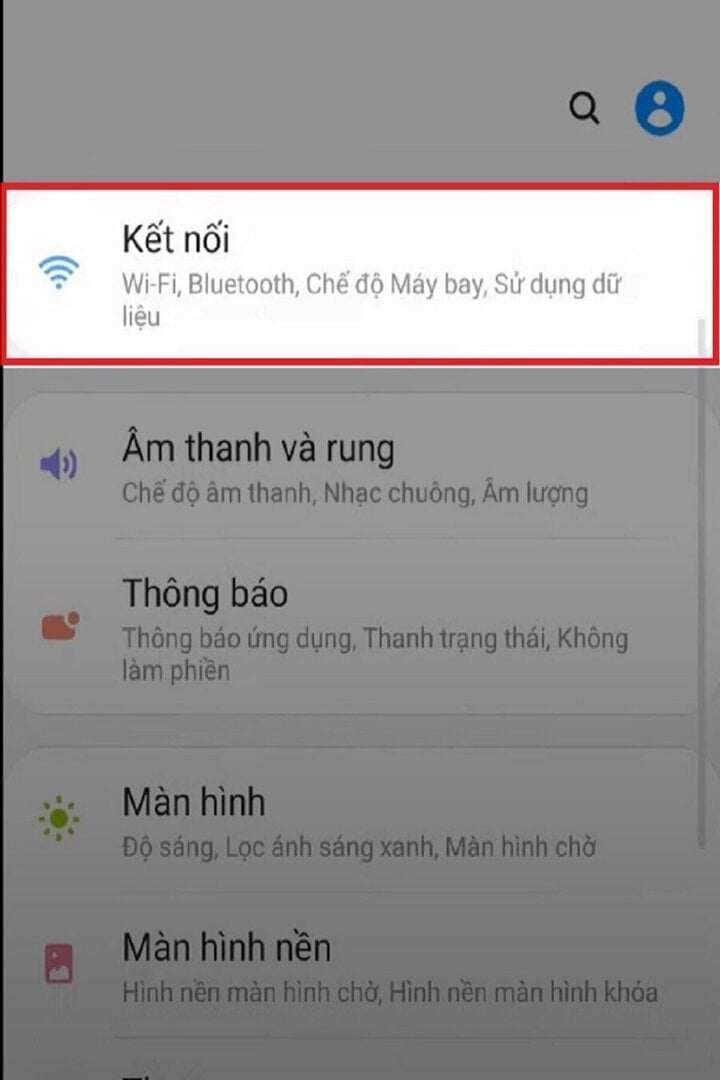
Válassza a Kapcsolat lehetőséget.
2. lépés: Keresd meg a Bluetooth opciót mindkét eszközön, és párosítsd őket azzal a telefonnal, amellyel meg szeretnéd osztani az adataidat.
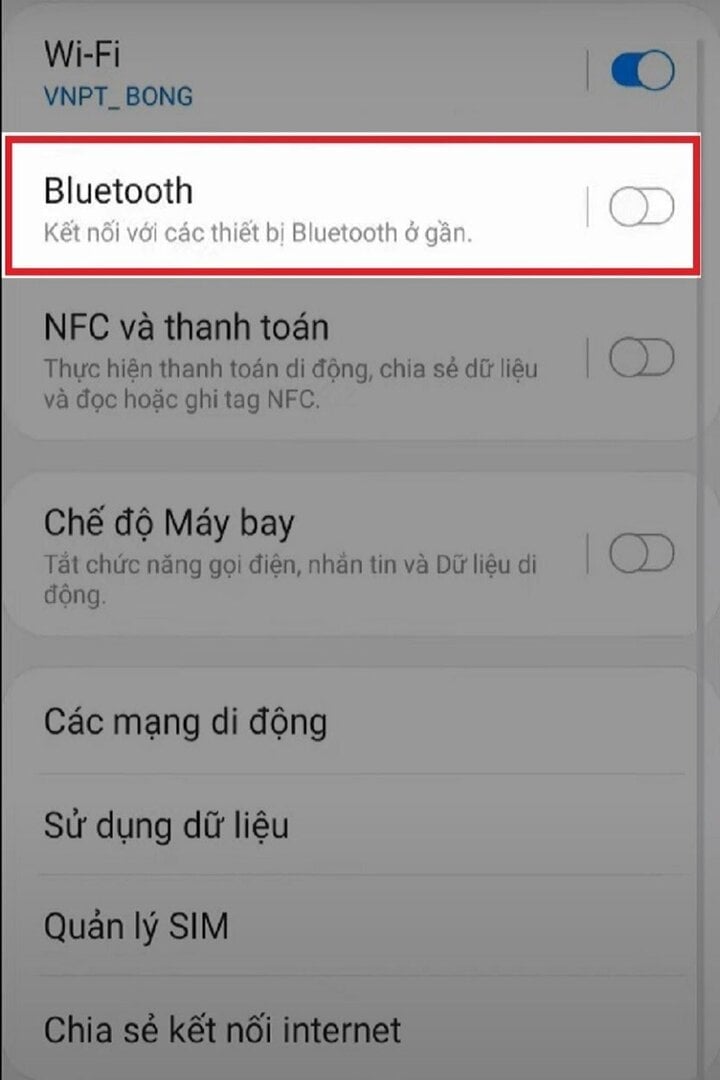
Kapcsolja be a Bluetooth-t.
3. lépés: A Wi-Fi sikeres megosztásához keresse meg az „Internetkapcsolat megosztása” lehetőséget alul.

Oszd meg az internetkapcsolatodat.
4. lépés: Az Internetkapcsolat megosztása menüben > Nyissa meg a Bluetooth internetkapcsolat menüt > Kapcsolja be ezt az opciót > Válassza a Párosítás azzal az eszközzel lehetőséget, amellyel meg szeretné osztani.
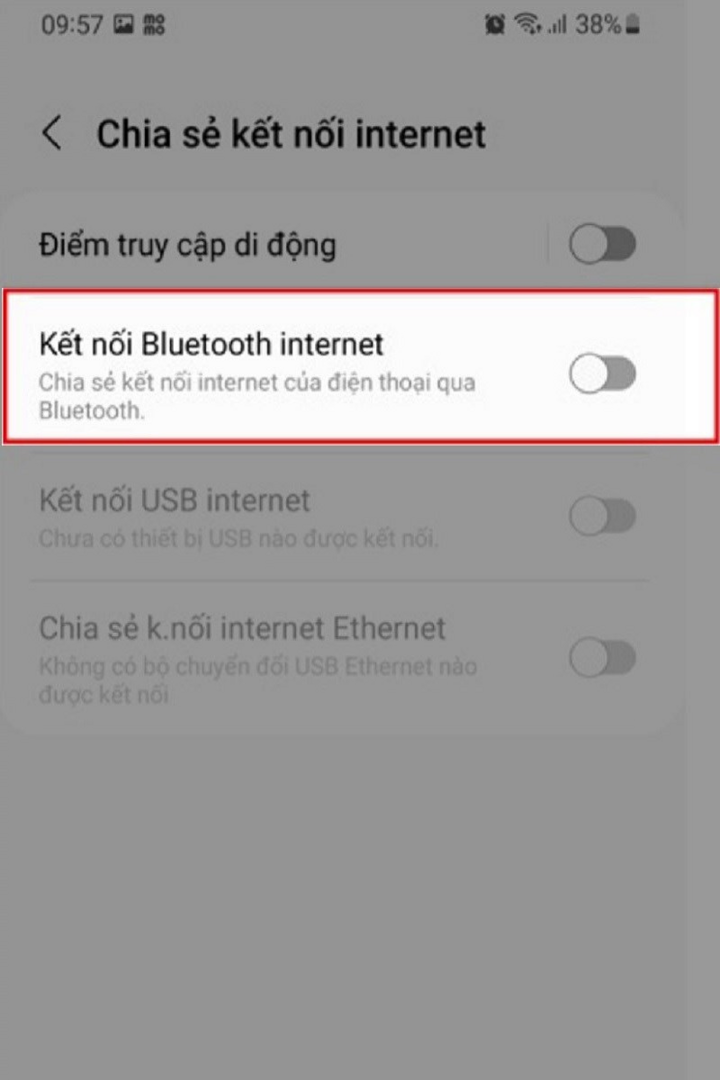
Nyissa meg a Bluetooth internetkapcsolat opciót.

Válassz egy meccset.
5. lépés: Most azon a telefonon, amelyiknek meg kell osztania a Wi-Fi-hálózatot, válassza a „Wi-Fi megosztása” lehetőséget > Lépjen a Bluetooth menübe > Válassza ki a párosított eszközt. Amint megjelenik a „Csatlakoztatva” üzenet, az azt jelenti, hogy az eszköz sikeresen fogadta a Wi-Fi jelet.
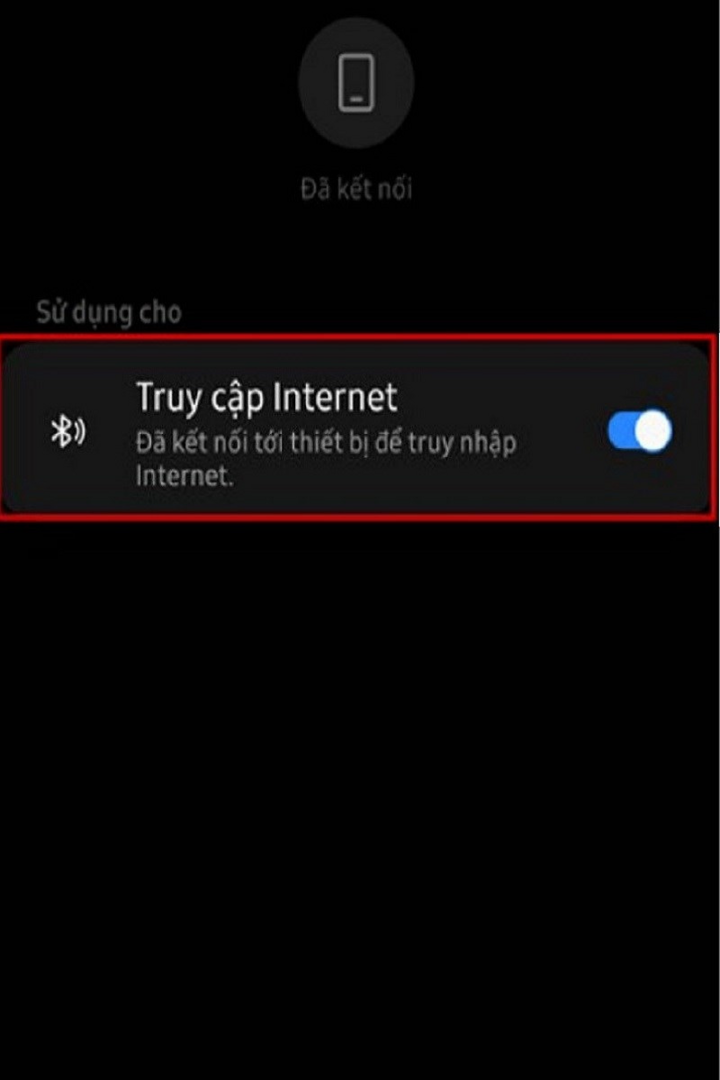
Amint a fenti képen látható képernyő jelenik meg, az azt jelenti, hogy az eszköz sikeresen megosztotta a Wi-Fi-hálózatot.
Ossza meg a Wi-Fi-t QR-kóddal.
1. lépés: A kezdőképernyőn koppintson a Beállítások ikonra.

Koppintson a beállítások ikonra a kezdőképernyőn.
2. lépés: Ezután lépjen a Kapcsolatok részre > Válassza a Wi-Fi lehetőséget, válassza ki a korábban csatlakoztatott Wi-Fi hálózat nevét, és koppintson a fogaskerék ikonra.
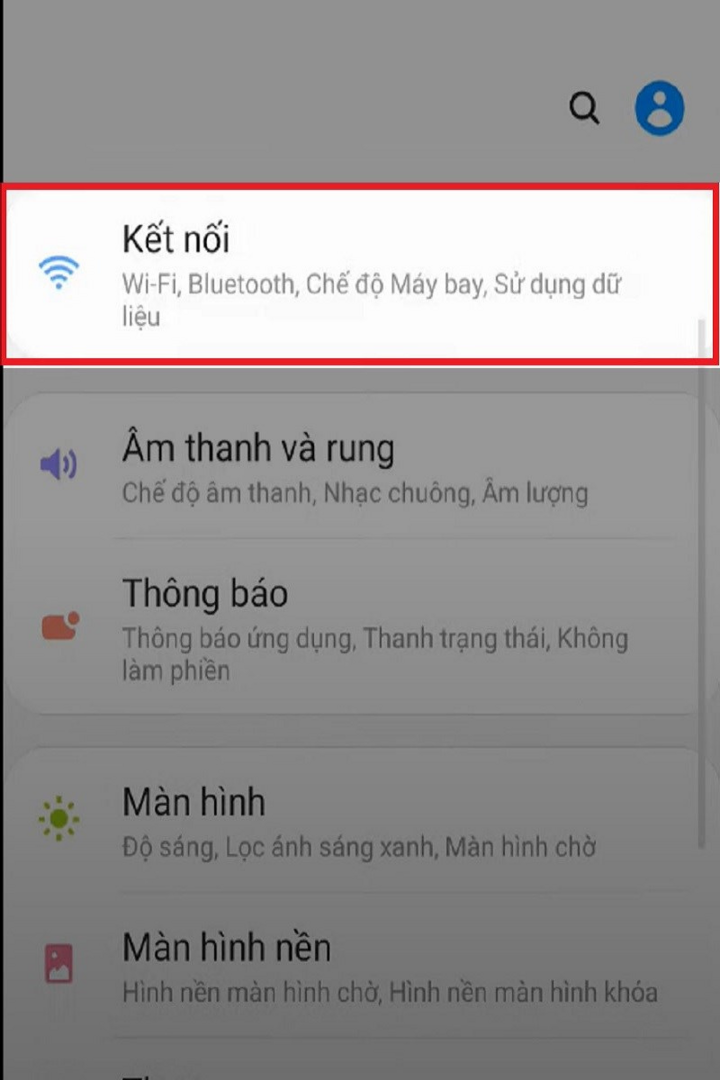
Válassza a Kapcsolat lehetőséget.
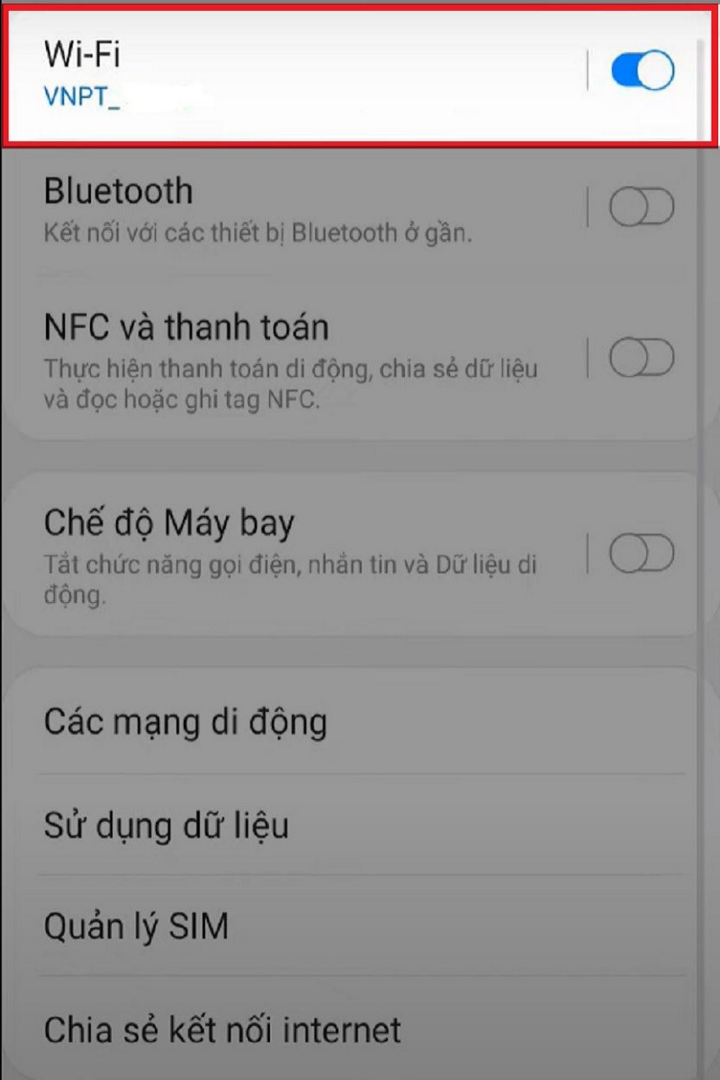
Wi-Fi-hozzáférés.

Válaszd ki a Wi-Fi nevét, és koppints a fogaskerék ikonra.
3. lépés: A képernyő alsó sarkában koppintson a „QR-kód” elemre a kód megszerzéséhez. A csatlakozáshoz használja a telefon QR-kód-szkennerét a kód beolvasásához és a jelszó lekéréséhez.
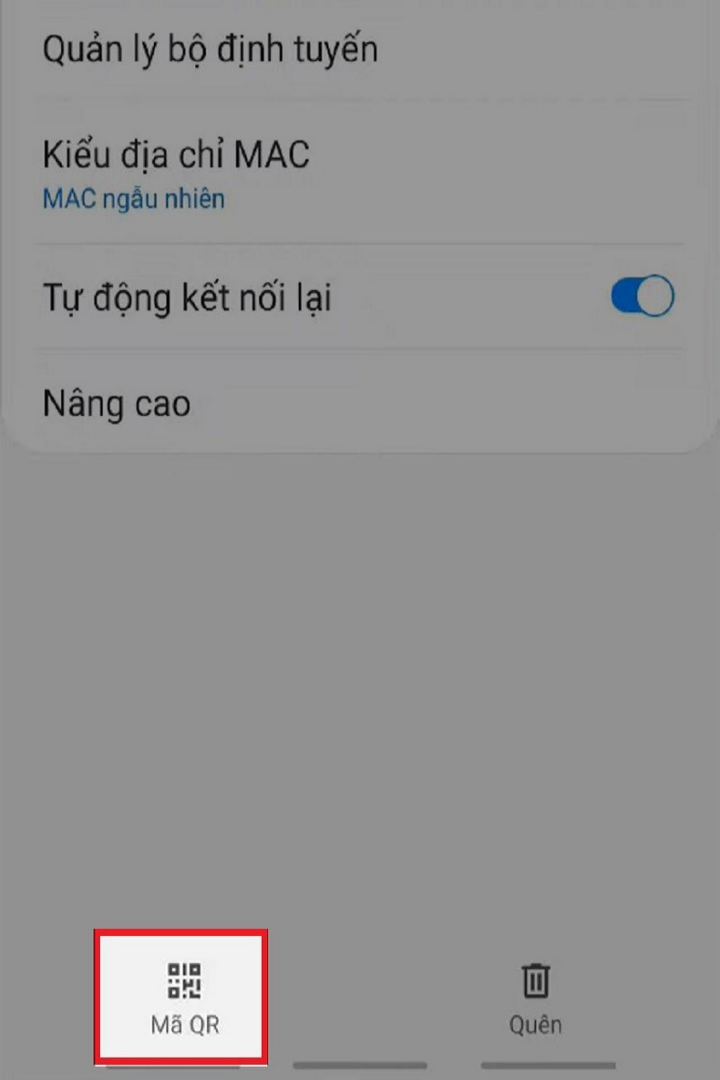
A WiFi megosztás QR-kódjának megjelenítéséhez koppintson a QR-kódra.
An Nhi (Forrás: Összeállítás)
[hirdetés_2]
Forrás


![[Fotó] Elbűvölő ősi rózsakert a hegyoldalban Nghe Anban](/_next/image?url=https%3A%2F%2Fvphoto.vietnam.vn%2Fthumb%2F1200x675%2Fvietnam%2Fresource%2FIMAGE%2F2025%2F12%2F19%2F1766109900916_vuon-hong-chin-do-thu-hut-du-khach-toi-check-in-o-ha-noi-3-20162778-1671624890024-1671624890104198100259.jpeg&w=3840&q=75)
![[Fotó] To Lam főtitkár meglátogatja a kiállítóteret, ahol könyveket, fotókiállításokat és az újságírás digitális átalakulásának eredményeit mutatják be.](/_next/image?url=https%3A%2F%2Fvphoto.vietnam.vn%2Fthumb%2F1200x675%2Fvietnam%2Fresource%2FIMAGE%2F2025%2F12%2F19%2F1766110879215_1766110240024-jpg.webp&w=3840&q=75)
























































































Hozzászólás (0)