

Az ellenőrző kód megszerzése kulcsfontosságú lépés az iPhone-on lévő fiókod biztonságossá tételében. Ez a cikk segít jobban megérteni, hogyan szerezheted meg az e-mail ellenőrző kódodat iPhone-odon, így gyorsabbá és egyszerűbbé téve az ellenőrzési folyamatot.
 |
Hogyan szerezhetjük meg az e-mail ellenőrző kódot iPhone-on az iCloud fiókadatok használatával.
Bizonyos esetekben e-mail ellenőrző kódot kell kérnie iPhone-jára személyazonosságának hitelesítéséhez vagy biztonsági műveletek végrehajtásához. Nézzük meg, hogyan szerezhet be e-mail ellenőrző kódot iPhone-jára iCloud-fiókján keresztül az alábbi egyszerű lépésekkel:
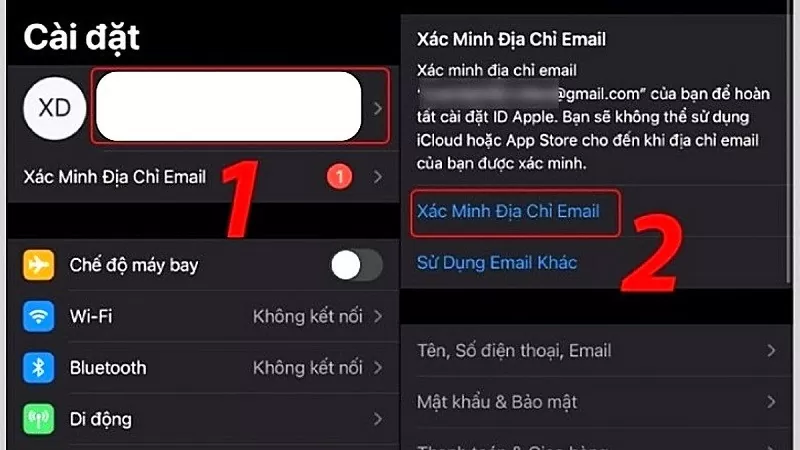
1. lépés: Először nyissa meg a „Beállítások” alkalmazást az iPhone-ján, majd lépjen az „iCloud-fiók adatai” menüpontra. Itt látni fogja az „E-mail cím ellenőrzése” opciót; koppintson rá.
 |
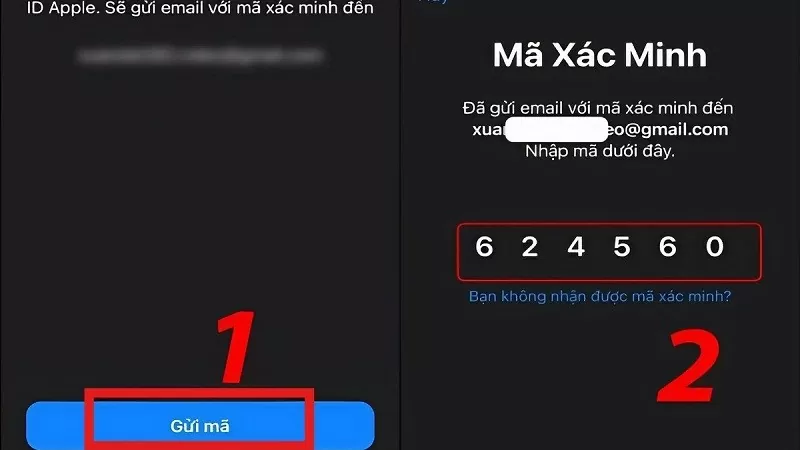
2. lépés: Ezután koppintson a „Kód küldése” gombra. Egy ellenőrző kódot tartalmazó e-mailt fog kapni az iCloudban regisztrált e-mail címére. Nyissa meg a beérkezett üzenetek mappáját, és írja be az ellenőrző kódot az iPhone-on a megfelelő mezőbe a folyamat befejezéséhez.
 |
Hogyan szerezhetem meg az e-mail ellenőrző kódot iPhone-on, ha Apple ID kétfaktoros hitelesítést használok.
Az Apple ID ellenőrzőkód kétfaktoros hitelesítéssel történő beszerzése segít megvédeni fiókját a lehetséges fenyegetésektől.
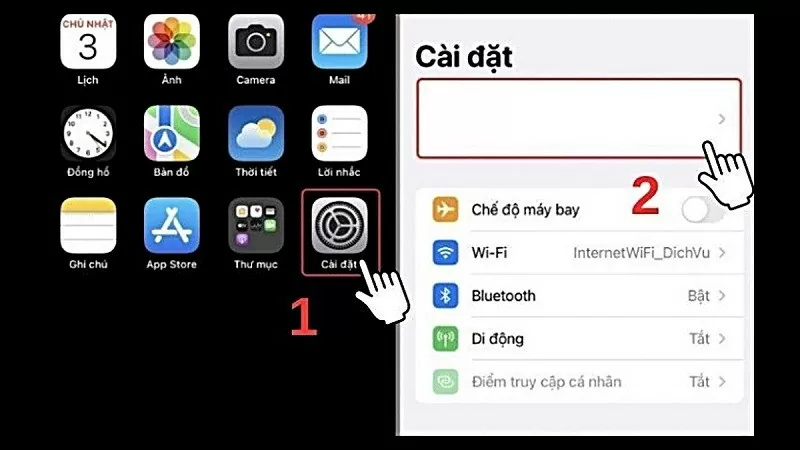
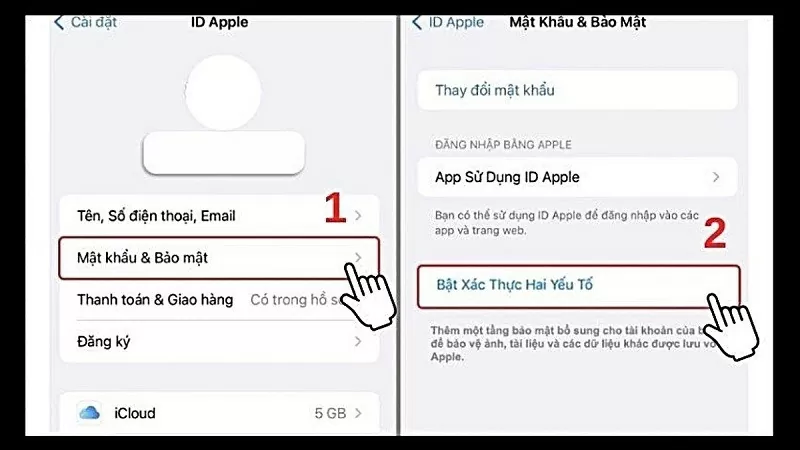
1. lépés: Nyissa meg a Beállítások alkalmazást iPhone-ján, majd koppintson az Apple ID-jére a folytatáshoz.
 |
2. lépés: Ezután válassza a Jelszó és biztonság lehetőséget, majd engedélyezze a kétfaktoros hitelesítést.
 |
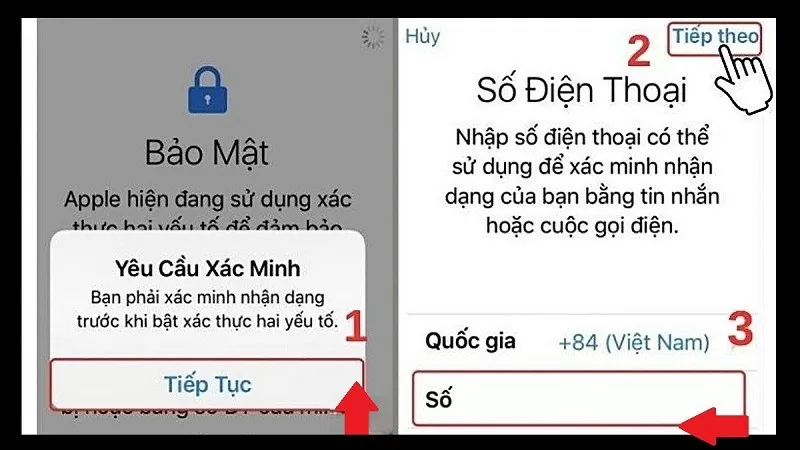
3. lépés: A befejezés után a képernyőn megjelenik egy „Ellenőrzési kérelem” üzenet. Kattintson a „Folytatás” gombra. Itt írja be telefonszámát az üres mezőbe, majd kattintson a „Tovább” gombra. Ezután kapni fog egy kódot.
 |
Utasítások az Apple ID azonosítójához tartozó e-mail ellenőrző kód megszerzéséhez.
iPhone használatakor időnként szükség lehet egy ellenőrző kód lekérésére az Apple ID-ről. Bár mindkettő a biztonsággal kapcsolatos, az Apple ID ellenőrző kód lekérésének módja eltér az e-mail ellenőrző kód lekérésének módjától iPhone-on.
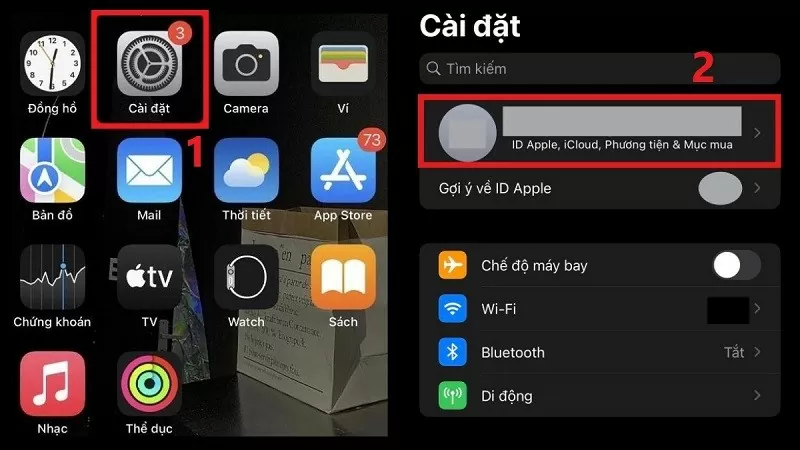
1. lépés: Menjen az iPhone-on a „Beállítások” menüpontra, és válassza az „Apple ID” lehetőséget (általában a neve jelenik meg).
 |
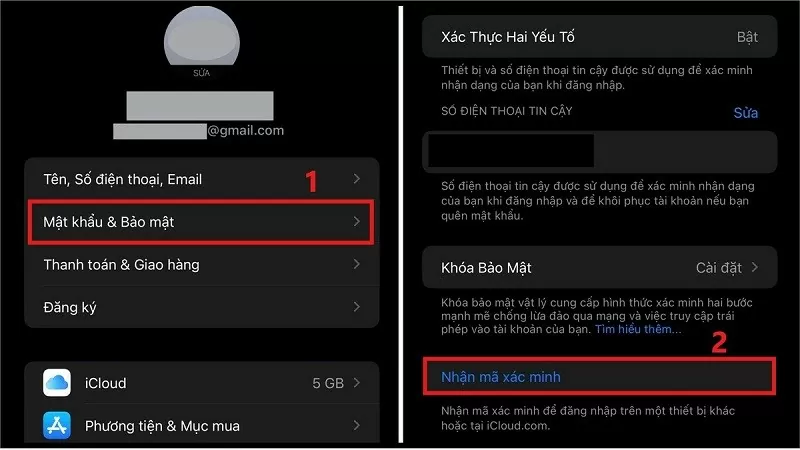
2. lépés: Itt válaszd a „Jelszó és biztonság” lehetőséget, majd koppints az „Ellenőrzőkód kérése” gombra, hogy a rendszer generálja és megjelenítse a kódot.
 |
Útmutató az e-mail-ellenőrzéshez használt telefonszám módosításához iPhone-on.
Ha módosítani szeretné az ellenőrző telefonszámát iPhone-ján, kövesse az alábbi egyszerű lépéseket:
1. lépés: Először nyissa meg a „Beállítások” alkalmazást az iPhone-ján, és koppintson az Apple ID fióknevére, amely a tetején található.
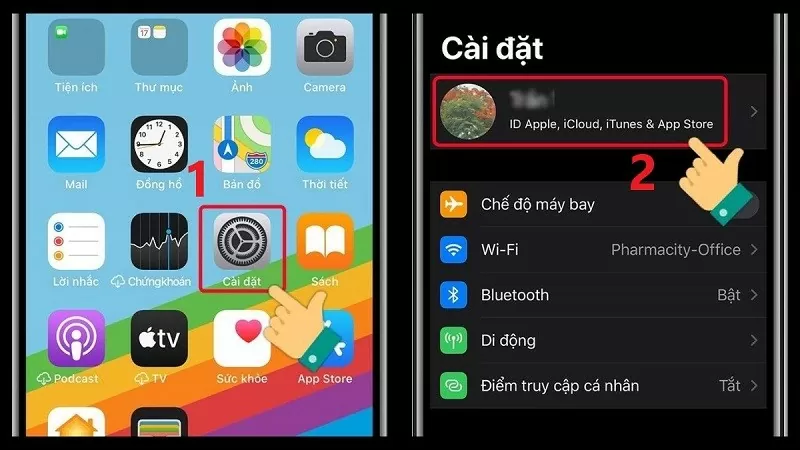 |
2. lépés: Az új felületen válassza a „Jelszó és biztonság” lehetőséget. A „Megbízható telefonszám” alatt kattintson a „Szerkesztés” gombra a telefonszám módosításának megkezdéséhez.
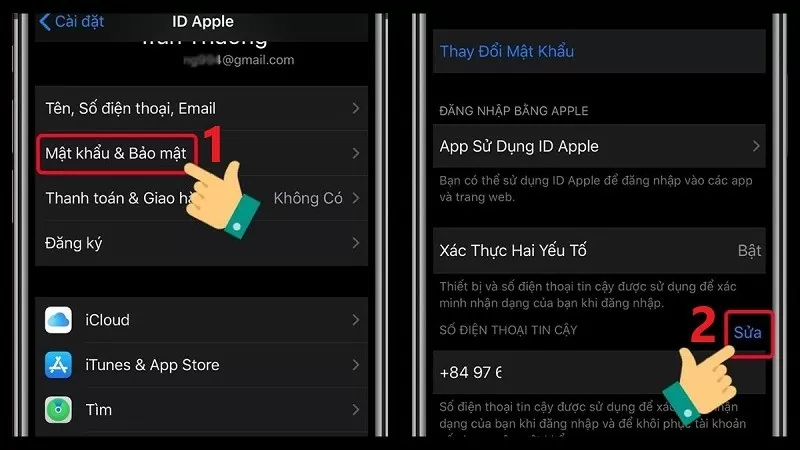 |
3. lépés: Kattintson a törölni kívánt telefonszám melletti piros mínuszjel ikonra. Ezután válassza a „Törlés” lehetőséget a telefonszám eltávolításának megerősítéséhez. Végül kattintson a „Folytatás” gombra a következő lépéshez való továbblépéshez.
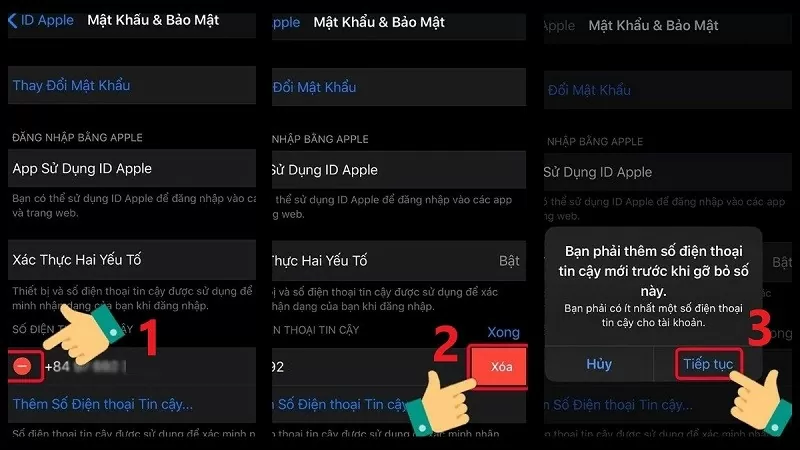 |
4. lépés: Most válaszd ki a körzetszámodat, és add meg az új telefonszámodat. Ezután válaszd ki a kívánt módot az ellenőrző kód fogadására, és kattints a „Küldés” gombra a kéréséhez. Ezután ellenőrizd az eszközödön az ellenőrző kódot, és írd be az iPhone-odba a folyamat befejezéséhez.
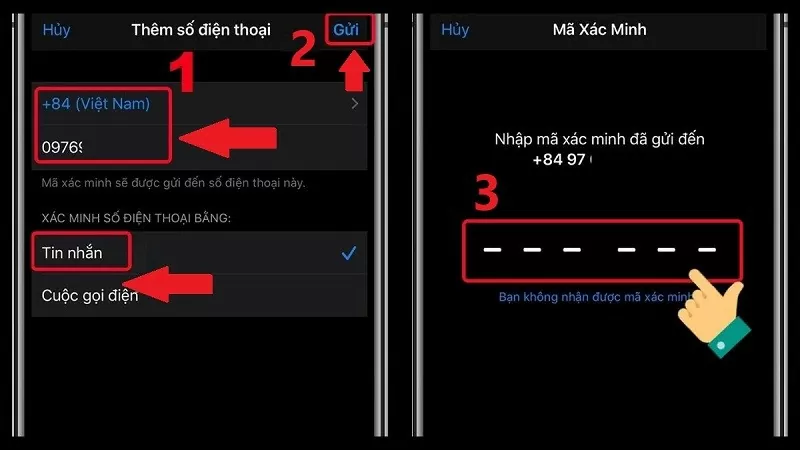 |
Ha tudod, hogyan juthatsz hozzá az e-mail ellenőrző kódodhoz az iPhone-odon, akkor megfelelően ellenőrizheted a fiókodat, és jobban védheted azt. Sok szerencsét!
[hirdetés_2]
Forrás


![[Fotó] To Lam főtitkár meglátogatja a kiállítóteret, ahol könyveket, fotókiállításokat és az újságírás digitális átalakulásának eredményeit mutatják be.](/_next/image?url=https%3A%2F%2Fvphoto.vietnam.vn%2Fthumb%2F1200x675%2Fvietnam%2Fresource%2FIMAGE%2F2025%2F12%2F19%2F1766110879215_1766110240024-jpg.webp&w=3840&q=75)
![[Fotó] Elbűvölő ősi rózsakert a hegyoldalban Nghe Anban](/_next/image?url=https%3A%2F%2Fvphoto.vietnam.vn%2Fthumb%2F1200x675%2Fvietnam%2Fresource%2FIMAGE%2F2025%2F12%2F19%2F1766109900916_vuon-hong-chin-do-thu-hut-du-khach-toi-check-in-o-ha-noi-3-20162778-1671624890024-1671624890104198100259.jpeg&w=3840&q=75)




































![[INFOGRAFIKA] A Hoa Phat Dung Quat vasúti és speciális acélgyártó üzem projektjének áttekintése](https://vphoto.vietnam.vn/thumb/402x226/vietnam/resource/IMAGE/2025/12/19/1766111183203_z7339170069817-126a3e5a095f62e606a0be41015c1b80.jpeg)














































Hozzászólás (0)