

Íme néhány módszer, amellyel a felhasználók a legtöbbet hozhatják ki USB-meghajtóikból, hogy kényelmesebbé tegyék életüket.
Mobil operációs rendszereket futtat.
Egy USB-meghajtóval a felhasználók egy teljes operációs rendszert vihetnek magukkal a zsebükben. Ez lehetővé teszi a felhasználók számára, hogy kísérletezzenek egy másik operációs rendszerrel az eszközükön, nyomtalanul használják a nyilvános számítógépeket, és egy biztonsági mentési megoldással folytassák a munkát, ha a fő operációs rendszer meghibásodik.
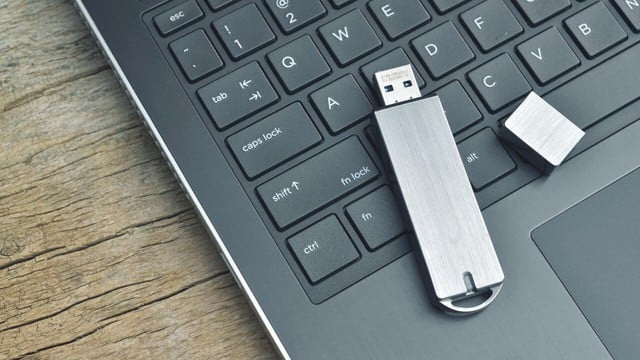
Az USB-meghajtók hordozható operációs rendszerek futtatására használhatók.
FOTÓ: PCMAG
A beállításhoz a felhasználóknak egyszerűen le kell tölteniük a kívánt operációs rendszer ISO-fájlját. Ezután egy olyan eszközzel, mint a Rufus, formázhatják és létrehozhatják a bootolható USB-meghajtót. Ha kész, nyissák meg a számítógép BIOS/UEFI beállításait, módosítsák a rendszerindítási sorrendet az USB-meghajtó prioritásának megfelelően, és indítsák újra a számítógépet. A Rufus más operációs rendszerekhez, például Linuxhoz is támogatja a bootolható meghajtók létrehozását.
Biztonságos jelszótárolás és -kezelés.
Ha online jelszókezelőt vagy böngészőalapú tárhelyet használ, az USB-meghajtó használata fokozza a bejelentkezési adataid biztonságát, így védelmet nyújt a támadások és az adatvédelmi incidensek ellen.
Egy egyszerű módszer a jelszavak szövegfájlba mentése, titkosítása és USB-meghajtón való tárolása. Biztonságosabb és kényelmesebb megoldás azonban egy hordozható jelszókezelő használata, például a Sticky Password, amely közvetlenül USB-meghajtóról fut, és egy fő jelszó védi.
Ehhez telepítsen egy jelszókezelőt, csatlakoztassa az USB-meghajtót a számítógépéhez, és konfigurálja a hordozható verziót az alkalmazásbeállításokon keresztül. A beállítás után a felhasználók biztonságosan tárolhatják bejelentkezési adataikat az USB-meghajtón, és használhatják azt a bejelentkezési adatok automatikus kitöltéséhez bármely eszközön.
Készítsen biztonsági másolatot a fontos adatokról.
Sok fájl és mappa tartalmaz fontos adatokat, amelyeket a felhasználók nem engedhetnek meg maguknak, hogy elveszítsenek. Az adatok biztonsági mentésére egy egyszerű módszer az USB-meghajtó használata. A biztonsági mentés után a felhasználók eltávolíthatják a meghajtót az adataik védelme érdekében. Az USB-meghajtó hordozhatóságának köszönhetően a felhasználók könnyen hozzáférhetnek a különböző eszközökön lévő fájlokhoz.
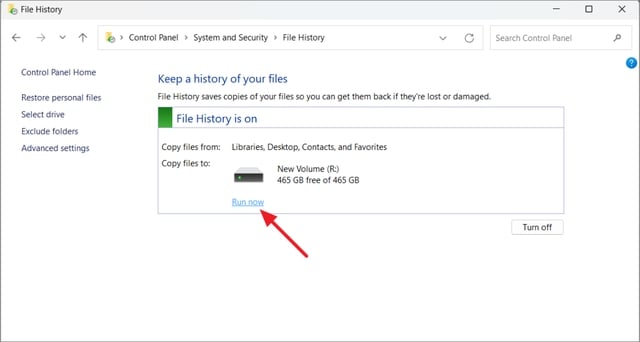
A Windows Fájlelőzmények funkciója segít bizonyos mappák biztonsági mentésében.
FOTÓ: MINDEN HOGYAN TÖRTÉNIK
A biztonsági mentés beállításához a felhasználók használhatnak egy harmadik féltől származó biztonsági mentési eszközt, és kiválaszthatnak egy USB-meghajtót célhelyként. Alternatív megoldásként a Windows Fájlelőzmények funkciója lehetővé teszi a felhasználók számára, hogy bizonyos mappákról biztonsági mentést készítsenek, olyan testreszabási lehetőségekkel, mint a mappák kizárása, a biztonsági mentés gyakoriságának beállítása és a mentett verziók megőrzési idejének meghatározása. A felhasználók manuálisan is készíthetnek biztonsági mentést csak a legfontosabb fájlokról a tárhely optimalizálása érdekében.
Játssz játékokat közvetlenül USB-meghajtóról.
A felhasználók közvetlenül USB-meghajtóról játszhatják kedvenc játékaikat anélkül, hogy telepíteniük kellene azokat a számítógépre, így helyet takaríthatnak meg, és könnyen magukkal vihetik a játékokat bárhová. Egyes játékok közvetlenül USB-meghajtóról is futtathatók telepítés nélkül.
Ezenkívül a felhasználók átvihetnek játékokat olyan platformokról, mint a Steam, USB-meghajtóra, és onnan játszhatnak le velük. A teljesítmény azonban a számítógép hardverétől függően nem biztos, hogy olyan jó lesz, mint SSD-ről. A legjobb élmény érdekében válassz egy USB 3.0 vagy újabb meghajtót, és győződj meg arról, hogy van elég szabad hely.
Alakítsd át egy mini webszerverré.
Egy USB-meghajtó hordozható webszerverré is alakítható, így a felhasználók internetkapcsolat nélkül is fejleszthetnek és tesztelhetnek weboldalakat vagy alkalmazásokat. Ez lehetővé teszi a felhasználók számára, hogy egy helyi szerveren dolgozzanak anélkül, hogy minden számítógépre szoftvert kellene telepíteniük.
Egy mini webszerver beállításához a felhasználók közvetlenül egy USB-meghajtóra telepíthetik az XAMPP Portable programot, és követhetik az utasításokat. A telepítés után nyissák meg a szerver vezérlőpultját, és indítsák el a szükséges szolgáltatásokat, például az Apache-t és a MySQL-t. Kezdőknek a folyamat megismeréséhez tekintsék meg az útmutatót. Az USBWebServer egy könnyűsúlyú, telepítést nem igénylő megoldás, amellyel a szervert a zsebükben hordozhatják, és bárhonnan elérhetik a projekteket.
Forrás: https://thanhnien.vn/kham-pha-nhung-cong-dung-an-cua-o-usb-185250419100828439.htm





































































































Hozzászólás (0)