

 |
Ha tudja, hogyan engedélyezheti a műholdképeket a Google Térképen, akkor valós idejű képeket láthat egy adott helyről, így pontosan meghatározhatja a keresett helyet. Az alábbiakban részletes utasításokat talál arról, hogyan tekintheti meg a Google Térkép műholdképeit telefonon és számítógépen.
Útmutató a Google Térkép műholdképeinek telefonon történő megtekintéséhez.
Hogyan tekintheti meg a Google Térkép műholdképét Androidon
A Google Térkép műholdképeinek megtekintéséhez Android-telefonján kövesse az alábbi lépéseket:
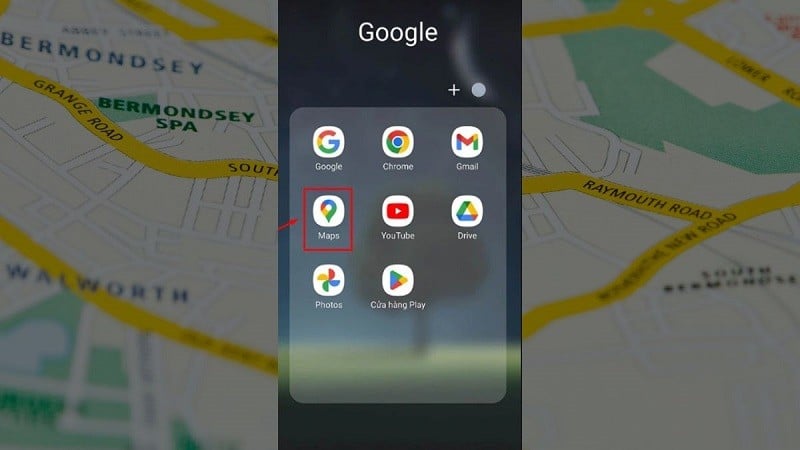
1. lépés: Először nyissa meg a Google Térkép alkalmazást az eszközén.
 |
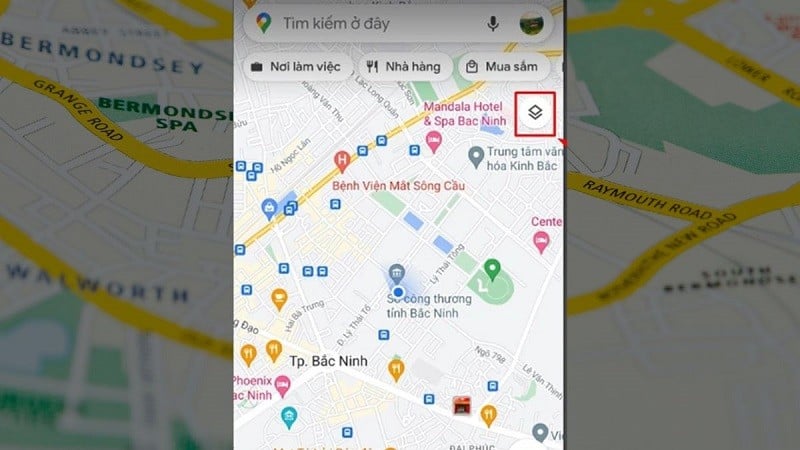
2. lépés: Most megjelenik a térképfelület ikonokkal és navigációs gombokkal. A műholdas térkép módba váltáshoz egyszerűen koppintson a „Térképréteg” ikonra. Ez az ikon a jobb felső sarokban található, rombusz alakú, lefelé mutató nyíllal.
 |
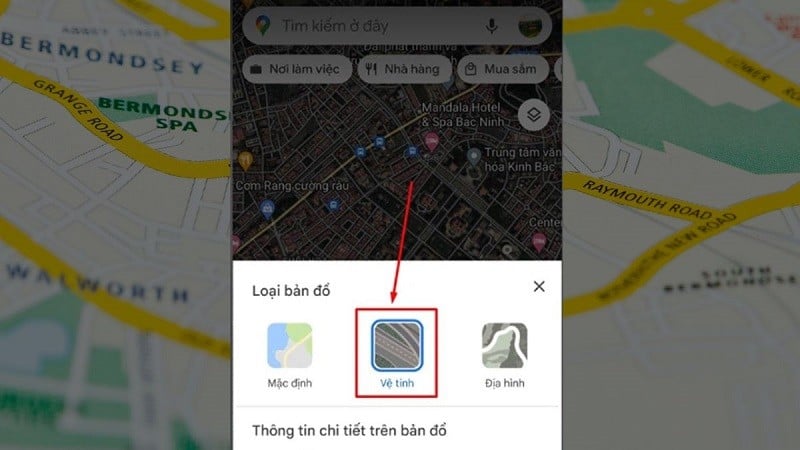
3. lépés: Miután rákattintott a „Térképrétegek” lehetőségre, megjelenik a lehetőségek listája. Ebben a listában a „Műholdak” vagy a „Műholdképek” lehetőséget látja. Kattintson a „Műholdak” lehetőségre, ha műholdas térképet szeretne megtekinteni.
 |
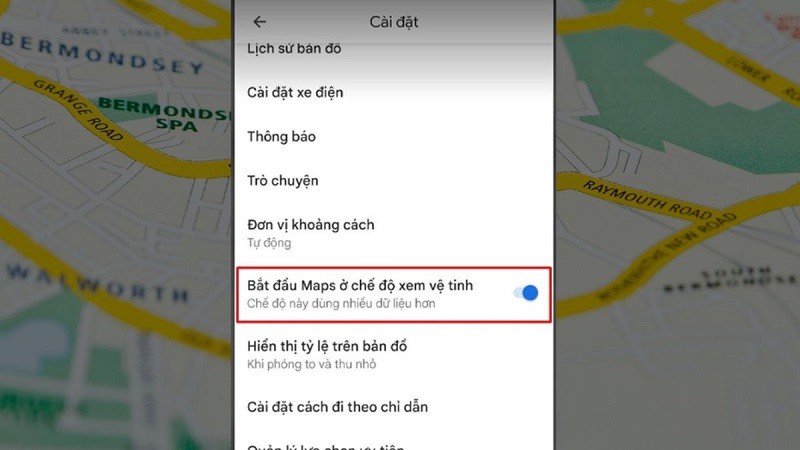
4. lépés: A „Műhold” kiválasztása után a Google Térkép műholdas térkép módba vált. Valós idejű, rendkívül részletes műholdképeket láthat a megtekintett helyről.
 |
Hogyan engedélyezhető a Google Térkép műholdképe iOS rendszeren
Hasonlóan ahhoz, ahogyan a műholdas navigációt engedélyezed a Google Térképen Androidon, ezt a funkciót iOS-en is használhatod:
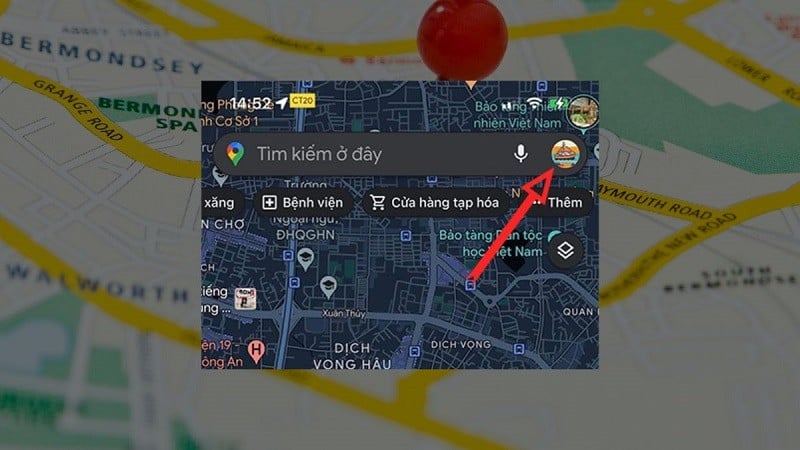
1. lépés: Az alkalmazás főképernyőjén válaszd ki a profilképed ikonját vagy a beállításokat. A beállítások részben a térképmegjelenítési módokkal kapcsolatos lehetőségek sorozatát láthatod. Keresd meg és koppints a „Térkép mód” vagy a „Térkép típusa” lehetőségre.
 |
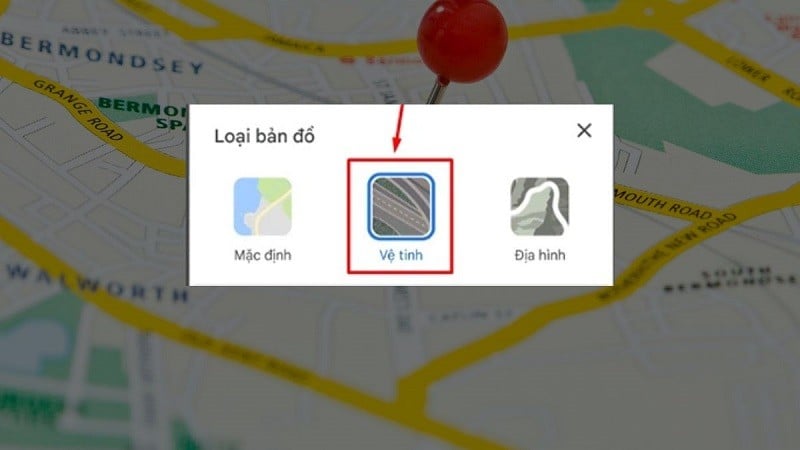
2. lépés: Miután kiválasztotta a „Térkép mód” vagy a „Térkép típusa” lehetőséget, megjelenik a módok listája. Most koppintson a „Műhold” lehetőségre a műholdas térkép nézetre való váltáshoz.
 |
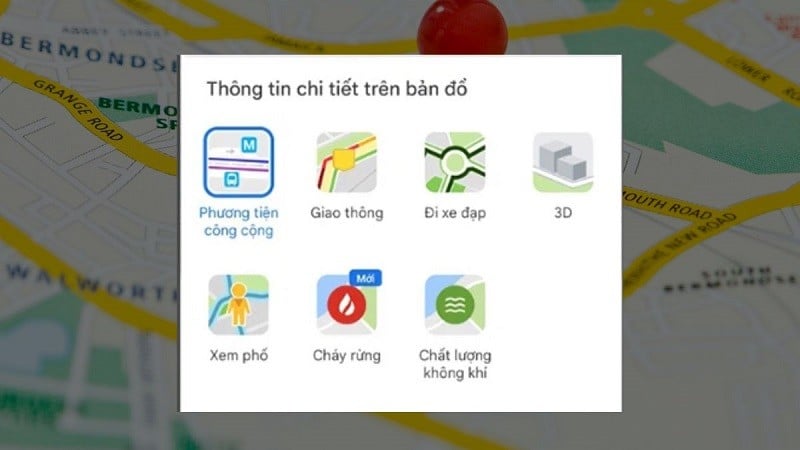
3. lépés: Ezen a ponton különféle részletes térképtípusok közül választhat, például Közlekedés, Városi mód, Kerékpározás, Levegőminőség stb.
 |
Útmutató a Google Térkép műholdképeinek megtekintéséhez számítógépen
1. lépés: Először nyissa meg a webböngészőt a számítógépén, és a címsorba írja be a „maps.google.com” címet, így elérheti a Google Térkép webhelyét.
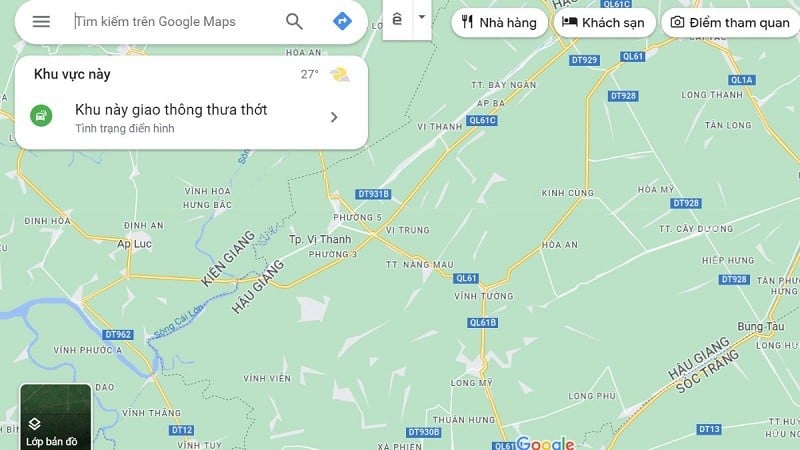 |
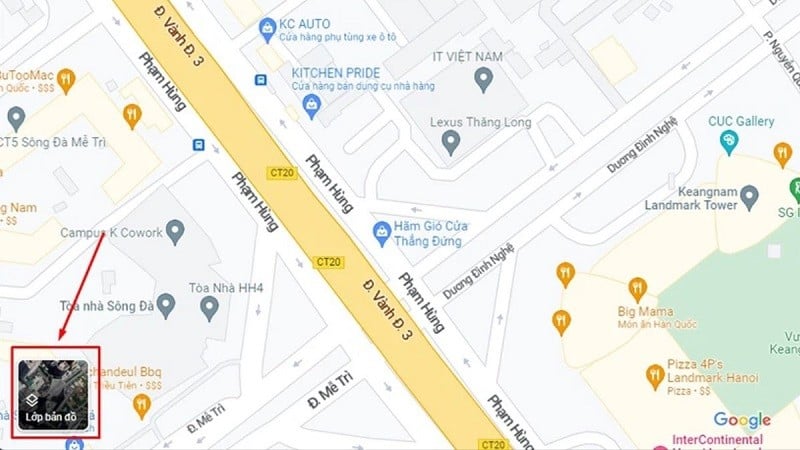
2. lépés: A Google Térkép weboldalának felületén a képernyő bal alsó sarkában látni fogja a „Térképrétegek” nevű opciót. Kattintson rá a térképmegjelenítési beállítások listájának megnyitásához.
 |
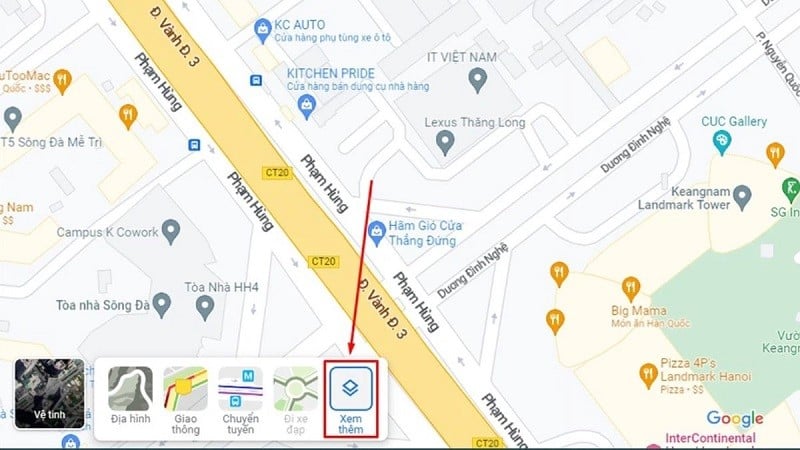
3. lépés: A műholdas térkép funkció megkereséséhez koppintson a „Továbbiak megtekintése” gombra. Ezzel további lehetőségek nyílnak meg.
 |
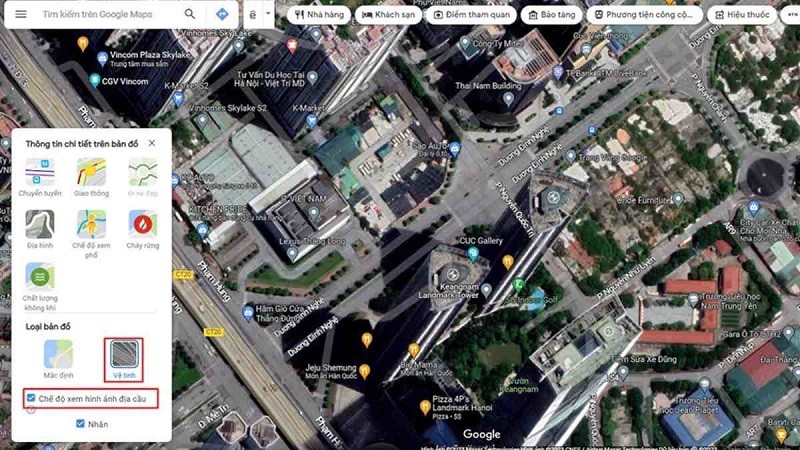
4. lépés: A térképmegtekintési lehetőségek listájában látni fog egy „Globe Image View” vagy hasonló nevű elemet. Jelölje be az elem melletti négyzetet a földgömb és a műholdkép nézet engedélyezéséhez. Észre fogja venni, hogy a térképmegjelenítési módok javulnak.
 |
A fenti útmutató bemutatja, hogyan engedélyezheti egyszerűen a műholdas navigációt a Google Térképen több eszközön. A műholdas navigáció bekapcsolásának ismerete segít alaposan felkészülni az utazásra.
[hirdetés_2]
Forrás
![[Fotó] A Vietnami Szakszervezet 14. kongresszusának első ülésszaka](https://vphoto.vietnam.vn/thumb/1200x675/vietnam/resource/IMAGE/2026/06/03/1780465947883_ndo_br_img-3852-jpg.webp)

![[Fotó] A Nemzetgyűlés Pártbizottságának titkára, a Nemzetgyűlés elnöke elnököl a Nemzetgyűlés Pártbizottságának Állandó Bizottságának és Végrehajtó Bizottságának ülésén.](https://vphoto.vietnam.vn/thumb/1200x675/vietnam/resource/IMAGE/2026/06/03/1780480353201_ndo_br_bnd-2585-jpg.webp)
![[Fotó] To Lam főtitkár és elnök a Központi Szervezőbizottsággal tartott ülésen elnököl.](https://vphoto.vietnam.vn/thumb/1200x675/vietnam/resource/IMAGE/2026/06/03/1780482764658_a1-bnd-4741-3342-jpg.webp)



















































![[Videó] Naplemente a Lap An lagúnánál – Ahol a nap lenyugszik a halászhálók felett](https://vphoto.vietnam.vn/thumb/1200x675/vietnam/resource/IMAGE/2026/05/31/1780192137701_beach-landscape-sea-water-nature-grass-745871-pxhere-com.jpeg)



































Hozzászólás (0)