

Mengatur margin di Excel membantu membuat dokumen Anda lebih rapi dan profesional. Artikel ini akan memandu Anda tentang cara mengatur margin sebelum mencetak untuk mendapatkan hasil cetakan yang jelas dan indah!
 |
Panduan cara menyesuaikan margin secara efektif di Excel
Jika Anda terbiasa dengan perangkat lunak Microsoft, meratakan teks di Excel akan mudah. Ikuti saja langkah-langkah ini, dan Anda akan dengan mudah membuat spreadsheet yang rapi dan mudah dibaca. Cobalah sekarang untuk dokumen yang lebih profesional!
Panduan singkat
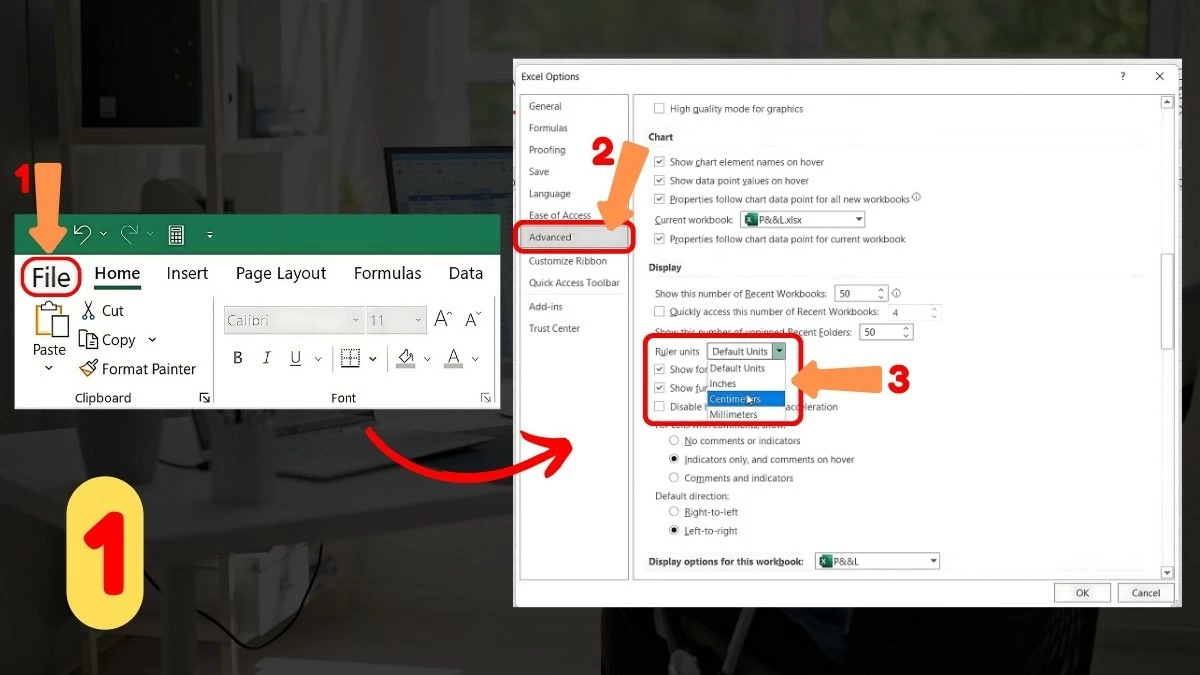
Menyesuaikan margin di Excel itu mudah, tidak perlu khawatir! Pertama, Anda perlu mengubah satuan pengukuran default menjadi sentimeter. Buka dokumen Excel Anda, pilih File, lalu klik Opsi. Di jendela Opsi Excel, pilih tab Lanjutan, ubah Satuan penggaris menjadi sentimeter, lalu klik OK.
 |
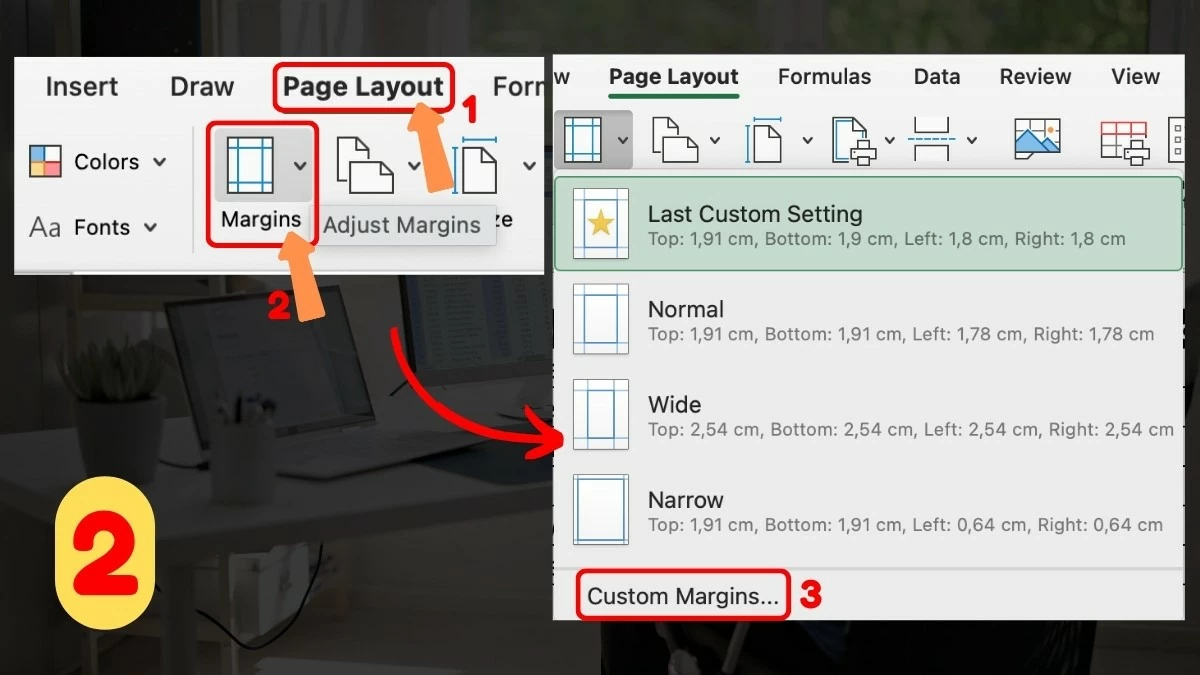
Selanjutnya, kembali ke spreadsheet, pilih tab Tata Letak Halaman, pilih Margin, dan klik Margin Kustom. Di sini, Anda dapat menyesuaikan ukuran margin sesuai keinginan lalu klik OK. Ini adalah langkah-langkah untuk mengatur margin dengan cepat di Excel.
Instruksi terperinci
Langkah 1 - Ubah Satuan Penggaris: Buka file spreadsheet, masuk ke File, dan pilih Opsi. Pada tab Lanjutan, ubah Satuan Penggaris dari default menjadi Sentimeter dan klik OK untuk menyimpan.
 |
Langkah 2 - Mengatur Margin: Kembali ke spreadsheet, buka tab Tata Letak Halaman, pilih Margin, lalu klik Margin Kustom untuk menyesuaikan margin sesuai keinginan. Ini adalah langkah penting dalam mengatur margin di Excel.
 |
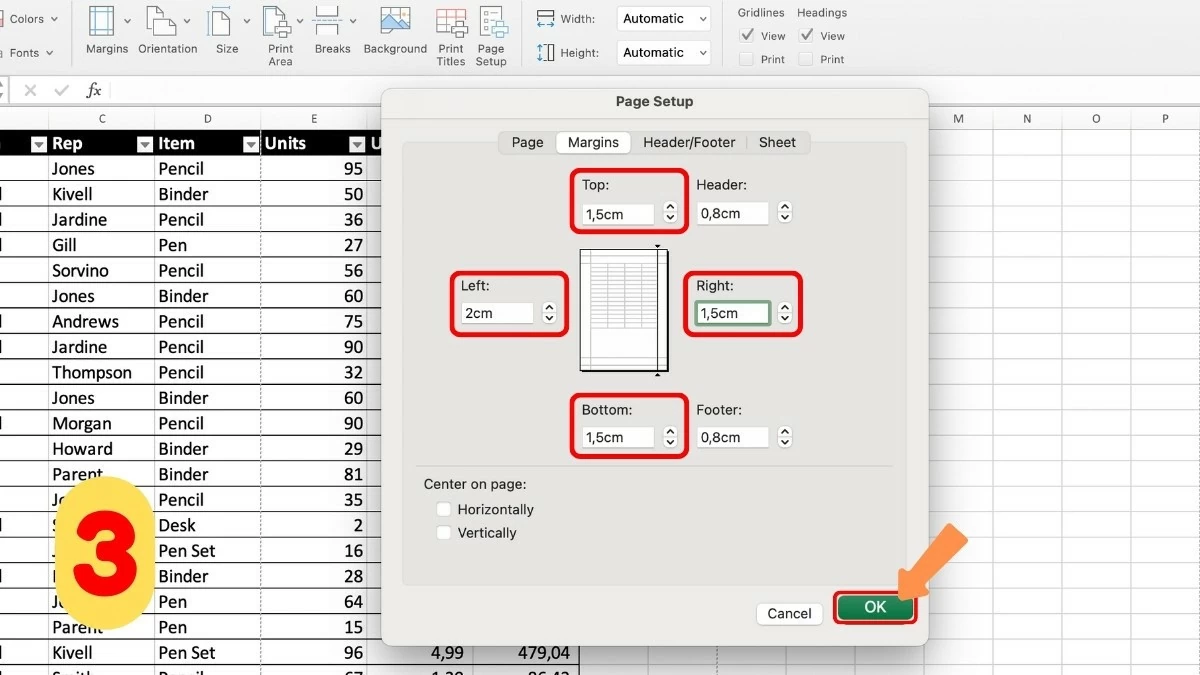
Langkah 3 - Sesuaikan Ukuran Margin: Di jendela Margin, masukkan parameter ukuran margin ke dalam sel yang sesuai. Kemudian, klik OK untuk menyimpan perubahan. Ini menyelesaikan proses pengaturan margin secara efektif di Excel.
 |
Cara cepat menyesuaikan margin di Excel sebelum mencetak dokumen.
Sebelum mencetak, Anda harus memeriksa apakah margin di Excel sudah disesuaikan dengan benar dan meninjau pemisah halaman. Ini sangat penting untuk memastikan konten tidak terpotong dan ditampilkan dengan jelas. Jika Anda tidak tahu caranya, artikel ini akan memandu Anda melalui langkah-langkah untuk menyesuaikan margin cetak di Excel guna mengoptimalkan dokumen Anda!
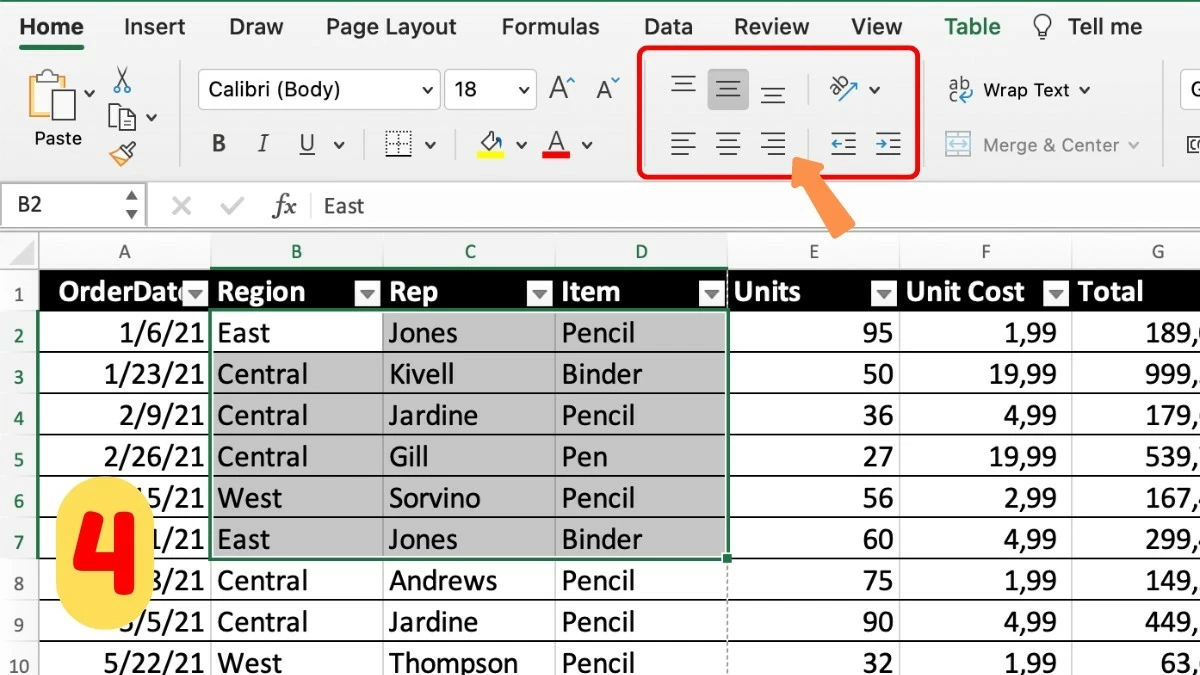
Langkah 1 - Pilih mode pratinjau pemisah halaman: Pertama, buka tab Tampilan dan pilih Pratinjau Pemisah Halaman. Mode ini akan memberi Anda gambaran umum tentang bagaimana halaman akan ditampilkan dalam dokumen.
 |
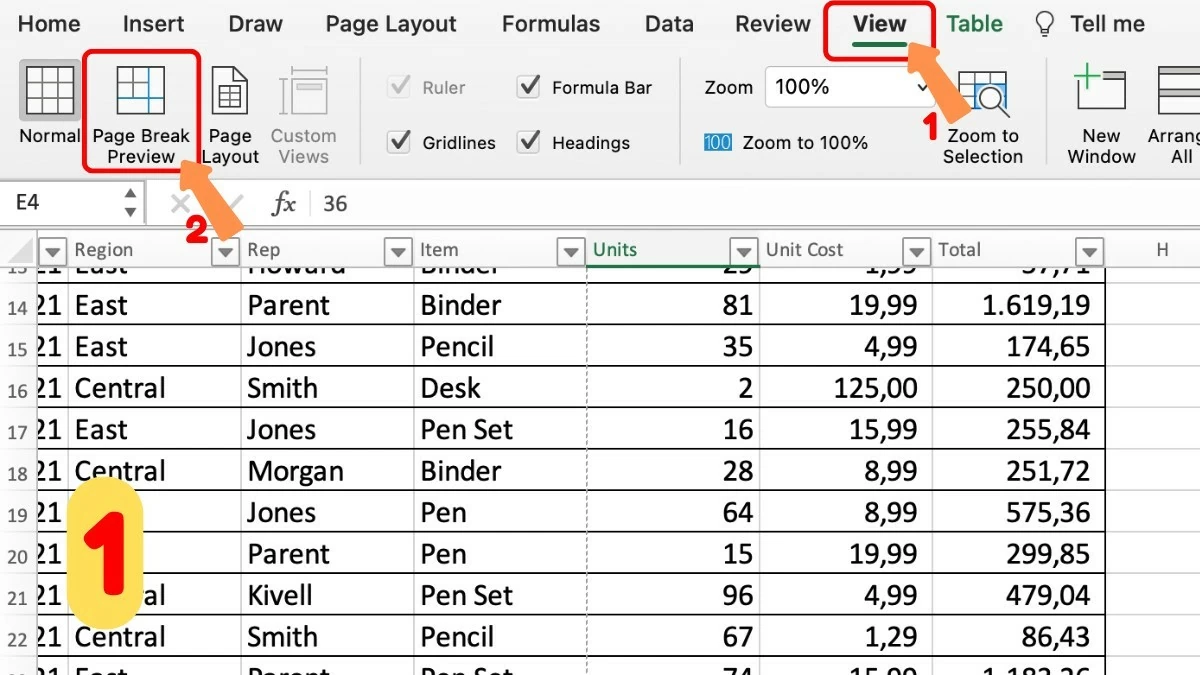
Langkah 2 - Sesuaikan pemisah halaman sesuai keinginan: Dalam mode Pratinjau Pemisah Halaman, Anda dapat mengubah posisi pemisah halaman untuk memastikan konten tersusun dengan benar pada halaman yang dicetak. Ini adalah langkah penting untuk menyelesaikan perataan cetak di Excel.
 |
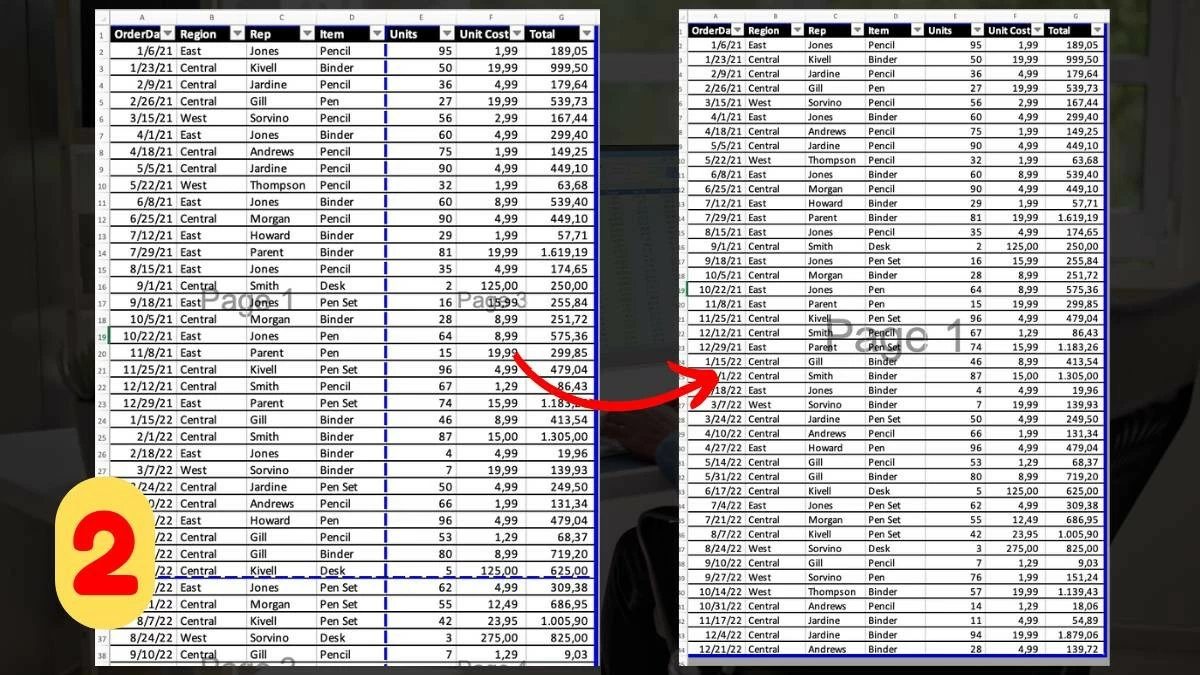
Langkah 3 - Periksa Margin: Untuk memastikan margin diatur dengan benar, terutama untuk dokumen dengan catatan atau judul, buka tab Tata Letak Halaman, pilih Margin, dan periksa kembali pengaturan margin.
 |
Langkah 4 - Pratinjau sebelum mencetak: Sebelum mencetak, klik File dan pilih Cetak. Gunakan fungsi pratinjau untuk memeriksa hasil cetakan, membantu mendeteksi kesalahan dan menghindari pemborosan kertas dan tinta.
 |
Semoga artikel ini membantu Anda memahami cara menyesuaikan margin di Excel secara efektif dalam pekerjaan Anda. Menyesuaikan margin sebelum mencetak tidak hanya menjaga dokumen Anda tetap rapi tetapi juga memastikan hasil cetak yang profesional dan jelas. Ikuti langkah-langkah sederhana ini untuk mengoptimalkan spreadsheet Anda dengan cepat dan efisien!
Sumber

![[Gambar] Kehidupan perkotaan Hanoi di bawah tantangan lingkungan yang "sangat panas"](https://vphoto.vietnam.vn/thumb/1200x675/vietnam/resource/IMAGE/2026/05/25/1779706979265_nang-nong-t5-2026-minh-duy-7-4636-jpg.webp)



![[Gambar] Tampilan jarak dekat persimpangan yang menghubungkan dua jalan tol dan Bandara Long Thanh.](https://vphoto.vietnam.vn/thumb/1200x675/vietnam/resource/IMAGE/2026/05/25/1779703378210_ndo_br_z7863716673926-224453a31600126cce10622af6290afd-4549-jpg.webp)


































































































Komentar (0)