

Perlu membersihkan akun yang terhubung tetapi tidak tahu cara menghapus akun Microsoft dengan cepat? Simak artikel di bawah ini untuk mempelajari caranya di Windows 10!
 |
| Panduan super mudah tentang cara menghapus akun Microsoft Anda di Windows 10. |
Jika Anda ingin menghapus akun Microsoft lama untuk memberi ruang bagi akun baru, berhati-hatilah karena penghapusan yang tidak tepat dapat menyebabkan hilangnya data penting di perangkat Anda. Lihat panduan di bawah ini untuk menghapus akun Microsoft Anda di Windows 10 dengan mudah dan aman.
Cara menghapus akun Microsoft dari perangkat Windows 10.
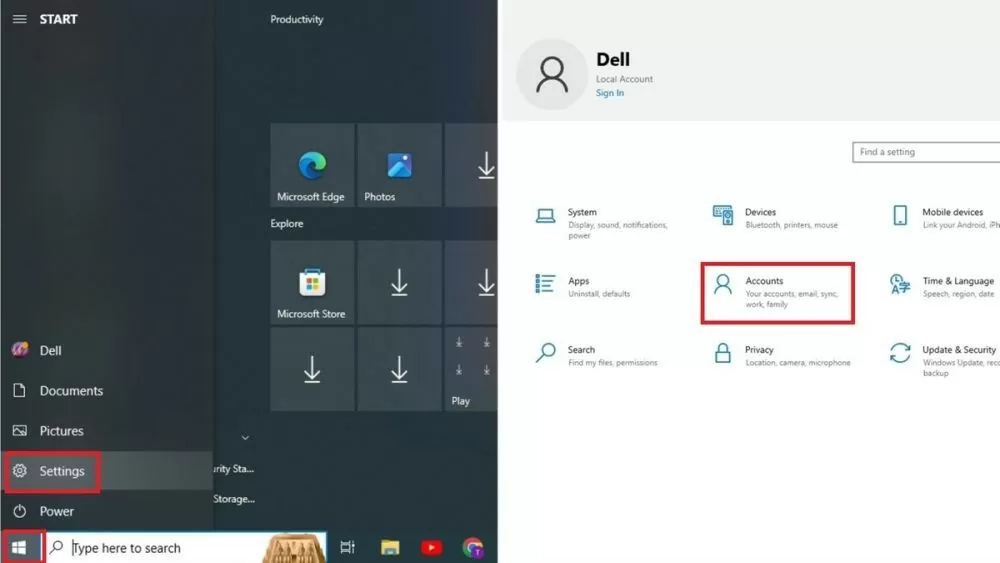
Langkah 1: Klik ikon Windows (pojok layar dengan empat kotak kecil), lalu pilih Pengaturan (ikon roda gigi), dan kemudian pilih Akun .
 |
| Panduan super mudah tentang cara menghapus akun Microsoft Anda di Windows 10. |
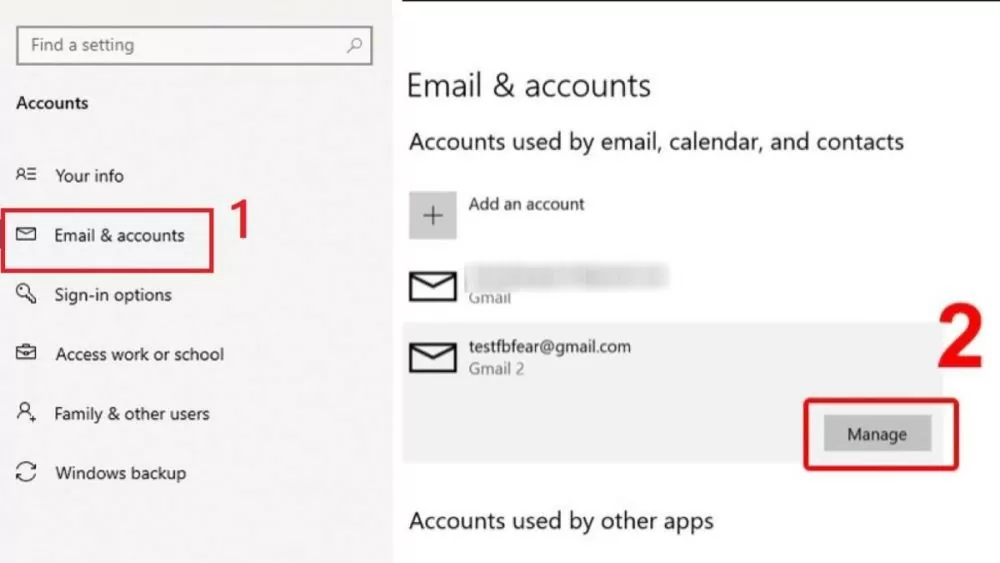
Langkah 2: Klik Email & akun , di bawah Akun yang digunakan oleh email , pilih email yang ingin Anda hapus dan klik Kelola .
 |
| Panduan super mudah tentang cara menghapus akun Microsoft Anda di Windows 10. |
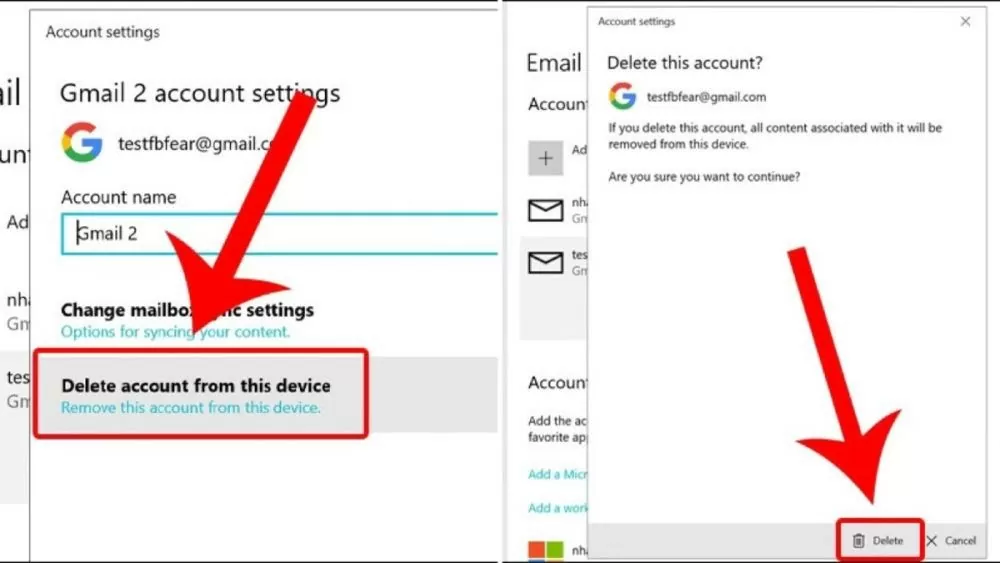
Langkah 3: Klik Hapus akun dari perangkat ini , lalu konfirmasikan penghapusan akun Microsoft dengan menekan Hapus lagi.
 |
| Panduan super mudah tentang cara menghapus akun Microsoft Anda di Windows 10. |
Petunjuk tentang cara menghapus akun Microsoft yang digunakan oleh aplikasi.
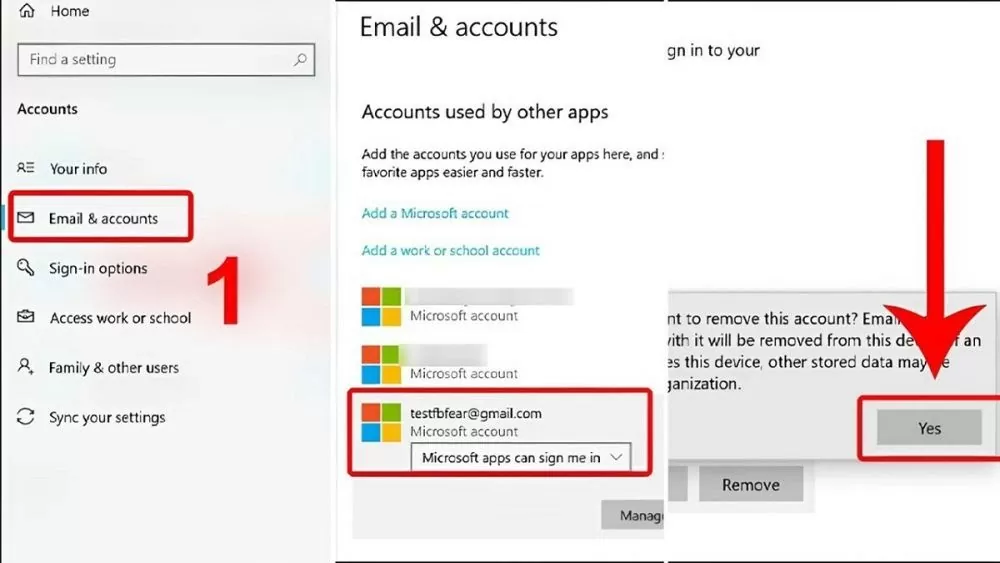
Langkah 1: Ikuti langkah-langkah yang sama seperti langkah 1 dalam menghapus akun Microsoft di Windows 10. Pertama, pilih Windows (Mulai) -> Pengaturan -> Akun .
Langkah 2: Klik Email & akun , di bawah Akun yang digunakan oleh aplikasi lain , pilih email (akun) Microsoft yang ingin Anda hapus dari aplikasi, lalu klik Hapus .
Langkah 3: Lanjutkan dengan mengklik Ya untuk menyelesaikan proses penghapusan akun Microsoft Anda dari aplikasi di Windows 10.
 |
| Panduan super mudah tentang cara menghapus akun Microsoft Anda di Windows 10. |
Petunjuk tentang cara menghapus akun Microsoft Anda secara permanen dari halaman beranda.
Jika Anda ingin menghapus akun Microsoft yang tidak digunakan dan tidak ingat kata sandi Anda, ikuti langkah-langkah di bawah ini untuk menghapus akun Microsoft Anda secara permanen di Windows 10 tanpa memengaruhi fungsi perangkat Anda.
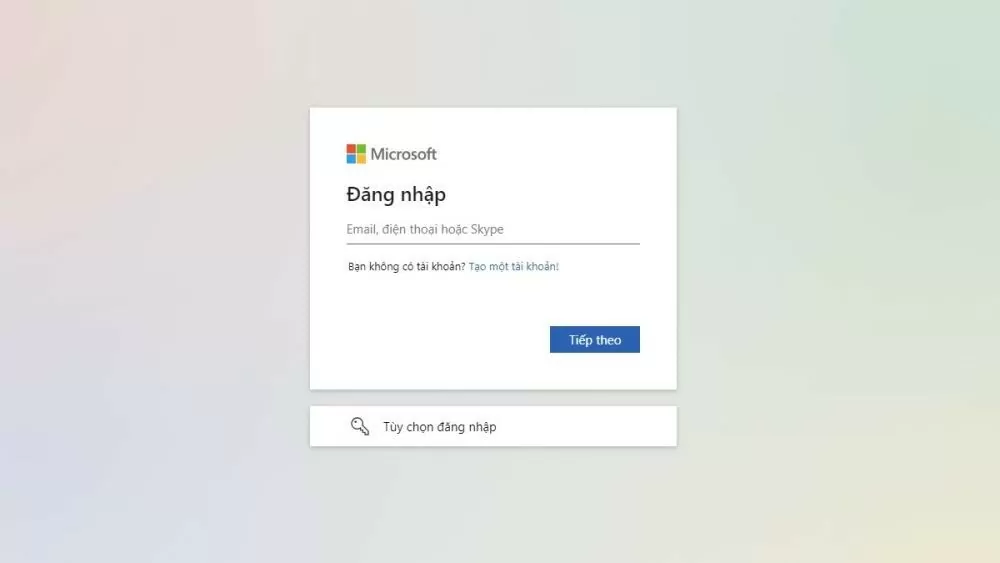
Langkah 1: Buka login.live.com dan masuk ke akun Microsoft yang ingin Anda hapus secara permanen di Windows 10.
 |
| Panduan super mudah tentang cara menghapus akun Microsoft Anda di Windows 10. |
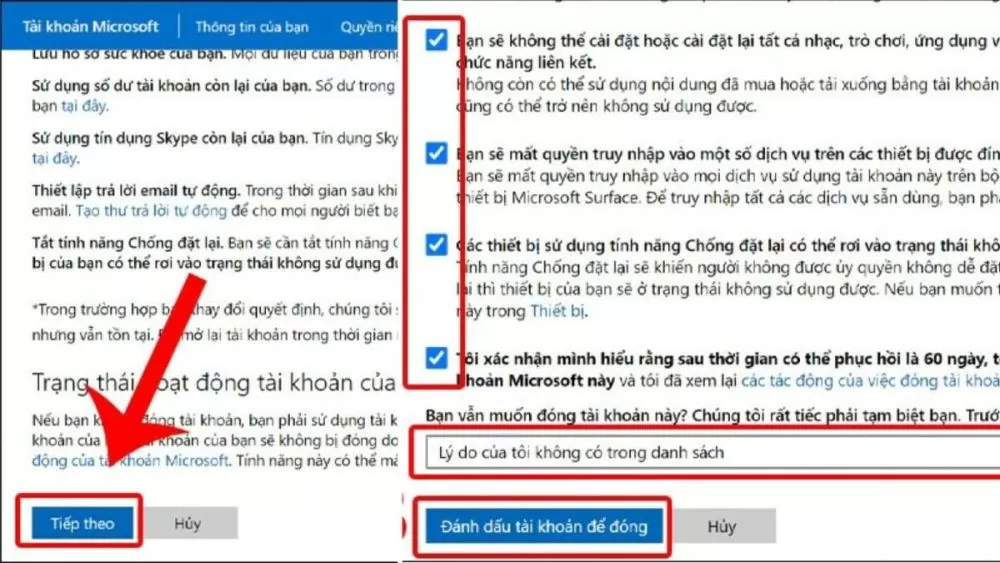
Langkah 2: Baca catatan dari Microsoft dan pilih Berikutnya . Kemudian, baca dan periksa dengan saksama semua poin yang berkaitan dengan batasan setelah menghapus akun. Pilih alasan Anda ingin menghapus akun Microsoft Anda secara permanen di Windows 10, lalu klik Tandai akun untuk ditutup .
Langkah 3: Klik Selesai untuk mengkonfirmasi penghapusan akun Microsoft Anda di Windows 10.
 |
| Panduan super mudah tentang cara menghapus akun Microsoft Anda di Windows 10. |
Di atas adalah panduan tentang cara menghapus akun Microsoft di Windows 10 dengan sukses dan cepat. Jangan lupa untuk mengikuti langkah-langkah yang diuraikan untuk membersihkan tautan yang tidak perlu, sehingga sistem operasi dapat berjalan lebih efisien!
Sumber: https://baoquocte.vn/huong-dan-cach-xoa-tai-khoan-microsoft-บน-windows-10-sieu-de-279458.html
![[Foto] Perdana Menteri Pham Minh Chinh menghadiri Konferensi Pelaksanaan Tugas-Tugas Sektor Industri dan Perdagangan Tahun 2026](/_next/image?url=https%3A%2F%2Fvphoto.vietnam.vn%2Fthumb%2F1200x675%2Fvietnam%2Fresource%2FIMAGE%2F2025%2F12%2F19%2F1766159500458_ndo_br_shared31-jpg.webp&w=3840&q=75)










































































































Komentar (0)