

Mentransfer data dari iPhone ke perangkat Android adalah hal yang umum terjadi bagi banyak pengguna saat berganti ponsel. Jika Anda masih ragu bagaimana cara mentransfer data antara kedua sistem operasi ini, simak panduan tentang cara mentransfer data dari iPhone ke Android di artikel di bawah ini.
 |
Mentransfer data dari iPhone ke ponsel Android kini jauh lebih mudah. Jika Anda ingin mempelajari cara mentransfer data iPhone ke Android tanpa kehilangan data, simak panduan lengkap di bawah ini.
Transfer data iPhone ke Android melalui Google Drive
Google Drive memungkinkan Anda untuk mencadangkan informasi penting dari iPhone Anda ke cloud. Kemudian, Anda dapat dengan mudah mengunduh data Anda, termasuk foto dan video , ke perangkat Android baru Anda.
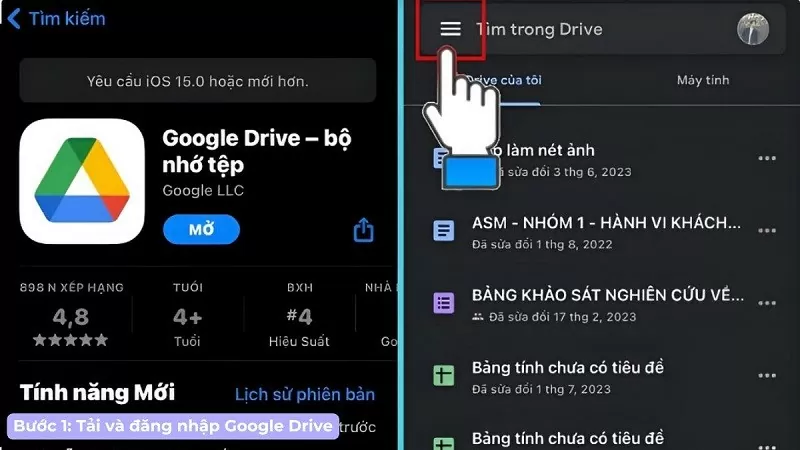
Langkah 1: Buka aplikasi Google Drive di iPhone Anda dan ketuk tiga garis di pojok kiri atas layar.
 |
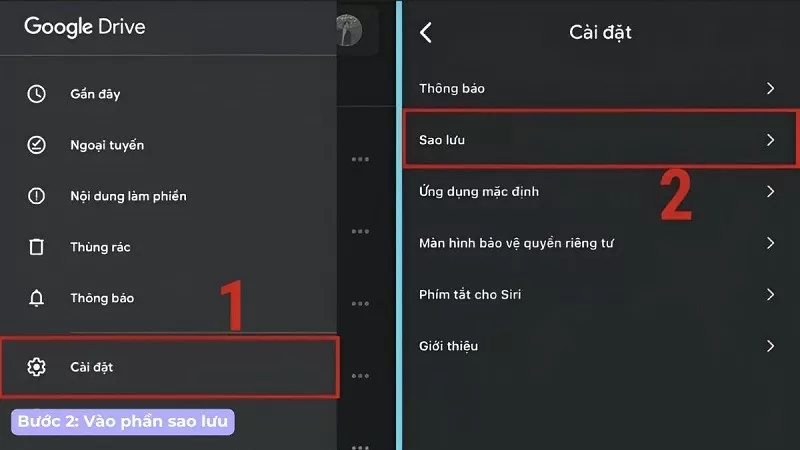
Langkah 2: Selanjutnya, pilih "Pengaturan" lalu "Cadangan" untuk menyesuaikan data Anda.
 |
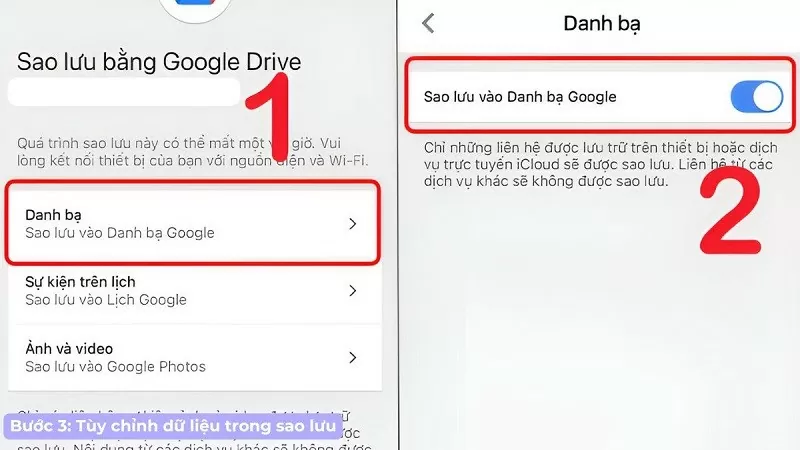
Langkah 3: Sekarang, pilih data yang ingin Anda transfer. Hanya informasi yang tersimpan di ponsel atau iCloud Anda yang dapat dicadangkan.
 |
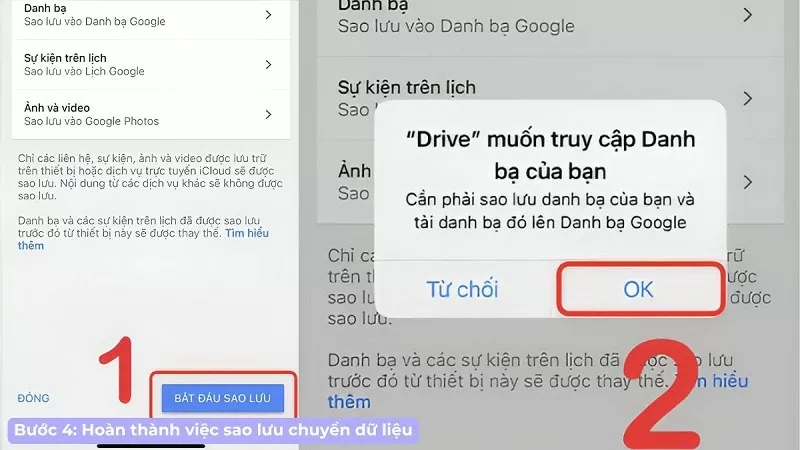
Langkah 4: Terakhir, ketuk tombol “Mulai Pencadangan” dan pilih “OK” untuk memberikan akses. Di ponsel Android Anda, buka aplikasi Google Drive dan unduh data dari Drive.
 |
Transfer data dari iPhone ke Android melalui kabel.
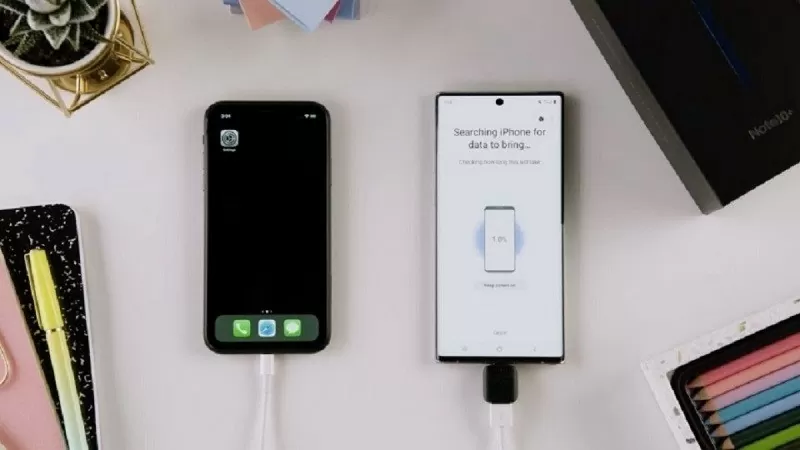
Mentransfer data dari iPhone ke perangkat Android menggunakan kabel adalah metode yang umum dan efektif. Untuk mentransfer data dari ponsel iOS ke perangkat Android, hubungkan kedua ponsel menggunakan kabel USB Type-C ke Lightning. Saat iPhone menampilkan notifikasi koneksi, pilih "Percayai". Secara bersamaan, pilih "Berikutnya" pada perangkat Android dan tunggu hingga data selesai diunggah sebelum memilih data yang ingin Anda transfer.
 |
Gunakan aplikasi untuk mentransfer data dari iPhone ke Android.
Saat ini, terdapat banyak aplikasi yang membantu pengguna mentransfer data dari iPhone ke Android. Berikut adalah petunjuk cara menggunakan beberapa aplikasi populer.
Transfer data menggunakan aplikasi MobileTran.
MobileTran adalah aplikasi populer untuk mentransfer data dari iPhone ke Android. MobileTran tidak hanya mudah digunakan tetapi juga menjamin keamanan data penting selama proses sinkronisasi dari iOS ke Android.
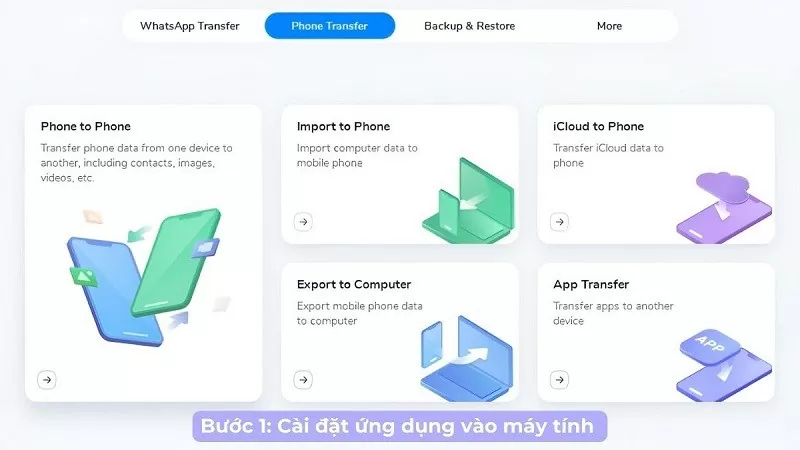
Langkah 1: Buka aplikasi MobileTrans di komputer Anda dan pilih "Ganti Ponsel" dari layar utama.
 |
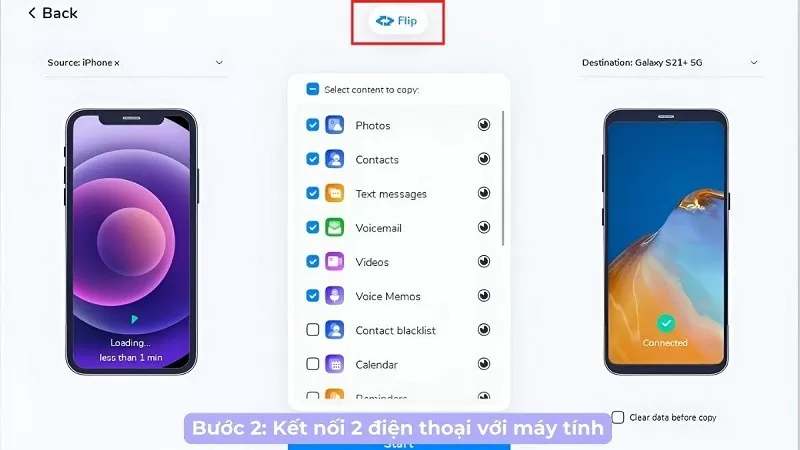
Langkah 2: Selanjutnya, hubungkan iPhone dan ponsel Android Anda ke komputer. Jika Anda ingin mengubah lokasi perangkat pengirim dan penerima data, cukup tekan tombol "Balik".
 |
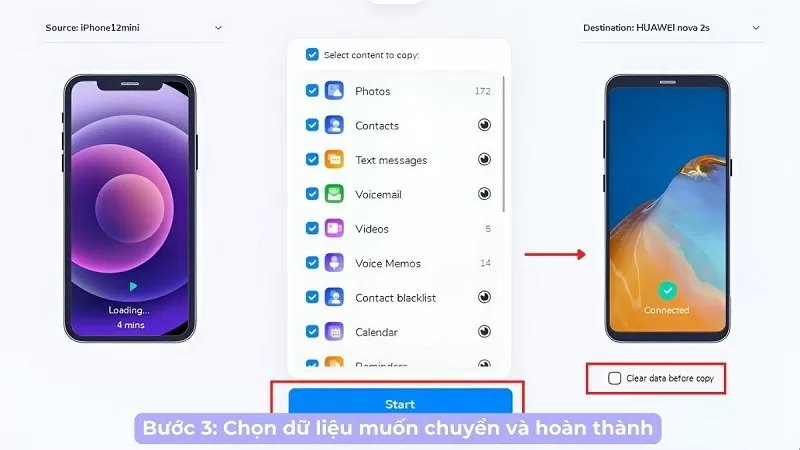
Langkah 3: Pilih jenis data yang ingin Anda transfer dari iPhone ke Android dan ketuk tombol "Mulai". Jangan lepaskan atau cabut telepon selama proses transfer data. Centang "Hapus data sebelum menyalin" jika Anda ingin menghapus data yang ada di telepon penerima.
 |
Gunakan aplikasi Salin Data Saya.
Berikut langkah-langkah detail untuk menyinkronkan data dari iPhone ke Android menggunakan aplikasi Copy My Data:
Langkah 1: Pertama, unduh aplikasi Copy My Data di iPhone dan ponsel Android Anda.
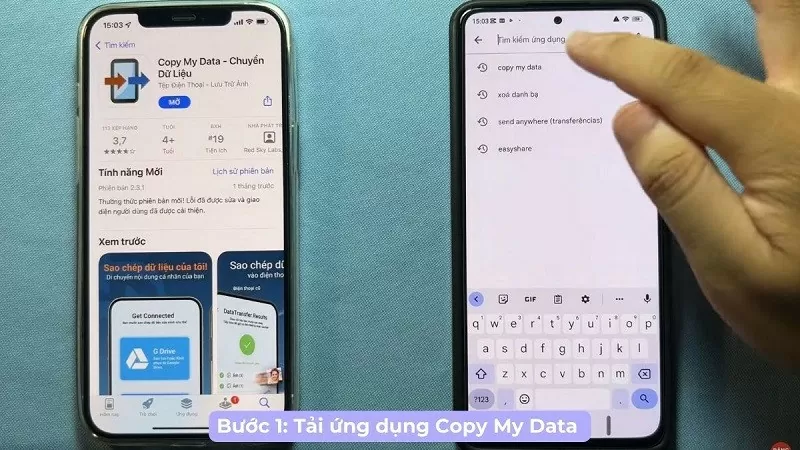 |
Langkah 2: Di iPhone Anda, izinkan aplikasi untuk mengakses semua fungsi ponsel Anda.
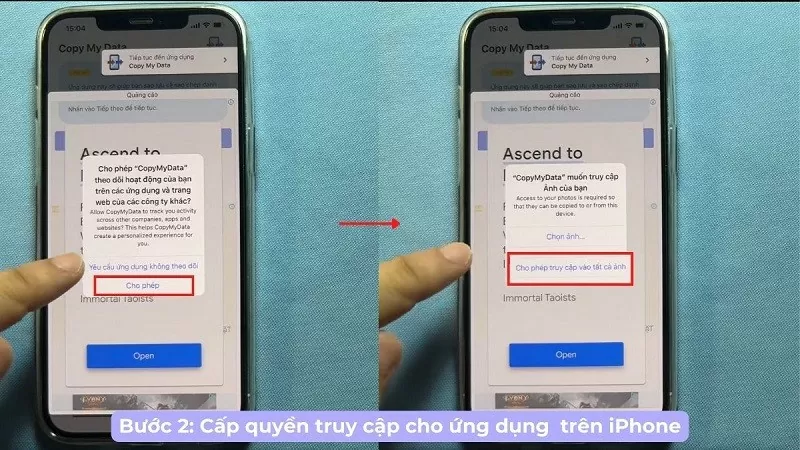 |
Langkah 3: Di ponsel Android Anda, izinkan akses dan aktifkan fitur yang memungkinkan aplikasi untuk mengakses semua data perangkat Anda.
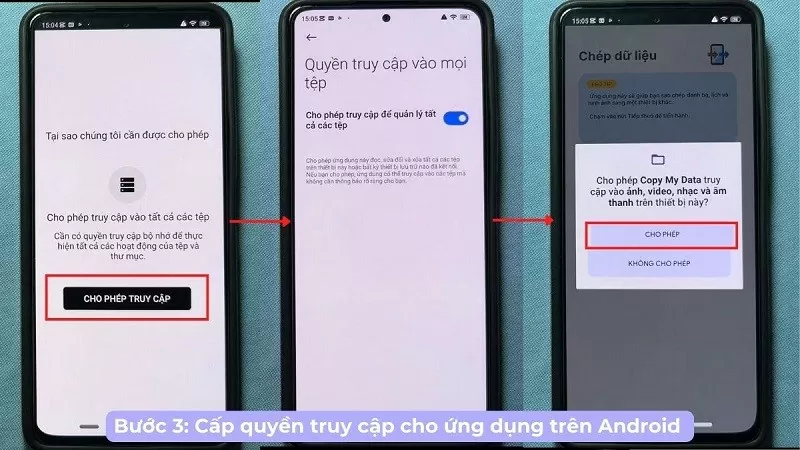 |
Langkah 4: Selanjutnya, ketuk tombol berikutnya dan pilih ikon Wi-Fi. Pada tahap ini, Anda perlu memastikan bahwa kedua ponsel yang mentransfer data terhubung ke jaringan Wi-Fi yang sama. Di iPhone Anda, pilih "Kirim Data".
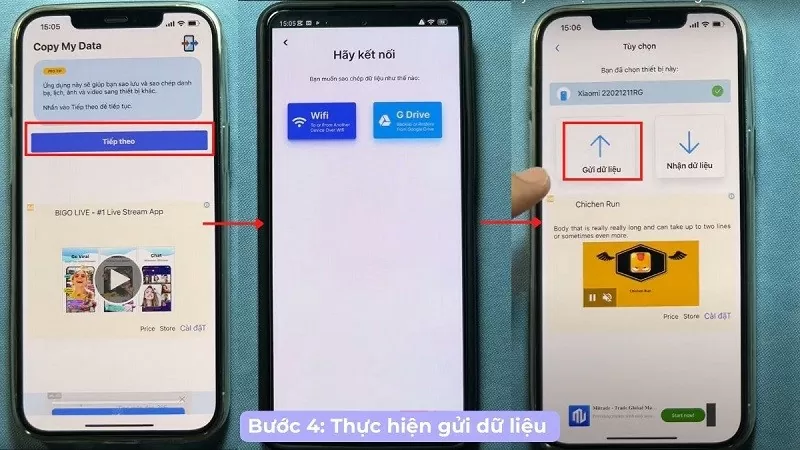 |
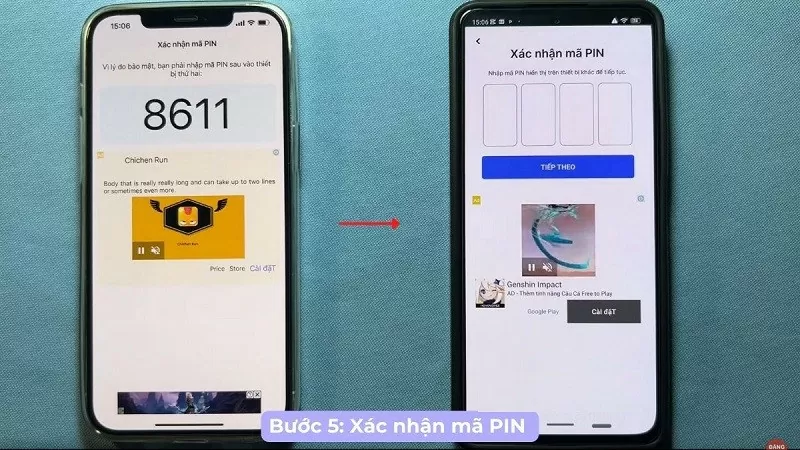
Langkah 5: Kode PIN akan muncul di iPhone Anda, dan Anda harus memasukkan kode ini di ponsel Android Anda.
 |
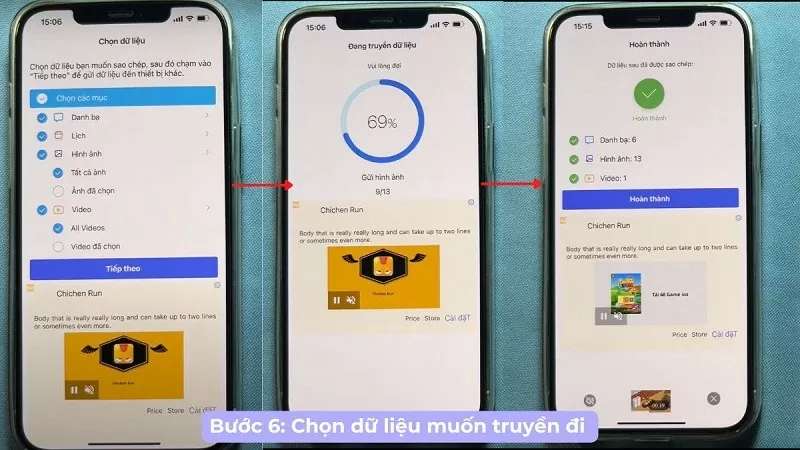
Langkah 6: Terakhir, pilih data yang ingin Anda transfer dari iPhone Anda ke perangkat Android baru Anda dan selesaikan prosesnya.
 |
Semoga informasi di atas tentang cara mentransfer data dari iPhone ke Android akan membuat penggunaan ponsel Anda lebih nyaman.
Sumber



















![[Foto] Perdana Menteri Pham Minh Chinh memimpin konferensi yang mengumumkan pendirian Pusat Keuangan Internasional di Vietnam.](/_next/image?url=https%3A%2F%2Fvphoto.vietnam.vn%2Fthumb%2F1200x675%2Fvietnam%2Fresource%2FIMAGE%2F2025%2F12%2F21%2F1766309817714_ndo_br_dsc-3400-jpg.webp&w=3840&q=75)








































































Komentar (0)