

Apakah Anda mencari cara untuk mengubah warna Taskbar transparan di Windows 10 agar sesuai dengan gaya pribadi Anda dan ingin menjelajahi opsi lainnya? Baca terus!
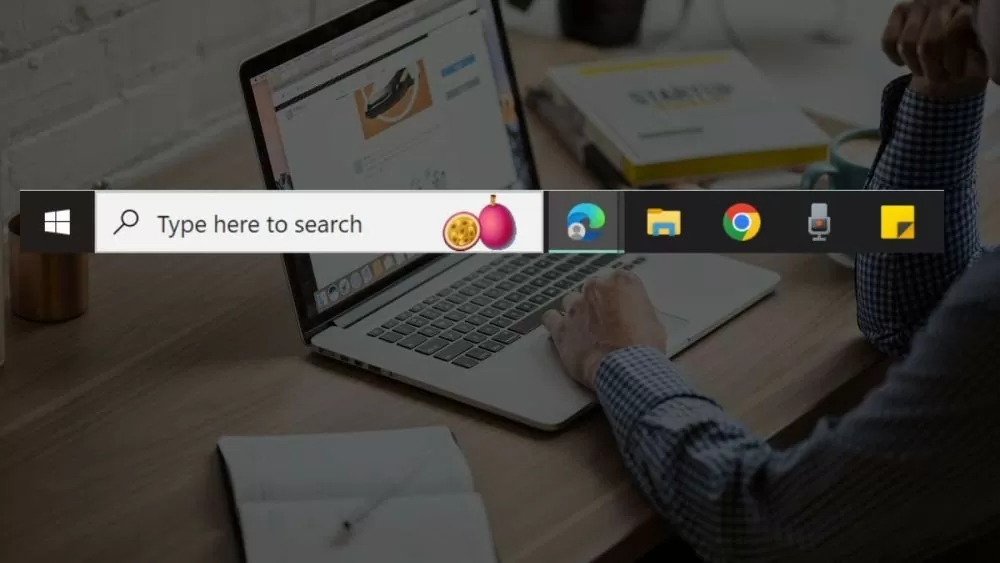 |
| Berikut 3 cara super mudah untuk membuat taskbar Windows 10 Anda transparan. |
Ada banyak cara untuk mengubah warna Taskbar menjadi transparan di Windows 10, mulai dari metode sederhana hingga metode yang lebih kompleks dengan beberapa langkah, memberikan Anda lebih banyak pilihan. Petunjuk di bawah ini hampir memenuhi kebutuhan sebagian besar pengguna, jadi silakan merujuk dan terapkan segera.
Petunjuk cara membuat taskbar Windows 10 transparan tanpa menginstal aplikasi.
Pengguna dapat membuat Taskbar Windows 10 transparan tanpa menginstal perangkat lunak tambahan apa pun, hanya dengan menggunakan pengaturan bawaan sistem operasi.
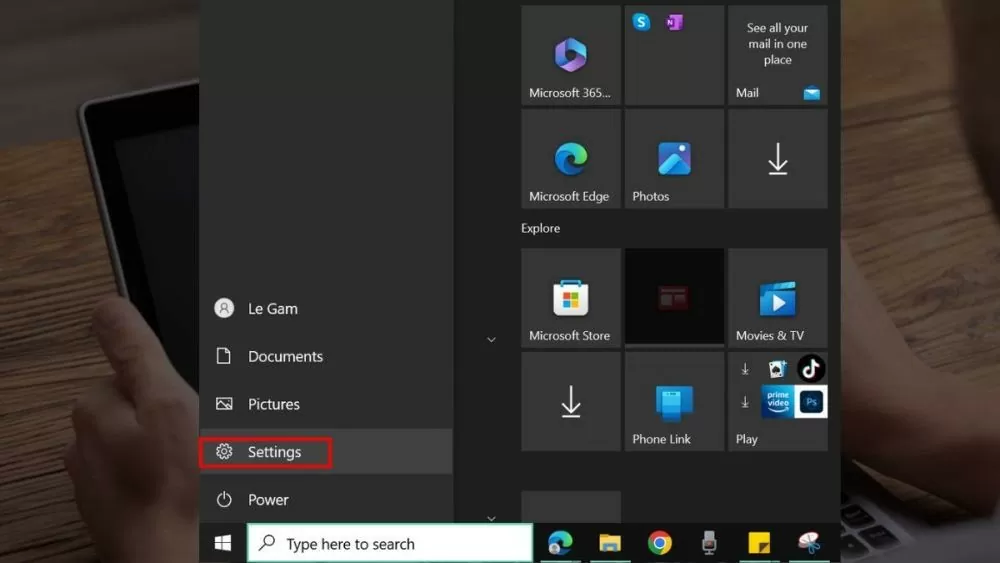
Langkah 1: Klik ikon Windows di menu Mulai, atau hemat waktu dengan menekan tombol Windows di keyboard Anda. Kemudian, temukan ikon Pengaturan dan klik untuk membuka jendela berikutnya.
 |
| Berikut 3 cara super mudah untuk membuat taskbar Windows 10 Anda transparan. |
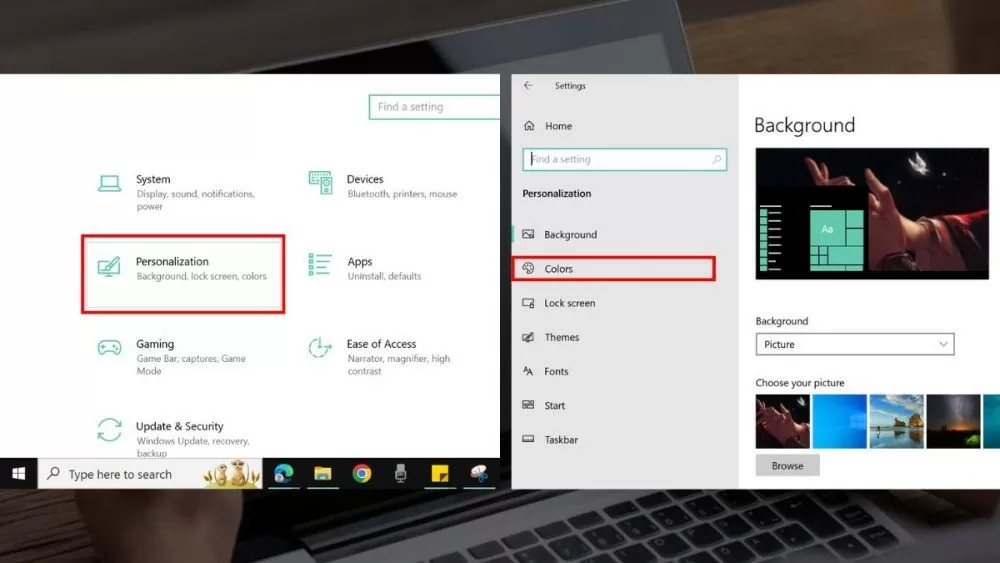
Langkah 2: Di jendela Pengaturan, di antara banyak pilihan, pilih "Personalisasi" untuk menyesuaikan elemen-elemen di layar, termasuk Taskbar.
 |
| Berikut 3 cara super mudah untuk membuat taskbar Windows 10 Anda transparan. |
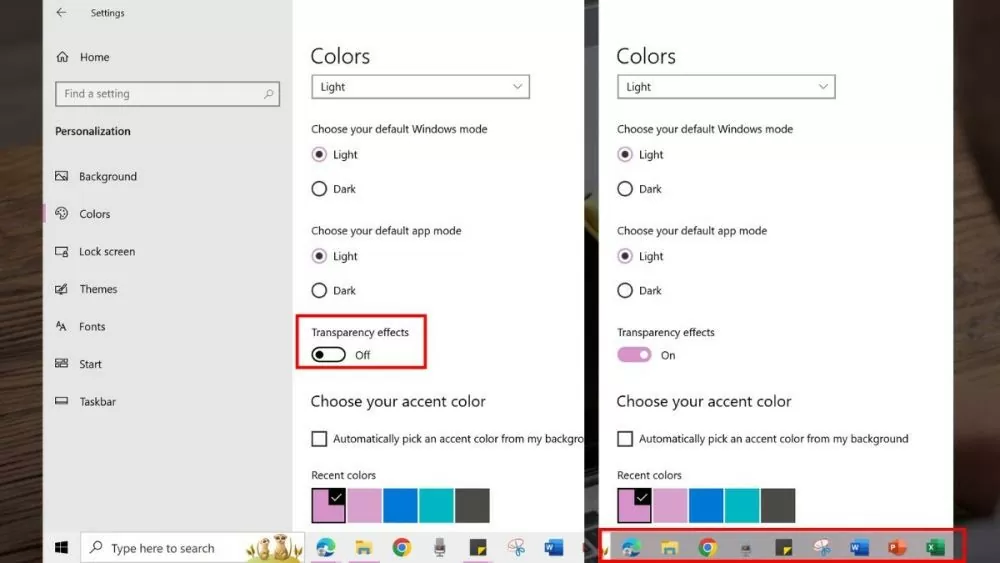
Langkah 3: Selanjutnya, klik "Warna". Pada opsi di sebelah kanan, temukan "Efek transparansi" dan aktifkan. Anda akan melihat perubahannya langsung pada Taskbar Anda. Jika ingin, Anda dapat menyesuaikan warna agar transparansi lebih terlihat.
 |
| Berikut 3 cara super mudah untuk membuat taskbar Windows 10 Anda transparan. |
Petunjuk cara menggunakan perangkat lunak StartIsBack
Selain itu, pengguna dapat menggunakan perangkat lunak untuk membuat Taskbar Windows 10 transparan dengan berbagai pilihan. Salah satu perangkat lunak populer adalah StartIsBack, dengan langkah-langkah sederhana berikut.
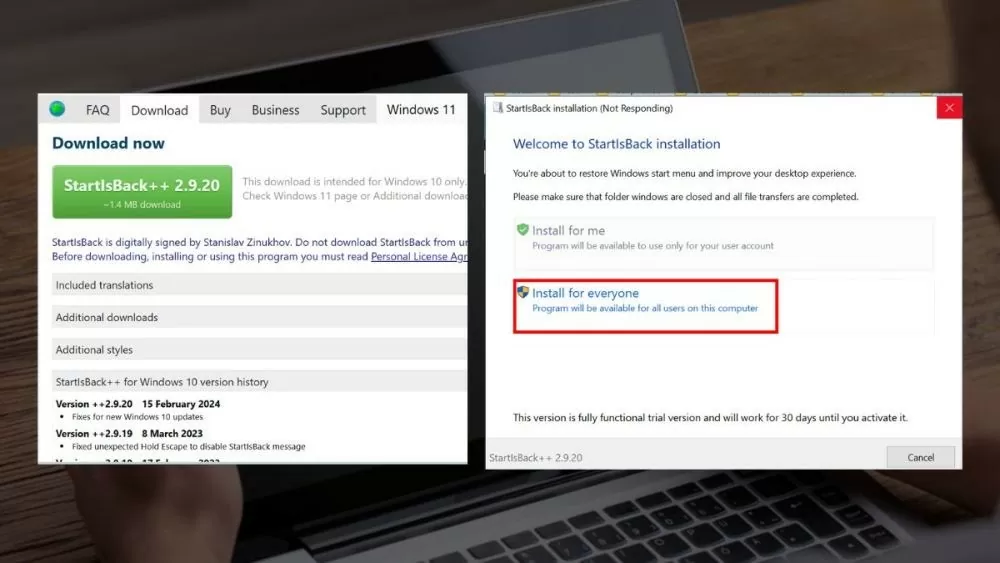
Langkah 1: Untuk menginstal StartIsBack di PC Anda, kunjungi situs web resmi StartIsBack dan unduh versi terbaru. Setelah mengunduh, buka file penginstal dan ikuti petunjuk untuk menyelesaikan proses instalasi.
 |
| Berikut 3 cara super mudah untuk membuat taskbar Windows 10 Anda transparan. |
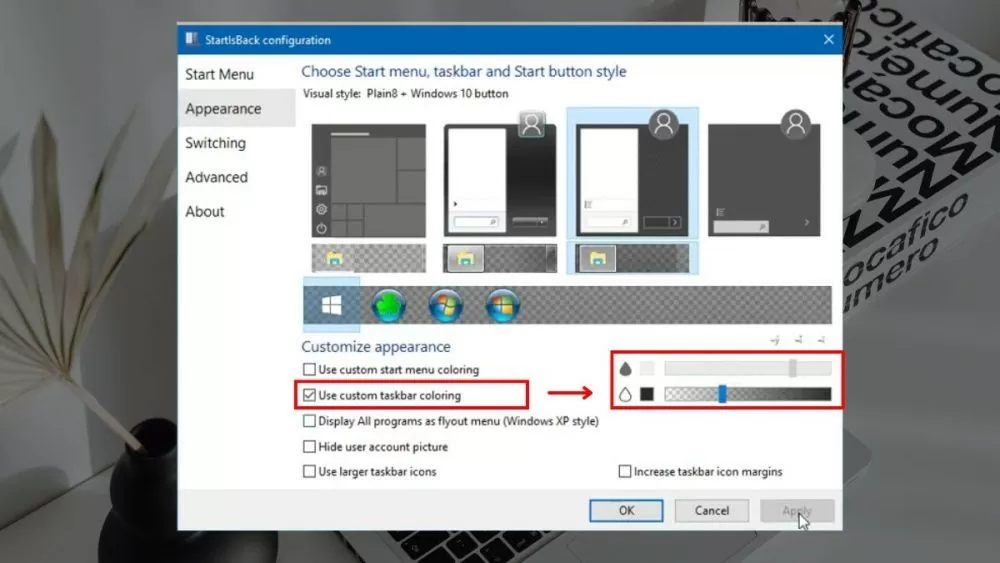
Langkah 2: Setelah instalasi selesai, StartIsBack akan otomatis berjalan. Jika tidak, Anda dapat mencari dan membuka StartIsBack dari menu Mulai. Di antarmuka utama StartIsBack, klik tab "Tampilan" untuk membuka opsi antarmuka.
 |
| Berikut 3 cara super mudah untuk membuat taskbar Windows 10 Anda transparan. |
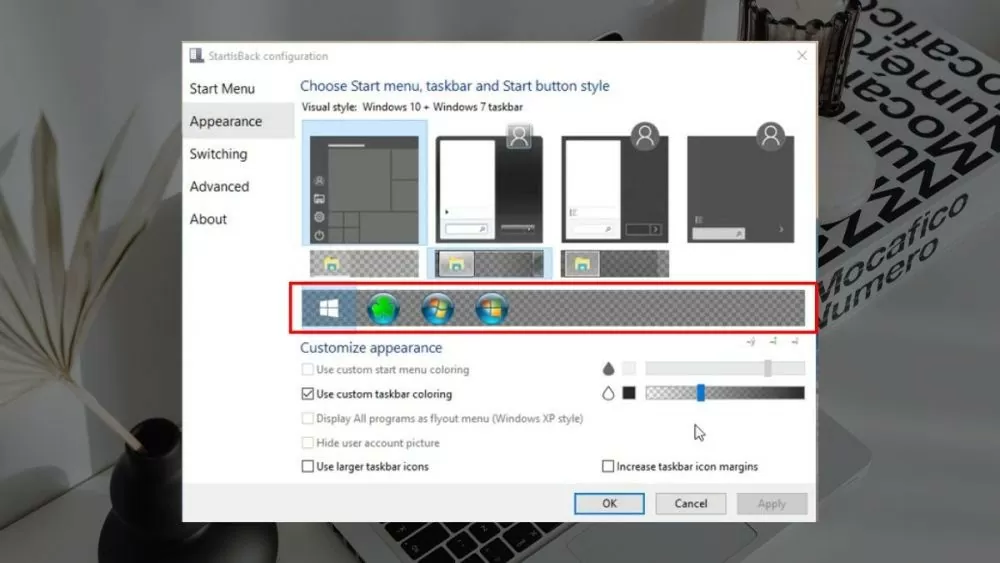
Di tab "Tampilan", Anda akan menemukan bagian "Taskbar". Di sini, pilih opsi "Transparansi Taskbar". Aktifkan opsi ini dan sesuaikan tingkat transparansi sesuai keinginan Anda dengan menyeret penggeser.
Langkah 3 : Setelah Anda menyesuaikan tingkat transparansi sesuai keinginan, klik tombol "Terapkan" untuk menerapkan perubahan. Periksa kembali Taskbar untuk memastikan sekarang sudah transparan seperti yang Anda inginkan.
 |
| Berikut 3 cara super mudah untuk membuat taskbar Windows 10 Anda transparan. |
Selain itu, StartIsBack menawarkan banyak fitur kustomisasi lainnya untuk antarmuka Taskbar dan menu Mulai. Anda dapat menjelajahi dan menyesuaikannya untuk pengalaman pengguna terbaik.
Petunjuk cara menggunakan aplikasi TranslucentTB.
Selain StartIsBack, Anda dapat menggunakan TranslucentTB sebagai alternatif. Anda dapat membuat Taskbar Anda transparan di Windows 10 dengan aplikasi ini dengan mengikuti petunjuk berikut:
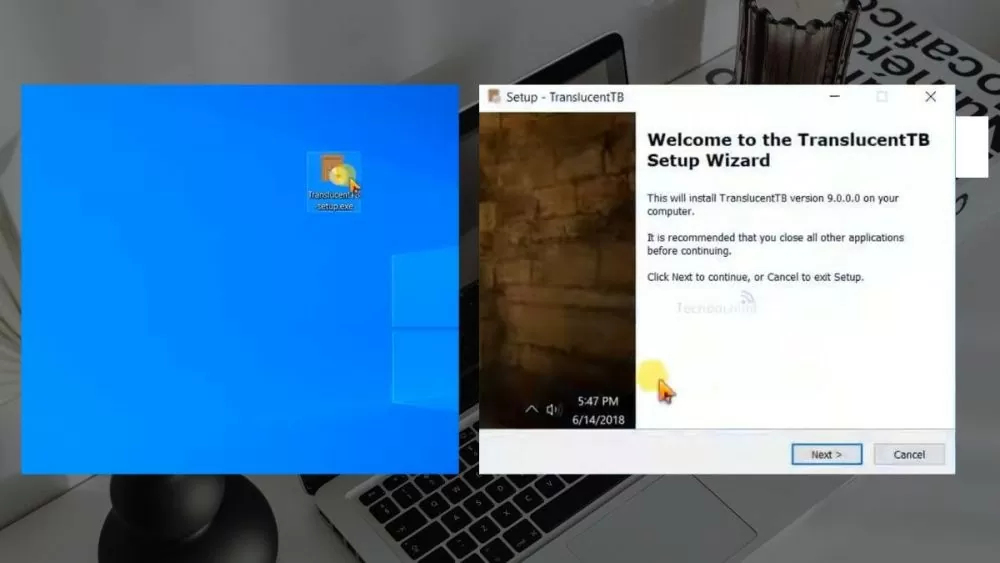
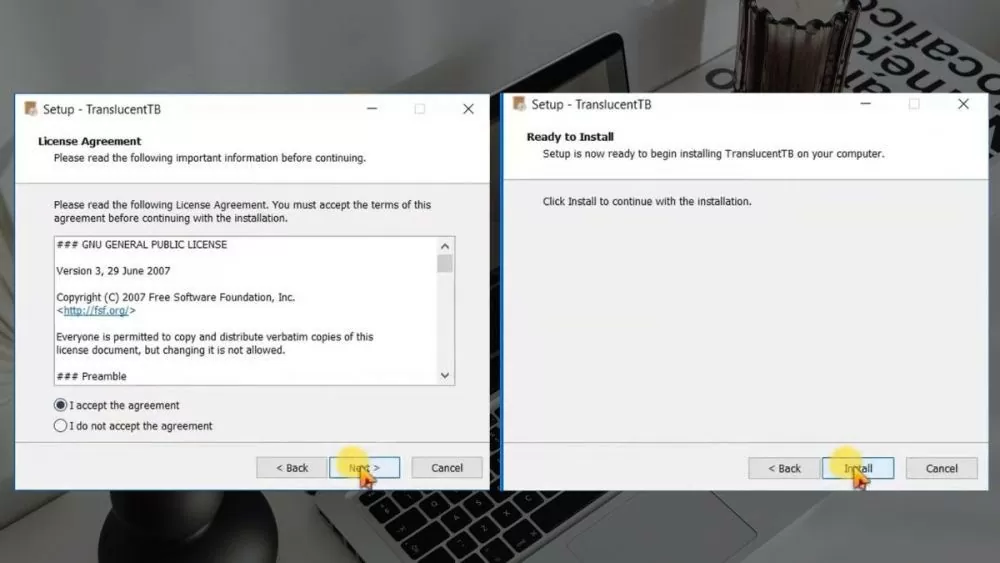
Langkah 1: Buka Microsoft Store dan cari aplikasi TranslucentTB. Setelah mengunduh, ketuk "Berikutnya" di tab pertama.
 |
| Berikut 3 cara super mudah untuk membuat taskbar Windows 10 Anda transparan. |
Langkah 2: Ketuk "Saya menerima perjanjian" di tab izin aplikasi, lalu cukup ketuk "Instal" dan tunggu beberapa saat.
 |
| Berikut 3 cara super mudah untuk membuat taskbar Windows 10 Anda transparan. |
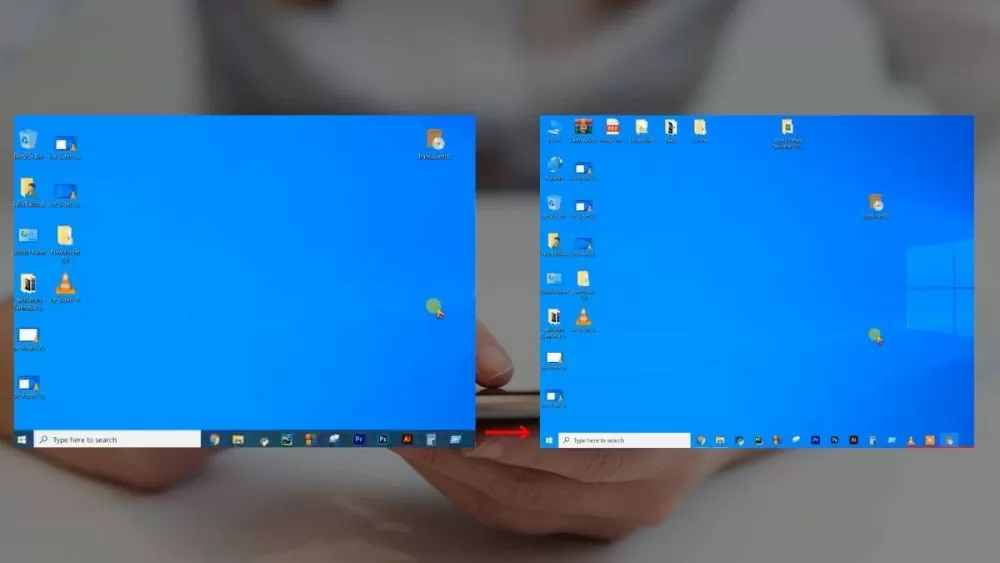
Langkah 3: Segera setelah instalasi aplikasi selesai, Taskbar akan berubah ke pengaturan default aplikasi. Kemudian, jika Anda ingin menyesuaikannya sesuai keinginan, buka kembali aplikasi tersebut.
 |
| Berikut 3 cara super mudah untuk membuat taskbar Windows 10 Anda transparan. |
Jadi, sekarang Anda sudah tahu tentang perangkat lunak populer yang membuat Taskbar transparan di Windows 10, dan penggunaannya tidak sulit. Manfaatkan perangkat lunak tersebut untuk mengubah warna Taskbar menjadi gaya transparan yang Anda inginkan.
Sumber: https://baoquocte.vn/mach-ban-3-cach-lam-trong-suot-thanh-taskbar-windows-10-sieu-de-278945.html


![[Foto] Perdana Menteri Pham Minh Chinh memimpin rapat tentang pengembangan ekonomi sektor swasta.](/_next/image?url=https%3A%2F%2Fvphoto.vietnam.vn%2Fthumb%2F1200x675%2Fvietnam%2Fresource%2FIMAGE%2F2025%2F12%2F20%2F1766237501876_thiet-ke-chua-co-ten-40-png.webp&w=3840&q=75)





























































































Komentar (0)