

Apakah Anda tahu cara menggunakan Lightroom di MacBook untuk mengedit foto? Ini adalah perangkat lunak yang hebat untuk para desainer. Artikel ini akan memandu Anda melalui dasar-dasar penggunaan Lightroom!
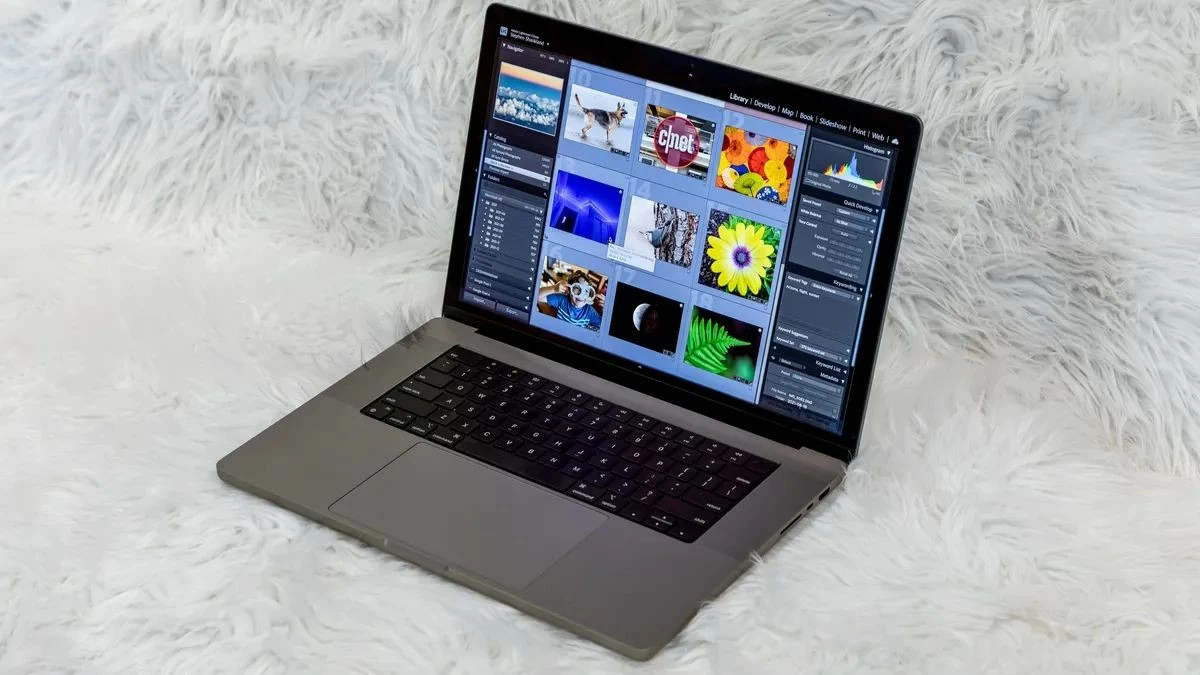 |
Cara menggunakan Lightroom versi dasar di MacBook dengan cepat.
Berikut adalah panduan detail tentang cara menggunakan Lightroom di MacBook. Silakan simak!
Cara menemukan Lightroom di MacBook
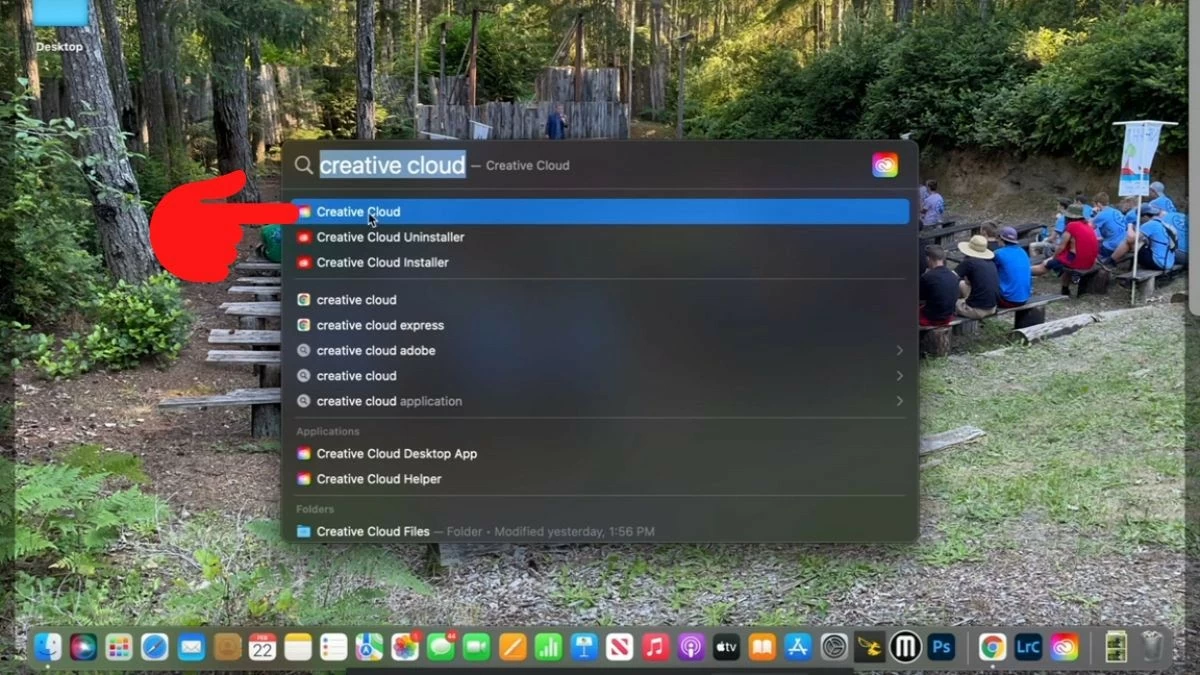
Langkah 1: Buka aplikasi Creative Cloud dengan mencarinya di komputer Anda.
 |
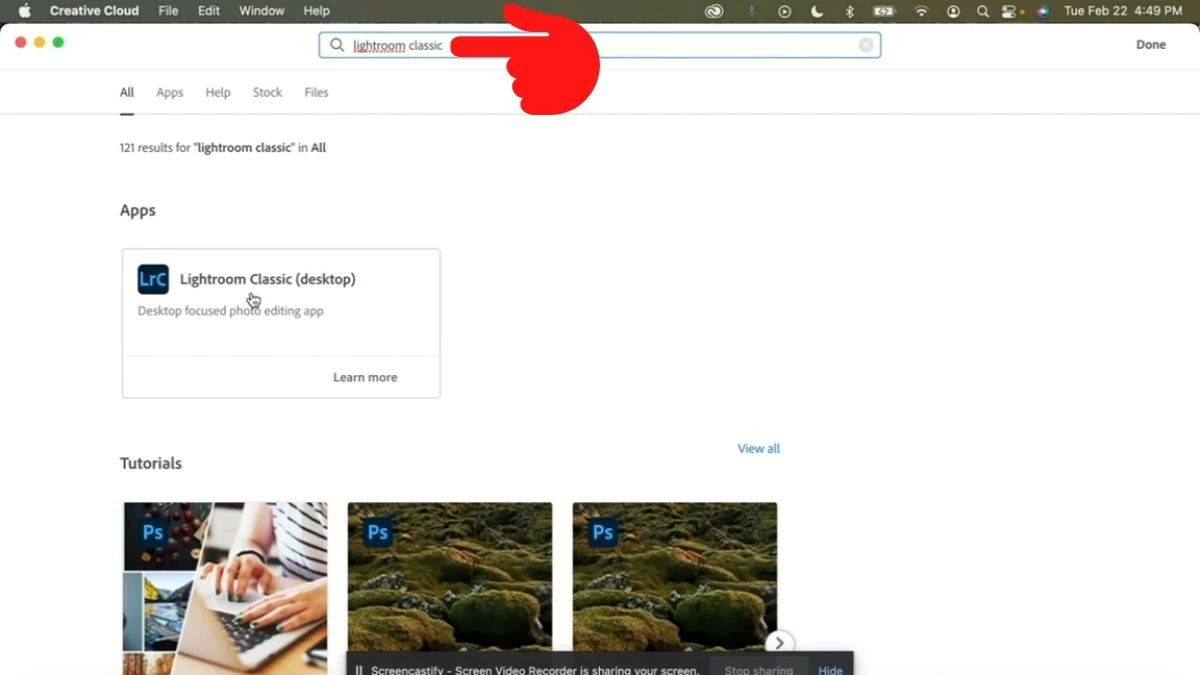
Langkah 2: Ketik "Lightroom Classic" ke dalam kolom pencarian, dan aplikasi akan muncul dengan nama lengkapnya, Lightroom Classic (desktop).
 |
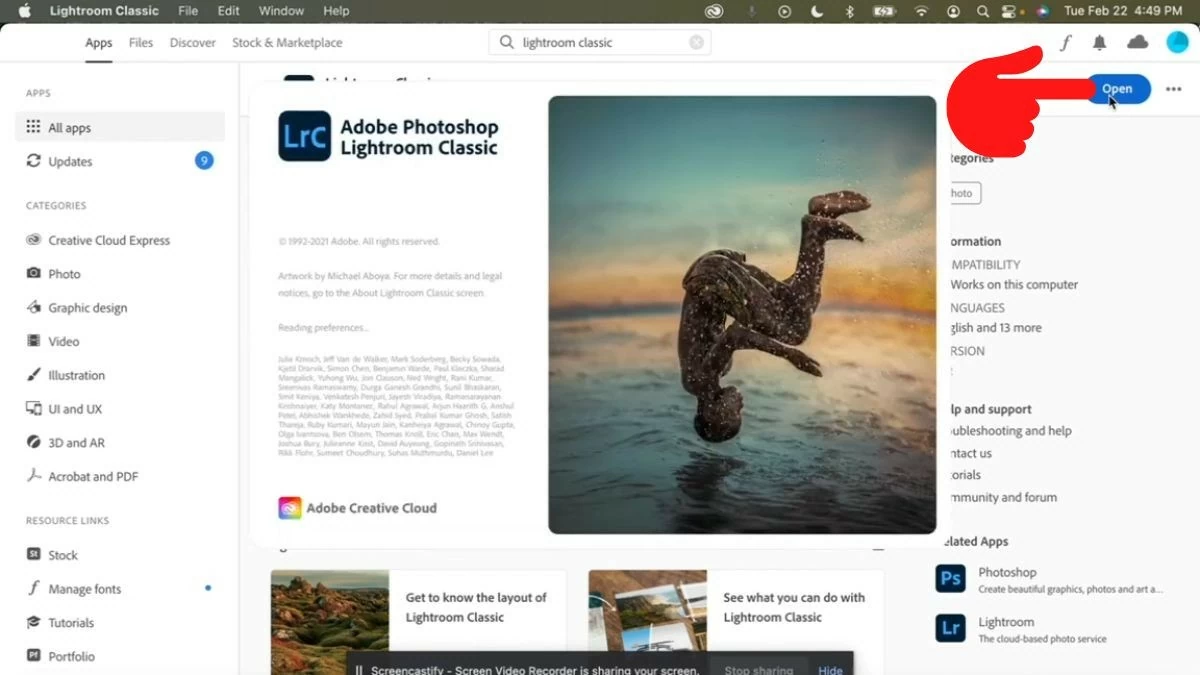
Langkah 3: Ketuk aplikasi tersebut, lalu tombol "Buka" akan muncul di sebelah kanan. Klik tombol tersebut untuk mengunduh dan menginstal alat tersebut.
 |
Panduan mengedit gambar di Lightroom
Untuk mengedit gambar di Lightroom, Anda dapat menyesuaikan parameter di panel dengan menyeretnya ke kiri atau ke kanan hingga Anda mendapatkan warna yang diinginkan.
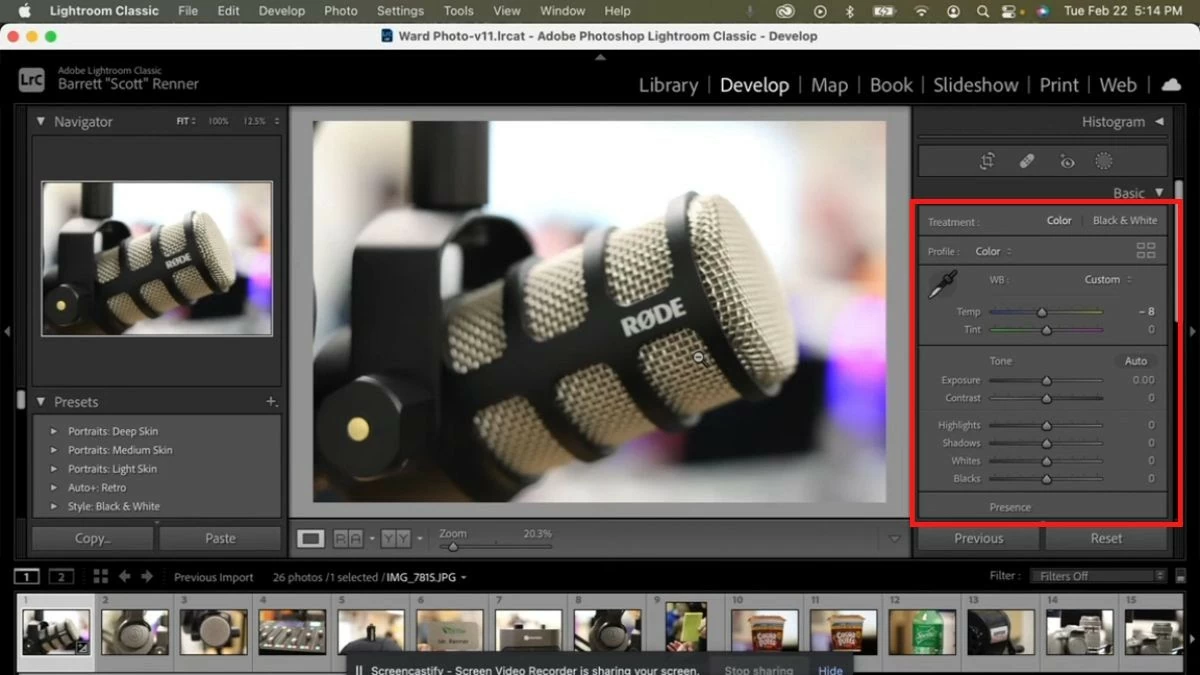 |
Panduan membuat watermark pada gambar dengan Lightroom di MacBook
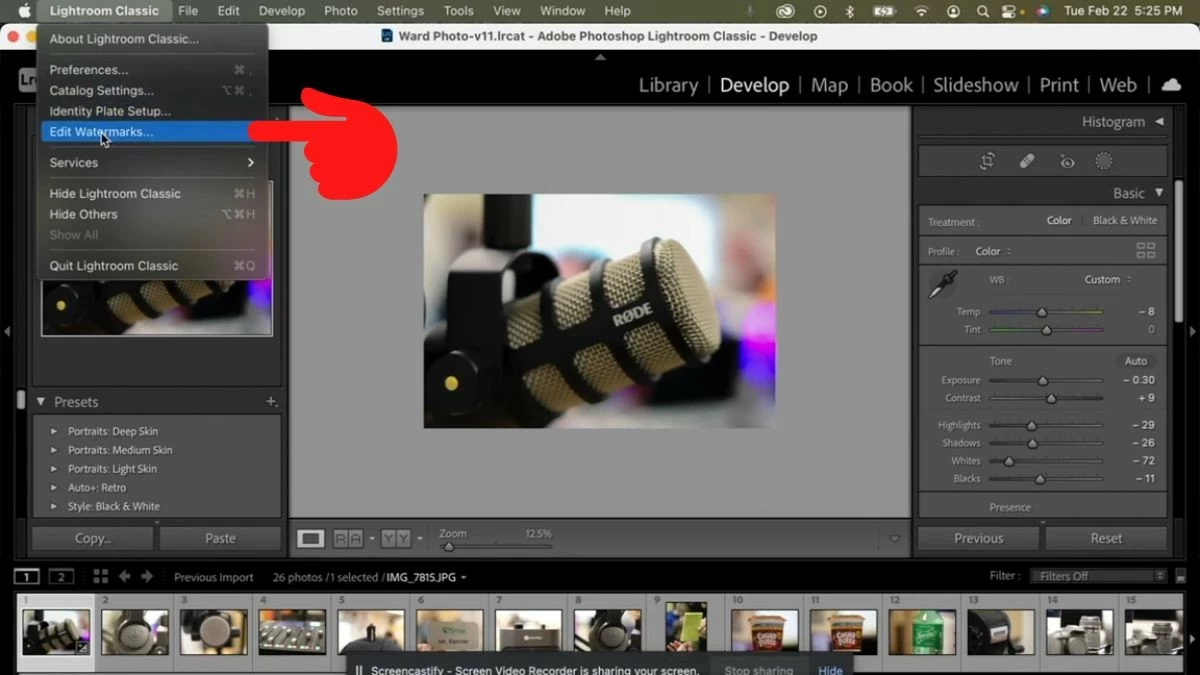
Langkah 1: Klik ikon Lightroom Classic di pojok kiri atas, di sebelah logo Apple. Kemudian, pilih “Edit Watermarks”.
 |
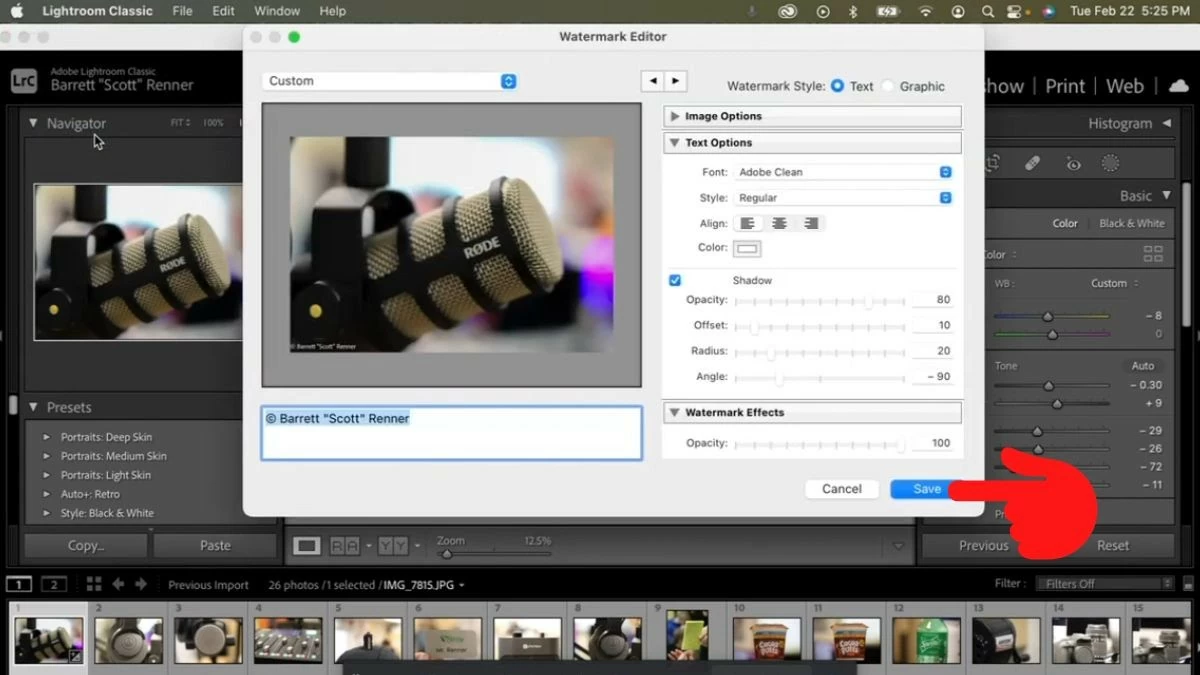
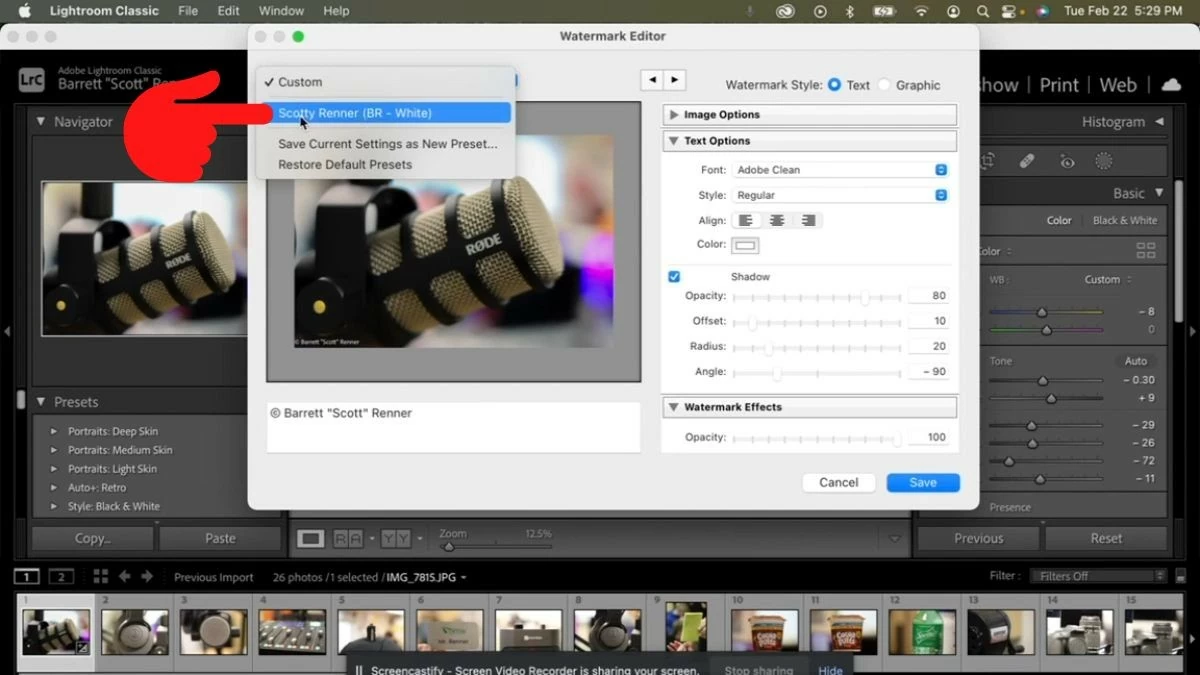
Langkah 2: Jendela kustomisasi watermark akan muncul. Di sini, Anda dapat memasukkan konten watermark dan menyesuaikan font, ukuran, warna, sudut, dll. Terakhir, klik tombol "Simpan" untuk menyimpan.
 |
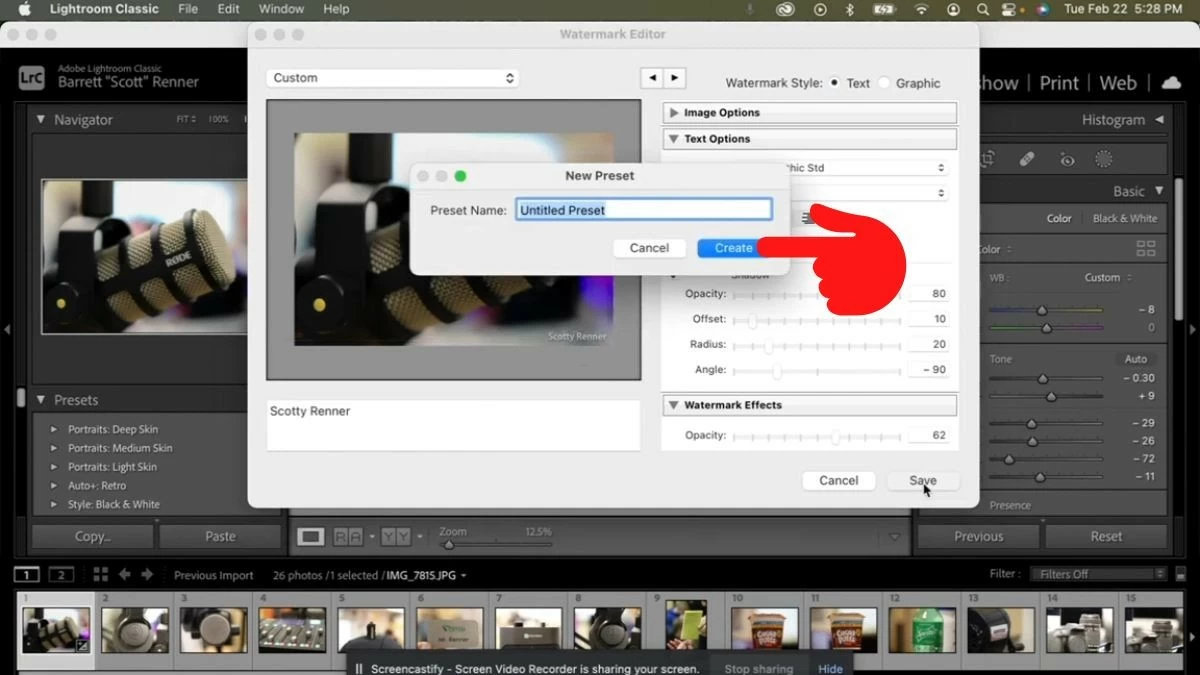
Langkah 3: Masukkan nama untuk watermark Anda dan klik “Buat” untuk membuatnya.
 |
Langkah 4: Anda telah selesai membuat watermark. Kembali ke jendela Editor Watermark seperti pada Langkah 1, lalu klik kotak "Kustom" untuk melihat watermark yang telah dibuat. Di sini, Anda dapat mengganti nama atau menghapusnya jika diinginkan.
 |
Namun, foto Anda masih belum memiliki tanda air. Untuk menambahkannya, silakan lanjutkan ke bagian selanjutnya dari artikel ini.
Panduan mengekspor gambar dengan tanda air di Lightroom
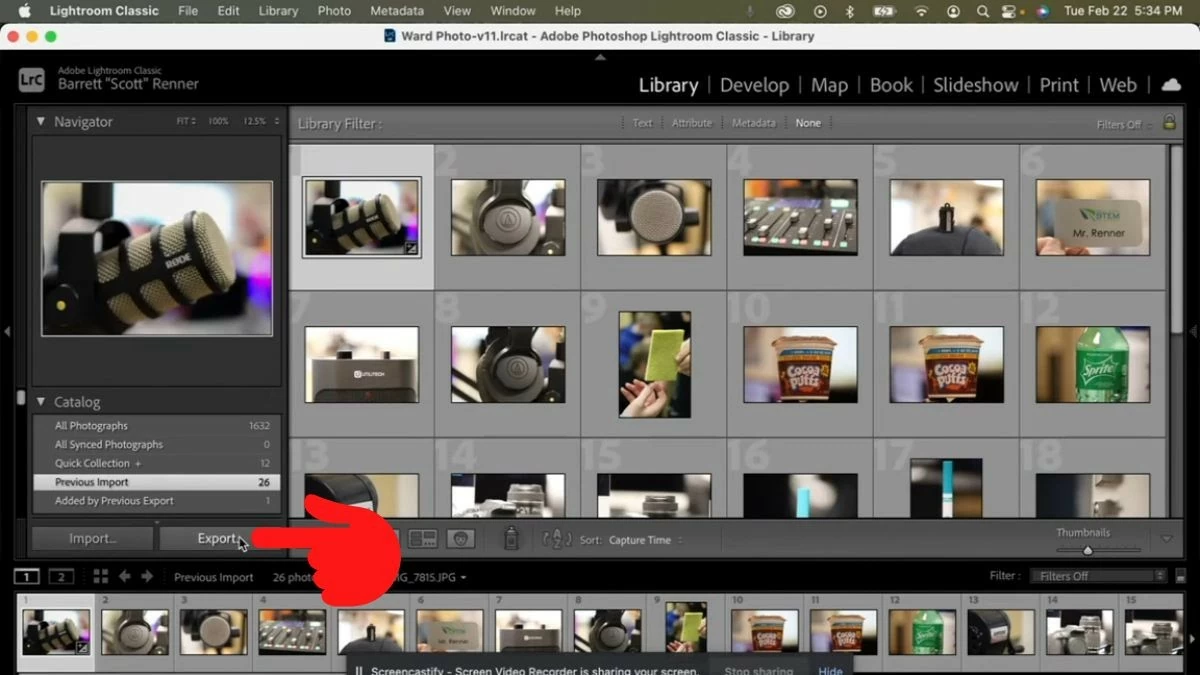
Langkah 1: Klik ikon “Pustaka” dan pilih tombol “Ekspor”.
 |
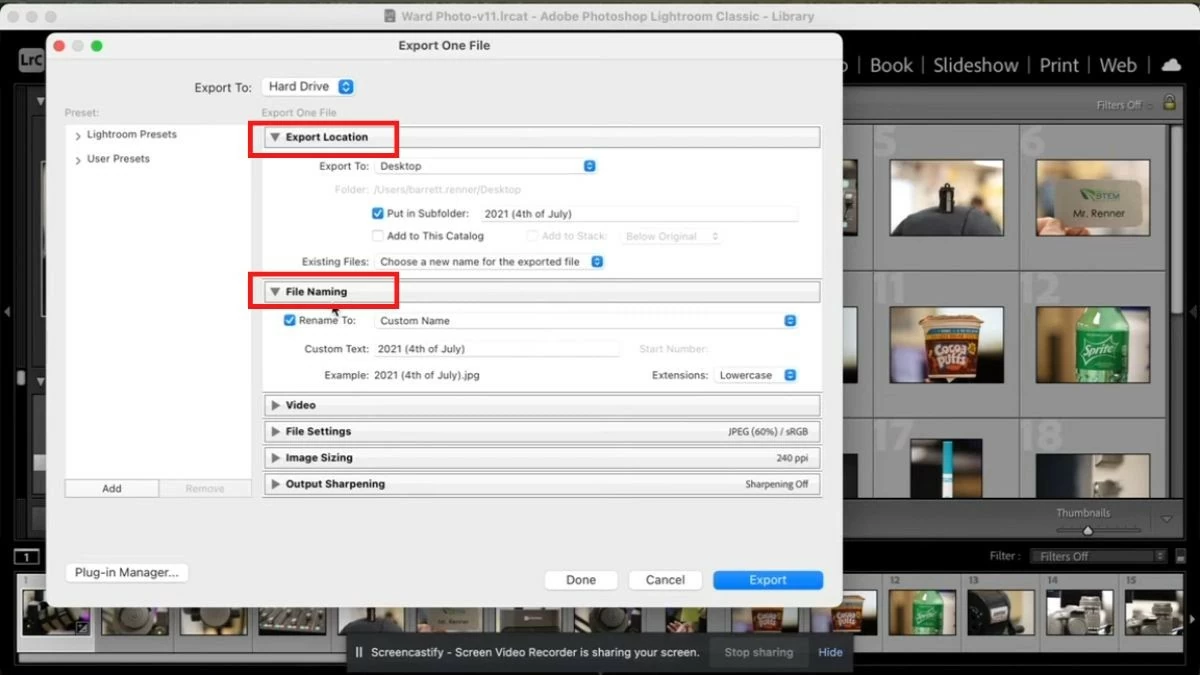
Langkah 2: Jendela kustomisasi akan muncul. Pada tab Lokasi Ekspor, Anda dapat memilih tempat untuk menyimpan file, dan pada tab Penamaan File, Anda dapat memberi nama file tersebut.
 |
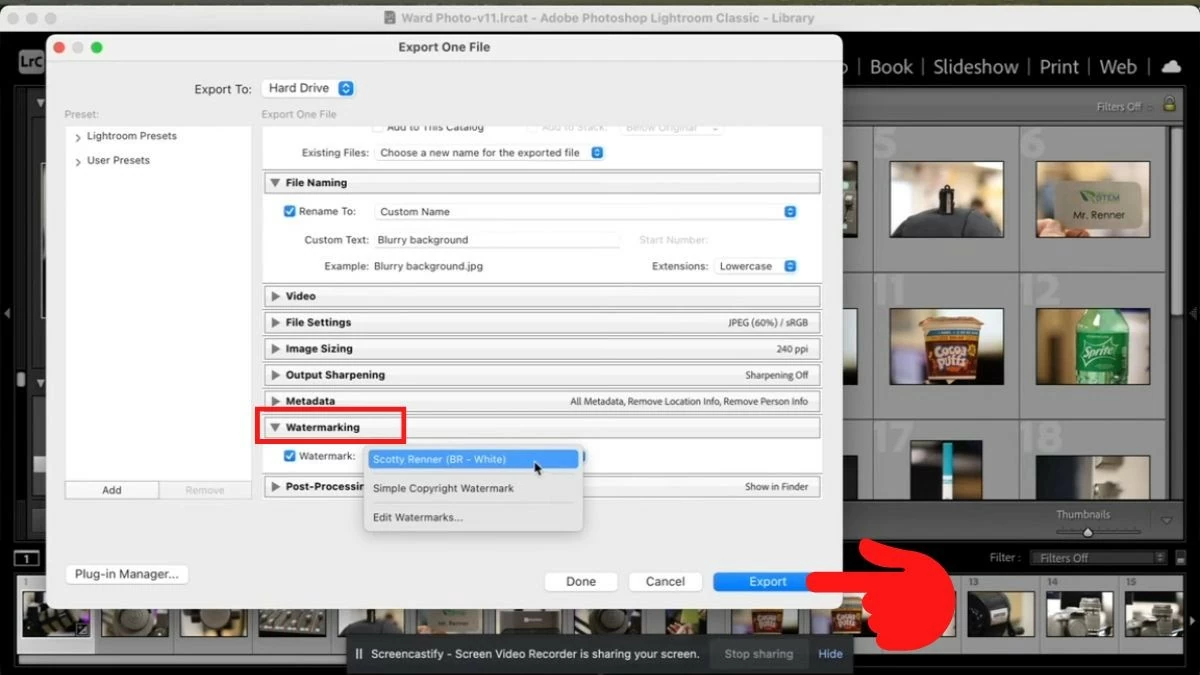
Langkah 3: Gulir ke bawah, pada tab Watermarking, centang kotak "Watermark" dan pilih watermark yang telah Anda buat pada langkah sebelumnya. Terakhir, klik tombol "Export" untuk mengekspor gambar.
 |
Artikel ini telah memberikan Anda informasi bermanfaat tentang Lightroom dan cara menggunakannya dengan mudah di MacBook. Semoga informasi ini dapat membantu Anda menciptakan banyak gambar unik!
Sumber: https://baoquocte.vn/su-dung-lightroom-tren-macbook-cuc-don-gian-va-de-ap-dung-287156.html






































































































Komentar (0)