

Untuk memeriksa level baterai secara akurat pada komputer Windows 11, pengguna hanya dapat mengarahkan kursor mouse ke ikon baterai atau menggunakan aplikasi pihak ketiga seperti Battery Flyout. Microsoft akhirnya menemukan keterbatasan ini setelah beberapa waktu dan sedang berupaya memperbaikinya.
Windows 11 semakin mendekati fitur menampilkan persentase baterai di taskbar.
Pada versi pengembangan Windows 11 terbaru, pengguna telah menemukan beberapa fitur baru yang ditambahkan oleh perusahaan, termasuk indikator baterai yang diperbarui. Secara khusus, Microsoft akan memungkinkan sistem operasi untuk menampilkan persentase baterai tepat di sebelah ikon baterai di system tray.
Yang lebih penting lagi, untuk memenuhi kebutuhan pengguna, Microsoft juga menyediakan opsi untuk mengaktifkan atau menonaktifkan tampilan persentase baterai, memungkinkan pengguna untuk menyesuaikan antarmuka sesuai preferensi pribadi mereka. Saat ini, pembaruan ini belum diumumkan secara resmi oleh Microsoft, namun, para insinyur perangkat lunak perusahaan sedang aktif berupaya menyempurnakan fitur tersebut.
Sebuah alat untuk memberikan akses awal ke indikator persentase baterai Windows 11.
Bagi pengguna yang tidak sabar untuk mencoba fitur baru ini, mereka dapat mengaktifkan indikator persentase baterai menggunakan aplikasi ViVeTool. Untuk melakukan ini, pengguna perlu memastikan mereka menggunakan build 26120.2992. Pengguna dapat memeriksa build mereka di Pengaturan > Sistem > Tentang > Build OS .
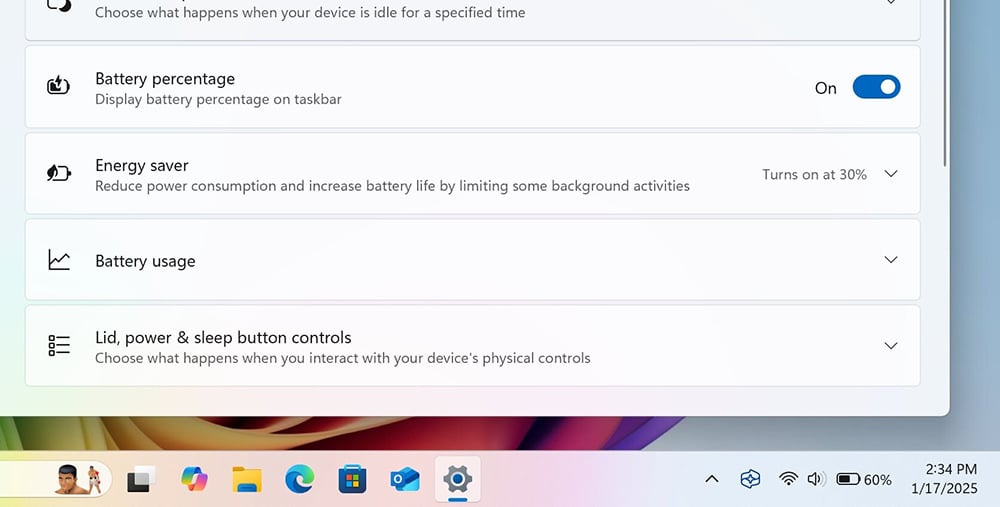
ViVeTool memungkinkan pengguna untuk dengan mudah melihat persentase baterai pada taskbar Windows 11.
- Unduh ViveTool dari GitHub dan ekstrak file-file tersebut ke lokasi yang paling mudah diakses untuk membuat deklarasi pada langkah-langkah selanjutnya.
- Buka Command Prompt dengan hak akses administrator. Di sini, navigasikan ke folder yang berisi file ViVeTool menggunakan perintah 'CD'. Misalnya, jika ViVeTool terletak di C:\Vive , ketik ' CD C:\Vive '.
- Ketik perintah ' livetool /enable /id:48822452,48433719 ' lalu tekan Enter.
- Restart komputer Anda. Setelah restart, Anda dapat membuka Pengaturan > Daya dan mengaktifkan indikator persentase baterai.
Sumber: https://thanhnien.vn/thanh-tac-vu-windows-11-cuoi-cung-co-the-hien-thi-phan-tram-pin-185250118120304402.htm
![[Foto] Kagumi "mahakarya" karang di tengah warisan jutaan tahun Provinsi Dak Lak.](https://vphoto.vietnam.vn/thumb/1200x675/vietnam/resource/IMAGE/2026/05/31/1780221235105_anh-man-hinh-2026-05-31-luc-16-53-27.png)
![[Gambar] Hanoi Police resmi dinobatkan sebagai juara V-League 2025/2026](https://vphoto.vietnam.vn/thumb/1200x675/vietnam/resource/IMAGE/2026/05/31/1780244769054_ndo_br_039d561b692be875b13a-jpg.webp)
![[Foto] Sekretaris Jenderal, Presiden dan istrinya memulai kunjungan kenegaraan mereka ke Filipina.](https://vphoto.vietnam.vn/thumb/1200x675/vietnam/resource/IMAGE/2026/05/31/1780230559452_anh-man-hinh-2026-05-31-luc-19-28-11.png)
![[Foto] Upacara mandi suci dan prosesi Buddha di Hue](https://vphoto.vietnam.vn/thumb/1200x675/vietnam/resource/IMAGE/2026/05/31/1780228263543_1-jpg.webp)



























![[Video] Matahari terbenam di Laguna Lap An – Di mana matahari terbenam di atas jaring ikan](https://vphoto.vietnam.vn/thumb/340x192/vietnam/resource/IMAGE/2026/05/31/1780192137701_beach-landscape-sea-water-nature-grass-745871-pxhere-com.jpeg)





































































Komentar (0)