

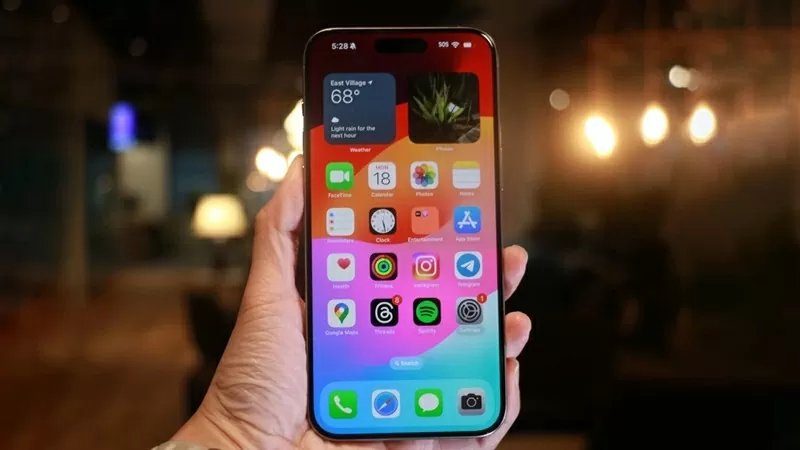
 |
| 15 consigli rapidi per aiutare gli utenti iPhone a risparmiare molto tempo. |
1. Convertire rapidamente i numeri in parole.
Invece di premere "123" per passare al tastierino numerico e poi tornare al tastierino alfanumerico, è sufficiente tenere premuto il tasto "123", far scorrere il dito fino al tasto desiderato e poi rilasciarlo. L'iPhone tornerà automaticamente al tastierino alfanumerico, risparmiandoti tre pressioni di tasti.
2. Assegna una funzione al prossimo rubinetto.
"Tocca sul retro" è una funzione di accessibilità che consente agli utenti di iPhone di associare azioni al tocco sul retro del dispositivo due o tre volte. Per attivare questa impostazione, vai su Impostazioni > Accessibilità > Tocco > Tocca sul retro .
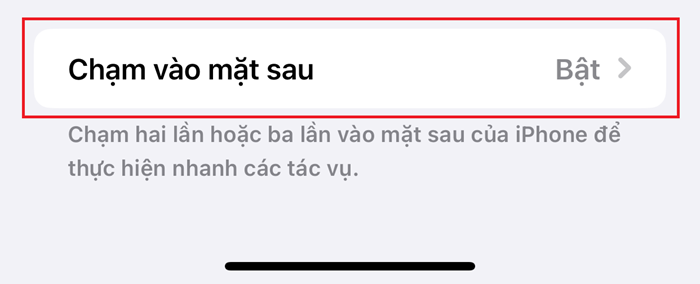 |
| Assegnare funzioni al tocco sul retro dell'iPhone. |
3. Trascina il cursore del volume.
Per regolare il volume, è sufficiente premere una volta il pulsante del volume, quindi toccare e trascinare il cursore del volume sullo schermo per una regolazione più fluida.
4. Disattiva i suggerimenti per le recensioni delle app.
Vai su Impostazioni > App Store e disattiva "Valutazioni e recensioni in-app" per evitare di essere disturbato dalle notifiche che ti chiedono di lasciare una recensione.
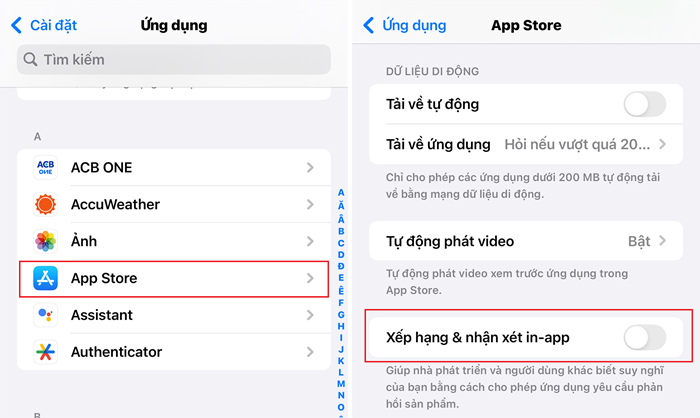 |
| Disattiva i suggerimenti per le recensioni delle app |
5. Video QuickTake
Dall'iPhone 11 in poi, è possibile registrare video direttamente in modalità foto tenendo premuto il pulsante di scatto. Scorrendo verso destra si blocca la registrazione video e si possono scattare foto durante la registrazione.
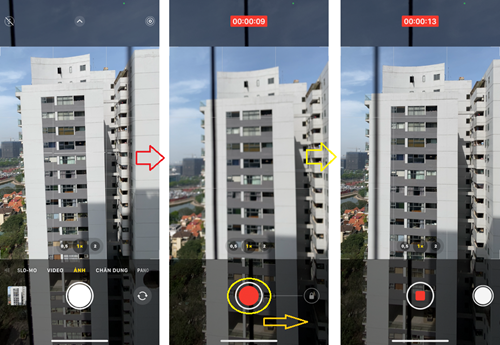 |
| Video QuickTake su iPhone |
6. Impostazione rapida del timer tramite il Centro di controllo
Apri il Centro di Controllo e tieni premuto il pulsante Timer , trascina il cursore verso l'alto per selezionare l'ora e premi il pulsante Avvia .
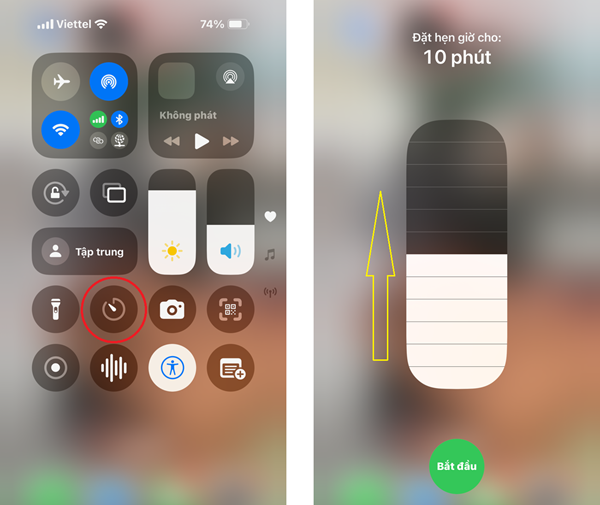 |
| Imposta un timer rapidamente tramite il Centro di controllo. |
7. Modifica delle immagini tramite copia e incolla
Dopo aver terminato la modifica di un'immagine, se desideri applicare le stesse impostazioni anche ad altre immagini, fai clic sui tre puntini > Copia modifiche . Quindi apri un'altra immagine e fai clic sui tre puntini > Incolla modifiche .
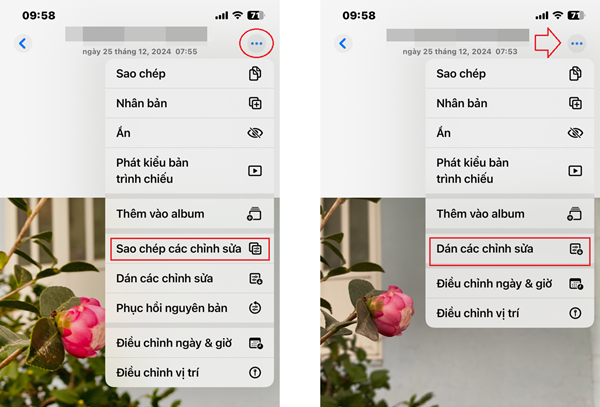 |
| Copia e incolla modifica immagine |
8. Tocca la parte superiore dello schermo per tornare all'inizio della pagina.
Se scorri troppo in basso in Safari o in un'altra app, ti basta toccare la barra di stato (la parte con l'orologio) per tornare all'inizio della pagina.
9. Attiva la maiuscola (Bloc Maiusc)
Premendo due volte il tasto Maiusc si abilita la digitazione in maiuscolo, anziché doverlo tenere premuto ogni volta.
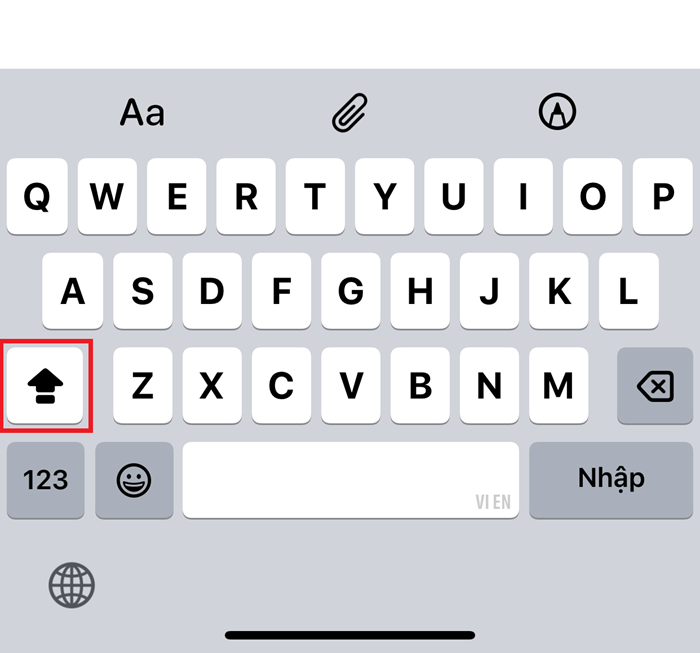 |
| Attiva la visualizzazione delle maiuscole (Bloc Maiusc) |
10. Ritaglia le immagini con un solo tocco.
Con l'aggiornamento iOS 17, quando ingrandisci una foto nella tua galleria, nell'angolo in alto a destra comparirà un pulsante "Ritaglia" . Toccalo per modificare rapidamente la foto.
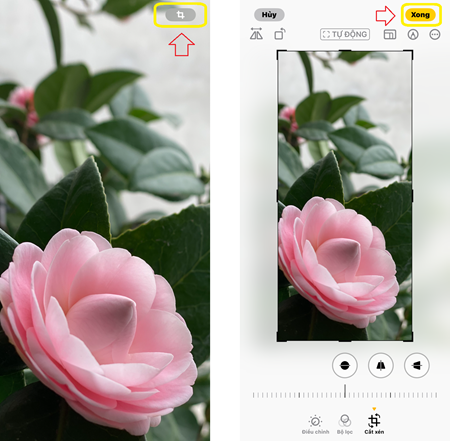 |
| Ritaglia le immagini con un solo tocco. |
11. Accedi rapidamente alle foto nei messaggi.
Invece di toccarlo due volte, puoi tenere premuto il pulsante "+" accanto alla casella di testo per aprire immediatamente la galleria fotografica.
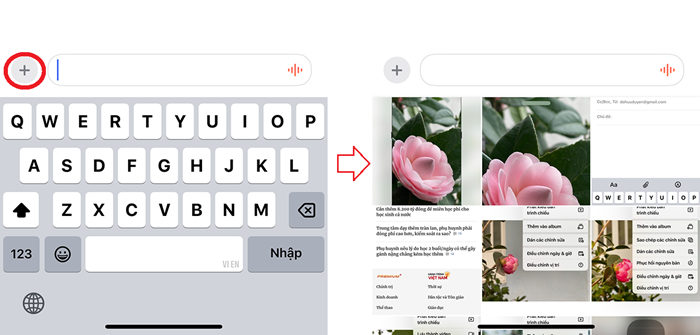 |
| Accedi rapidamente alle foto nei messaggi. |
12. Scorri per rispondere ai messaggi
Puoi scorrere verso destra su un messaggio per rispondere direttamente. Utile nelle chat di gruppo per vedere chi ha risposto a chi.
13. Regolare la velocità del messaggio audio.
Tenendo premuto il pulsante di riproduzione durante un messaggio vocale, è possibile selezionare la velocità di riproduzione: 1x, 1,25x, 1,5x o 2x.
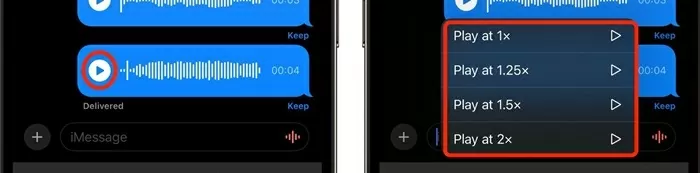 |
| Regola la velocità del messaggio audio. |
14. Personalizza l'ordine delle applicazioni nei messaggi.
È sufficiente tenere premute le icone delle app nell'interfaccia di Messaggi (quando si preme il pulsante "+") per riorganizzarle o spostare le icone preferite in cima all'elenco.
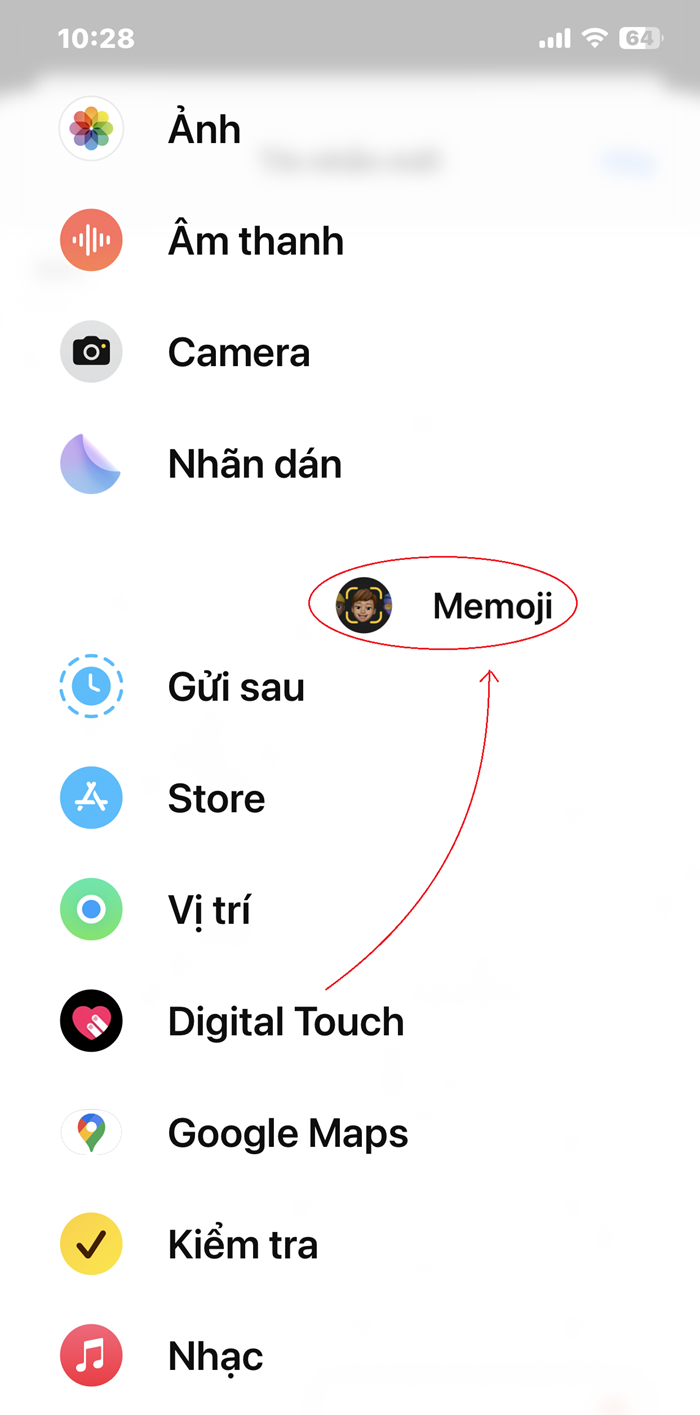 |
| Personalizza l'ordine delle app nei messaggi. |
15. Abilita l'elenco delle azioni rapide quando tieni premuta un'app.
Tenendo premuta l'icona dell'app nella schermata iniziale, è possibile accedere rapidamente ad azioni come creare una nota, individuare un luogo su Mappe, comporre un'email o creare un evento...
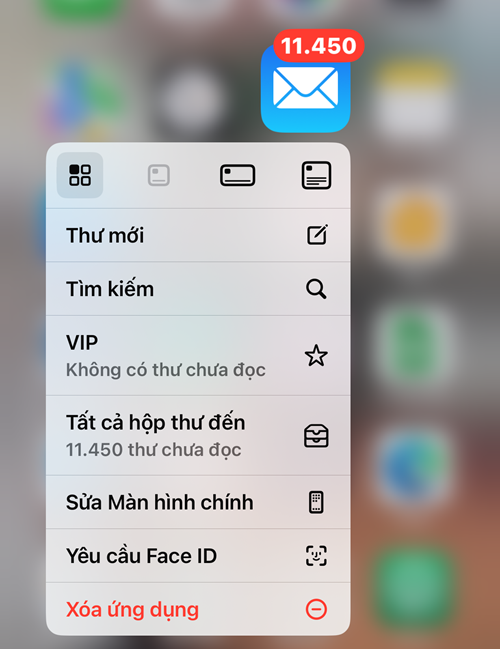 |
| Attiva l'elenco delle azioni rapide quando tieni premuto a lungo su un'app. |
Fonte: https://baoquocte.vn/15-meo-nhanh-giup-nguoi-dung-iphone-tiet-kiem-duoc-nhieu-thoi-gian-311270.html

![[Foto] Il Segretario Generale e Presidente To Lam presiede una riunione con il Comitato Organizzativo Centrale.](https://vphoto.vietnam.vn/thumb/1200x675/vietnam/resource/IMAGE/2026/06/03/1780482764658_a1-bnd-4741-3342-jpg.webp)



![[Foto] Il Segretario del Comitato del Partito dell'Assemblea Nazionale, Presidente dell'Assemblea Nazionale, presiede la riunione del Comitato Permanente e del Comitato Esecutivo del Comitato del Partito dell'Assemblea Nazionale.](https://vphoto.vietnam.vn/thumb/1200x675/vietnam/resource/IMAGE/2026/06/03/1780480353201_ndo_br_bnd-2585-jpg.webp)
















































![[Video] Tramonto a Lap An Lagoon – Dove il sole tramonta sulle reti da pesca](https://vphoto.vietnam.vn/thumb/1200x675/vietnam/resource/IMAGE/2026/05/31/1780192137701_beach-landscape-sea-water-nature-grass-745871-pxhere-com.jpeg)

































Commento (0)