

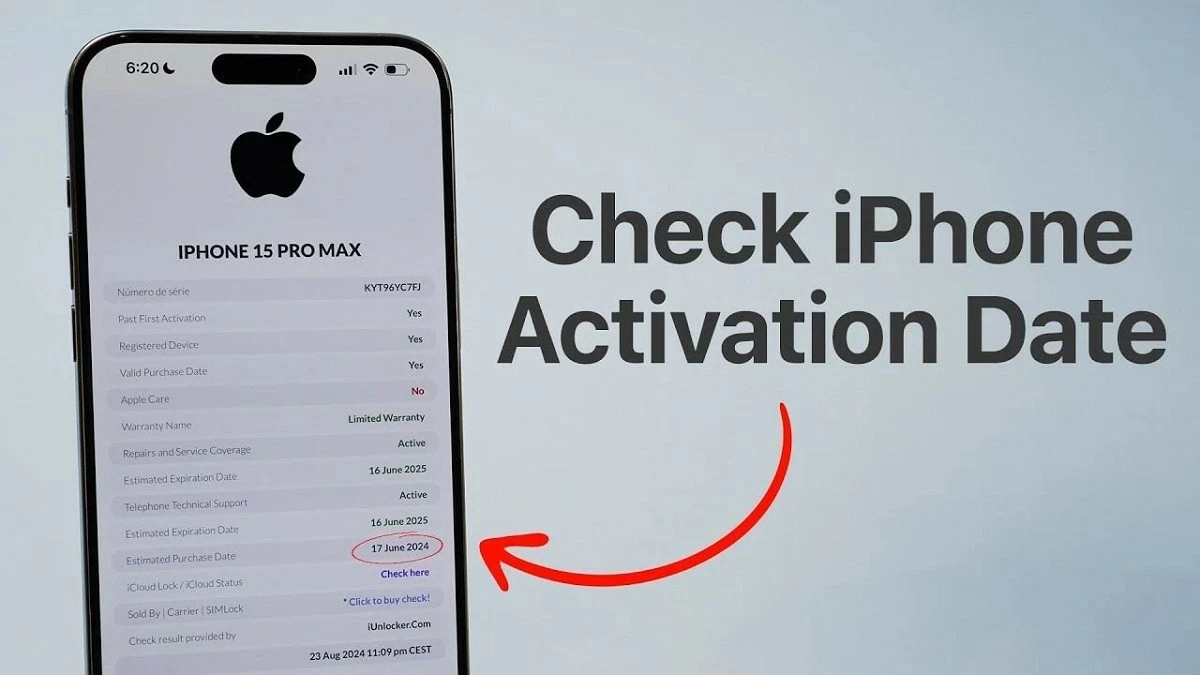
Come verificare facilmente la data di attivazione del tuo iPhone tramite IMEI, numero di serie, sito web e iCloud. Questo consiglio è utile se vuoi conoscere l'età del tuo dispositivo o se stai acquistando un iPhone usato!
 |
Come verificare facilmente la data di attivazione del tuo iPhone utilizzando il codice IMEI.
L'IMEI è un codice univoco utilizzato per identificare i dispositivi tecnologici moderni. Per verificare la data di attivazione del tuo iPhone tramite IMEI, segui questi passaggi:
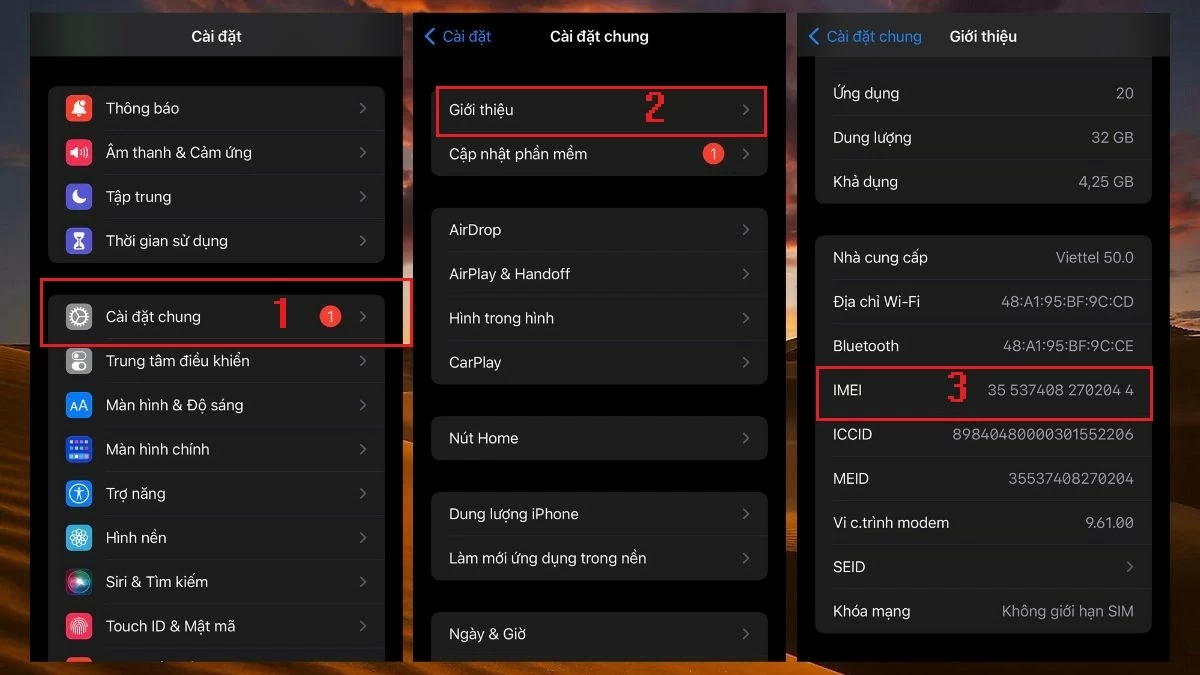
Passaggio 1: Per prima cosa, apri Impostazioni sul tuo iPhone, quindi seleziona Generali .
Passaggio 2: Continua toccando Informazioni e trova il numero IMEI del dispositivo, come mostrato nell'illustrazione.
 |
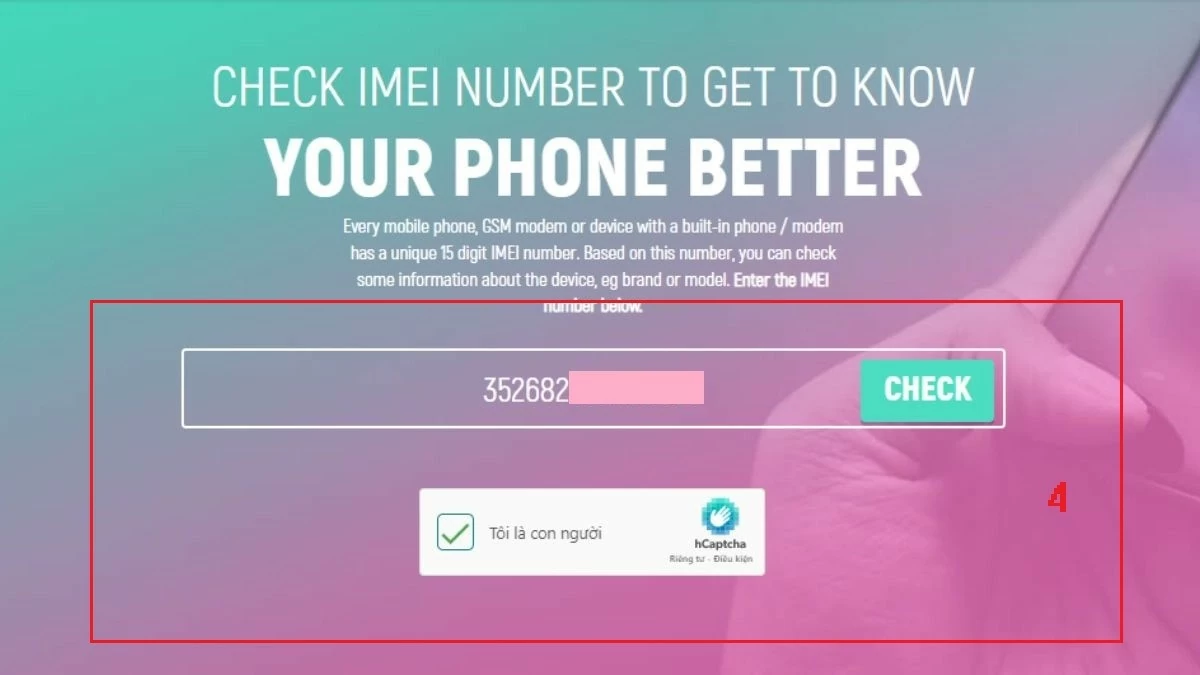
Passaggio 3: Dopo aver ottenuto il codice IMEI, accedere al sito web https://www.imei.info/ .
Passaggio 4: Inserisci il codice IMEI del tuo iPhone, seleziona la casella "Non sono un robot" e premi Verifica per confermare.
 |
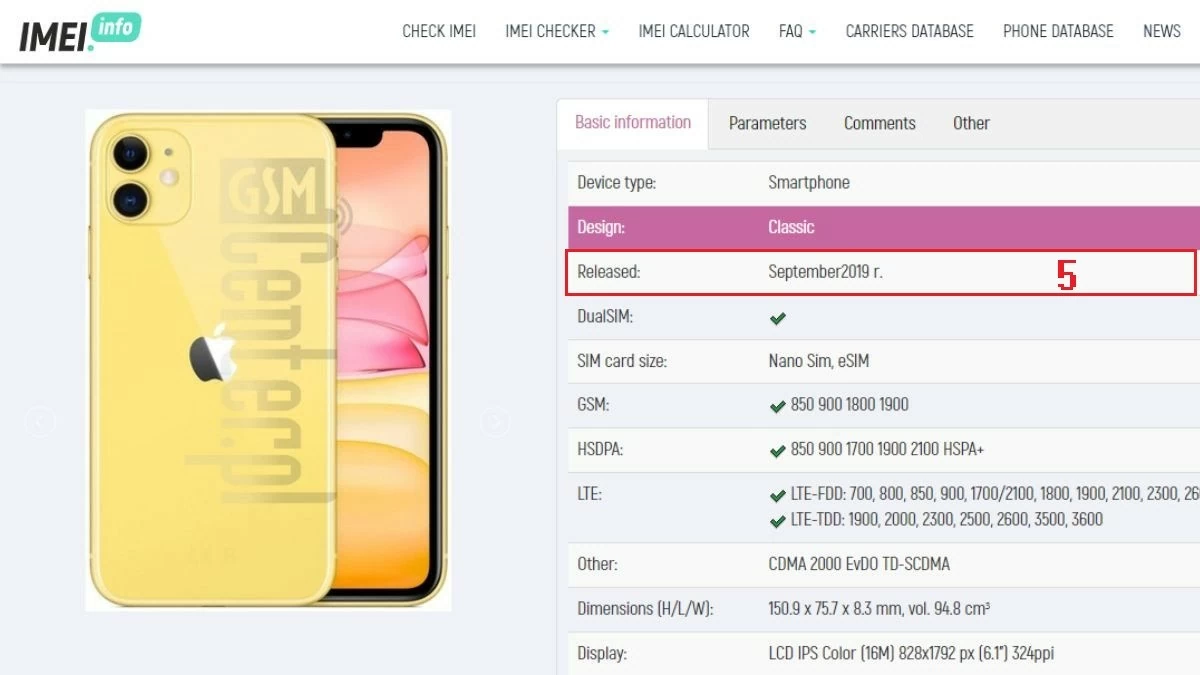
Passaggio 5: Subito dopo aver premuto Verifica, sullo schermo verranno visualizzate informazioni dettagliate sul tuo iPhone, inclusa la data di attivazione, indicata sotto Rilasciato .
 |
Come verificare rapidamente la data di attivazione del tuo iPhone tramite iCloud.
Oltre a verificare la data di attivazione del tuo iPhone tramite IMEI, puoi anche utilizzare iCloud per visualizzare facilmente queste informazioni. Segui questi passaggi:
Passaggio 1: Vai su https://checkcoverage.apple.com/vn/en/ e seleziona Accedi.
 |
Passaggio 2: Accedi utilizzando il tuo account iCloud e la password, quindi tocca l'icona a forma di freccia per continuare.
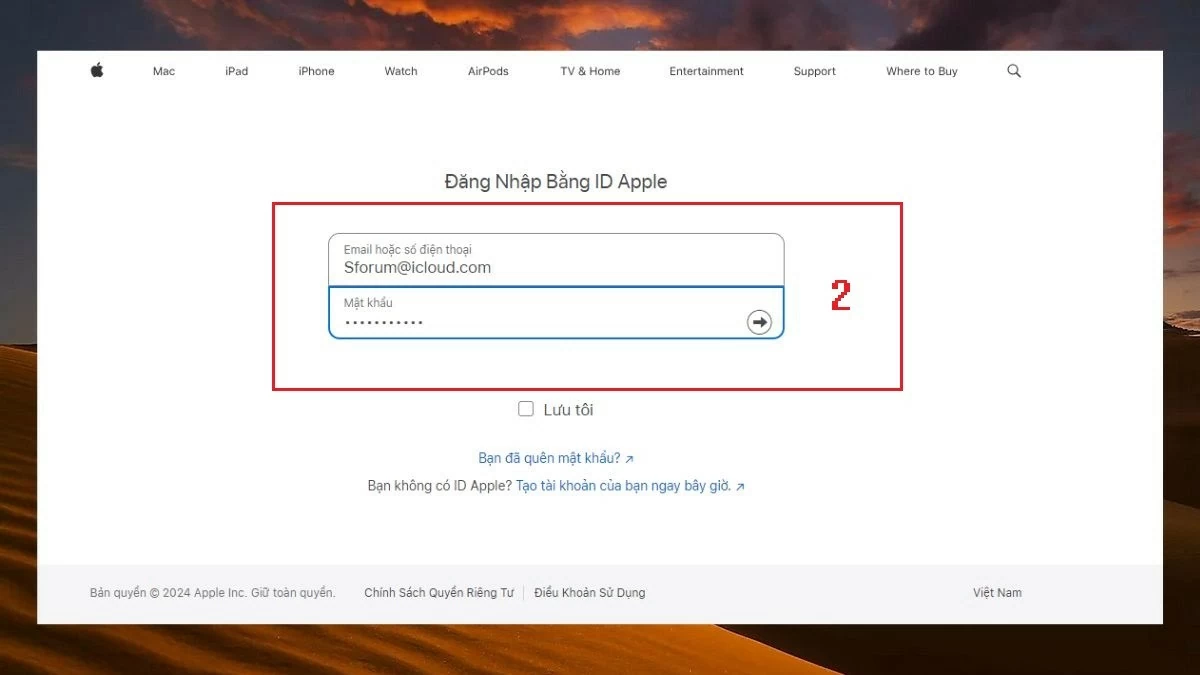 |
Passaggio 3: Il sistema richiederà l'autenticazione a due fattori; basterà controllare il telefono e inserire il codice di verifica che ti è stato inviato.
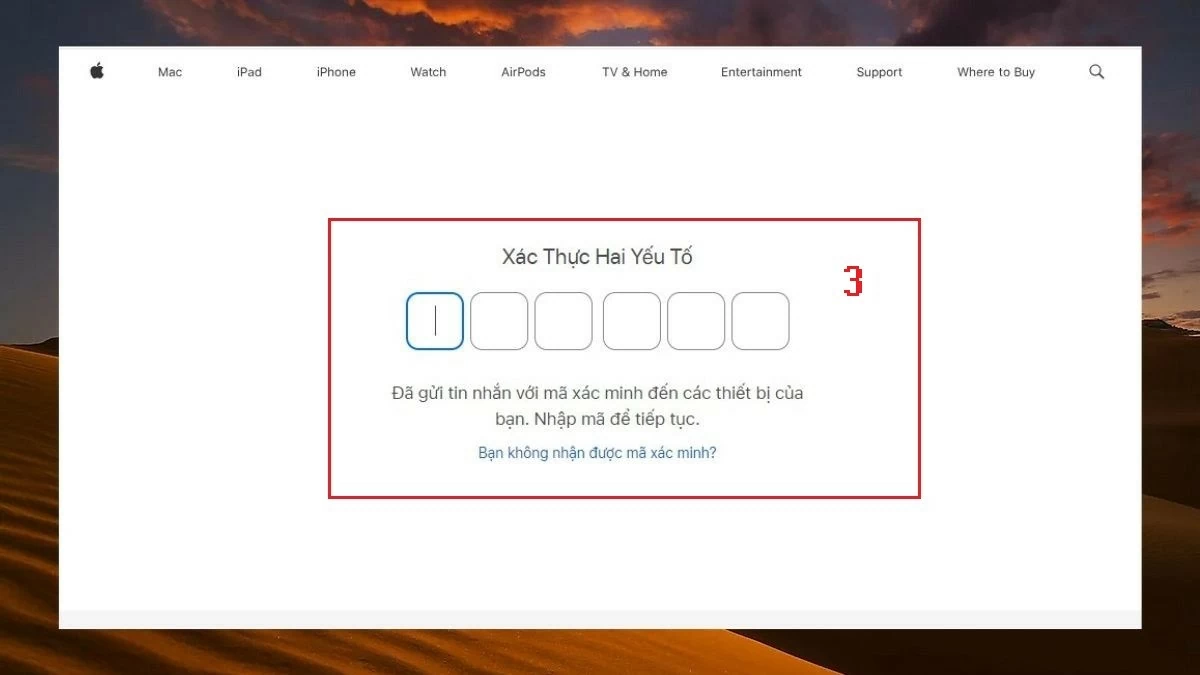 |
Passaggio 4: Nella nuova interfaccia, seleziona il dispositivo iPhone di cui desideri verificare la data di attivazione.
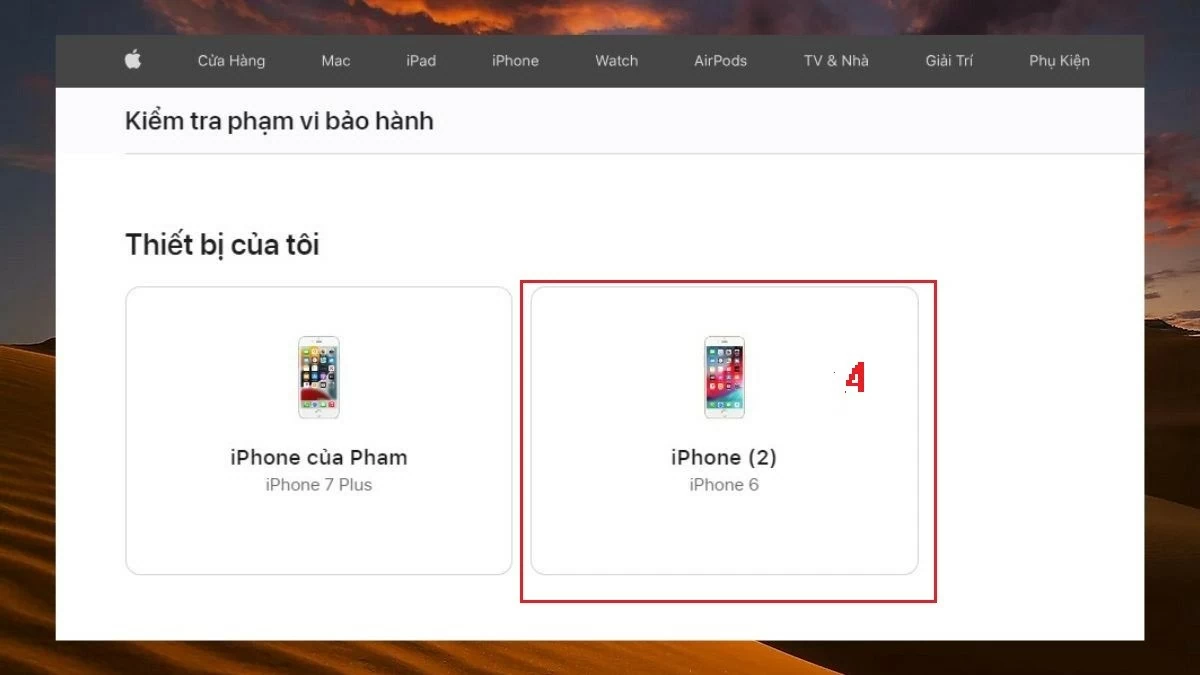 |
Passaggio 5: A questo punto, nella sezione "Data di acquisto " verrà visualizzata la data di attivazione dell'iPhone.
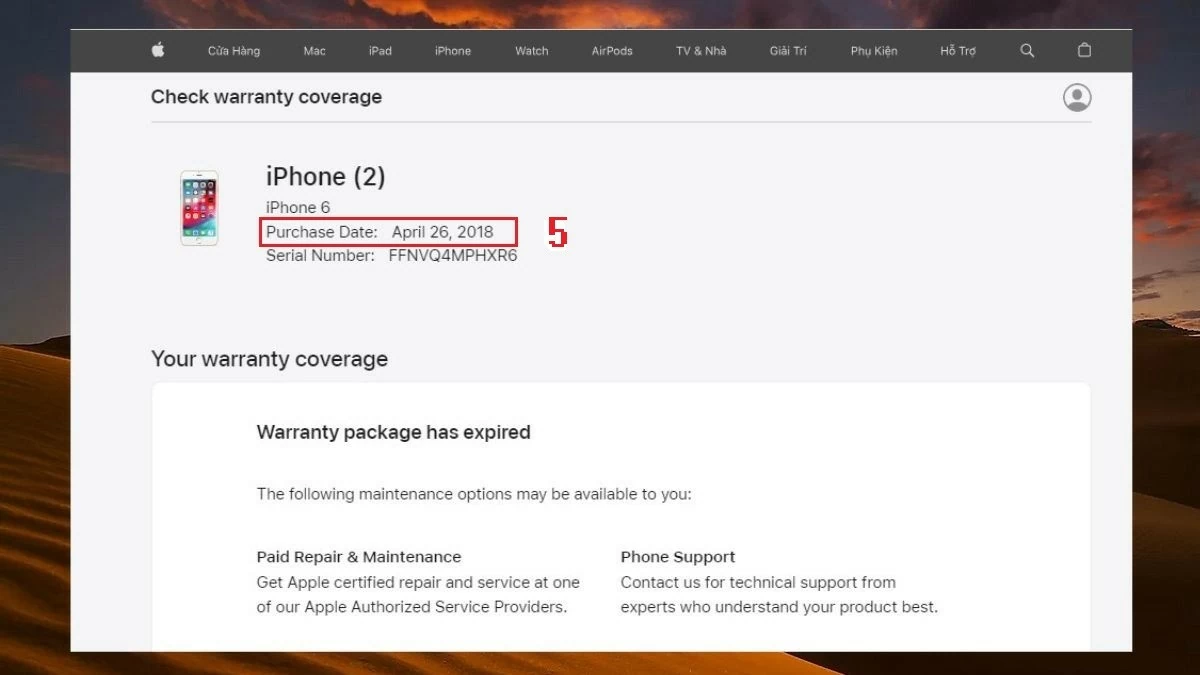 |
Come verificare la data di attivazione del tuo iPhone sul sito web di Apple.
Per chi usa iPhone, è importante verificare la data di attivazione. Se sei un iFan, segui questi passaggi per farlo:
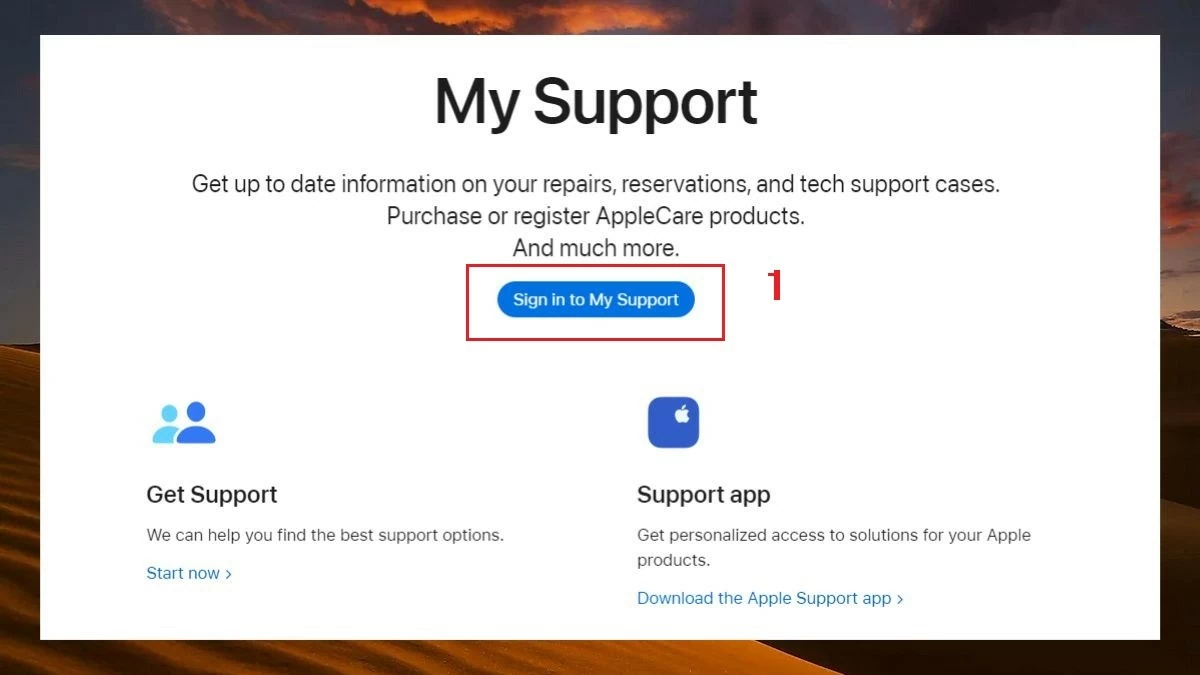
Passaggio 1: Per prima cosa, accedi al sito web di Apple per verificare la data di attivazione all'indirizzo https://support.apple.com/my-support .
Passaggio 2: Successivamente, fai clic su Accedi a My Support per effettuare il login.
 |
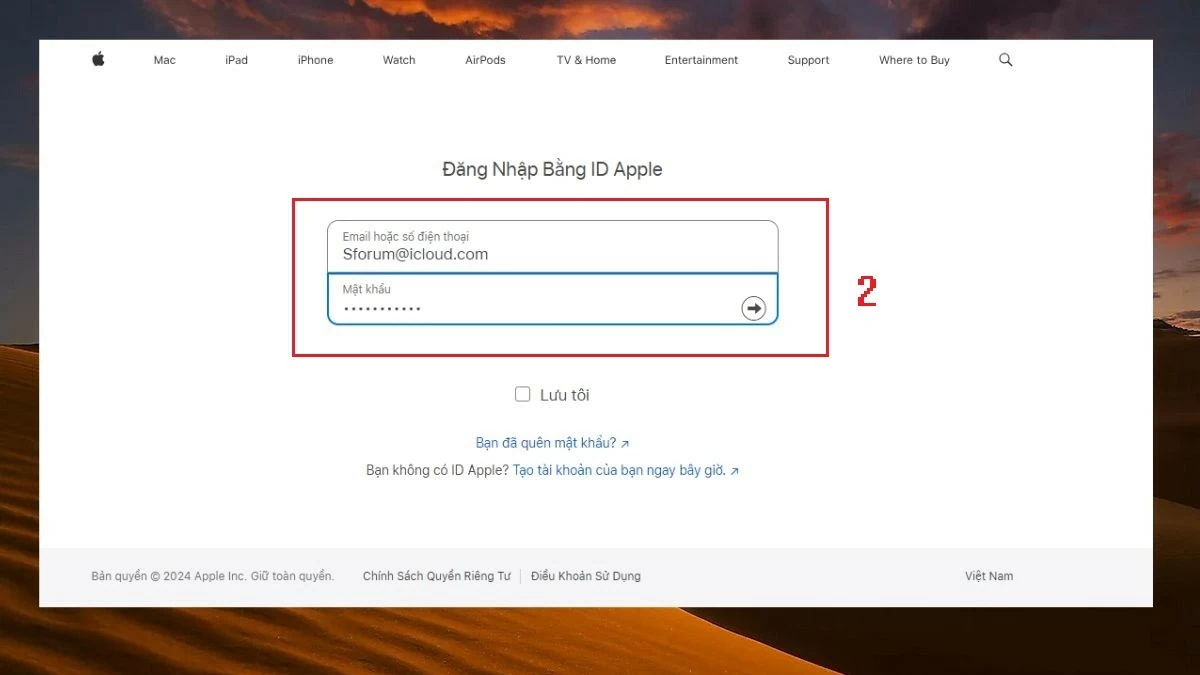
Passaggio 3: qui, inserisci l'account Apple ID che stai utilizzando sul tuo telefono, quindi tocca l'icona a forma di freccia accanto ad esso per continuare.
 |
Passaggio 4: Se è la prima volta che effettui l'accesso, leggi l'informativa sulla privacy e fai clic su Continua .
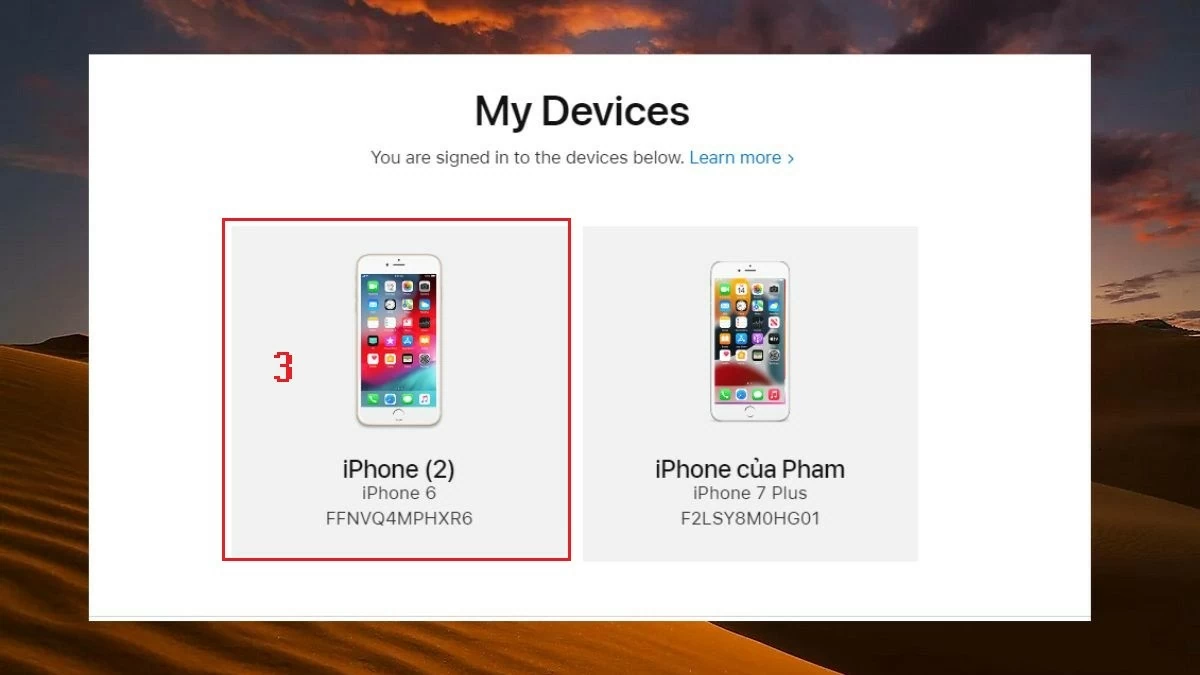
Passaggio 5: Nella sezione I miei dispositivi , il sistema visualizzerà tutti i dispositivi che hai utilizzato all'interno dell'ecosistema Apple. Tocca semplicemente il dispositivo di cui desideri verificare la data di attivazione.
 |
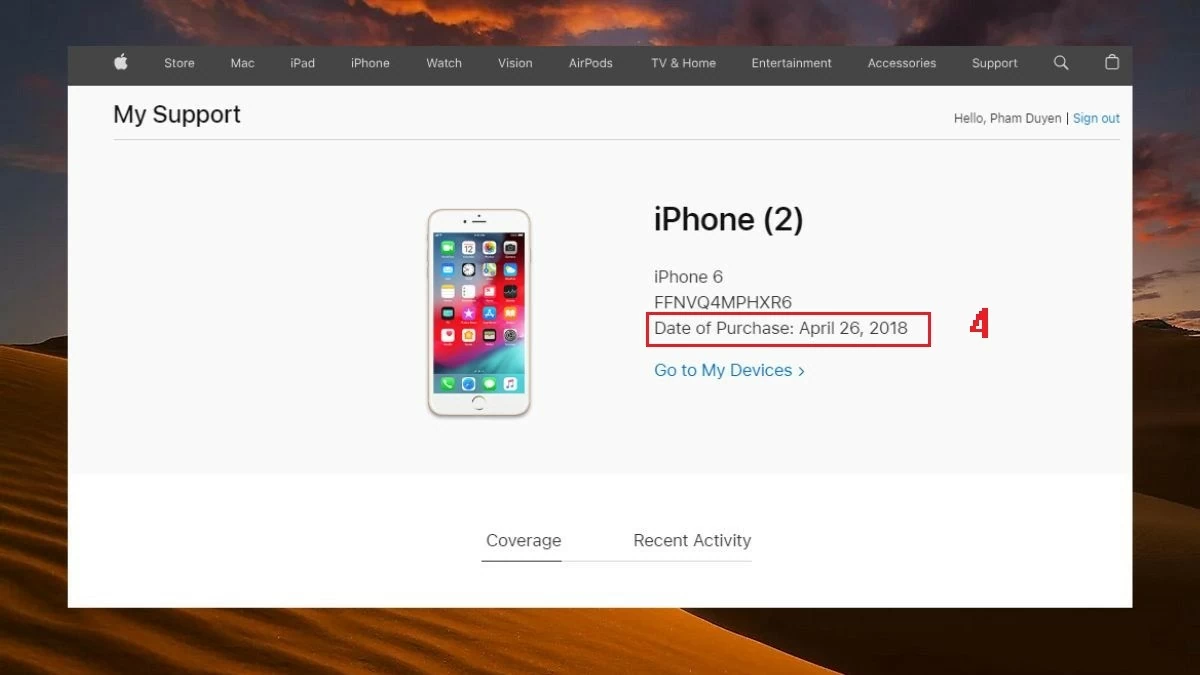
Passaggio 6: Il sistema visualizzerà informazioni dettagliate sul tuo iPhone. La data di attivazione del dispositivo verrà mostrata nella sezione "Data di acquisto" , come illustrato nell'immagine sottostante.
 |
Come verificare efficacemente la data di attivazione del tuo iPhone utilizzando il numero di serie
Per verificare la data di attivazione dell'iPhone, possiamo consultare un altro sito web, ovvero SNDeep.info . Invece di utilizzare l'IMEI o il sito web, è possibile verificare facilmente la data di attivazione tramite il numero di serie. Segui queste istruzioni:
Passaggio 1: Per prima cosa, trova il numero di serie del tuo iPhone andando su Impostazioni , quindi selezionando Generali e infine Info .
Passaggio 2: Nella sezione "Informazioni" , scorri verso il basso per trovare il numero di serie del tuo iPhone e altre informazioni importanti.
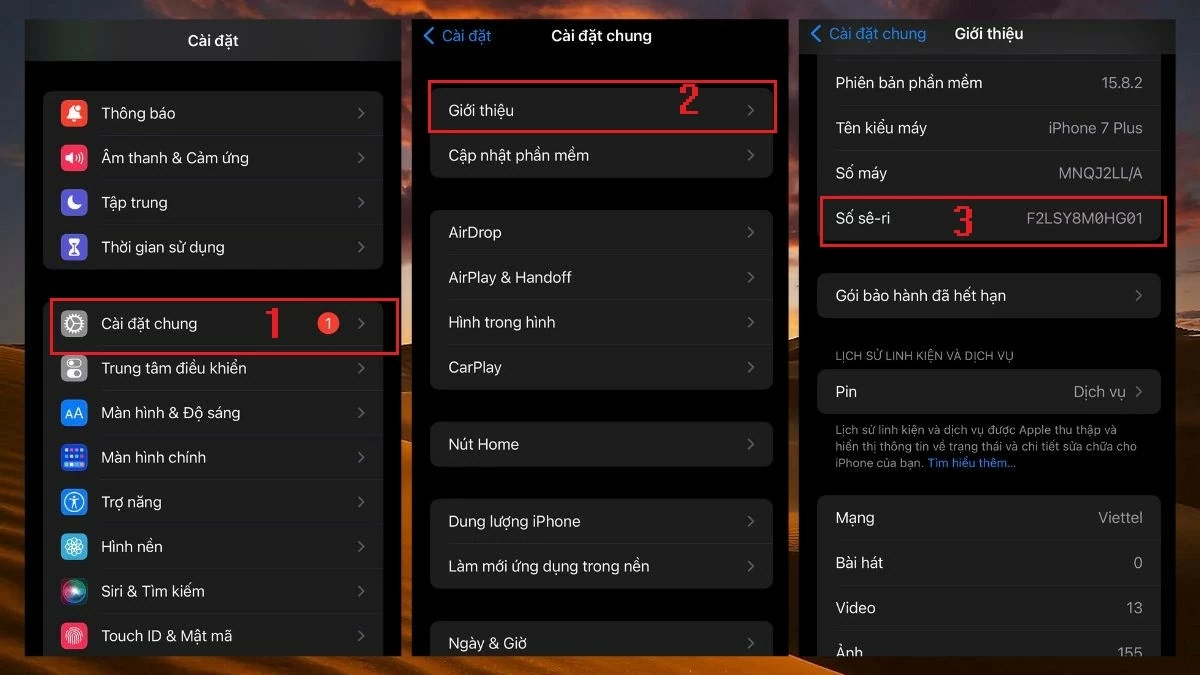 |
Passaggio 3: Dopo aver ottenuto il numero di serie, accedere al sito web SNDeep.info tramite il link https://sndeep.info/en .
Passaggio 4: Nel campo Numero di serie o IMEI , inserisci il numero di serie del tuo iPhone e premi Verifica per confermare.
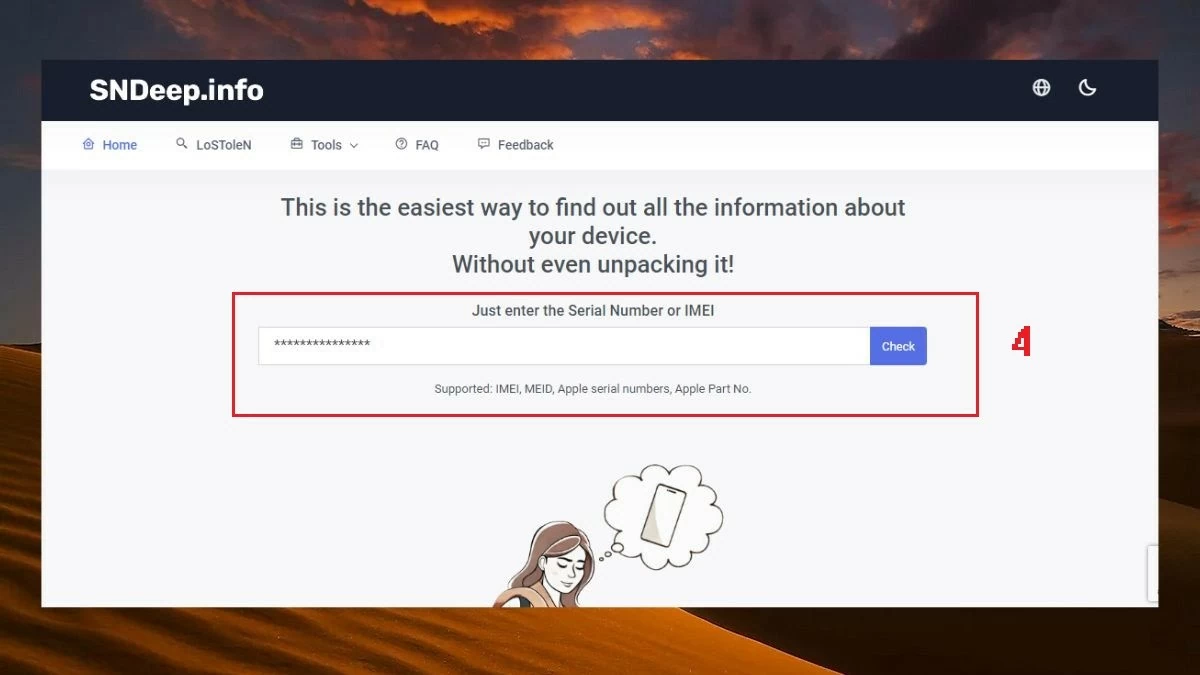 |
Passaggio 5: Dopo aver cliccato su Verifica, il sistema visualizzerà le informazioni relative al tuo iPhone. Per verificare la data di attivazione tramite il numero di serie, cerca la sezione Data di produzione stimata per visualizzare le informazioni specifiche.
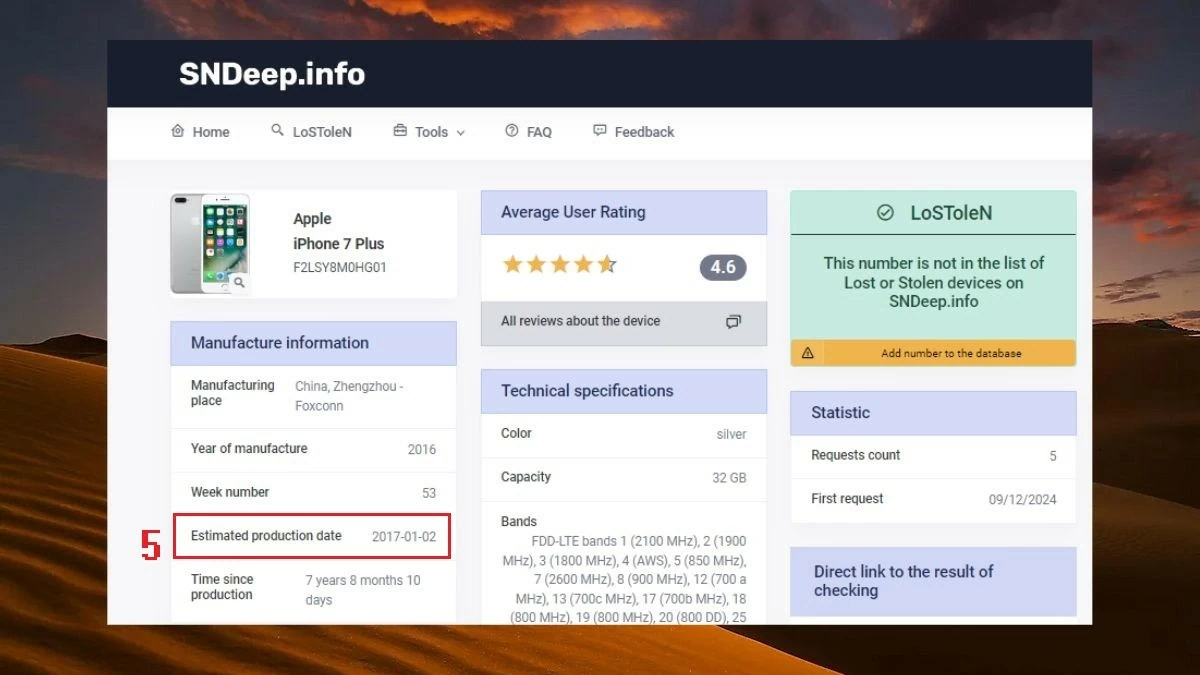 |
Sopra sono riportati quattro semplici metodi per verificare la data di attivazione del tuo iPhone utilizzando IMEI, numero di serie, sito web e iCloud. Ci auguriamo che queste istruzioni dettagliate ti aiutino a controllare più facilmente le informazioni del tuo iPhone, soprattutto se hai intenzione di acquistare un nuovo telefono.
Fonte: https://baoquocte.vn/bat-mi-4-cach-kiem-tra-ngay-kich-hoat-iphone-chinh-xac-288380.html



![[Foto] Tran Cam Tu, membro del Comitato permanente del Comitato centrale del Partito, al lavoro con il Comitato centrale di ispezione.](https://vphoto.vietnam.vn/thumb/1200x675/vietnam/resource/IMAGE/2026/05/28/1779969579668_ndo_br_bnd-2495-jpg.webp)




































































































Commento (0)