

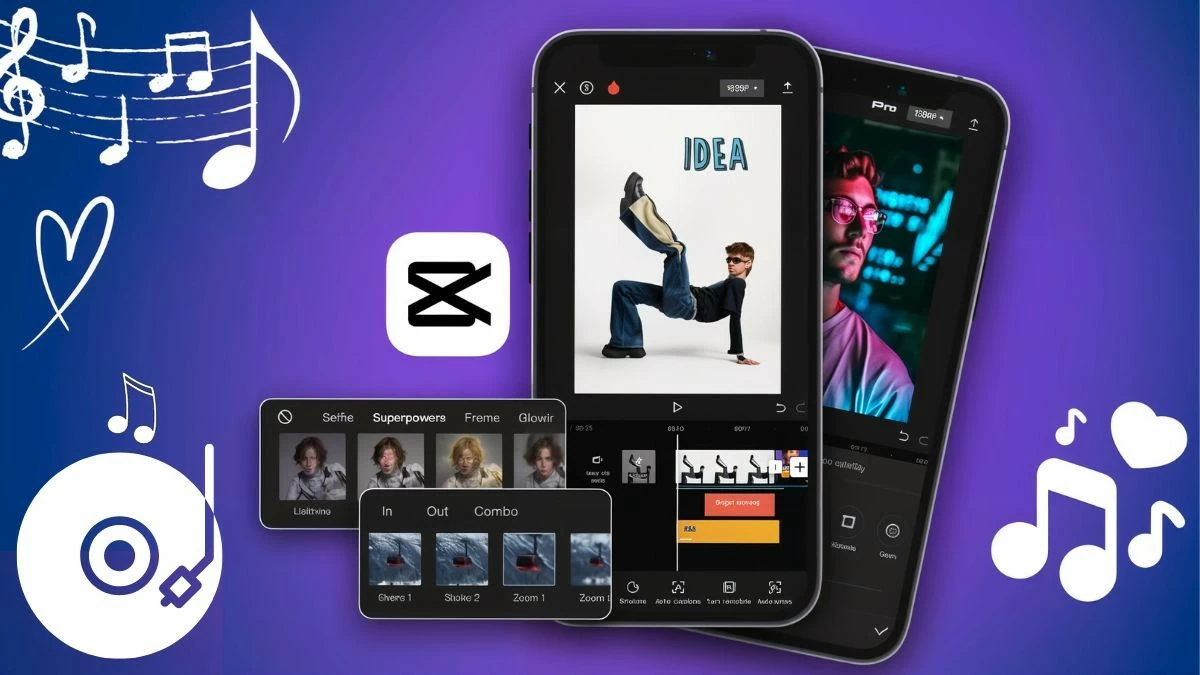
Aggiungere musica ai sottotitoli è un modo efficace per rendere i tuoi video più coinvolgenti. Questo articolo ti guiderà nell'inserimento e nel caricamento di musica nei sottotitoli per rendere i tuoi video ancora più interessanti!
 |
Istruzioni su come aggiungere musica a CapCut dalla propria libreria musicale esistente.
Uno dei modi più semplici per aggiungere musica a CapCut è utilizzare la libreria musicale disponibile. Qui troverai una vasta gamma di melodie da esplorare .
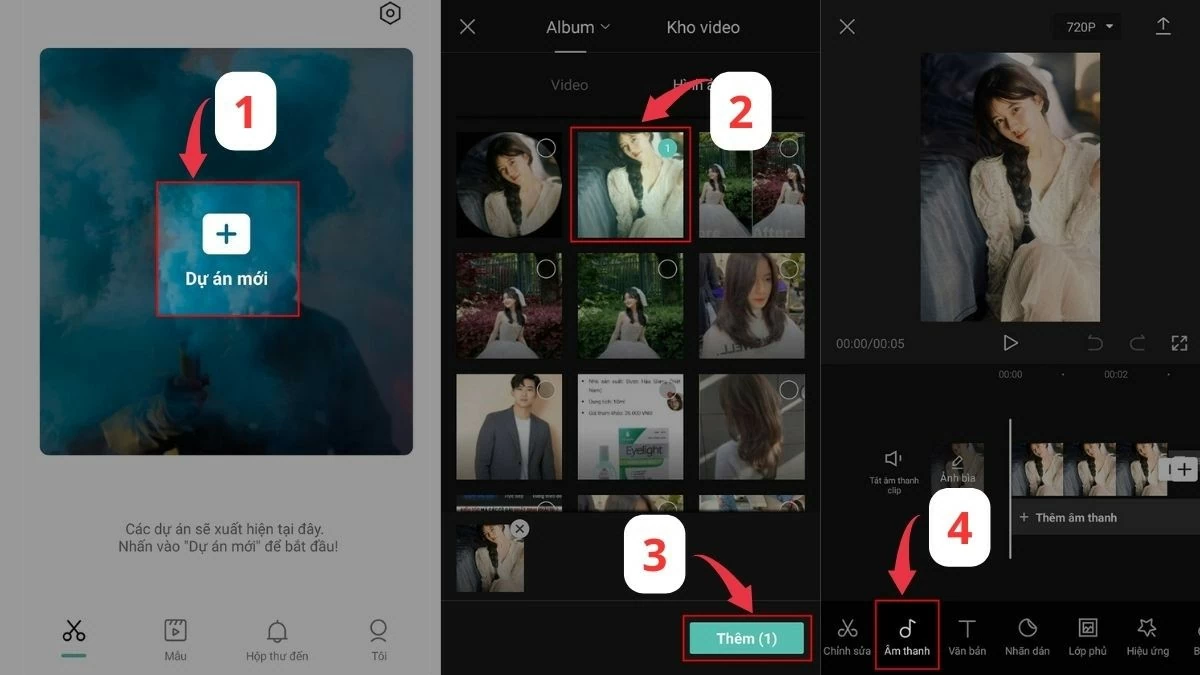
Passaggio 1: Per prima cosa, apri l'app CapCut e avvia un nuovo progetto. Scegli l'immagine o il video che preferisci, quindi tocca il pulsante "Aggiungi". Successivamente, individua la sezione "Audio" nella parte inferiore dello schermo.
 |
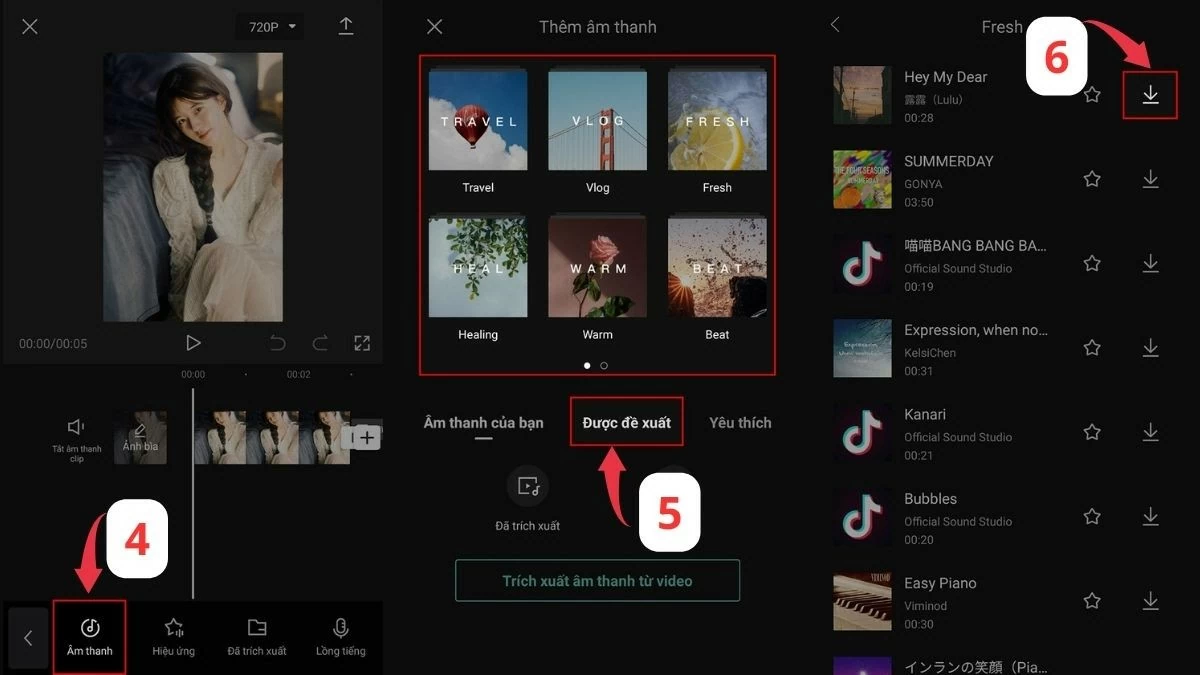
Passaggio 2: Qui troverai una varietà di generi musicali come Viaggi, Vlog, Freschi, Rilassanti, Caldi e Ritmici. Puoi anche selezionare "Suggeriti" per scoprire ottima musica consigliata da CapCut. Scegli il tuo brano preferito e tocca l'icona di download per salvarlo sul tuo dispositivo, preparandoti così per i passaggi successivi per aggiungere musica a CapCut.
 |
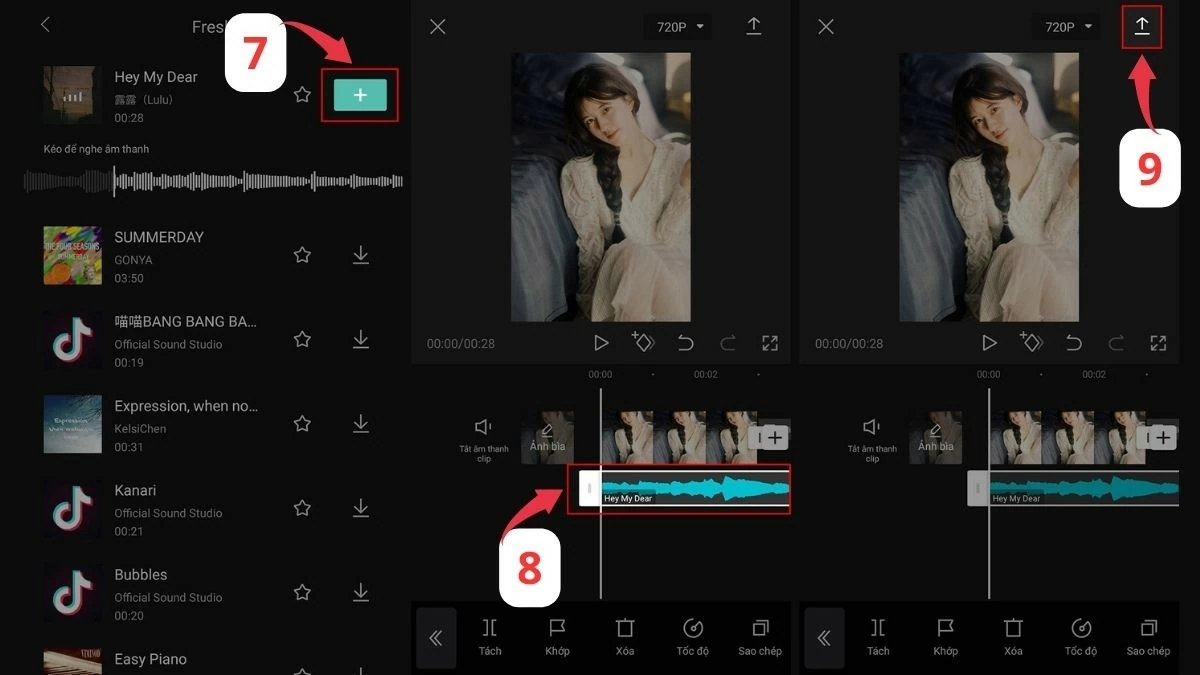
Passaggio 3: Una volta completato il download, fai clic sull'icona più per inserire la musica nell'immagine o nel video. Quindi, trascina la cornice bianca per selezionare la musica desiderata. Quando sei soddisfatto, fai clic sulla freccia di download nell'angolo in alto a destra per salvarla. Ecco fatto! Hai aggiunto con successo la musica a CapCut dalla tua libreria musicale in modo molto semplice.
 |
Istruzioni su come aggiungere musica a CapCut dalla libreria musicale del telefono.
Se desideri utilizzare la tua musica preferita salvata sul telefono, esiste un modo semplice per aggiungere brani a CapCut dalla libreria musicale del tuo dispositivo.
Passaggio 1: Per prima cosa, apri l'app CapCut e avvia un nuovo progetto. Successivamente, seleziona le foto o i video che desideri combinare con la musica, quindi tocca il pulsante "Aggiungi" per continuare.
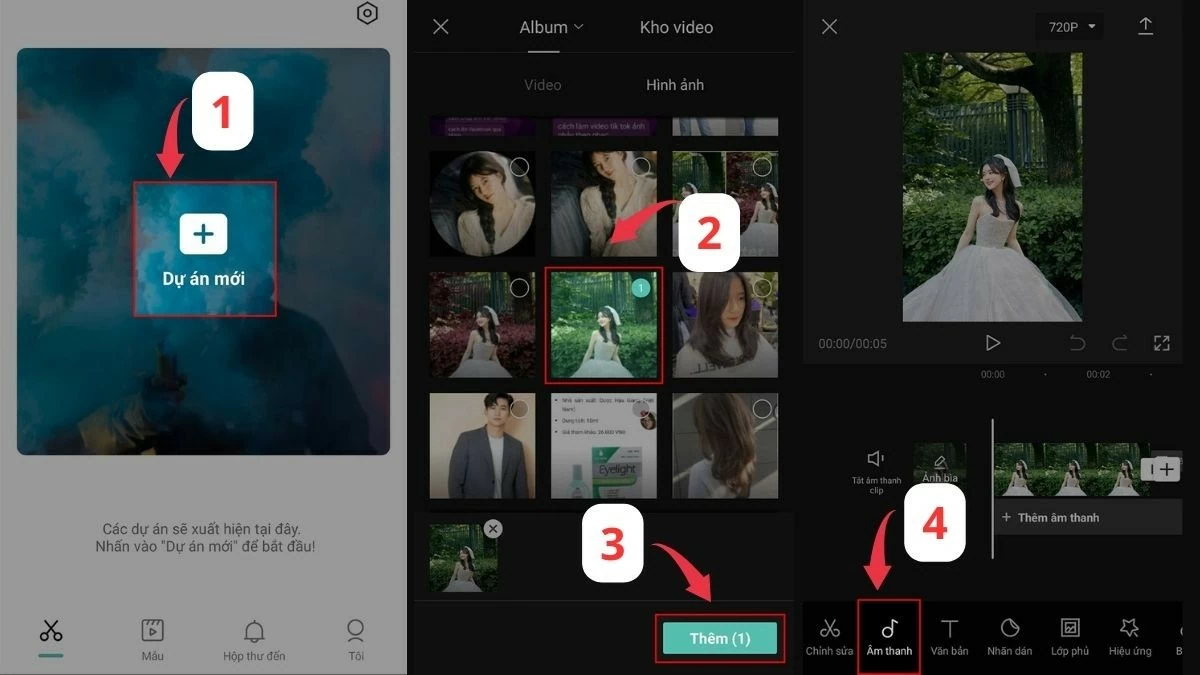 |
Passaggio 2: Analogamente a come scarichi la musica su CapCut, individua la sezione "Audio" nella parte inferiore dello schermo. Quindi, tocca l'icona rettangolare della cartella per accedere ai file audio presenti sul tuo dispositivo.
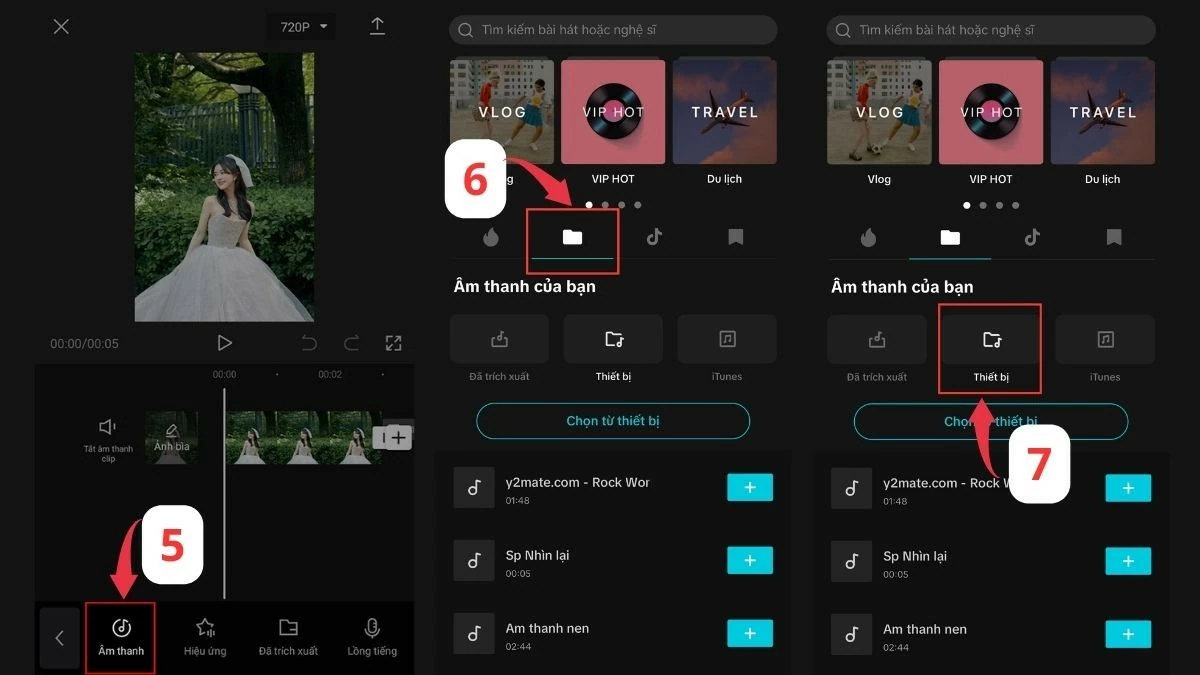 |
Passaggio 3: Trova la canzone che preferisci e tocca l'icona più a destra per aggiungere l'audio. Trascina la cornice bianca per definire il segmento musicale desiderato. Una volta soddisfatto della selezione, tocca la freccia nell'angolo in alto a destra per salvare il video e completare il processo di aggiunta della musica a CapCut.
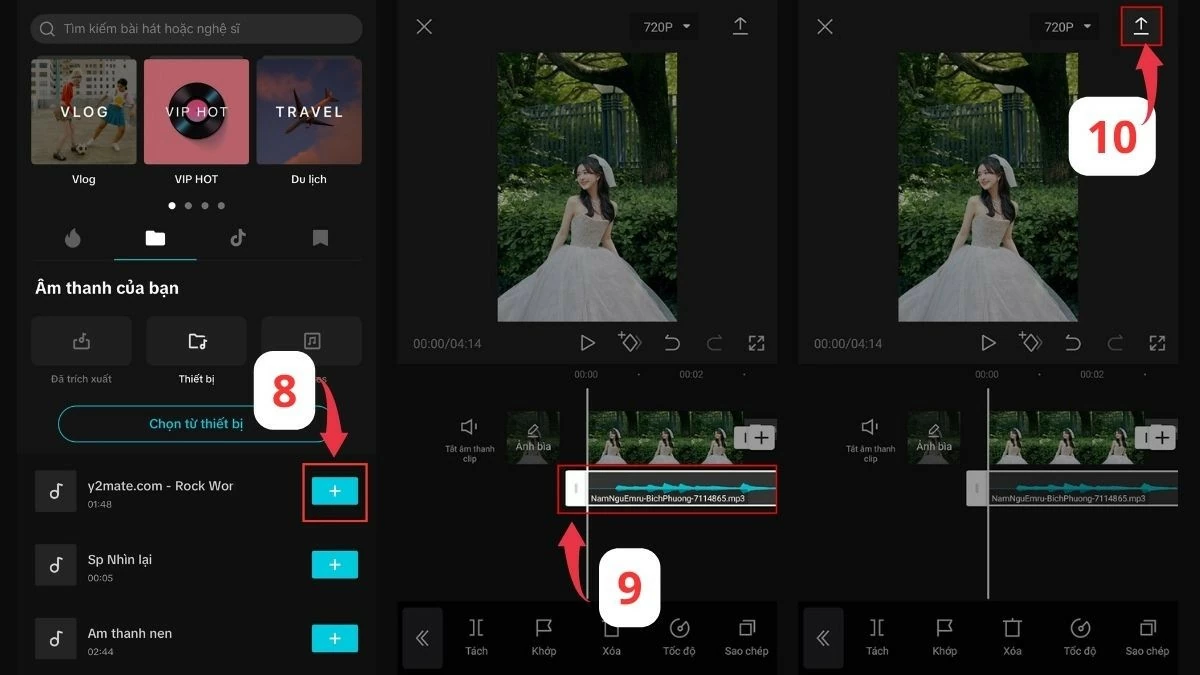 |
Istruzioni su come inserire musica da TikTok in CapCut
TikTok non è solo un luogo dove trovare video brevi e divertenti; è anche una miniera d'oro di musica. Con questo metodo per aggiungere musica alla funzione CapCut di TikTok, puoi inserire i brani più in voga nei tuoi video.
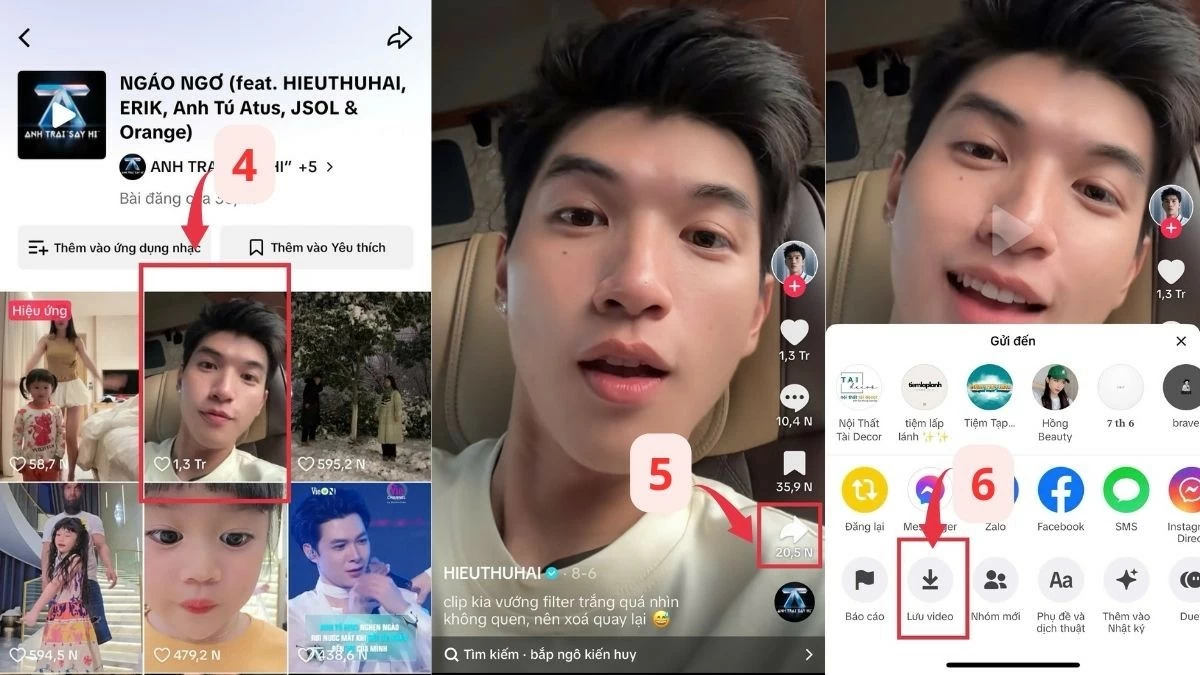
Passaggio 1: Apri l'app TikTok e trova il video con l'audio che desideri utilizzare.
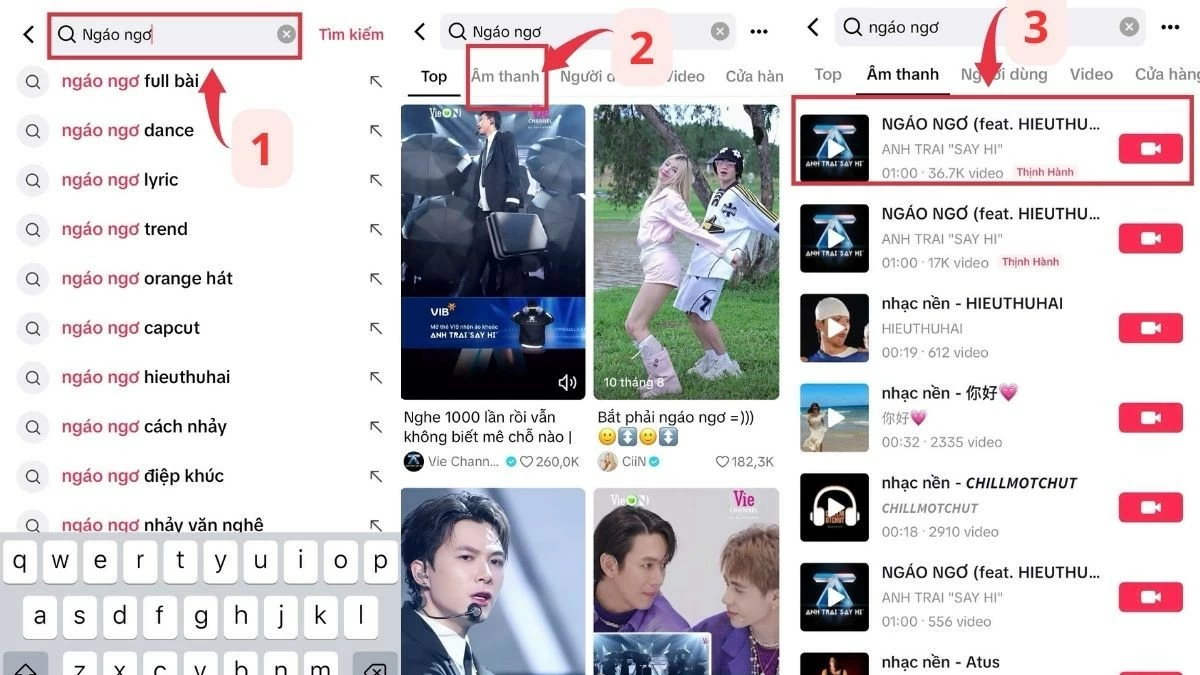 |
Passaggio 2: Fai clic sul titolo del brano per accedere alla pagina audio. Successivamente, seleziona il pulsante di condivisione per scaricare il video sul tuo dispositivo, preparandoti ad aggiungere la musica a CapCut.
 |
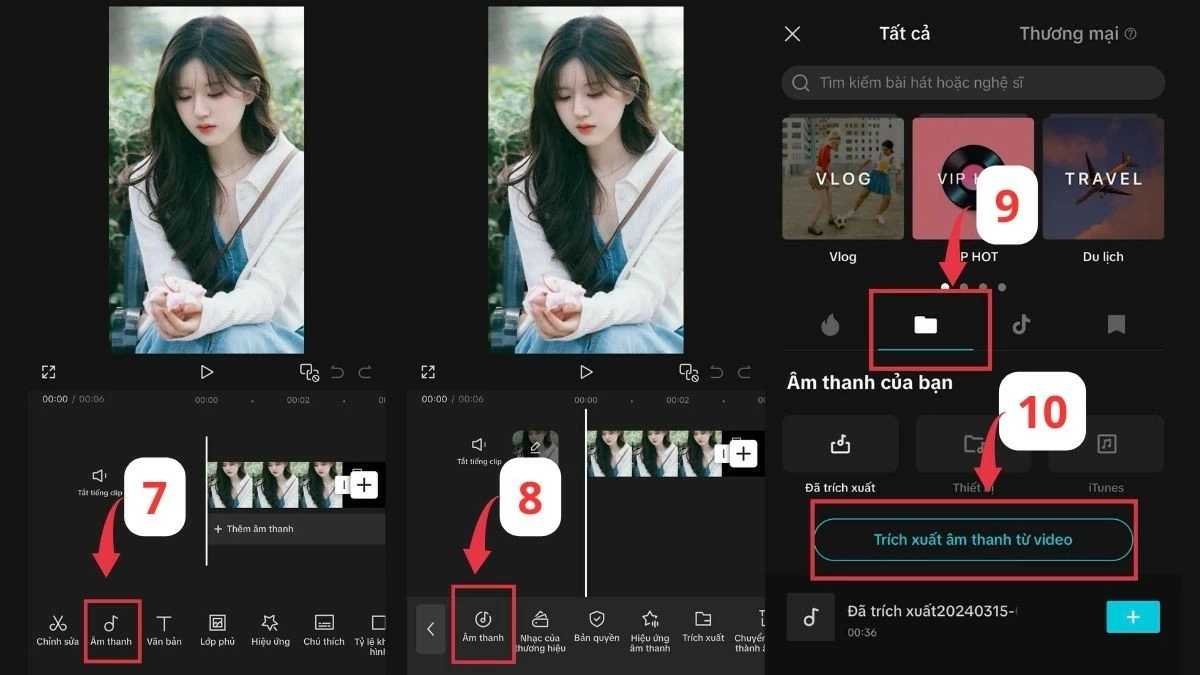
Passaggio 3: Apri CapCut, seleziona la sezione audio, quindi vai alla cartella audio. Successivamente, fai clic sull'icona del file e seleziona "Estrai l'audio dal video".
 |
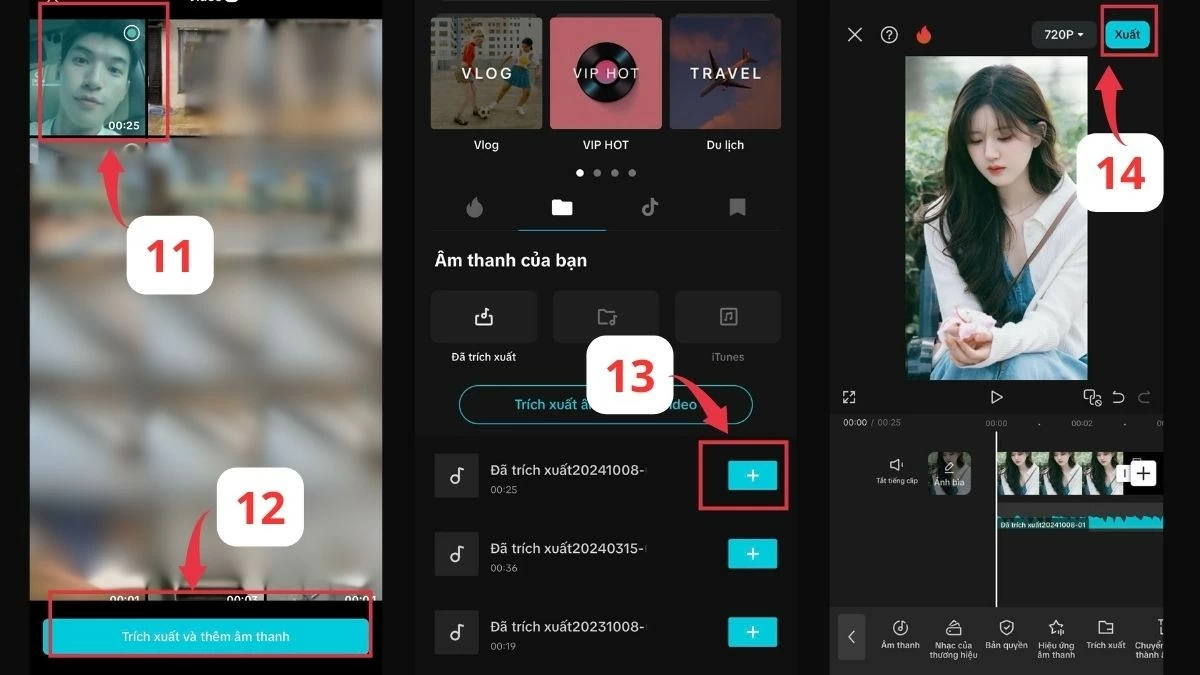
Passaggio 4: Successivamente, seleziona il video scaricato, quindi fai clic sul pulsante blu "Estrai e aggiungi audio". Una volta estratto correttamente l'audio, fai clic sul segno più per utilizzare la musica di TikTok per il tuo video in CapCut. Infine, modifica ed esporta il video per completare la procedura per aggiungere musica a CapCut.
 |
Speriamo che, grazie a questo articolo, abbiate capito come aggiungere musica a CapCut e abbiate trovato alcuni suggerimenti per arricchire i vostri video. Non esitate a sperimentare diversi metodi per inserire e caricare musica in CapCut e creare video unici.
Fonte

![[Foto] Tran Cam Tu, membro del Comitato permanente del Comitato centrale del Partito, al lavoro con il Comitato centrale di ispezione.](https://vphoto.vietnam.vn/thumb/1200x675/vietnam/resource/IMAGE/2026/05/28/1779969579668_ndo_br_bnd-2495-jpg.webp)










































































































Commento (0)