

Dopo un utilizzo prolungato, gli utenti di iPhone spesso riscontrano problemi come prestazioni lente, rallentamenti o errori di sistema o delle applicazioni. In questi casi, è consigliabile eseguire un ripristino completo delle impostazioni di fabbrica per riportare il dispositivo al suo stato originale.
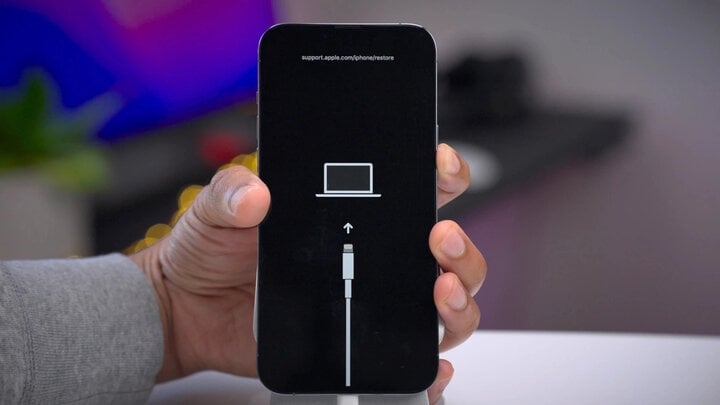
Attiva la modalità DFU sul tuo iPhone.
Cos'è la modalità DFU?
DFU sta per Device Firmware Upgrade, ovvero "Aggiornamento del software del dispositivo", e serve a ripristinare un iPhone o un iPad all'ultima versione del firmware rilasciata da Apple. Il ripristino del software tramite DFU implica il download e l'aggiornamento manuale del firmware, nonché il ripristino del dispositivo al suo stato originale.
Questo processo è simile all'aggiornamento OTA sul tuo iPhone, in cui il dispositivo scarica e installa automaticamente il firmware più recente.
Analogamente alla Modalità di ripristino, la Modalità DFU viene utilizzata per ripristinare il software di un dispositivo al suo stato originale. Tuttavia, la Modalità DFU offre diversi vantaggi quando viene utilizzata per ripristinare un iPhone, come ad esempio: la possibilità di selezionare la versione del firmware appropriata; un minor numero di errori software e di sistema dopo il ripristino; e la possibilità di eliminare tutti i file temporanei e non necessari.
Come attivare la modalità DFU su iPhone
Come attivare la modalità DFU utilizzando il pulsante Home fisico
Passaggio 1: collega il tuo iPhone al computer con iTunes in esecuzione utilizzando un cavo Lightning.
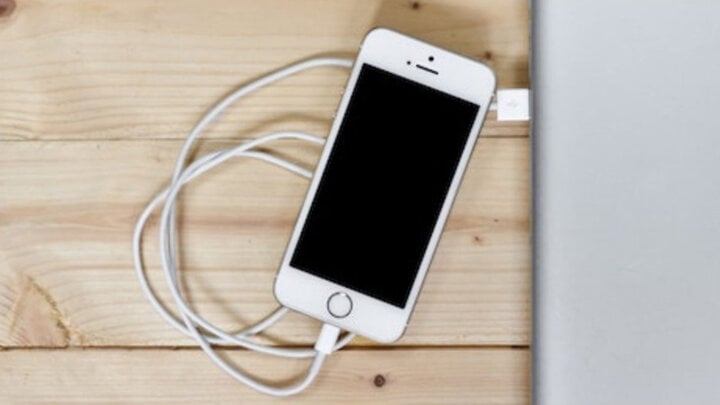
Collega il tuo iPhone.
Passaggio 2: Spegni il tuo iPhone utilizzando il pulsante di accensione.
Passaggio 3: Tenere premuto il pulsante di accensione per circa 3 secondi e contemporaneamente tenere premuto il pulsante Home per circa 10 secondi.
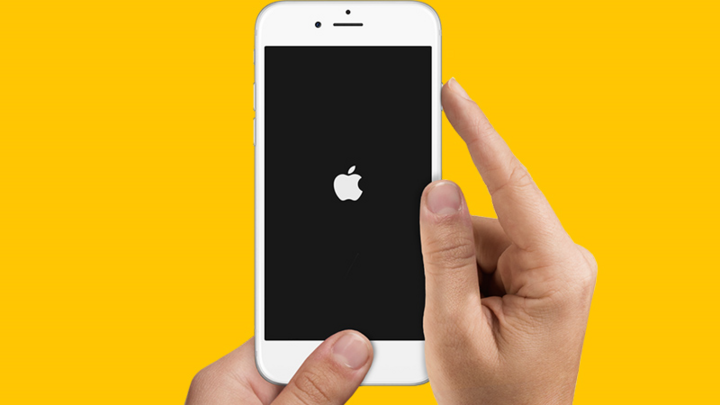
Tieni premuti contemporaneamente il pulsante di accensione e il pulsante Home.
Passaggio 4: rilascia il pulsante di accensione, quindi continua a tenere premuto il pulsante Home finché iTunes non visualizza un messaggio che indica che il dispositivo è stato riconosciuto.
Come attivare la modalità DFU utilizzando il pulsante Home sensibile al tocco.
Passaggio 1: collega il tuo iPhone al computer con iTunes in esecuzione utilizzando un cavo Lightning.
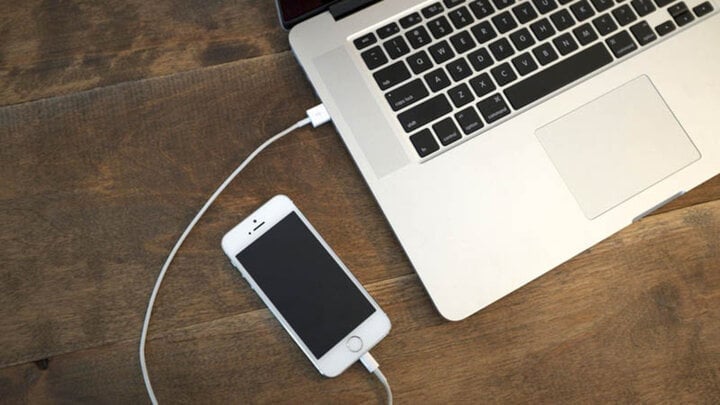
Collega il tuo iPhone al computer.
Passaggio 2: Tenere premuti contemporaneamente il pulsante di accensione e il pulsante per ridurre il volume per 10 secondi, finché lo schermo dell'iPhone non si spegne completamente.
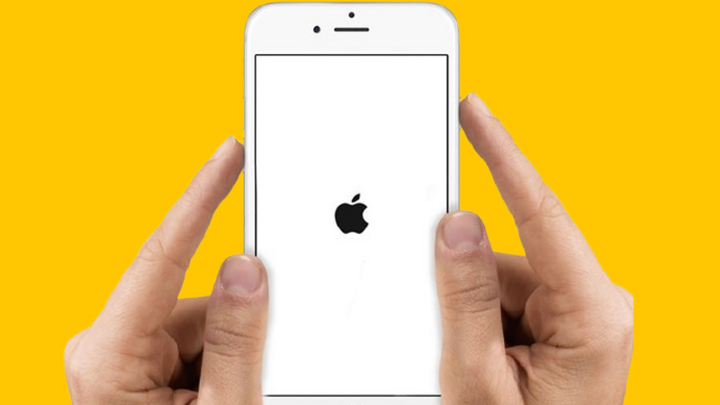
Tieni premuti contemporaneamente il pulsante di accensione e il pulsante per abbassare il volume per 10 secondi.
Passaggio 3: rilascia il pulsante di accensione ma continua a tenere premuto il pulsante di riduzione del volume. Quando sullo schermo di iTunes viene visualizzata l'interfaccia di ripristino del dispositivo e lo schermo del tuo iPhone rimane spento, hai attivato correttamente la modalità DFU.
Come attivare la modalità DFU tramite Face ID
Passaggio 1: collega il tuo iPhone al computer con iTunes in esecuzione utilizzando un cavo Lightning.
Passaggio 2: Premi e rilascia il pulsante per aumentare il volume > Premi e rilascia il pulsante per diminuire il volume > Tieni premuto il pulsante di accensione del tuo iPhone finché non si spegne completamente.
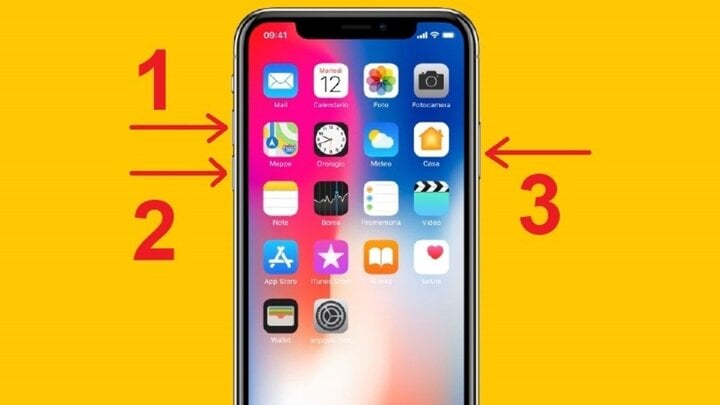
Premere e rilasciare il pulsante di aumento del volume > pulsante di riduzione del volume > pulsante di accensione.
Passaggio 3: Tenere premuto il pulsante di riduzione del volume e contemporaneamente il pulsante di accensione per 3 secondi.
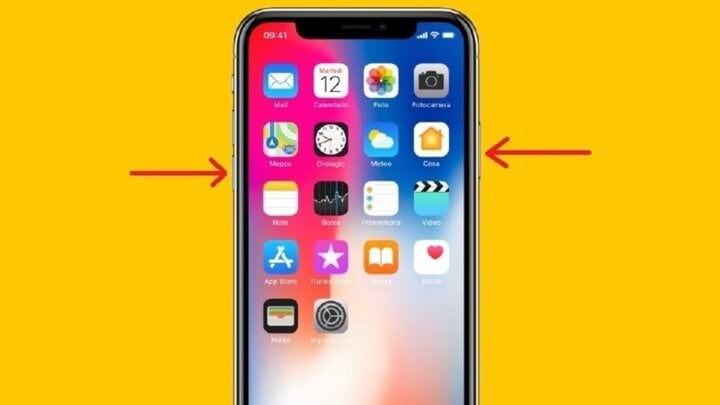
Tieni premuti contemporaneamente il pulsante per abbassare il volume e il pulsante di accensione.
Passaggio 4: rilascia il pulsante di accensione ma continua a tenere premuto il pulsante di riduzione del volume. Quando iTunes visualizza l'interfaccia di ripristino del software e lo schermo rimane nero, hai avviato correttamente la modalità DFU.
Sopra sono illustrati tre dei metodi più rapidi e semplici per attivare la modalità DFU sul tuo iPhone. Gli utenti possono fare riferimento a questi metodi e applicarli ai propri dispositivi quando necessario.
Fonte

![[Foto] Il Segretario Generale e Presidente To Lam e sua moglie iniziano la loro visita ufficiale in Thailandia.](https://vphoto.vietnam.vn/thumb/1200x675/vietnam/resource/IMAGE/2026/05/27/1779881249412_anh-man-hinh-2026-05-27-luc-18-10-51.png)







































































































Commento (0)