

Vuoi salvare i tuoi video preferiti di YouTube sul tuo iPhone per guardarli? Questo articolo ti mostrerà come scaricarli in modo semplice e veloce seguendo queste istruzioni!
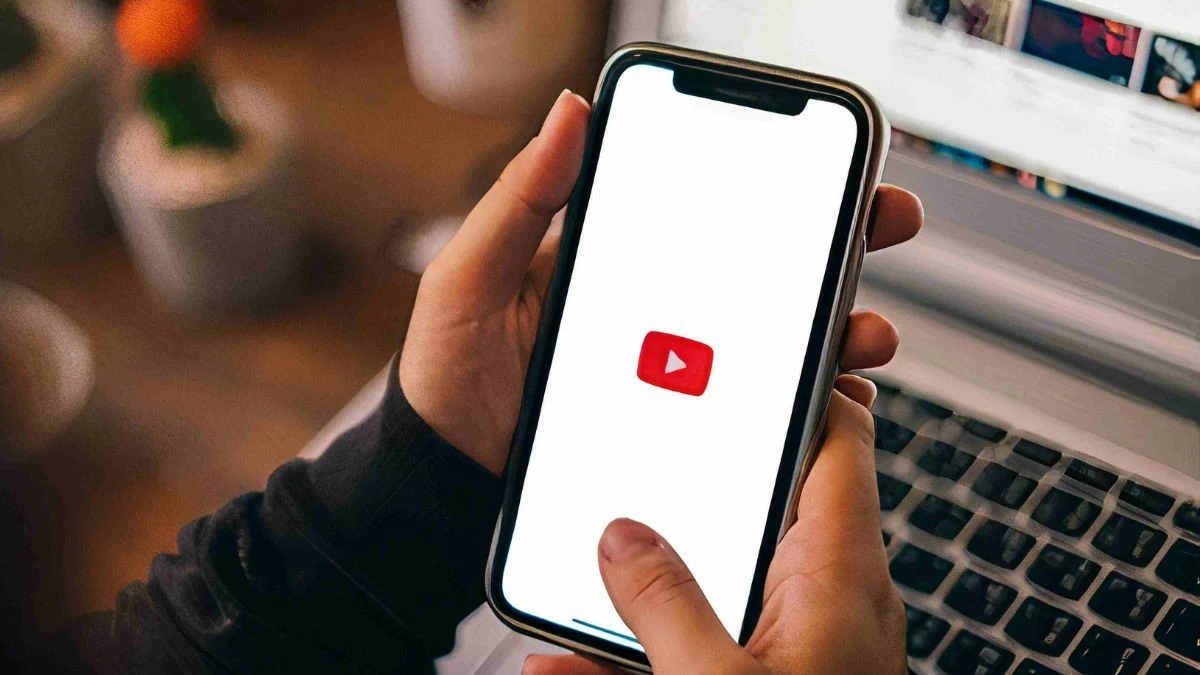 |
Istruzioni su come scaricare video di YouTube su iPhone senza utilizzare alcun software.
Per scaricare video di YouTube sul tuo iPhone senza installare software di terze parti, puoi utilizzare la funzione di download diretto di YouTube. Si tratta di un metodo pratico e che consente di risparmiare spazio, salvando facilmente i video in vari formati e con diverse opzioni di qualità. Ecco come fare:
Passaggio 1 : Apri l'app YouTube dalla schermata iniziale del tuo iPhone, quindi cerca il video che desideri salvare.
Passaggio 2 : tocca il pulsante "Scarica" che si trova sotto il titolo del video.
Passaggio 3 : Seleziona la risoluzione desiderata e procedi con il download.
Passaggio 4 : accedi alla sezione "Download" di YouTube per visualizzare e goderti il video salvato.
 |
Tuttavia, una limitazione è che i video scaricati possono essere visualizzati solo direttamente sull'app di YouTube. Inoltre, al momento YouTube consente agli utenti iPhone di scaricare video solo con risoluzione 360p o 480p. Per download di qualità superiore, gli utenti devono abbonarsi a YouTube Premium.
Istruzioni su come scaricare video di YouTube su iPhone utilizzando un'app compatibile.
Un aspetto da tenere presente è che YouTube limita il numero di video che possono essere scaricati su un iPhone. Pertanto, per scaricare più video in buona qualità, questo articolo suggerisce di utilizzare app che supportano il download di video da YouTube. Questi metodi sono semplici e veloci e consentono di archiviare video di alta qualità sul proprio dispositivo.
Come scaricare video da YouTube su iPhone utilizzando y2mate.com
Se non desideri abbonarti a YouTube Premium per scaricare video di YouTube in Full HD sul tuo iPhone, y2mate.com è l'opzione migliore. Questo sito web è facile da usare e non richiede l'installazione di alcuna app. Ecco i passaggi:
Passaggio 1 : Apri il browser Safari e vai su y2mate.com.
Passaggio 2 : Incolla il link del video che desideri salvare nella casella di ricerca.
Passaggio 3 : Seleziona il formato e la risoluzione desiderati, ad esempio 360p o 480p.
Passaggio 4 : tocca "Scarica" per scaricare il video sul tuo iPhone.
 |
Utilizza l'app Jungle.
Jungle è un'app molto popolare per scaricare video da YouTube su iPhone, grazie alla sua praticità e facilità d'uso. È facile abituarsi all'app Jungle; tuttavia, un limite è l'impossibilità di scegliere la risoluzione video durante il download.
Passaggio 1 : Apri l'app Jungle dalla schermata iniziale.
Passaggio 2 : Incolla il link del video che desideri scaricare nella barra di ricerca.
Passaggio 3 : Dopo aver visualizzato il video, tocca l'icona "Scarica" per salvare il video sul tuo dispositivo.
 |
Utilizza l'app Documenti.
Documenti è un gestore di file per iPhone che si distingue dalle altre app grazie al browser web integrato. Puoi usare questo browser per accedere a siti web di download di video come y2mate.com o yt1s.com e salvare facilmente i video sul tuo dispositivo. Ecco come scaricare video di YouTube sul tuo iPhone usando Documenti:
Passaggio 1 : Scarica e apri l'app Documenti sul tuo iPhone.
Passaggio 2 : Seleziona la sezione "Browser" e accedi al sito web savefrom.net.
Passaggio 3 : Incolla il link del video di YouTube nella barra di ricerca.
Passaggio 4 : Seleziona il formato video desiderato e premi "Scarica" per salvare il video sul tuo dispositivo.
 |
Utilizza l'app Documenti.
Documenti è un gestore di file per iPhone che si distingue dalle altre app grazie al browser web integrato. Puoi usare questo browser per accedere a siti web di download di video come y2mate.com o yt1s.com e salvare facilmente i video sul tuo dispositivo. Ecco come scaricare video di YouTube sul tuo iPhone usando Documenti:
Passaggio 1 : Scarica e apri l'app Documenti sul tuo iPhone.
Passaggio 2 : Seleziona la sezione "Browser" e accedi al sito web savefrom.net.
Passaggio 3 : Incolla il link del video di YouTube nella barra di ricerca.
Passaggio 4 : Seleziona il formato video desiderato e premi "Scarica" per salvare il video sul tuo dispositivo.
 |
Questo articolo ti ha guidato su come scaricare video di YouTube sul tuo iPhone, sia senza software che utilizzando applicazioni dedicate. Grazie a questi metodi, potrai scegliere facilmente la modalità di download più adatta alle tue esigenze, senza perdere tempo prezioso.
Fonte


![[Foto] Il Segretario Generale e Presidente To Lam e il Presidente delle Filippine tengono dei colloqui.](https://vphoto.vietnam.vn/thumb/1200x675/vietnam/resource/IMAGE/2026/06/01/1780283481955_vna-potal-tong-bi-thu-chu-tich-nuoc-to-lam-va-tong-thong-philippines-hoi-dam-8797519-1429-jpg.webp)








































































































Commento (0)