

Vuoi disattivare facilmente gli annunci sul tuo telefono Samsung? Questo articolo ti guida su come bloccare e rimuovere gli annunci, contribuendo a migliorare le prestazioni del dispositivo!
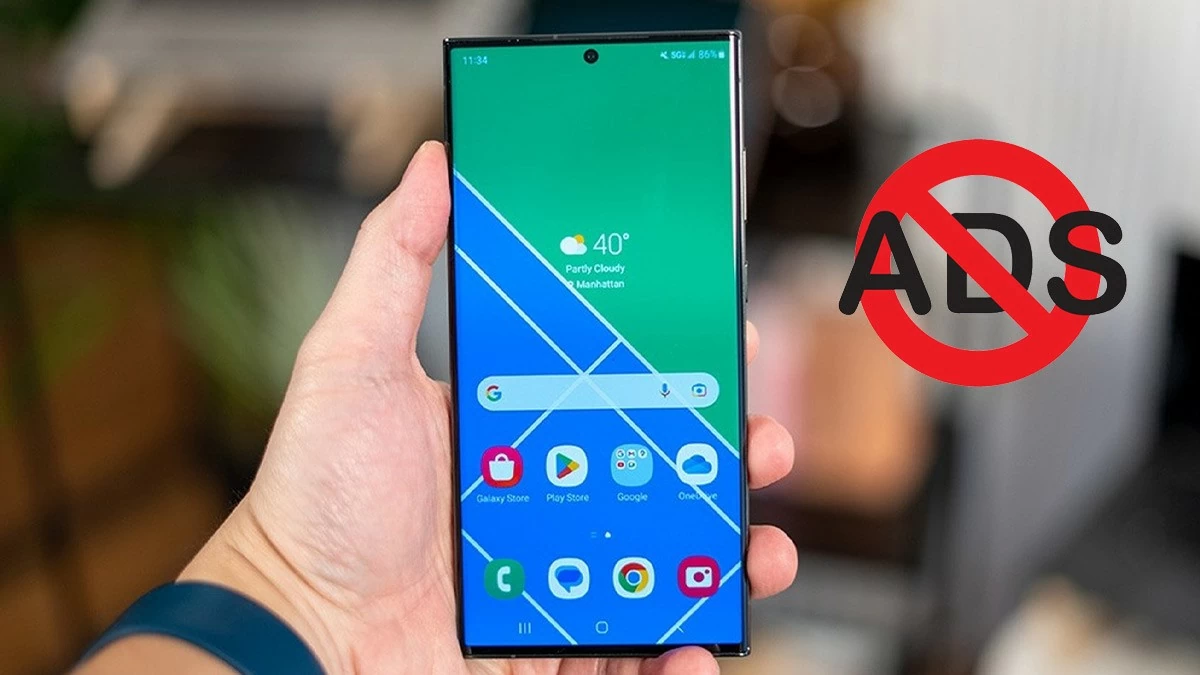 |
7 modi per disattivare rapidamente le pubblicità sul tuo telefono Samsung.
Desideri utilizzare il tuo telefono in tutta privacy senza essere disturbato dalla pubblicità? Esistono diversi modi per evitarlo efficacemente. Di seguito trovi alcuni metodi per disattivare gli annunci sul tuo telefono Samsung, migliorare le prestazioni del dispositivo e rimuovere i contenuti indesiderati.
Come bloccare gli annunci sui browser Samsung
Per bloccare in modo efficace e semplice gli annunci pubblicitari sul tuo telefono Samsung tramite il browser, eliminando i contenuti fastidiosi, puoi seguire questi passaggi:
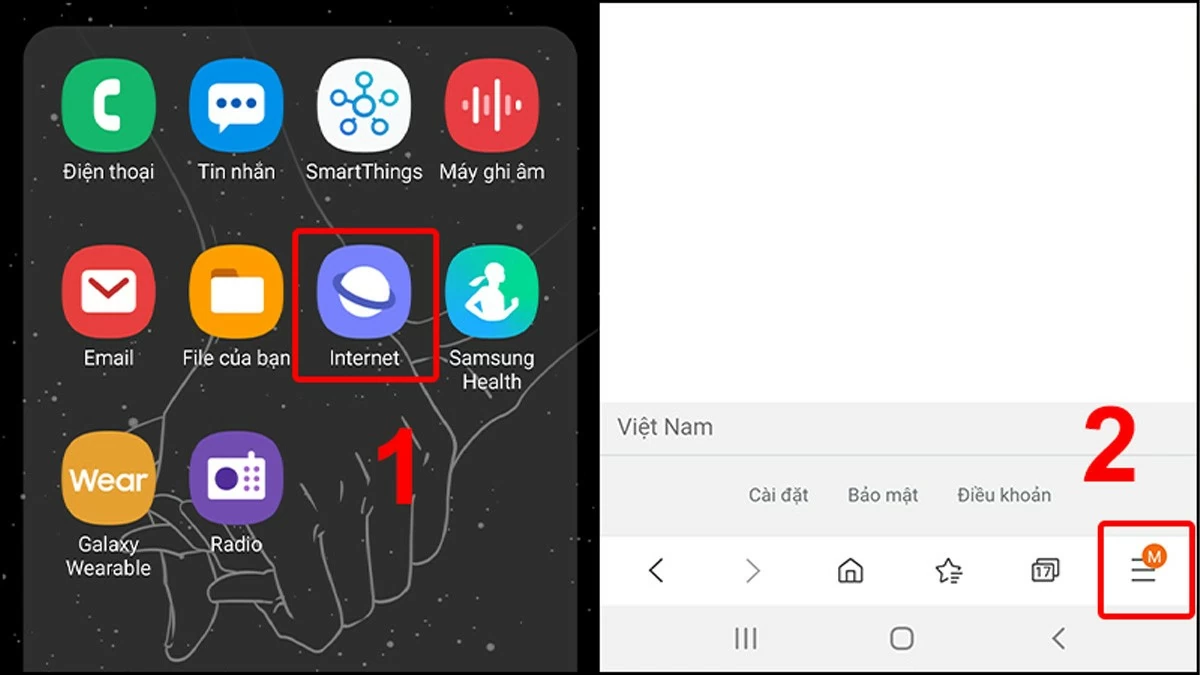
Passaggio 1: Apri Samsung Internet . Quindi, tocca l'icona del menu (di solito l'icona con le tre linee orizzontali).
 |
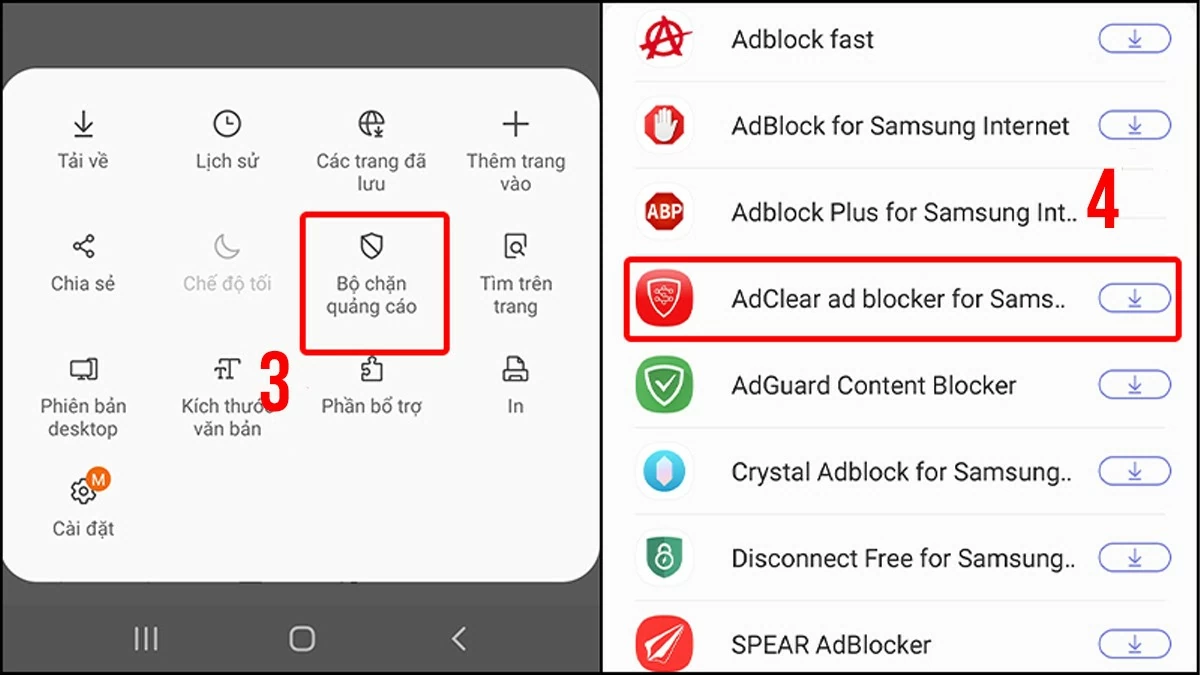
Passaggio 2: Seleziona Ad Blocker , quindi scarica l'app di blocco dei contenuti più adatta alle tue esigenze.
 |
Con soli due semplici passaggi, puoi bloccare le pubblicità sul tuo telefono Samsung in modo facile ed efficace.
Come bloccare facilmente gli annunci pubblicitari sul browser Chrome
Chrome include una funzione integrata per bloccare i contenuti indesiderati. Per disattivare gli annunci sul tuo dispositivo Samsung utilizzando Chrome, segui questi passaggi:
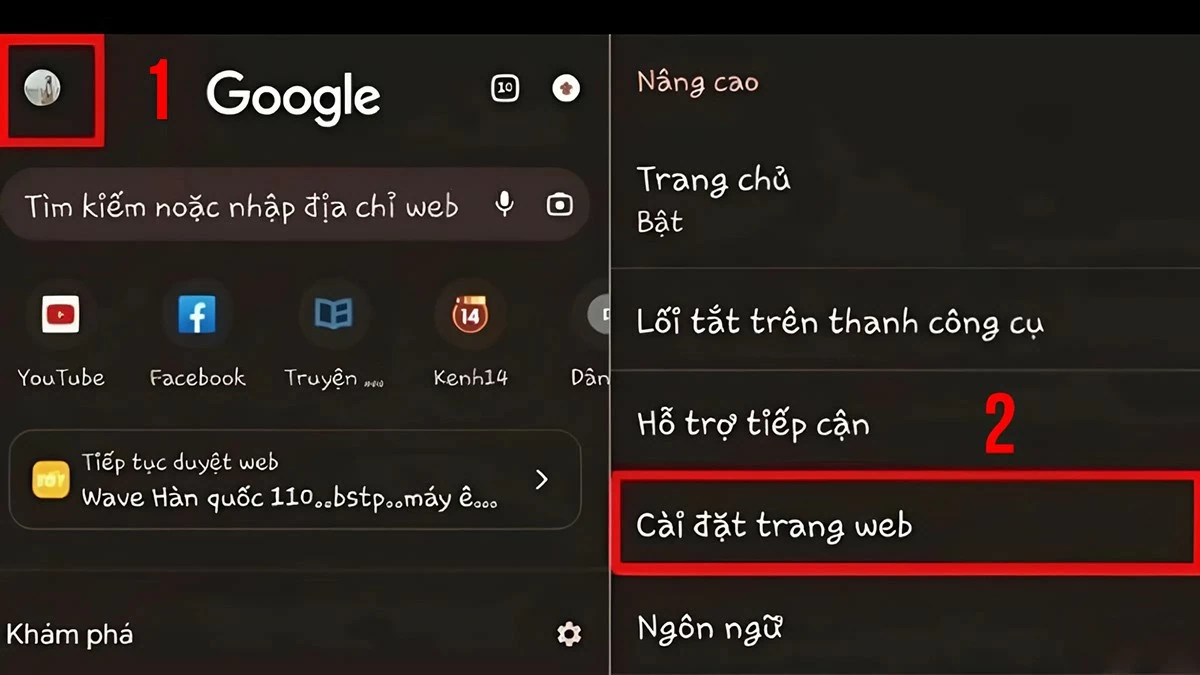
Passaggio 1: Apri Google Chrome e fai clic sulla tua immagine del profilo nell'angolo in alto a sinistra dello schermo. Successivamente, seleziona Impostazioni e accedi alle Impostazioni del sito .
 |
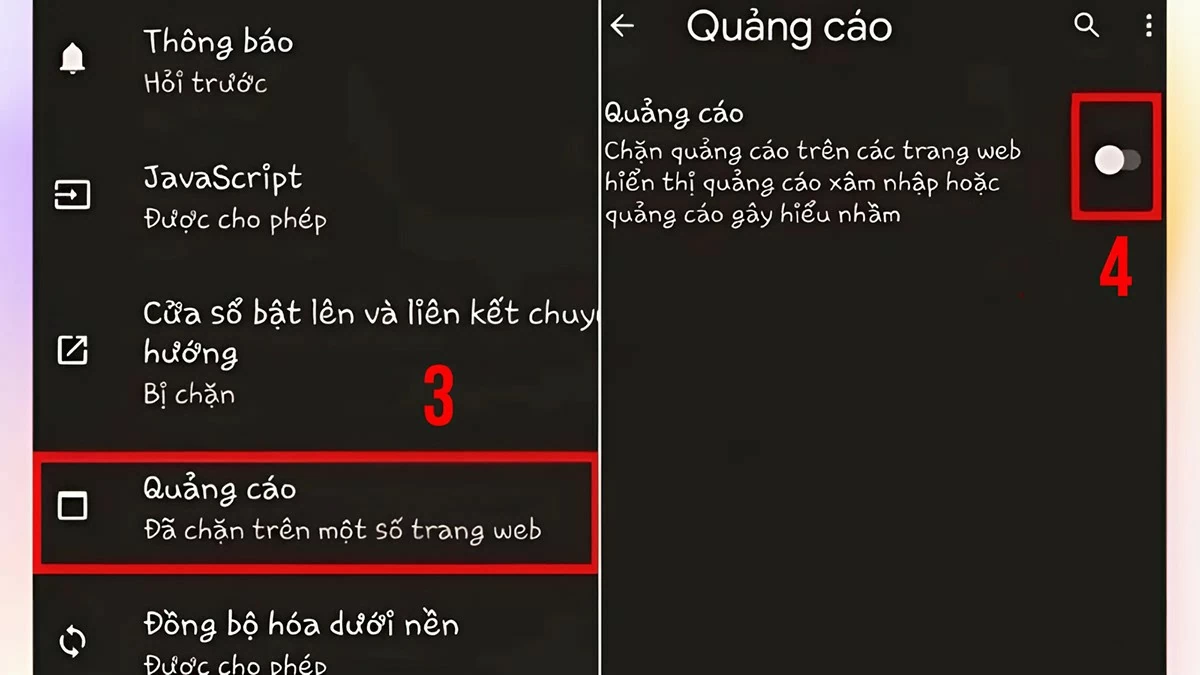
Passaggio 2: Seleziona la sezione "Annunci" e attiva l'interruttore del blocco annunci spostandolo verso destra. Ecco fatto!
 |
Come disattivare rapidamente gli annunci sulla schermata di blocco del tuo telefono Samsung.
Rimuovere gli annunci pubblicitari non solo offre un'esperienza più fluida, ma contribuisce anche a proteggere il dispositivo dal malware nascosto al loro interno. Di seguito, in questo articolo, troverete le istruzioni dettagliate per rimuovere completamente questi contenuti fastidiosi.
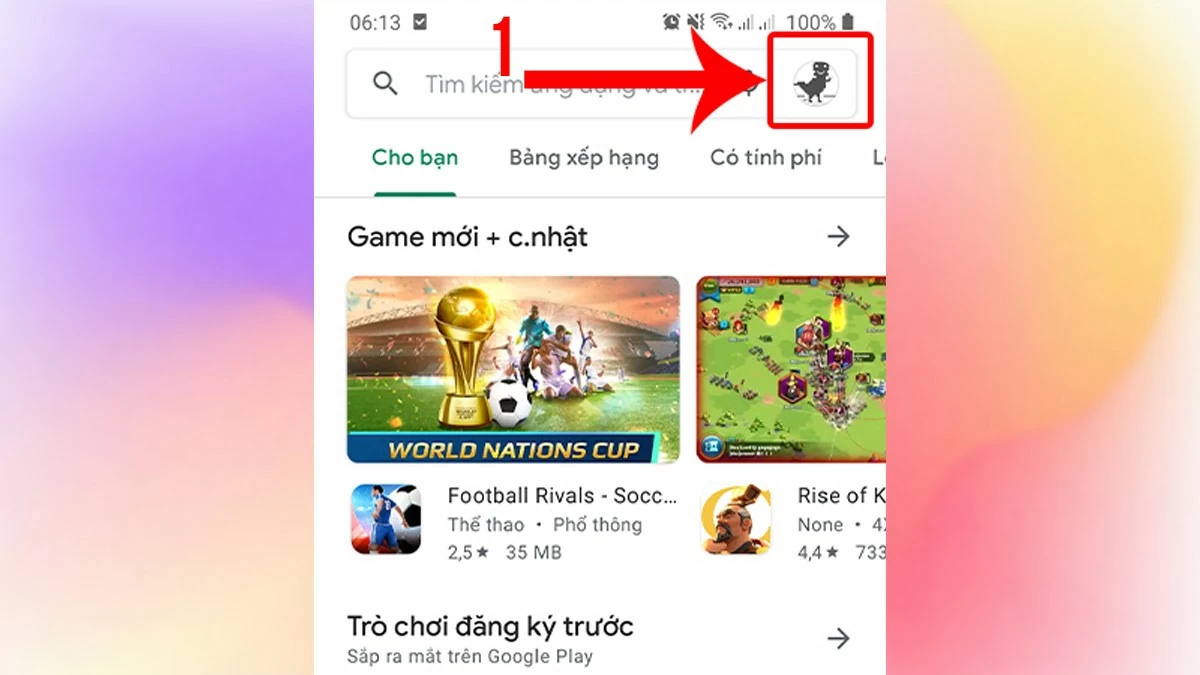
Passaggio 1: Apri Google Play Store , quindi tocca la tua immagine del profilo nell'angolo in alto a destra dello schermo.
 |
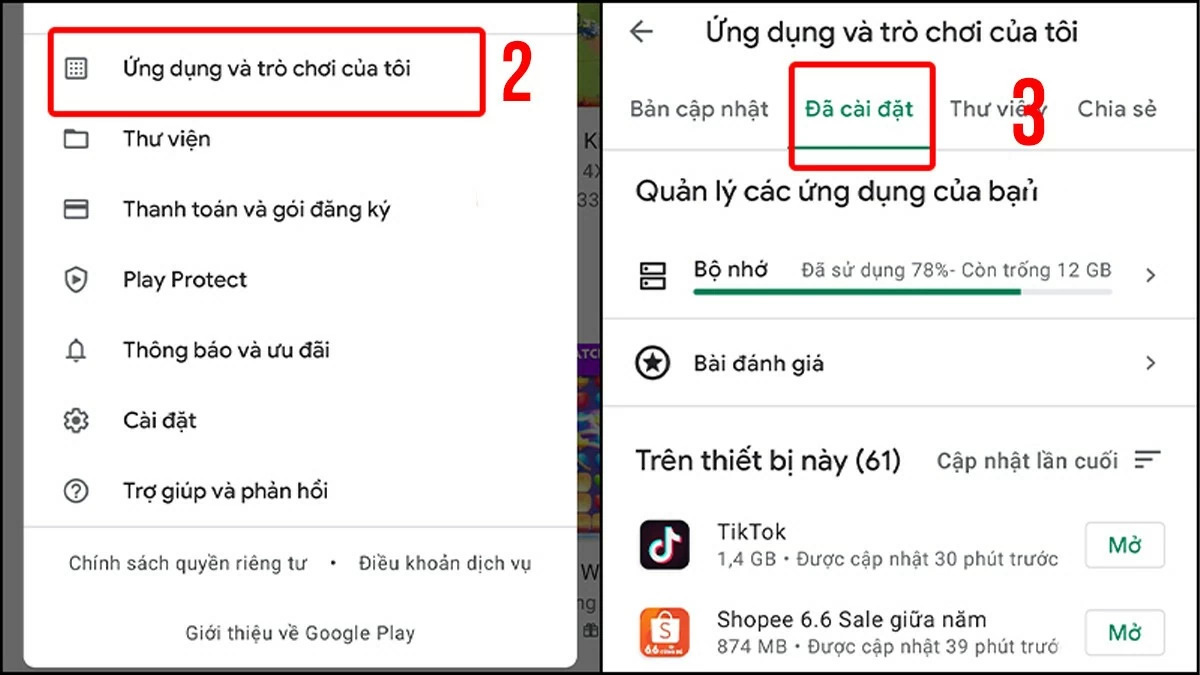
Passaggio 2: Seleziona Le mie app e i miei giochi , quindi vai alla scheda Installati .
 |
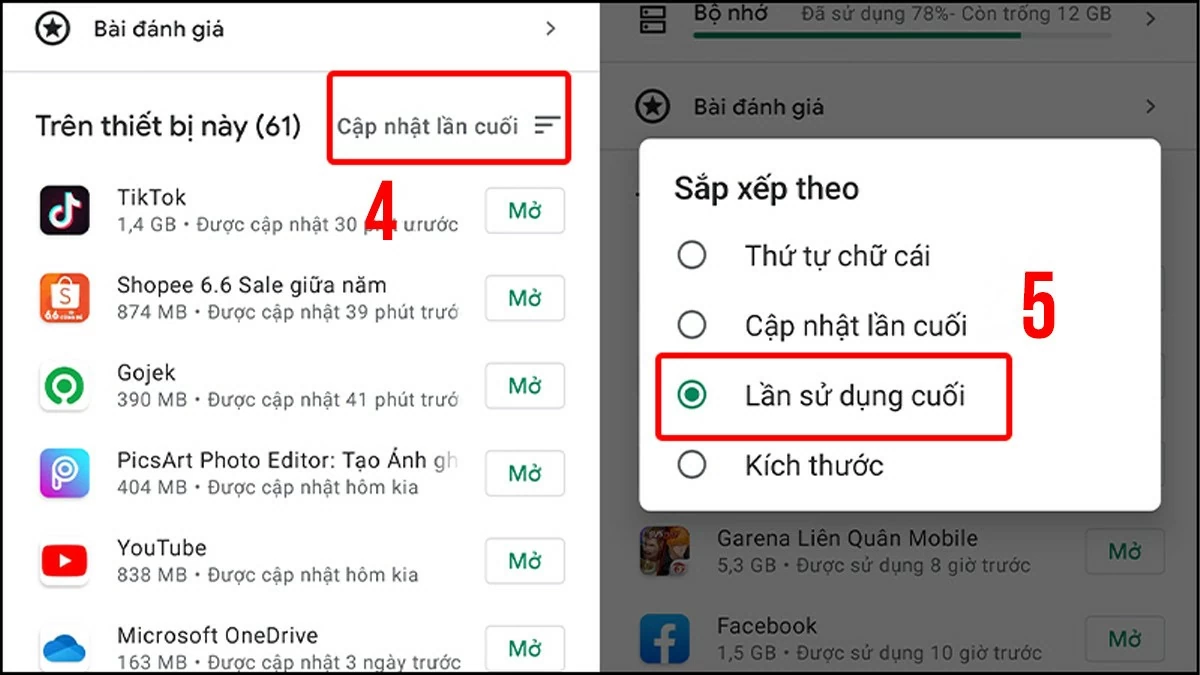
Passaggio 3: fare clic su Ultimo aggiornamento e selezionare Ultimo utilizzo .
 |
Passaggio 4: Le app che contengono annunci pubblicitari sono spesso usate raramente, ma compaiono comunque in cima all'elenco. Seleziona "Disinstalla app sospette" per impedire la visualizzazione degli annunci sulla schermata di blocco del tuo Samsung.
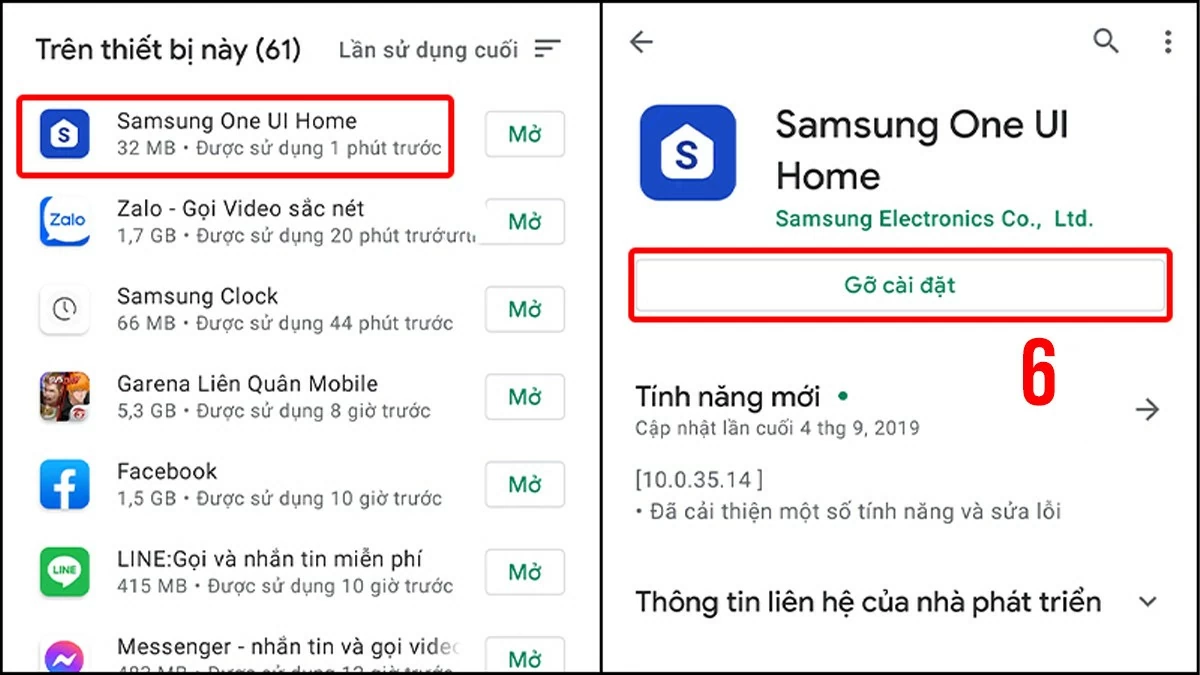 |
Passaggio 5: Apri Impostazioni e accedi alla sezione Applicazioni .
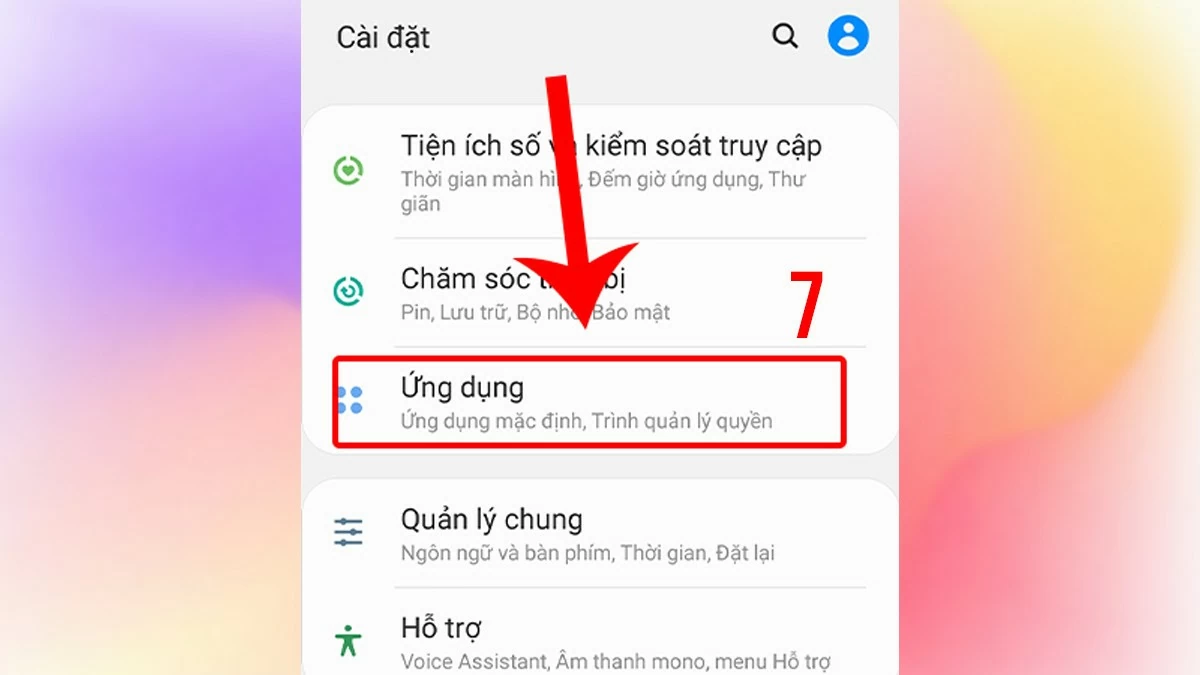 |
Passaggio 6: Fai clic sull'icona con i tre puntini per aprire il menu , quindi seleziona Accesso speciale .
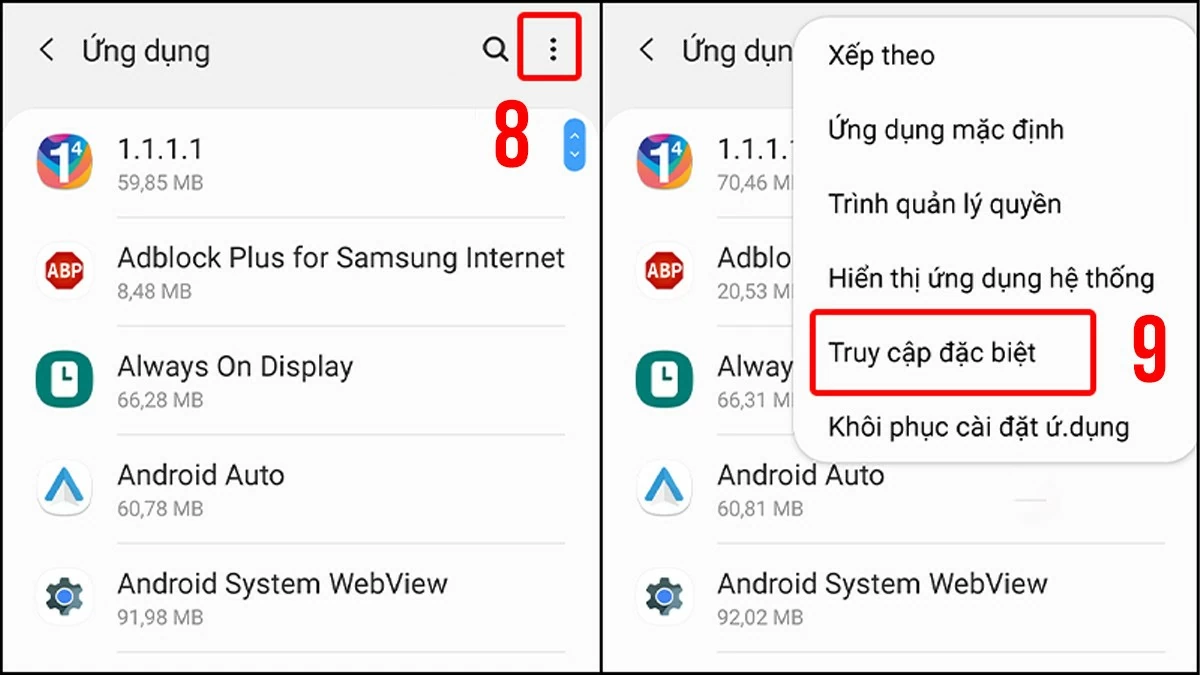 |
Passaggio 7: Seleziona "Mostra per ultimo" e disabilita l'accesso per completare la procedura.
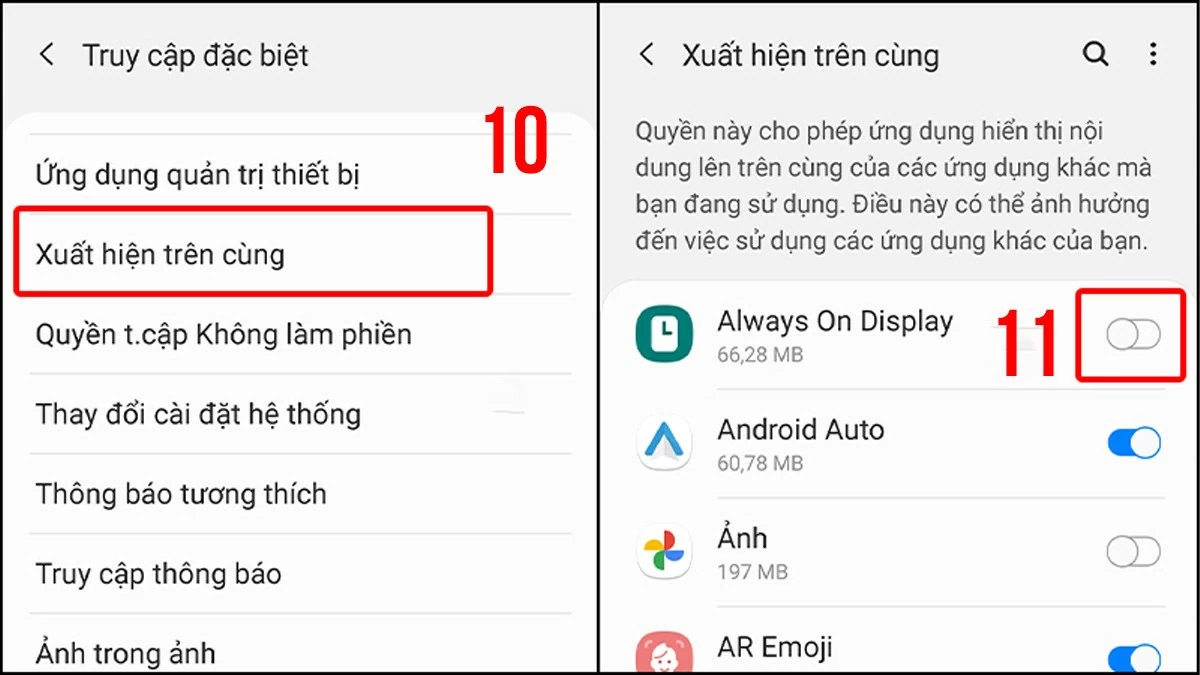 |
Come disattivare le finestre pop-up nelle app Samsung
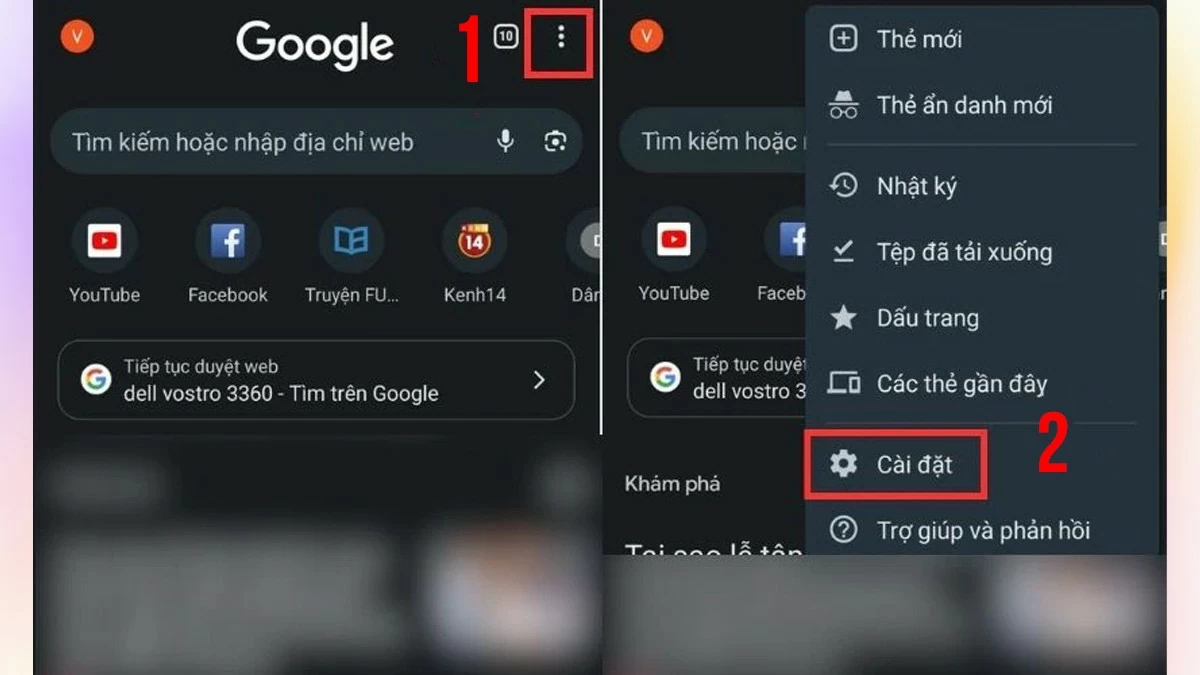
Le finestre pop-up sono piccole notifiche che compaiono automaticamente mentre utilizzi un'app, spesso contenenti contenuti commerciali o altri messaggi. Possono interrompere il tuo lavoro. Per disattivare gli annunci sul tuo telefono Samsung bloccando i pop-up, segui questi passaggi:
Passaggio 1: Per prima cosa, apri Google Chrome , quindi fai clic sull'icona con i tre puntini per aprire il menu . Successivamente, seleziona Impostazioni .
 |
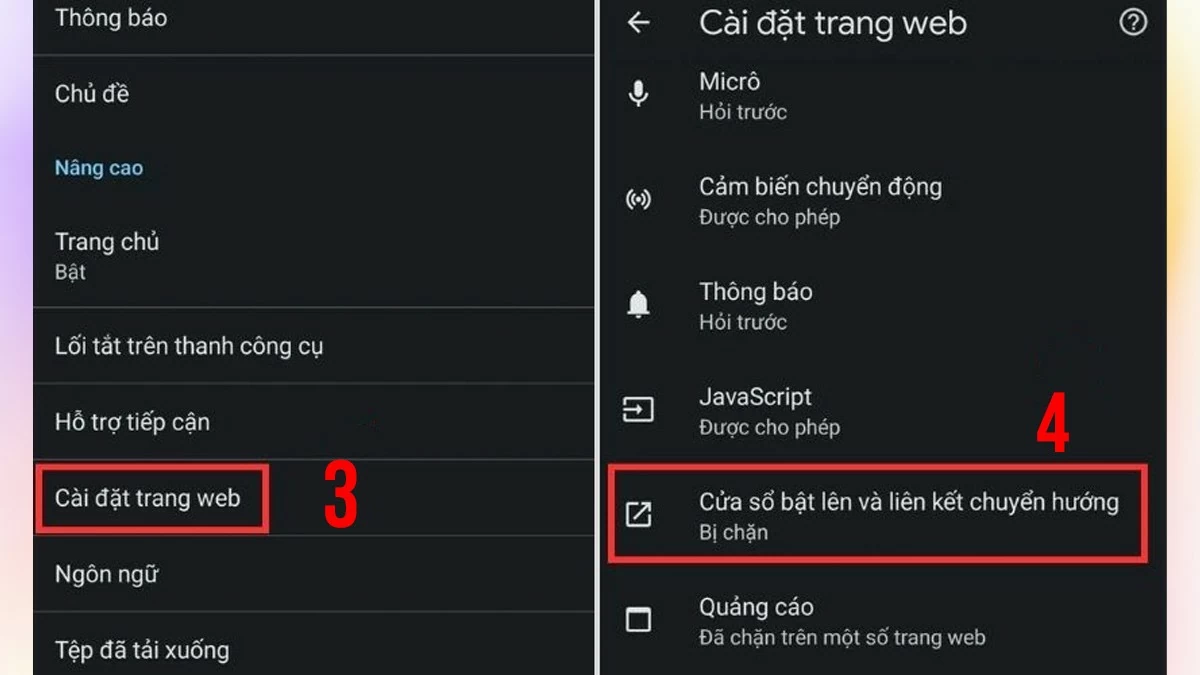
Passaggio 2: Successivamente, seleziona Impostazioni sito Web e poi seleziona Pop-up e link di reindirizzamento .
 |
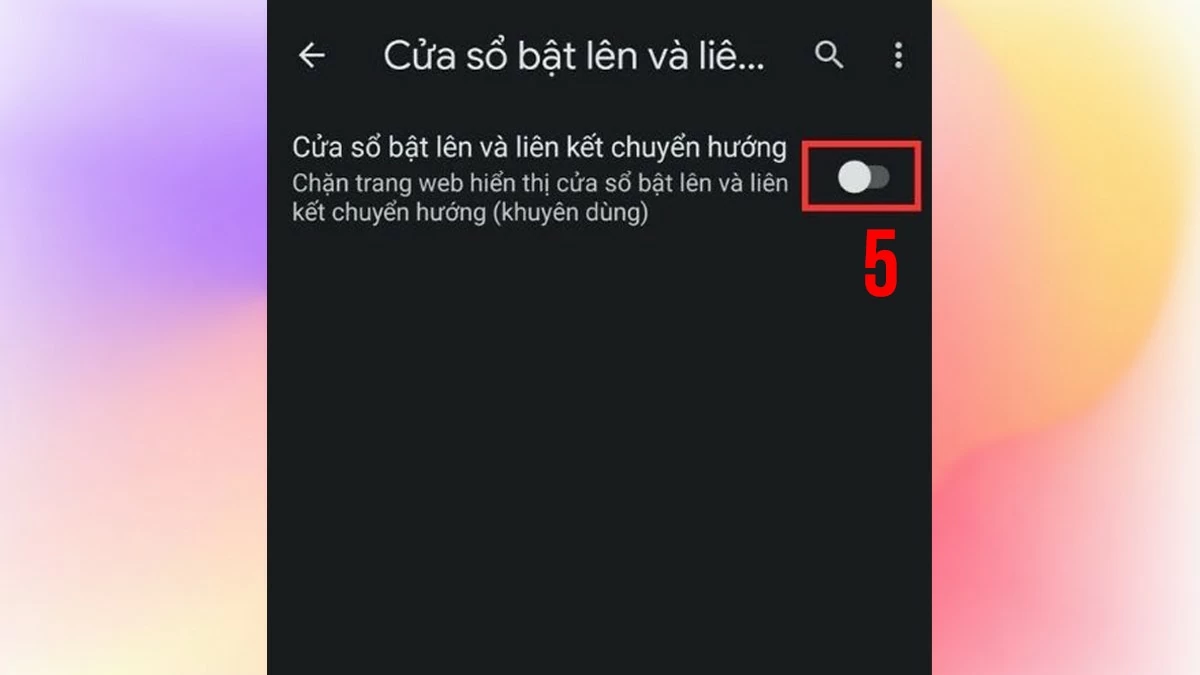
Passaggio 3: Spostare l'interruttore verso sinistra per disattivare questa funzione.
 |
Come disattivare gli annunci pubblicitari utilizzando la funzione di risparmio dati.
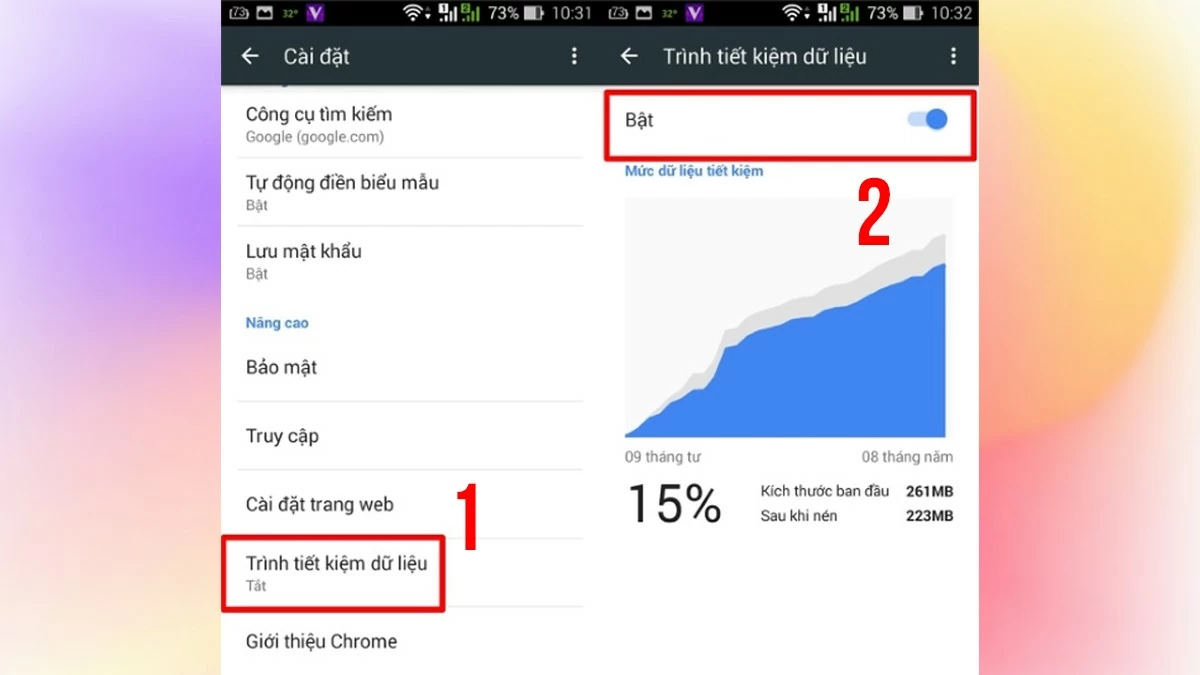
Oltre ai metodi tradizionali per disabilitare gli annunci sui dispositivi Samsung, è possibile utilizzare la funzione di risparmio dati per ridurre al minimo la visualizzazione degli annunci. Innanzitutto, apri Chrome e accedi al menu come indicato nella sezione precedente. Successivamente, seleziona Impostazioni per accedere a Risparmio dati . Infine, sposta l'interruttore verso destra per attivare questa modalità e il gioco è fatto.
 |
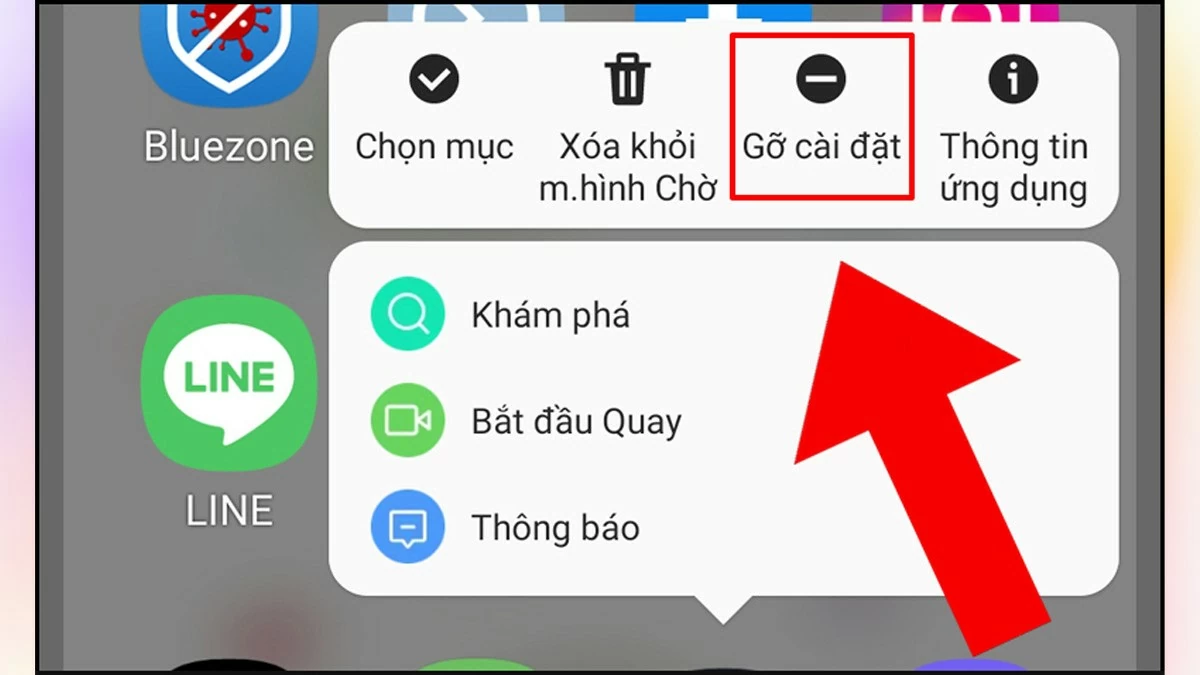
Come rimuovere un'app che causa la visualizzazione di annunci pubblicitari.
Se hai provato diversi metodi per disattivare gli annunci sul tuo telefono Samsung ma non hai ottenuto i risultati desiderati, valuta la possibilità di disinstallare le app che sospetti possano causare il problema. Per farlo, vai su Impostazioni , quindi seleziona App . Trova e seleziona l'app che desideri rimuovere, quindi tocca l'opzione Disinstalla per completare la procedura.
 |
Come bloccare le pubblicità sul telefono tramite software
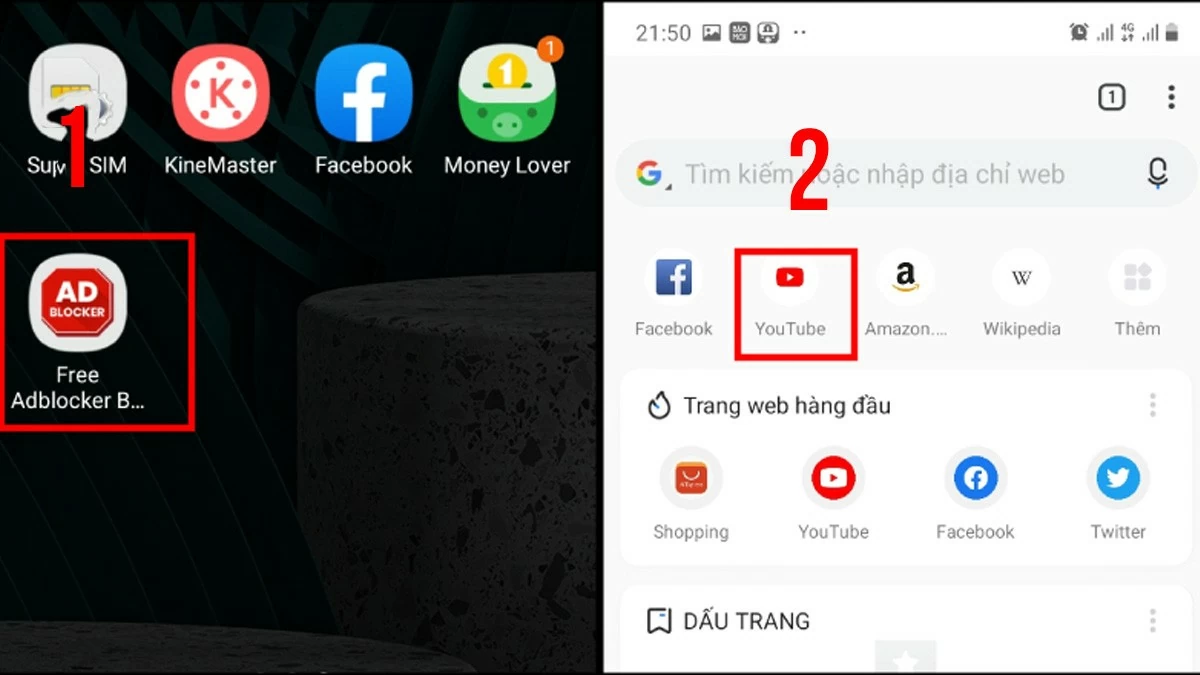
Adblock è un'applicazione specializzata che aiuta a bloccare i contenuti pubblicitari su browser e app. Per utilizzarla sul tuo telefono Samsung, segui semplicemente questi passaggi:
Accedi al Google Play Store e scarica l'app Adblock . Dopo l'installazione, apri l'app per attivare la funzione di blocco degli annunci. Quando visiti un qualsiasi sito web, Adblock bloccherà automaticamente tutti gli annunci visualizzati su quella pagina.
 |
Questo articolo ti ha guidato attraverso metodi semplici ed efficaci per disattivare e bloccare le pubblicità sul tuo telefono Samsung. Comprendere questi metodi non solo migliorerà la tua esperienza utente, ma ottimizzerà anche le prestazioni del dispositivo e proteggerà la tua privacy.
Fonte: https://baoquocte.vn/cach-tat-nhanh-quang-cao-บน-dien-thoai-samsung-de-dang-290056.html



![[Foto] Il Segretario Generale e Presidente To Lam e il Presidente delle Filippine tengono dei colloqui.](https://vphoto.vietnam.vn/thumb/1200x675/vietnam/resource/IMAGE/2026/06/01/1780286997787_anh-man-hinh-2026-06-01-luc-11-09-43.png)






































































































Commento (0)