

Le notifiche di Facebook su Gmail ti danno fastidio? Scopri come disattivarle su iPhone, Android e computer per mantenere la tua casella di posta pulita e migliorare le prestazioni del dispositivo!
 |
Istruzioni su come disattivare le notifiche di Facebook su Gmail tramite il telefono.
Puoi disattivare facilmente le notifiche di Facebook su Gmail dal tuo telefono. Questo non solo ti aiuta a evitare notifiche fastidiose, ma rende anche la tua casella di posta più ordinata e facile da gestire. La procedura è semplice e veloce sia su Android che su iPhone e richiede solo pochi passaggi. Di seguito trovi le istruzioni dettagliate per entrambi i sistemi operativi:
Su iPhone
Per gli utenti iPhone, disattivare le notifiche di Facebook su Gmail è altrettanto semplice.
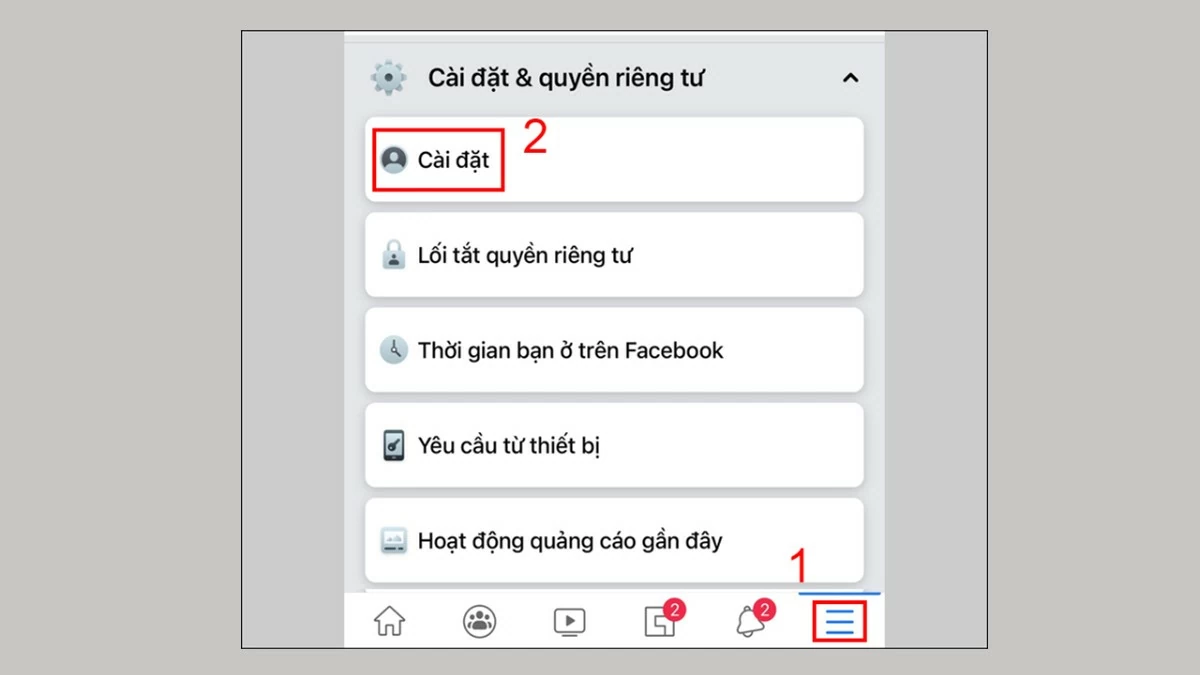
Passaggio 1: Apri l'app di Facebook, tocca l'icona del menu (tre linee orizzontali) nell'angolo in basso a destra, quindi scorri verso il basso fino a Impostazioni e privacy e seleziona Impostazioni.
 |
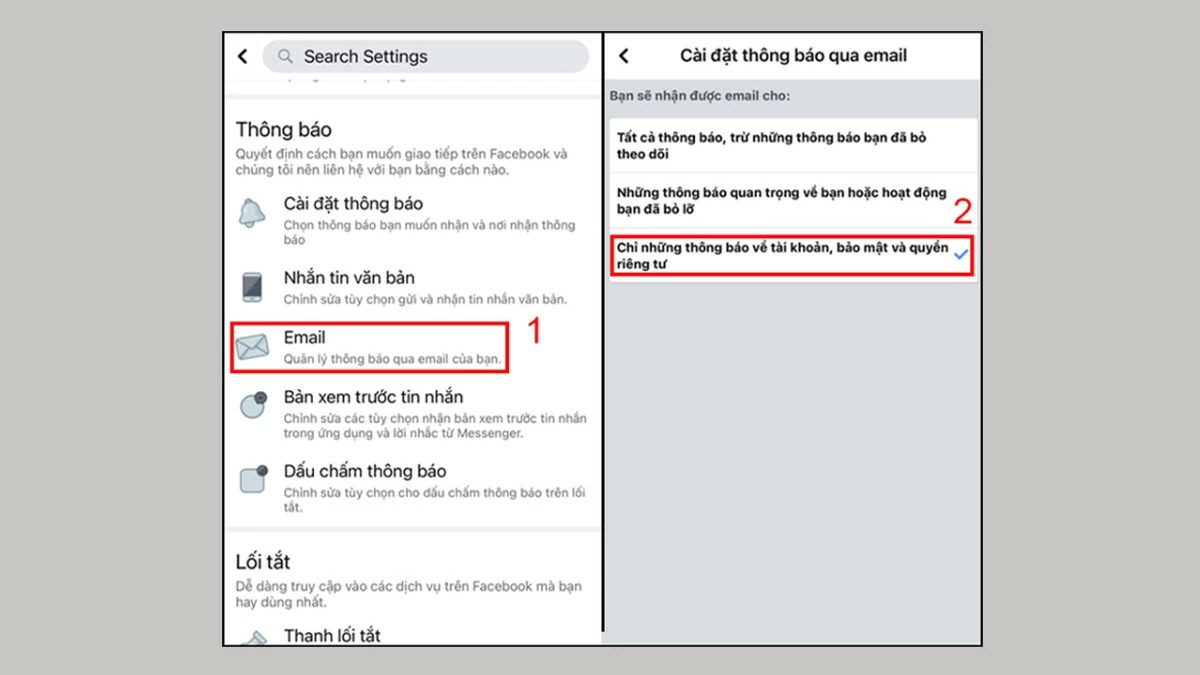
Passaggio 2: scorri verso il basso fino alla sezione Notifiche e tocca Email. Successivamente, scegli di disattivare le notifiche di Facebook su Gmail, mantenendo solo le notifiche relative al tuo account, alla sicurezza e alla privacy.
 |
Sui telefoni Android
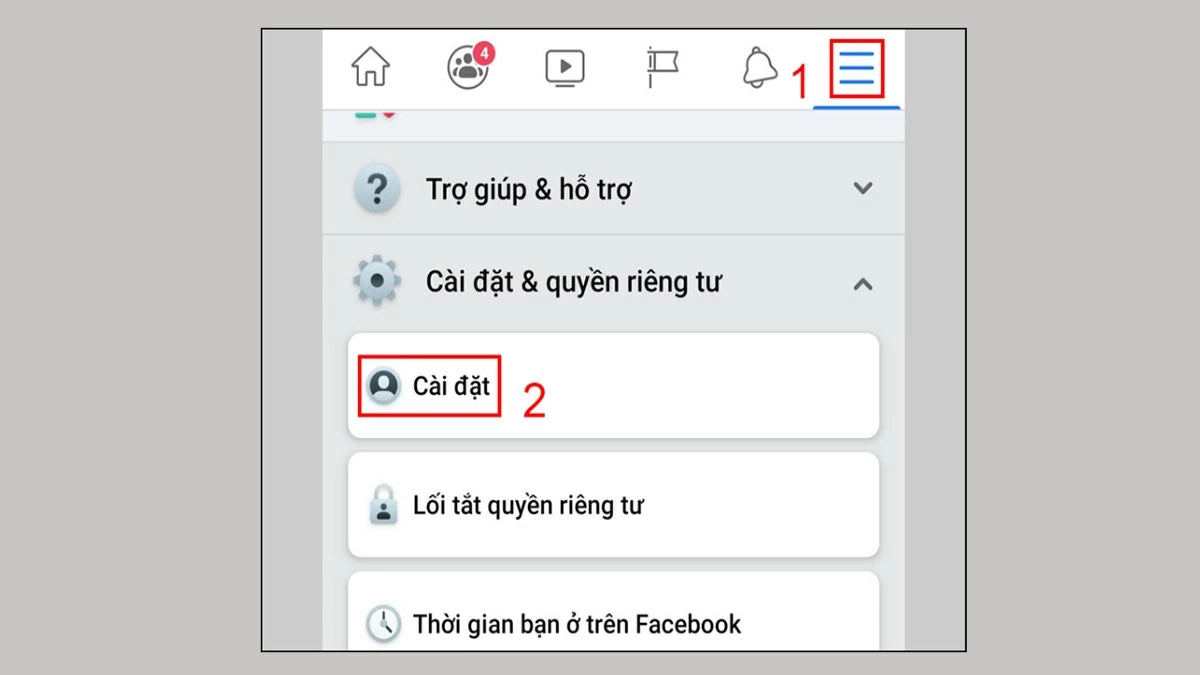
Passaggio 1: Apri l'app di Facebook sul tuo telefono, quindi tocca l'icona del menu (tre linee orizzontali) nell'angolo in alto a destra. Scorri verso il basso e seleziona "Impostazioni e privacy", quindi seleziona "Impostazioni".
 |
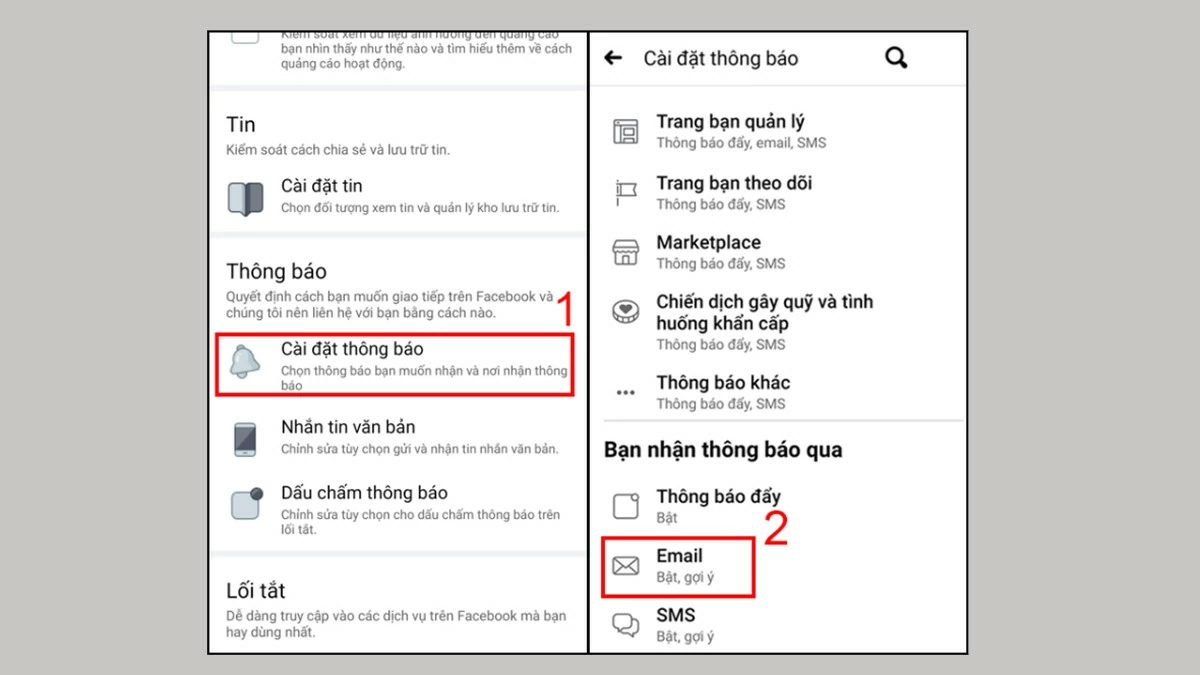
Passaggio 2: scorri verso il basso e seleziona "Notifiche", quindi trova e seleziona "Email" sotto "Ricevi le notifiche tramite".
 |
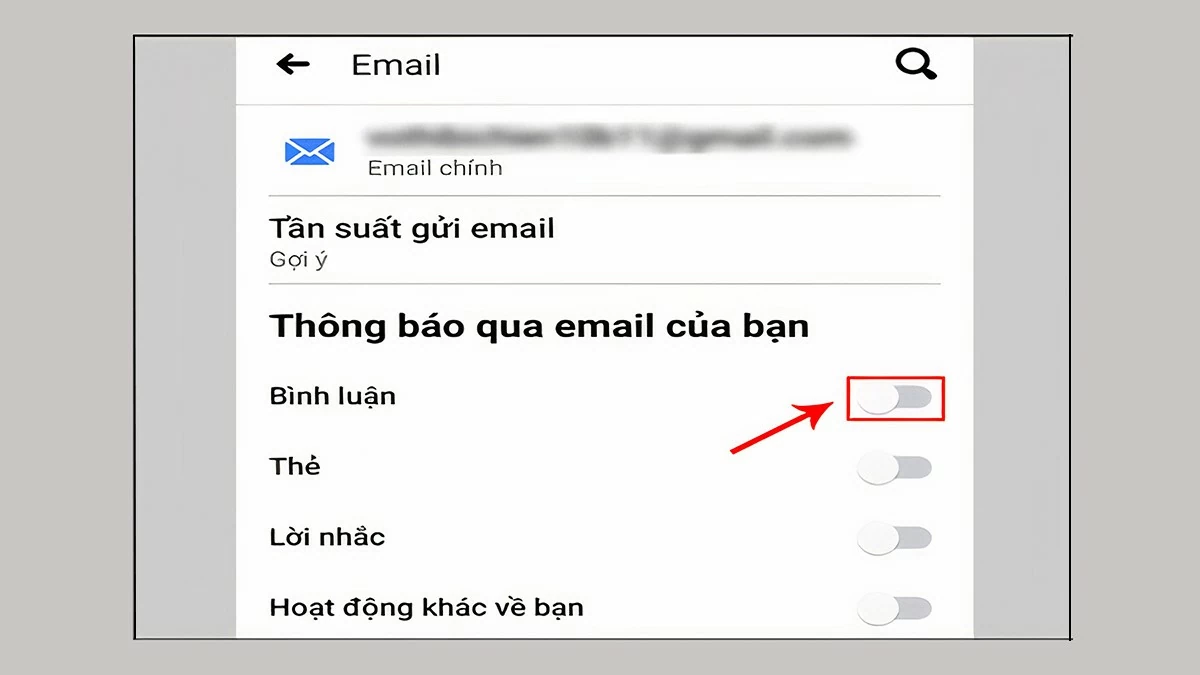
Passaggio 3: Successivamente, visualizzerai un elenco dei tipi di notifica che Facebook invia tramite e-mail. Disattiva semplicemente le notifiche non necessarie spostando l'interruttore a sinistra per disabilitarle.
 |
Istruzioni su come disattivare le notifiche di Facebook su Gmail tramite computer.
Oltre a utilizzare il telefono, puoi disattivare le notifiche di Facebook su Gmail anche tramite il computer, gestendo così la tua casella di posta in modo più efficace. La procedura è semplice e veloce: basta accedere alle impostazioni del tuo account Facebook o utilizzare la funzione di filtro e gestione dei messaggi nelle impostazioni di Gmail. Personalizzando le notifiche di Facebook, potrai mantenere la tua casella di posta Gmail ordinata e meno soggetta a distrazioni.
Disattiva le notifiche di Facebook nelle Impostazioni rapide .
Passaggio 1: Accedi a Facebook: Apri un browser sul tuo computer e accedi al tuo account Facebook.
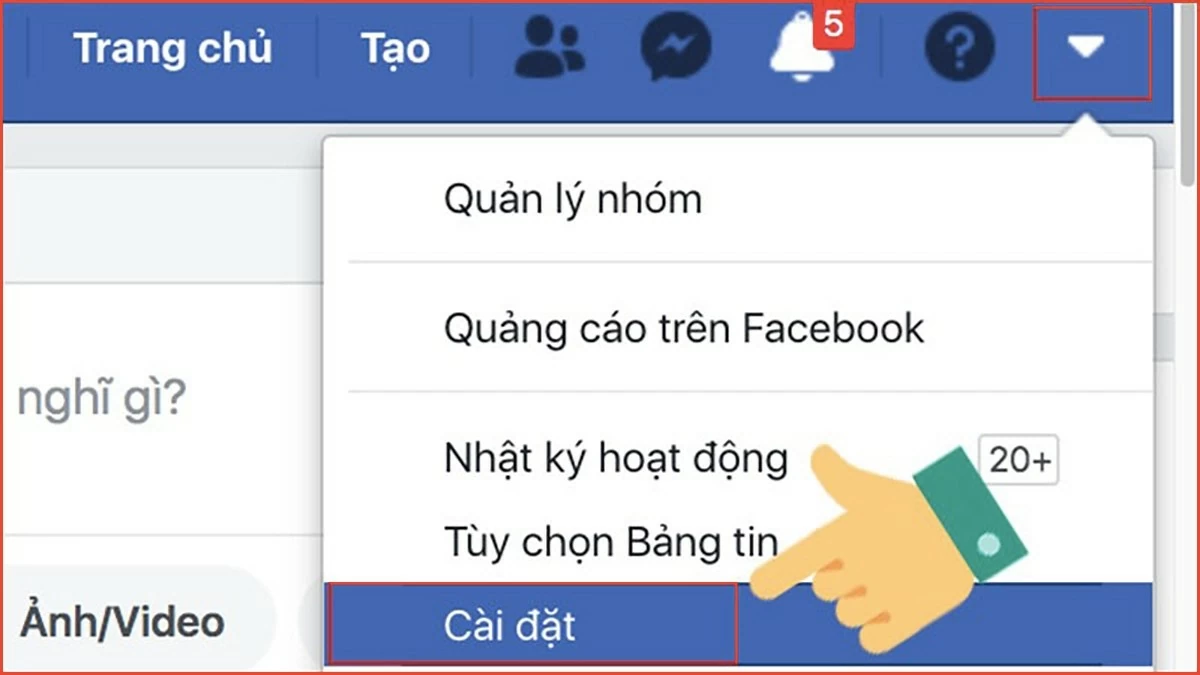 |
Passaggio 2: Accedere a Impostazioni e privacy: toccare l'icona della freccia rivolta verso il basso nell'angolo in alto a destra, quindi selezionare Impostazioni e privacy e infine Impostazioni.
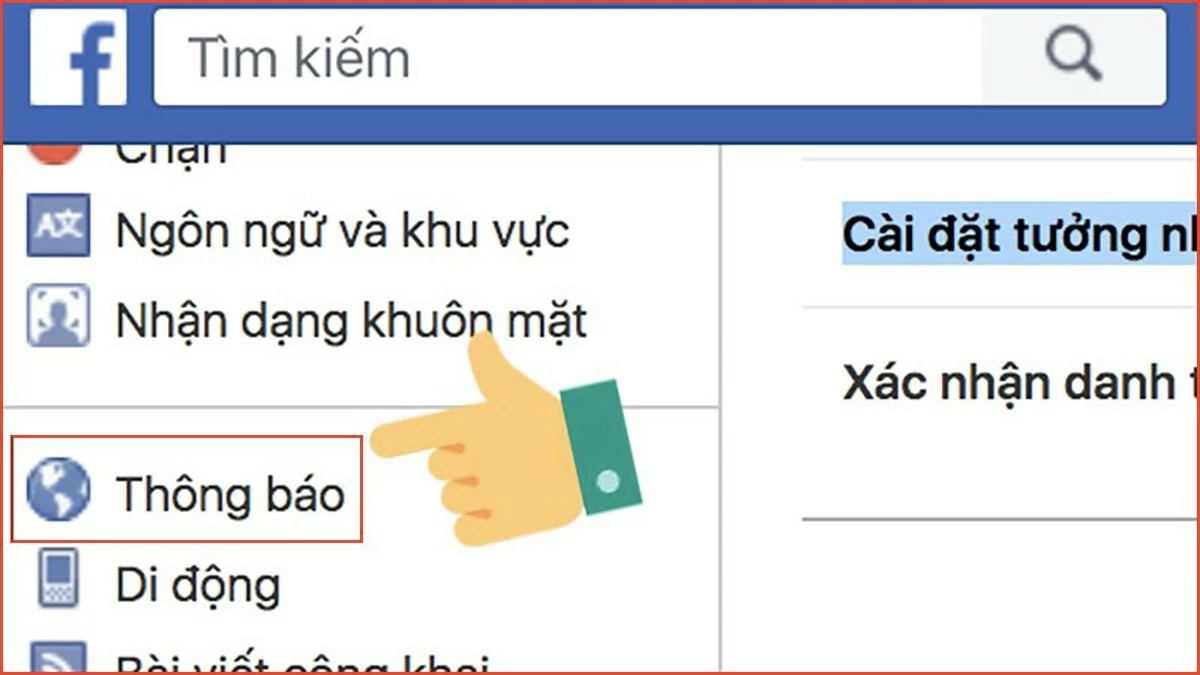 |
Passaggio 3: Selezionare Notifiche: Nella pagina delle impostazioni, fare clic su Notifiche nel menu a sinistra.
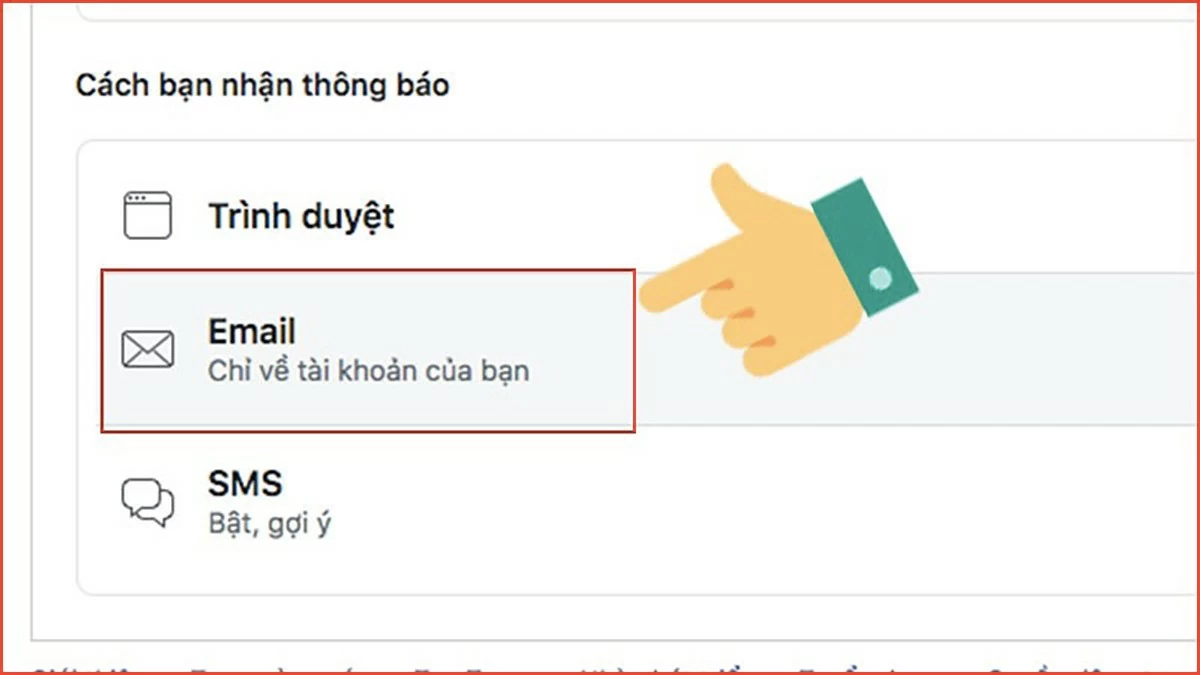 |
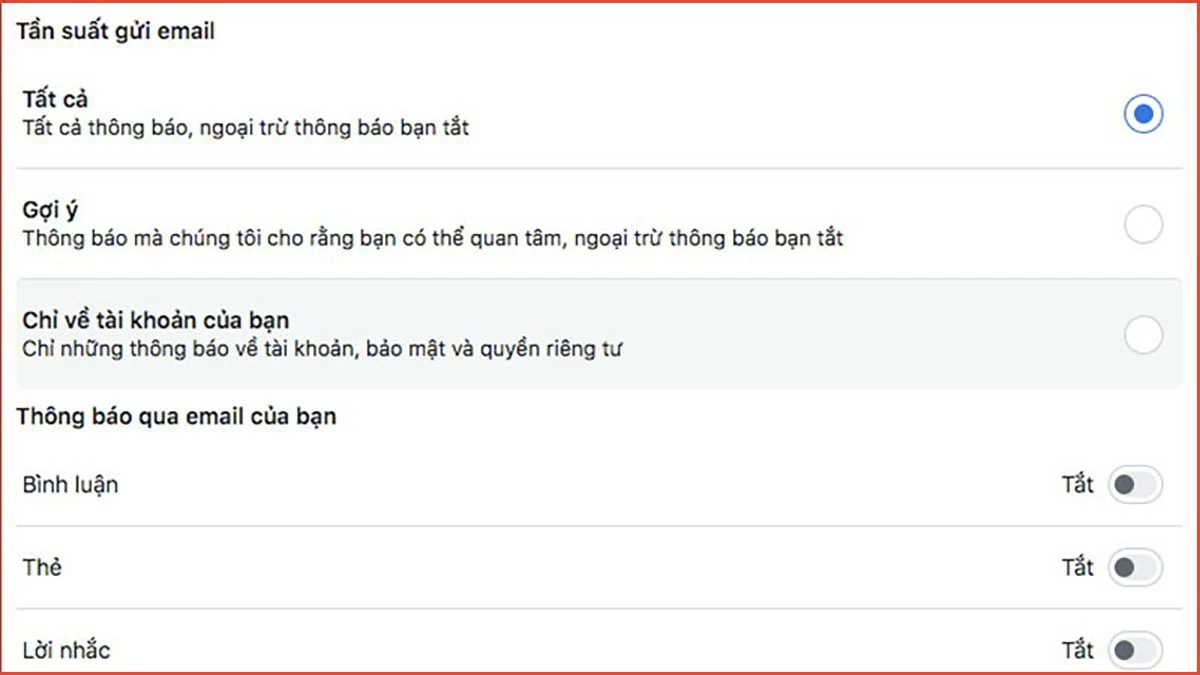
Passaggio 4: Seleziona l'opzione Email: qui vedrai la sezione Email, che ti consente di regolare i tipi di notifiche inviate a Gmail. Puoi scegliere di disattivare tutte le notifiche o rimuovere solo quelle non necessarie.
 |
Come disattivare le notifiche di Facebook nelle impostazioni di Gmail
Puoi gestire facilmente le notifiche di Facebook impostando dei filtri in Gmail, che ordinano o eliminano automaticamente le email non necessarie.
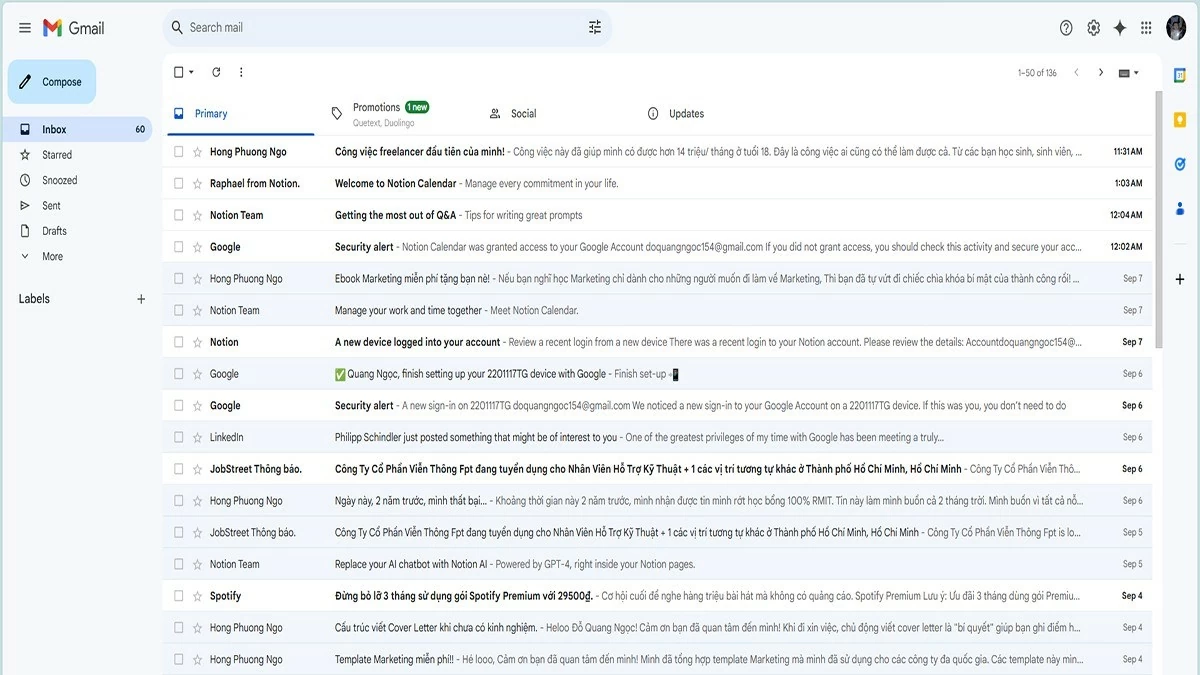
Passaggio 1: Accedi a Gmail: Apri il browser e accedi al tuo account.
 |
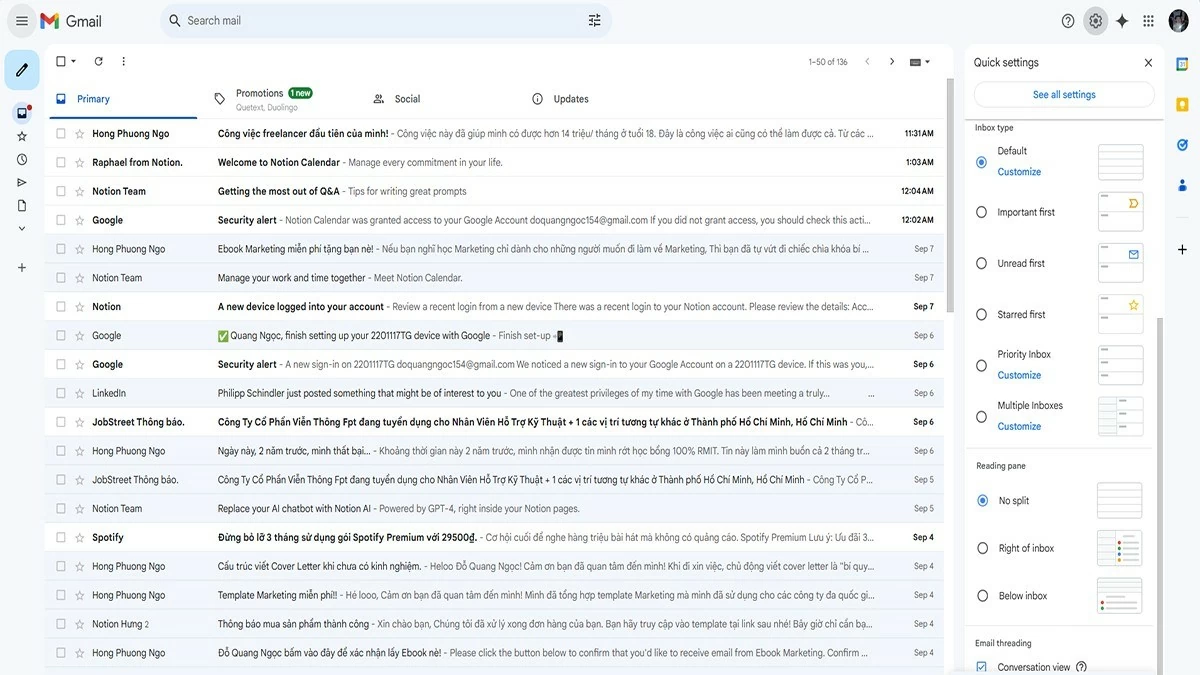
Passaggio 2 : Imposta il filtro: Fai clic sull'icona a forma di ingranaggio nell'angolo in alto a destra e seleziona "Visualizza tutte le impostazioni".
 |
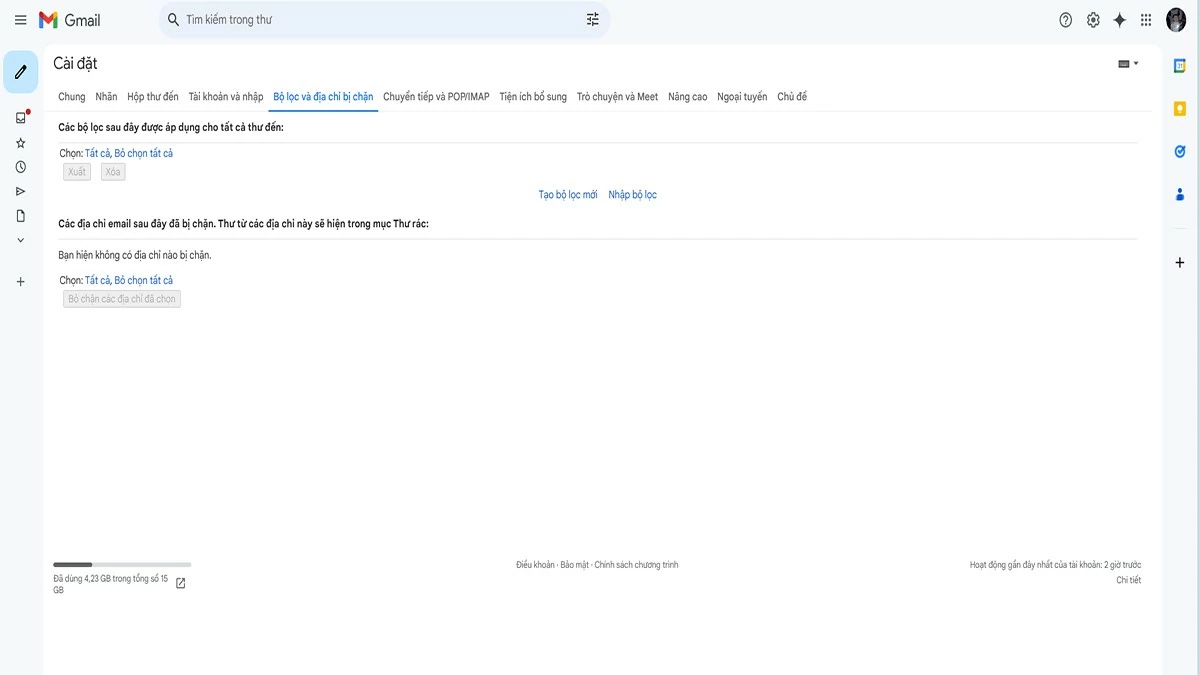
Passaggio 3: Inserisci il tuo indirizzo email di Facebook: Nel campo "Da", inserisci l'indirizzo email che Facebook utilizza per inviare le notifiche (ad esempio, "Facebookmail.com"), quindi fai clic su "Crea filtro".
 |
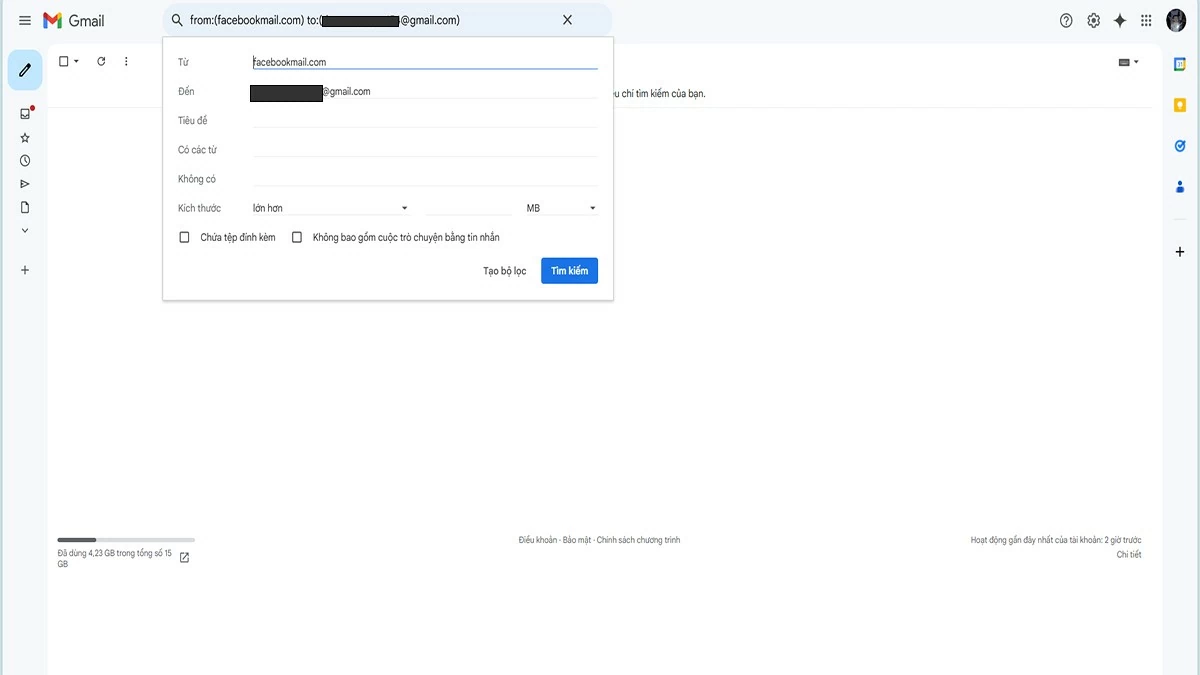
Passaggio 4: Scegli un'azione: Puoi selezionare azioni come "Elimina" o "Archivia" per gestire automaticamente queste notifiche ogni volta che compaiono nella tua casella di posta.
 |
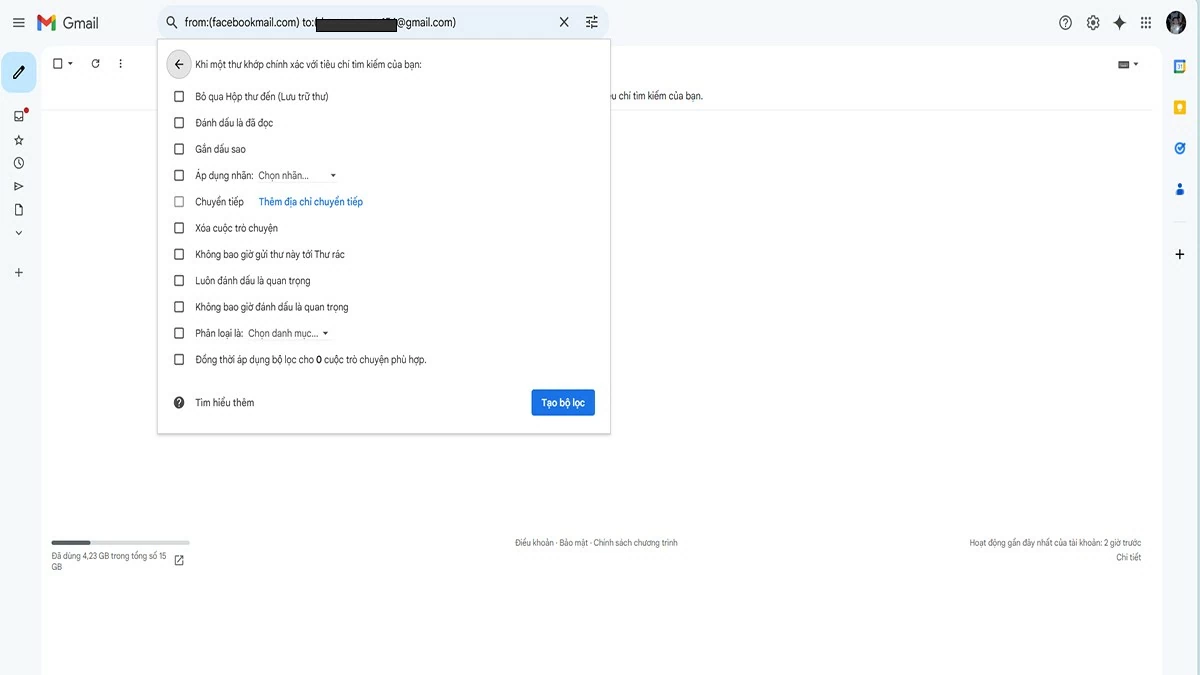
Passaggio 5: Salva il filtro: Completa la procedura facendo clic sul pulsante "Crea filtro" per salvare le impostazioni appena selezionate.
 |
In breve, disattivare le notifiche di Facebook su Gmail aiuta a mantenere la casella di posta organizzata. Questo non solo riduce il disordine delle email, ma evita anche le distrazioni causate dalle continue notifiche, permettendoti di concentrarti e lavorare in modo più efficiente. Inoltre, una buona gestione della posta elettronica semplifica la ricerca e l'elaborazione dei messaggi importanti, senza essere distratti da informazioni superflue.
Fonte: https://baoquocte.vn/cach-tat-thong-bao-facebook-บน-gmail-vo-cung-don-gian-289446.html

![[Foto] Tran Cam Tu, membro del Comitato permanente del Comitato centrale del Partito, al lavoro con il Comitato centrale di ispezione.](https://vphoto.vietnam.vn/thumb/1200x675/vietnam/resource/IMAGE/2026/05/28/1779969579668_ndo_br_bnd-2495-jpg.webp)












































































































Commento (0)