

Aggiungere colonne in Word aiuta a organizzare i dati, ma potresti non sapere come fare. Segui questa guida per scoprire come aggiungere colonne a tabelle e grafici in Word 2010, 2013 e 2016!
 |
Come aggiungere colonne in Word nelle versioni 2010, 2013 e 2016 è un argomento di grande interesse per molte persone, poiché è fondamentale per il lavoro e consente di creare documenti professionali più velocemente. Di seguito sono riportati i metodi più semplici per aggiungere colonne:
Istruzioni dettagliate su come aggiungere colonne in Word.
Aggiungere colonne in Word diventa semplice applicando questi tre metodi:
- Aggiungere colonne da una tabella preesistente è molto veloce.
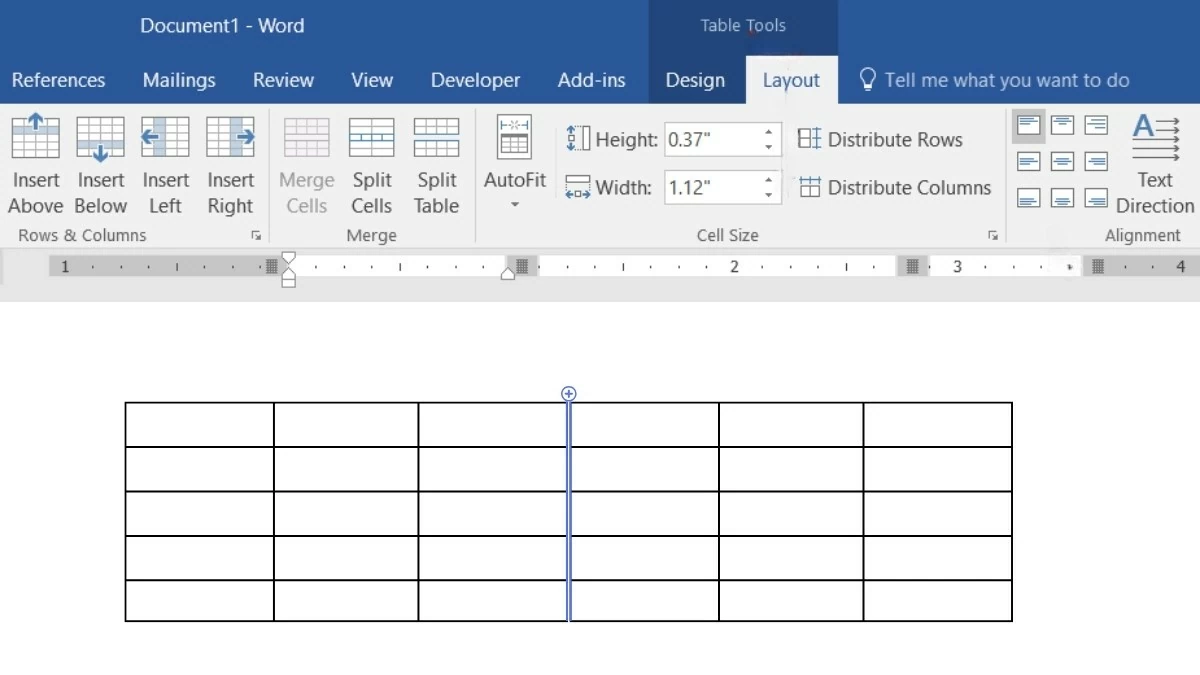
Aggiungere colonne verticali in Word è molto semplice. Per prima cosa, posiziona il cursore del mouse tra le due colonne nel punto in cui desideri aggiungere la nuova colonna. Quando compare un segno più nella posizione del cursore, fai clic su di esso per aggiungere la colonna nella posizione desiderata.
 |
- Aggiungi colonne utilizzando il comando Inserisci.
Aggiungere colonne in Word utilizzando il comando Inserisci è molto semplice e funziona in tutte le versioni. Ecco come fare:
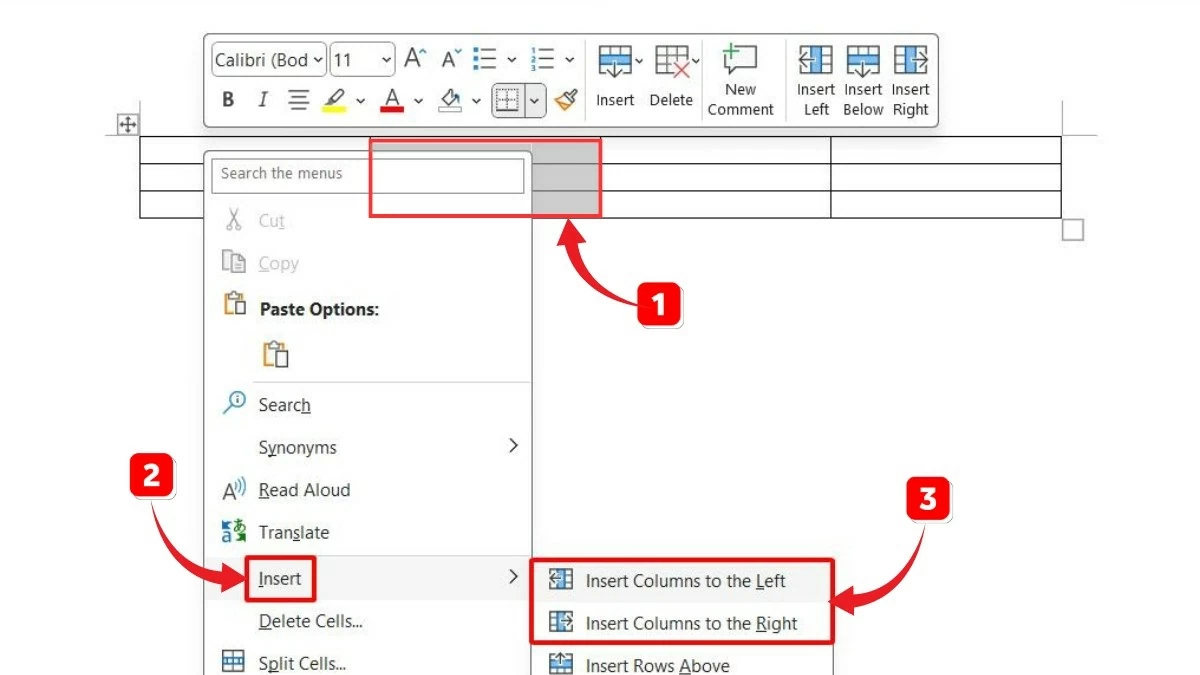 |
Passaggio 1: Utilizza il mouse per evidenziare la colonna in cui desideri inserire la nuova colonna.
Passaggio 2: Fare clic con il pulsante destro del mouse e selezionare il comando "Inserisci".
Passaggio 3: sullo schermo verranno visualizzate cinque opzioni. Per aggiungere colonne, è sufficiente prestare attenzione a due comandi: Inserisci colonne a sinistra e Inserisci colonne a destra.
- Aggiungi colonne utilizzando il comando sulla barra multifunzione.
Per aggiungere colonne utilizzando la funzionalità Ribbon, segui questi passaggi:
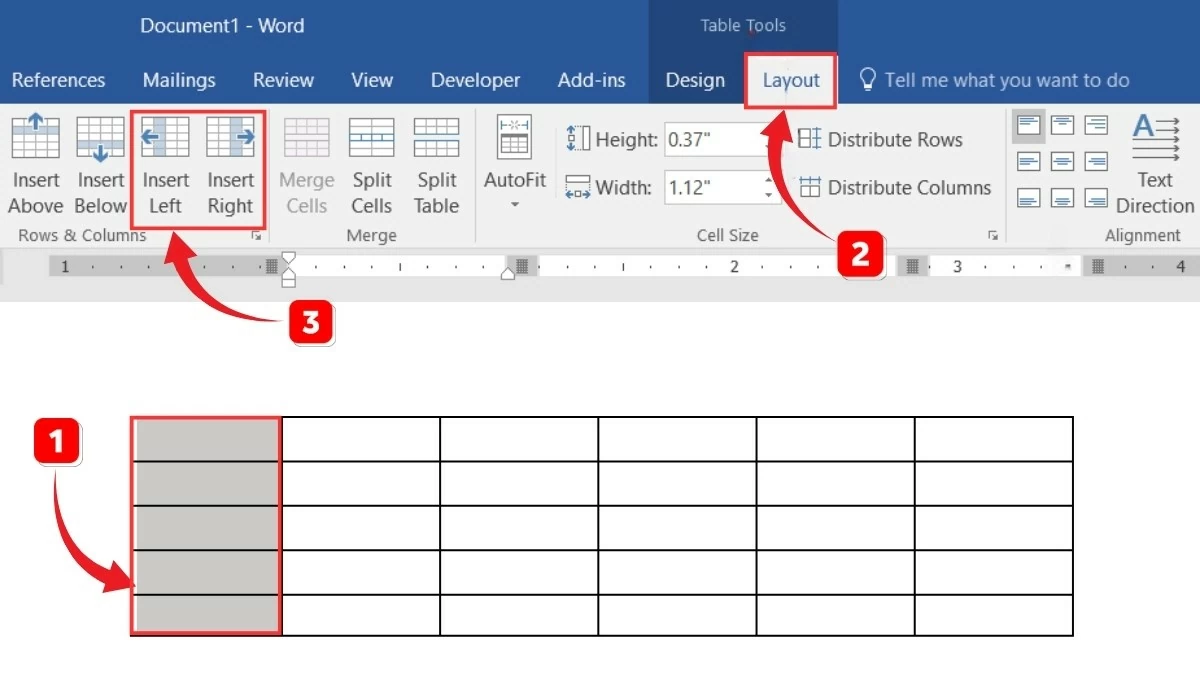 |
Passaggio 1: Seleziona la colonna in cui desideri inserire la nuova colonna.
Passaggio 2: Nella barra multifunzione, selezionare la scheda "Layout".
Passaggio 3: Nella sezione "Righe e colonne", per aggiungere una colonna in Word, selezionare "Inserisci a sinistra" o "Inserisci a destra" a seconda delle necessità.
Istruzioni su come colorare una tabella di Word.
Dopo aver imparato come aggiungere colonne in Word, questo articolo ti guiderà su come colorare la tua tabella. Questo non solo evidenzia le informazioni, ma migliora anche l'estetica e l'impatto visivo della tabella, creando coerenza e categorizzando le informazioni in modo logico. Puoi colorare la tua tabella in due modi:
- Colora utilizzando i modelli disponibili.
Per colorare una tabella utilizzando la formattazione predefinita di Word 2013 e 2016, segui questi passaggi:
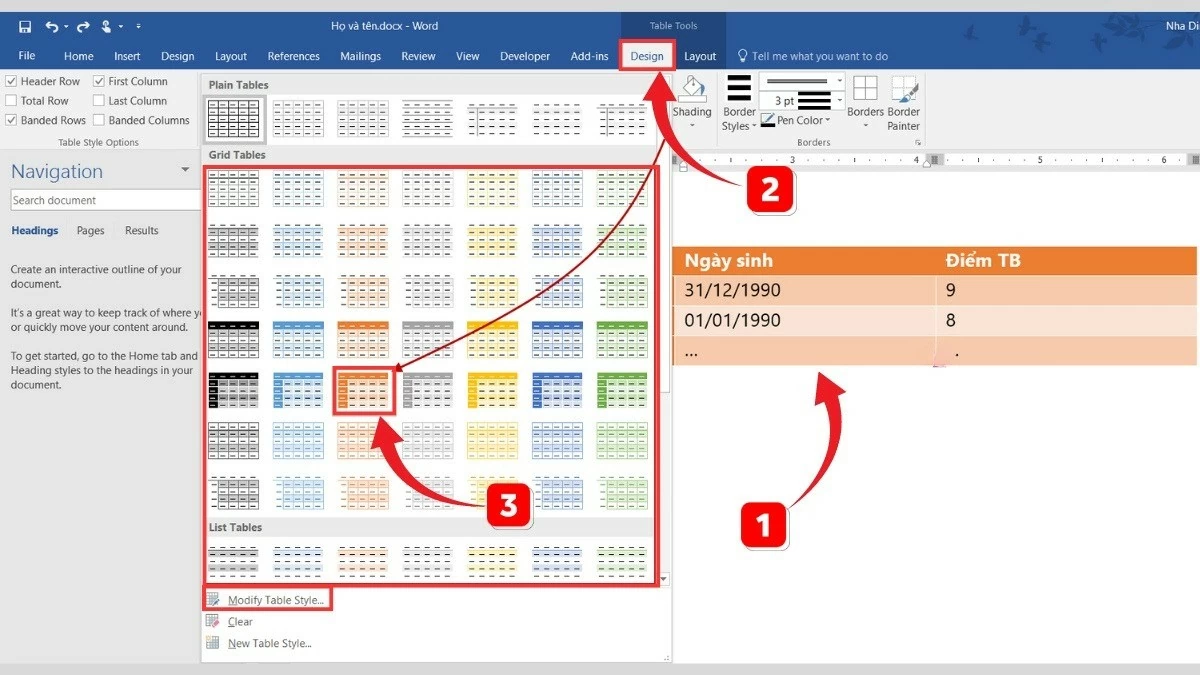 |
Passaggio 1: Scegli la tavola che desideri colorare.
Passaggio 2: Seleziona il pannello a cui desideri applicare il colore.
Passaggio 3: Qui troverai la sezione "Stili tabella" con numerosi modelli di tabella in diversi colori e formati tra cui scegliere. Inoltre, puoi personalizzare i colori dei modelli disponibili a tuo piacimento selezionando "Modifica stile tabella".
- Può essere colorato manualmente.
Il metodo di colorazione manuale può essere applicato a tutte le versioni di Word. Dopo aver aggiunto colonne verticali a una tabella o a un grafico in Word, segui questi passaggi per colorarle:
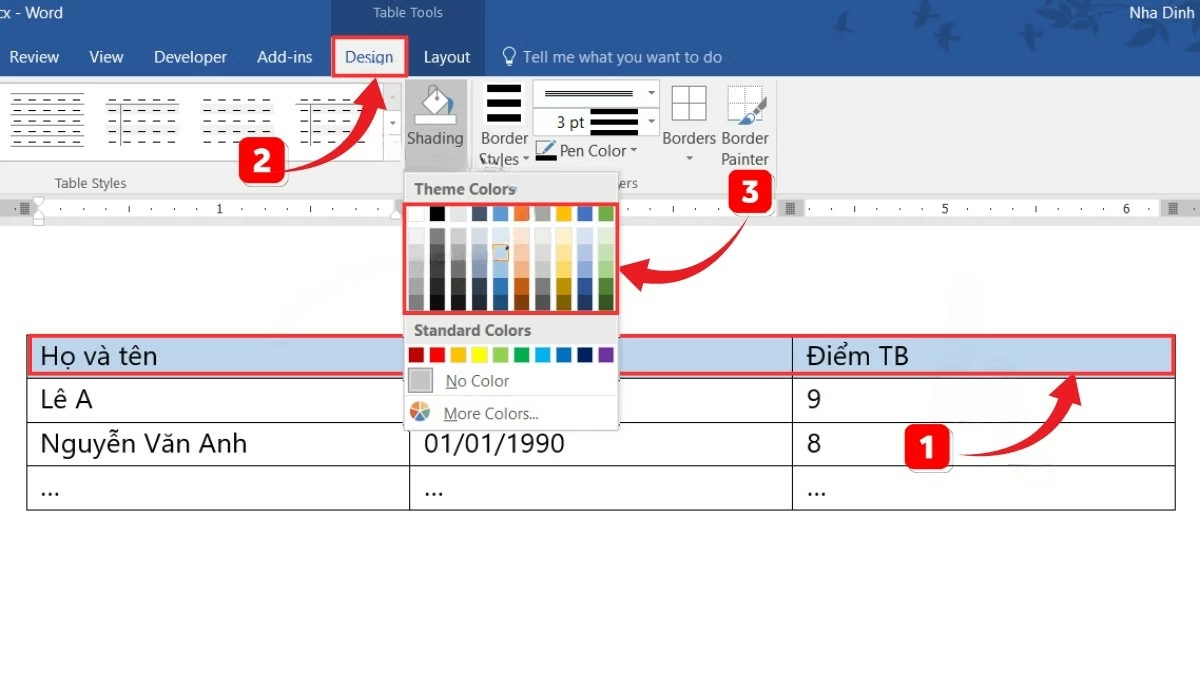 |
Passaggio 1: Seleziona le celle, le colonne o le righe che desideri colorare.
Passaggio 2: Nella scheda “Home”, seleziona l’icona del secchiello “Ombreggiatura”.
Passaggio 3: Qui, seleziona il colore desiderato dalla tavolozza dei colori. Se hai bisogno di altri colori, fai clic su "Altri colori...". Quando viene visualizzata la tavolozza dei colori nella scheda "Standard", seleziona il tuo colore preferito e fai clic su "OK". Puoi trovare altri colori anche nella scheda "Personalizzato".
Istruzioni su come eliminare righe e colonne in Word
Oltre ad aggiungere colonne in Word, questo articolo si propone anche di illustrare come eliminare righe o colonne quando non sono necessarie. Questa operazione si esegue nel seguente modo:
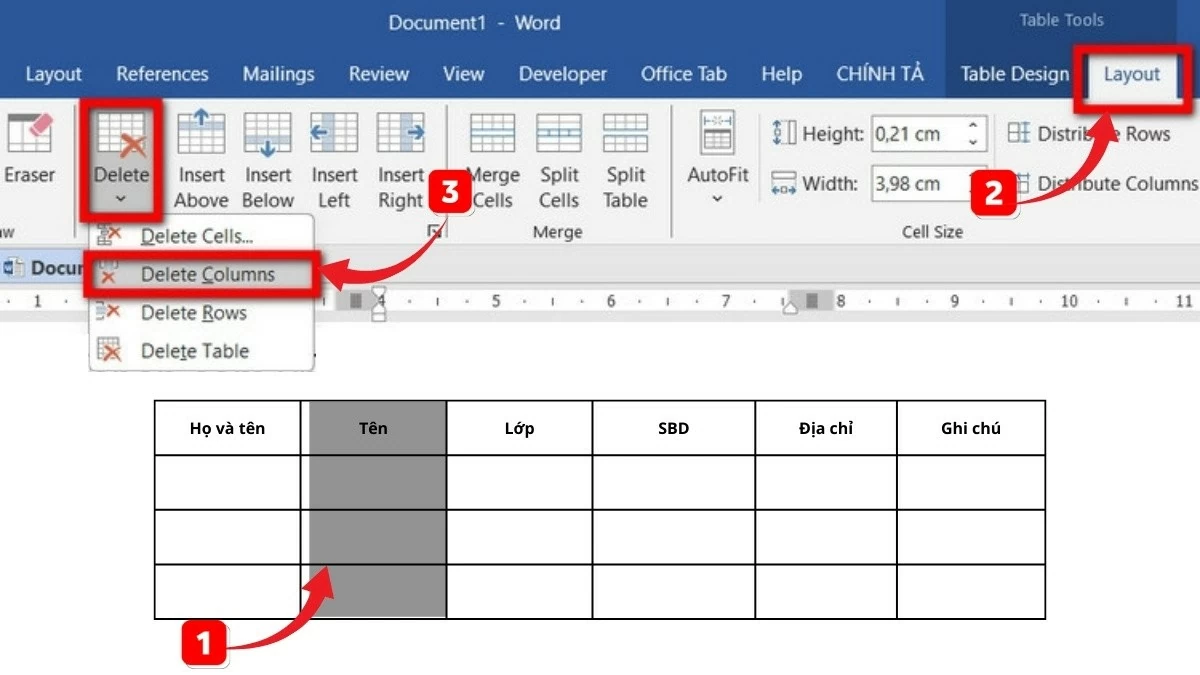 |
Passaggio 1: Per prima cosa, seleziona la riga o la colonna che desideri eliminare.
Passaggio 2: Nella barra multifunzione, selezionare la scheda "Layout" e fare clic sulla freccia nella sezione "Elimina".
Passaggio 3: Qui appariranno le opzioni, tra cui: Elimina colonne ed Elimina righe.
In alternativa, è possibile eliminare righe o colonne utilizzando il seguente metodo:
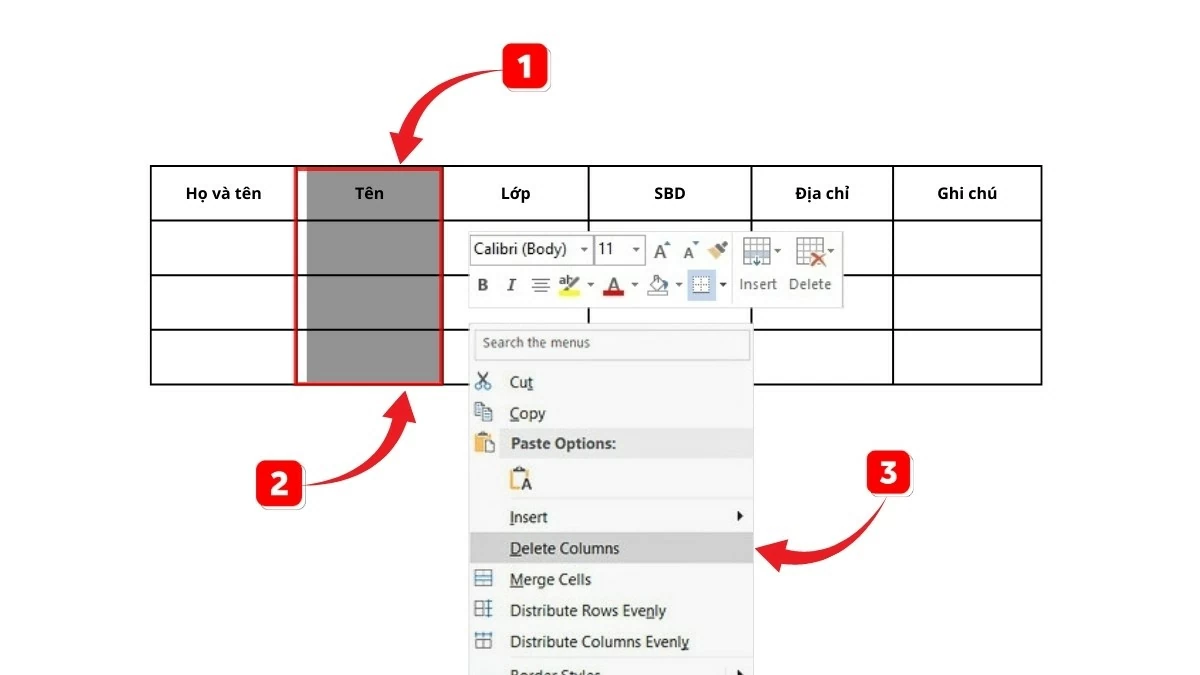 |
Passaggio 1: Per prima cosa, seleziona la riga o la colonna che desideri eliminare.
Passaggio 2: Successivamente, fai clic con il pulsante destro del mouse sulla riga o sulla colonna selezionata.
Passaggio 3: Infine, seleziona "Elimina colonne" per eliminare le colonne oppure "Elimina righe" per eliminare le righe.
Il metodo per aggiungere colonne in Word è stato illustrato nell'articolo precedente nella sezione "Informatica per ufficio". Ci auguriamo che tu abbia imparato le tecniche per aggiungere colonne verticali a tabelle e grafici, nonché come colorare e utilizzare le scorciatoie da tastiera in Word. Ti auguriamo di acquisire rapidamente queste competenze per creare documenti belli e professionali.
Fonte: https://baoquocte.vn/cach-them-cot-trong-word-chi-tiet-cho-cac-phien-ban-2010-2013-2016-284097.html





![[Foto] Tran Cam Tu, membro del Comitato permanente del Comitato centrale del Partito, al lavoro con il Comitato centrale di ispezione.](https://vphoto.vietnam.vn/thumb/1200x675/vietnam/resource/IMAGE/2026/05/28/1779969579668_ndo_br_bnd-2495-jpg.webp)




































































































Commento (0)