

La rotazione automatica dello schermo aiuta gli utenti a fruire dei contenuti nel modo più ottimizzato, ad esempio durante la visione di video , la visualizzazione di foto o la lettura di documenti.
Come abilitare la rotazione automatica dello schermo
Innanzitutto, assicurati che la rotazione automatica dello schermo sia abilitata sul tuo dispositivo. Questo è un passaggio importante prima di personalizzare le impostazioni per le singole app.
1. Apri Impostazioni: Accedi all'app "Impostazioni" sul tuo telefono.
2. Seleziona Schermo: individua e seleziona "Schermo" nell'elenco delle impostazioni.
3. Attiva la rotazione automatica: nella sezione "Schermo", assicurati che l'opzione "Rotazione automatica" sia attivata.
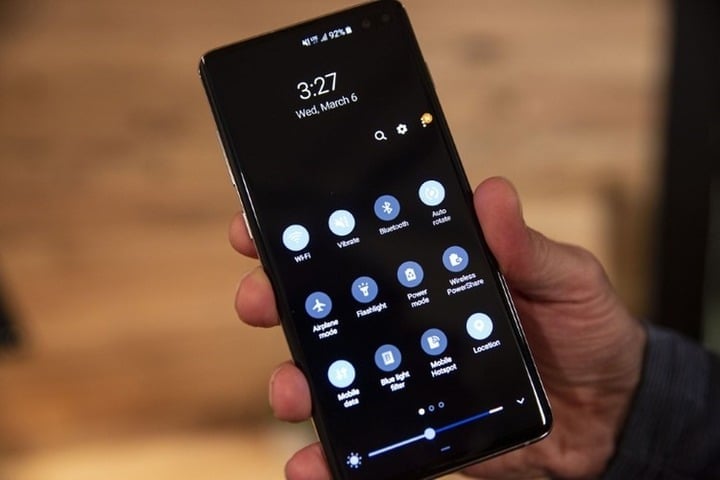
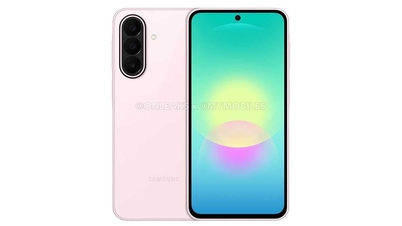
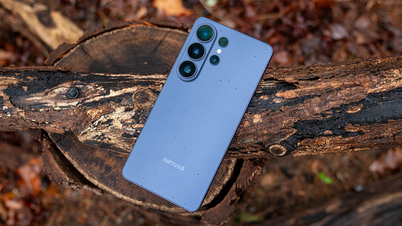
Come ruotare automaticamente lo schermo del telefono Android per determinate app. (Immagine illustrativa)
Come ruotare automaticamente lo schermo
Passare continuamente dalla modalità schermo fisso alla rotazione automatica quando si utilizzano app diverse può risultare fastidioso. In alternativa, è possibile impostare il telefono in modo che ruoti automaticamente lo schermo per app specifiche.
1. Utilizza le impostazioni del tuo telefono Samsung.
Samsung offre Modalità e Routine sui telefoni con One UI 5 e versioni successive, consentendo l'automazione delle impostazioni del telefono in base a diversi scenari, inclusa la possibilità di impostare orari specifici.
Puoi utilizzare le Routine per ruotare automaticamente l'orientamento dello schermo per app specifiche sul tuo telefono Galaxy. Vai su Impostazioni, seleziona Modalità e Routine. Quindi, vai alla scheda Routine e tocca il pulsante + in alto. Tocca Aggiungi ciò che attiverà questa routine nella sezione Se.
Nella schermata successiva, tocca la barra di ricerca e cerca "App aperta". Quindi, seleziona tutte le app per le quali desideri ruotare automaticamente lo schermo e tocca "Fine" per aggiungere l'azione alla categoria delle abitudini.
Successivamente, nella sezione "Poi", tocca "Aggiungi cosa farà questa routine". Cerca "Orientamento dello schermo" e seleziona l'opzione "Rotazione automatica" visualizzata sullo schermo. Tocca "Fine" e "Salva".
2. Nell'app su altri telefoni Android
Se utilizzi un telefono non Samsung, come un Pixel o un OnePlus, puoi usare app di terze parti per ruotare lo schermo in applicazioni specifiche. Alcuni esempi popolari includono MacroDroid, Rotation Control o Rotation Manager.
Le procedure di installazione e utilizzo di queste applicazioni sono le seguenti:
-Scarica e installa l'app;
- Apri l'applicazione, seleziona l'opzione "Aggiungi nuova attività";
- Seleziona le applicazioni che desideri impostare per la rotazione automatica;
- Premere OK;
Come disabilitare la rotazione dello schermo su Android
Per disattivare la funzione di rotazione automatica dello schermo, segui questi passaggi:
- Disattiva dalla barra di stato: trascina il cursore dall'alto verso il basso nella schermata iniziale del telefono. Quindi, tocca delicatamente l'icona "Disattiva rotazione" per disattivarla.
- Disattiva la rotazione dello schermo dalle Impostazioni: Seleziona Impostazioni > Seleziona Schermo > Seleziona Rotazione automatica dello schermo per disattivare la funzione di rotazione dello schermo.
Nota aggiuntiva da Google
Se utilizzi TalkBack, potresti voler disattivare la rotazione automatica perché ruotare lo schermo può interrompere le risposte vocali.
Per modificare le impostazioni di rotazione automatica, segui questi passaggi:
- Apri l'applicazione.
- Installare sul dispositivo.
- Selezionare Supporto per l'accessibilità.
- Selezionare Rotazione automatica dello schermo.
Fonte



![[Immagine] Il bel tempo aiuta gli studenti ad affrontare l'esame di ammissione al decimo anno con sicurezza.](https://vphoto.vietnam.vn/thumb/1200x675/vietnam/resource/IMAGE/2026/05/29/1780034401612_ngay-1-thi-lop-10-minh-duy-8-5009-jpg.webp)
![[Foto] Il faro di Ba Lang An, l'"occhio del mare" nel "museo delle rocce" della provincia di Quang Ngai.](https://vphoto.vietnam.vn/thumb/1200x675/vietnam/resource/IMAGE/2026/05/29/1780038698840_anh-man-hinh-2026-05-29-luc-14-10-42.png)

























































































Commento (0)