

Sincronizzare i contatti del tuo iPhone con iCloud o Gmail ti aiuta a proteggere le tue informazioni dalla perdita in caso di incidenti come lo smarrimento della scheda SIM o del telefono. Scopri la guida qui sotto!
 |
Sincronizzare i contatti dell'iPhone con iCloud o Gmail offre diversi vantaggi importanti, soprattutto in situazioni come lo smarrimento o il danneggiamento della scheda SIM o del telefono. Una delle maggiori preoccupazioni in questi casi è il rischio di perdere tutti i contatti e di non riuscire a recuperarli. Sincronizzando i contatti con Gmail o iCloud, tuttavia, tutte le informazioni verranno archiviate in modo sicuro, facilitandone il recupero in caso di necessità.
Come sincronizzare rapidamente i contatti dell'iPhone con iCloud
Sincronizzare i contatti del tuo iPhone con iCloud è un ottimo modo per proteggere e ripristinare facilmente i tuoi contatti importanti su qualsiasi dispositivo Apple. Di seguito trovi una guida dettagliata su come sincronizzare i contatti sul tuo iPhone. Segui questi semplici passaggi:
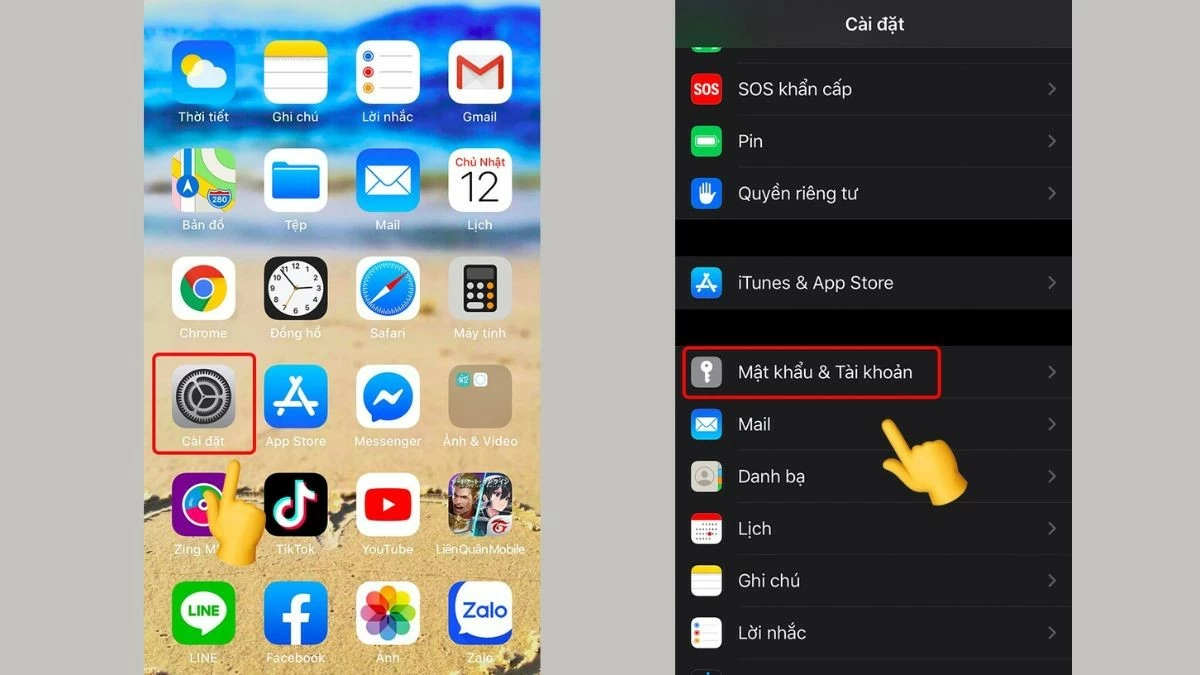
Passaggio 1: Per prima cosa, apri l'app Impostazioni .
Passaggio 2: Successivamente, seleziona Password e account .
 |
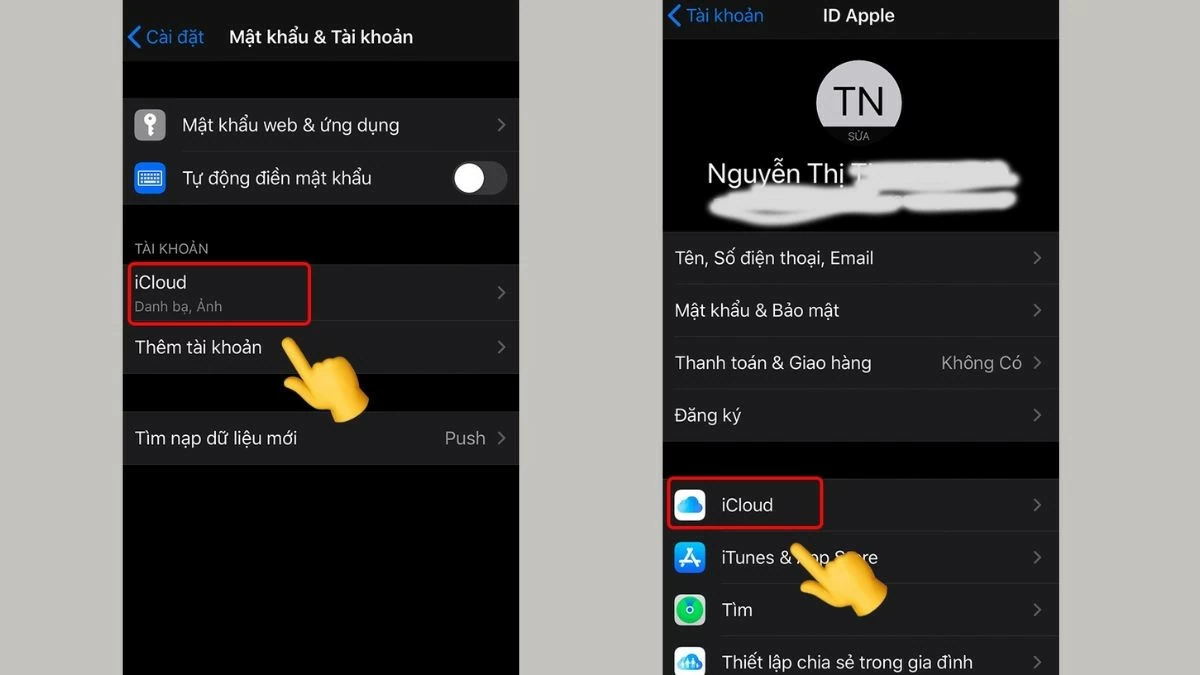
Passaggio 3: In questa interfaccia, tocca iCloud per aprire le impostazioni di iCloud.
Passaggio 4: Seleziona nuovamente iCloud per confermare di trovarti nella sezione delle impostazioni corretta.
 |
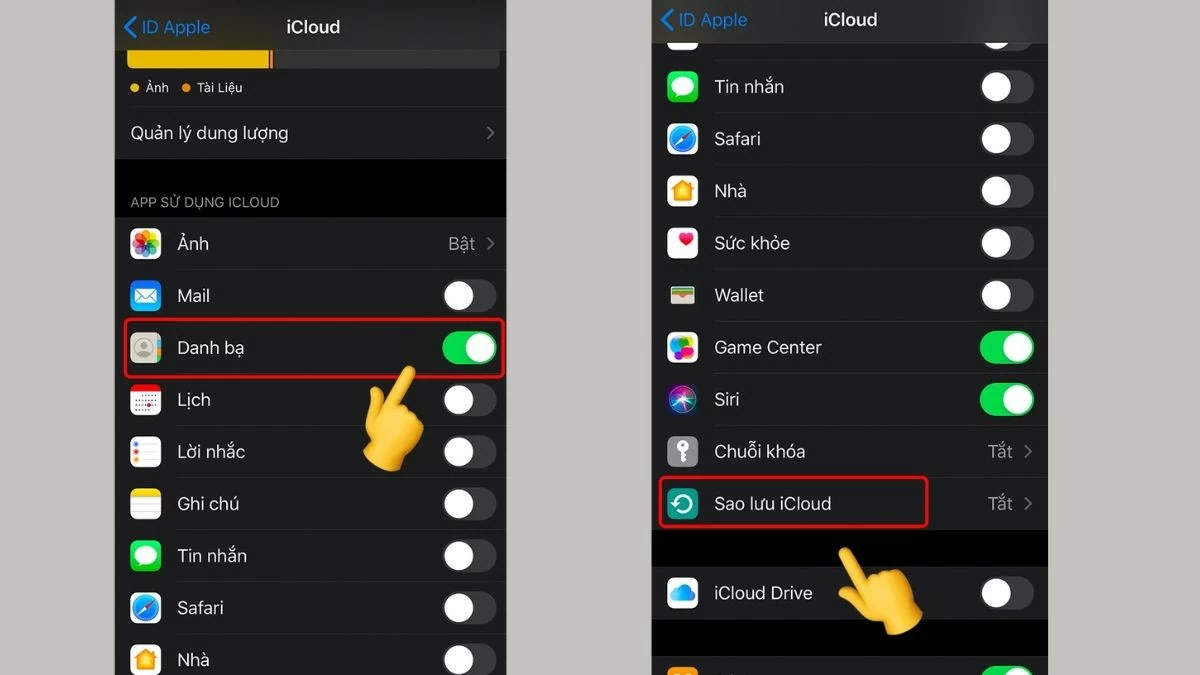
Passaggio 5 : individua la sezione Contatti e attiva l'interruttore per abilitare la sincronizzazione dei contatti del tuo iPhone con iCloud.
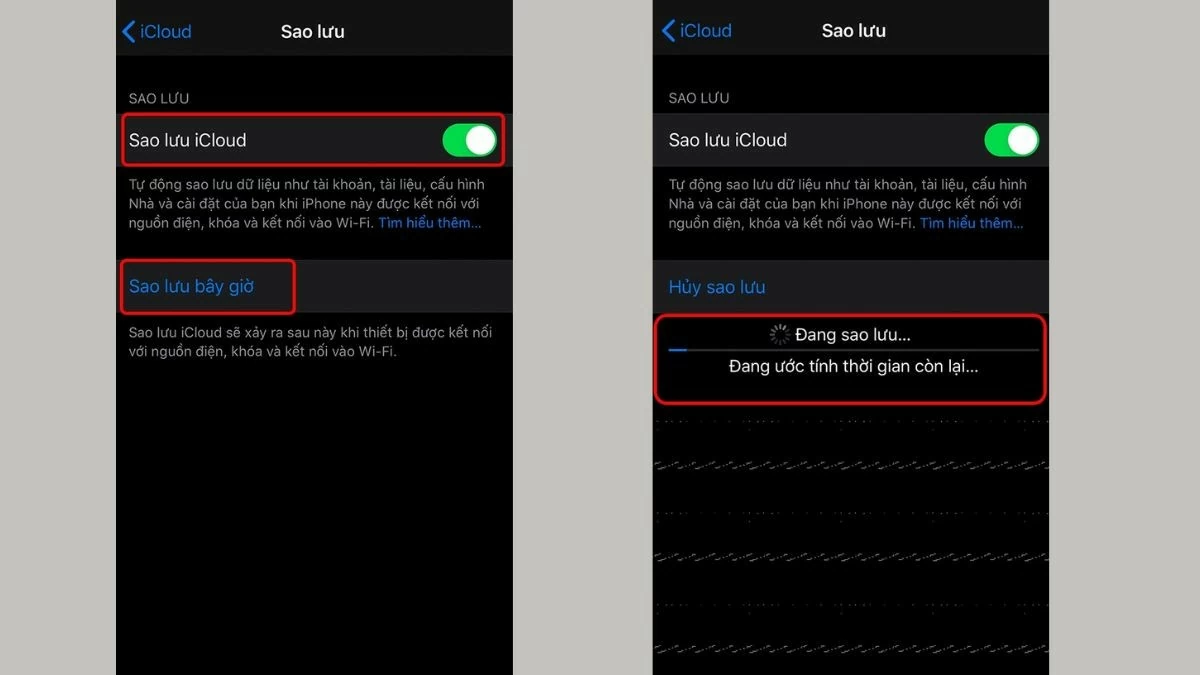
Passaggio 6 : Quindi, torna all'interfaccia principale di iCloud e trova l'opzione Backup iCloud .
 |
Passaggio 7 : qui, abilita la funzione di backup e seleziona "Esegui backup ora" per avviare il processo di backup dei tuoi contatti su iCloud.
Passaggio 8: Infine, attendi il completamento del processo di backup. Assicurati che tutti i tuoi dati di contatto siano stati archiviati in modo sicuro nel cloud.
 |
Seguendo questi passaggi, avrai un backup sicuro dei tuoi contatti su iCloud, pronto per essere ripristinato ogni volta che ne avrai bisogno.
Come sincronizzare correttamente i contatti da iPhone a Gmail
Sincronizzare i contatti dal tuo iPhone a Gmail non solo protegge i dati importanti, ma semplifica anche l'accesso ai contatti da diversi dispositivi, come iPhone, iPad o computer. Per sincronizzare facilmente i contatti del tuo iPhone, segui i passaggi seguenti:
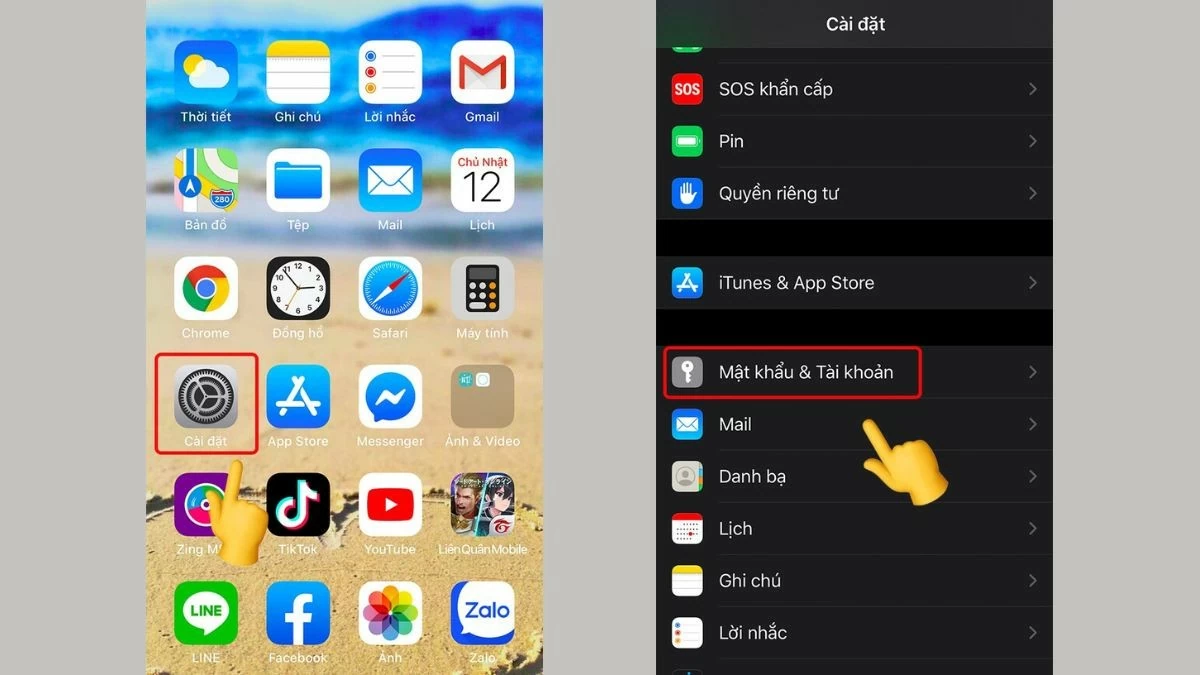
Passaggio 1: Per prima cosa, apri Impostazioni .
Passaggio 2 : Successivamente, scorri verso il basso e seleziona Password e account .
 |
Passaggio 3 : Seleziona Aggiungi account per aggiungere un nuovo account.
Passaggio 4 : Seleziona Google dall'elenco delle opzioni.
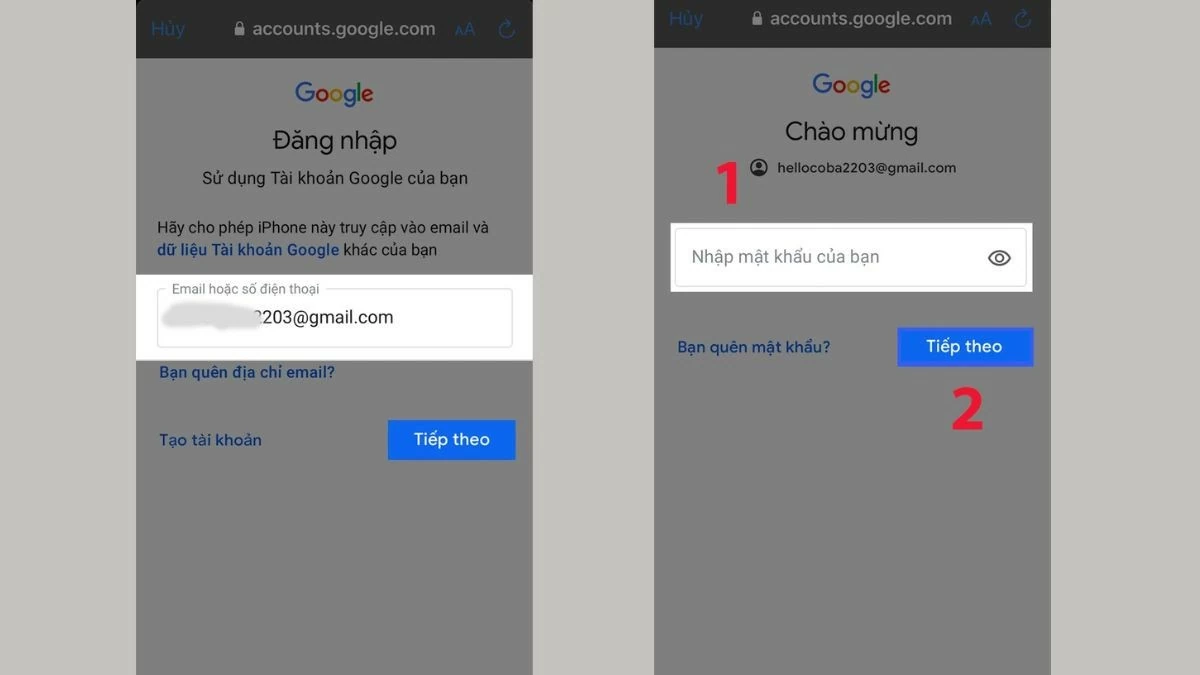 |
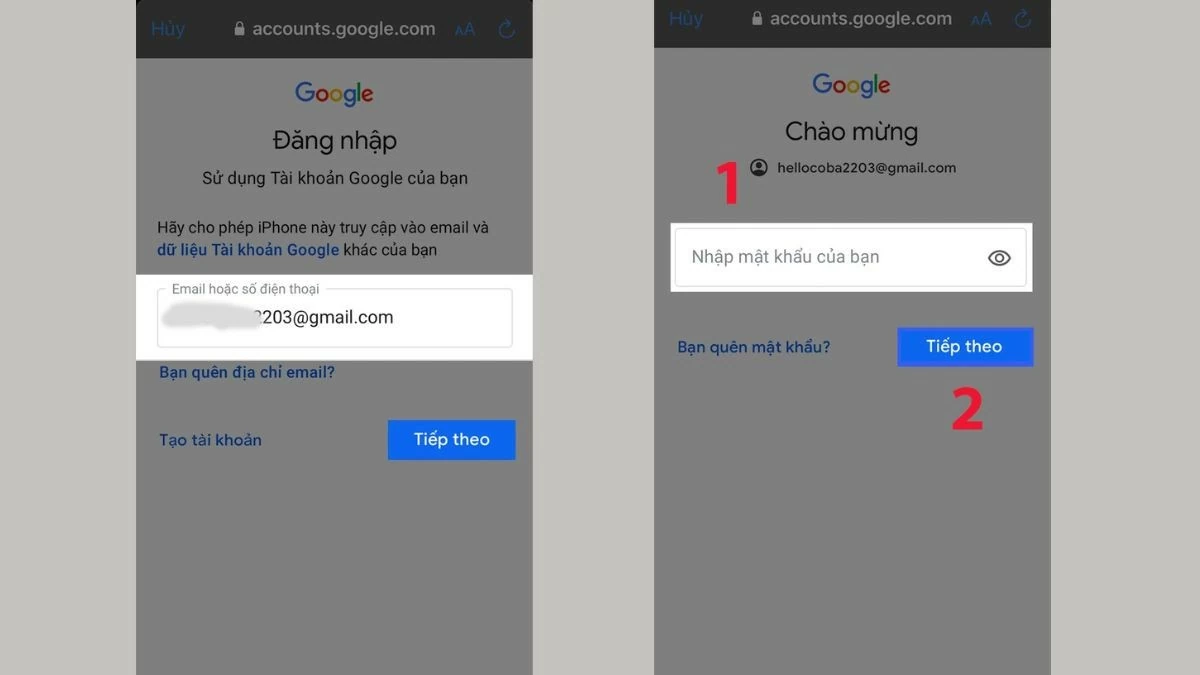
Passaggio 5 : Inserisci il tuo indirizzo Gmail e fai clic su Avanti .
Passaggio 6: Inserisci la password del tuo account Gmail e premi Avanti per accedere e iniziare la sincronizzazione dei contatti del tuo iPhone.
 |
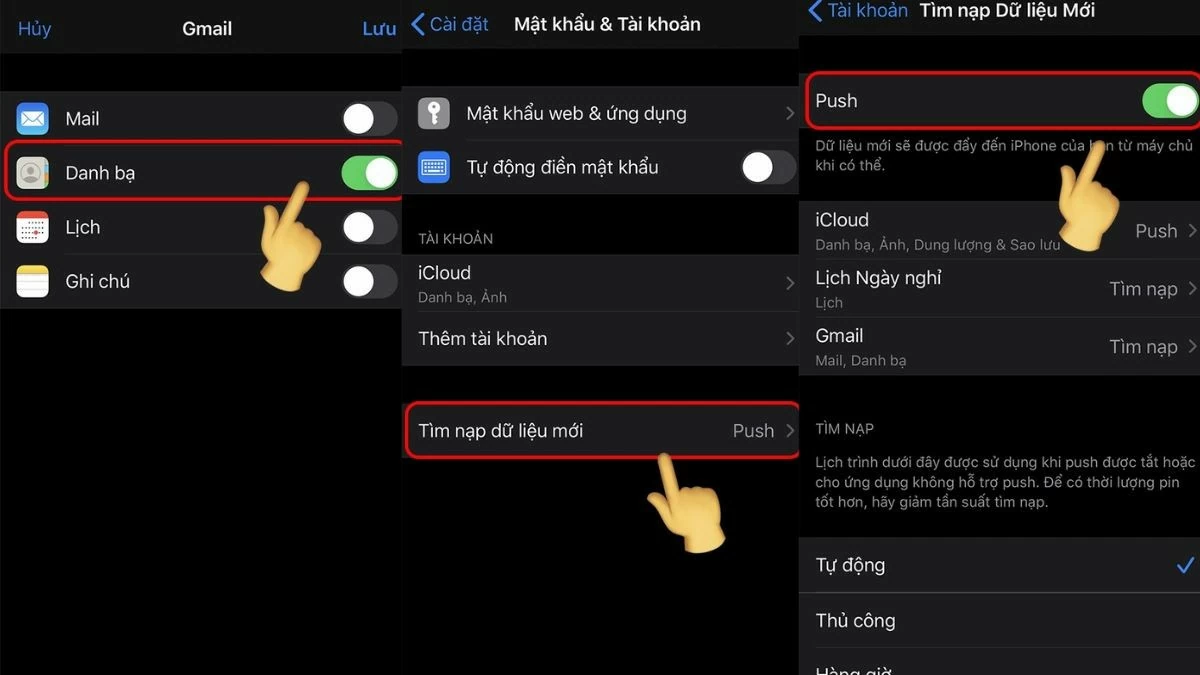
Passaggio 7 : Nell'interfaccia delle impostazioni di Gmail, abilita l'opzione Contatti , quindi fai clic su Salva per completare la sincronizzazione.
Passaggio 8: Torna alla schermata Password e account , quindi seleziona Recupera nuovi dati per aggiornare le impostazioni di sincronizzazione.
Passaggio 9: Infine, abilita la funzione Push per completare la sincronizzazione dei contatti dal tuo iPhone a Gmail. Assicurati che questa funzione sia attiva in modo che i tuoi contatti vengano sempre aggiornati automaticamente.
 |
Seguendo queste istruzioni per sincronizzare i contatti sul tuo iPhone, ti assicurerai che i tuoi contatti siano sempre archiviati in modo sicuro e facilmente accessibili da qualsiasi dispositivo quando accedi con il tuo account Gmail sincronizzato.
Speriamo che, grazie a questa guida sulla sincronizzazione dei contatti dell'iPhone con iCloud e Gmail, tu possa eseguire questa operazione in modo semplice, sicuro ed efficace. La sincronizzazione non solo protegge le tue informazioni di contatto, ma consente anche una gestione efficiente dei dati. Ricorda di controllare e aggiornare regolarmente la funzione di sincronizzazione per assicurarti che i tuoi dati siano sempre archiviati in modo completo e accurato!
Fonte: https://baoquocte.vn/dong-bo-danh-ba-iphone-len-gmail-icloud-vo-cung-nhanh-chong-283835.html
![[Foto] Il caldo torrido sul luogo dello spettacolo pirotecnico durante la serata di apertura del Festival Internazionale dei Fuochi d'Artificio di Da Nang 2026.](https://vphoto.vietnam.vn/thumb/1200x675/vietnam/resource/IMAGE/2026/05/27/1779889741485_ndo_br_z7872039145157-fecaba5112f39e8352544099d7ef4738-5140-jpg.webp)

![[Foto] Il coraggio delle nuove reclute della Brigata 144 sul campo di addestramento.](https://vphoto.vietnam.vn/thumb/1200x675/vietnam/resource/IMAGE/2026/05/27/1779881651341_anh-man-hinh-2026-05-27-luc-18-32-52.png)





































































![[Foto] Il coraggio delle nuove reclute della Brigata 144 sul campo di addestramento.](https://vphoto.vietnam.vn/thumb/402x226/vietnam/resource/IMAGE/2026/05/27/1779881651341_anh-man-hinh-2026-05-27-luc-18-32-52.png)




































Commento (0)