

Nell'articolo seguente scopriremo i metodi più semplici per registrare le chiamate di Messenger su iPhone, Android e computer!
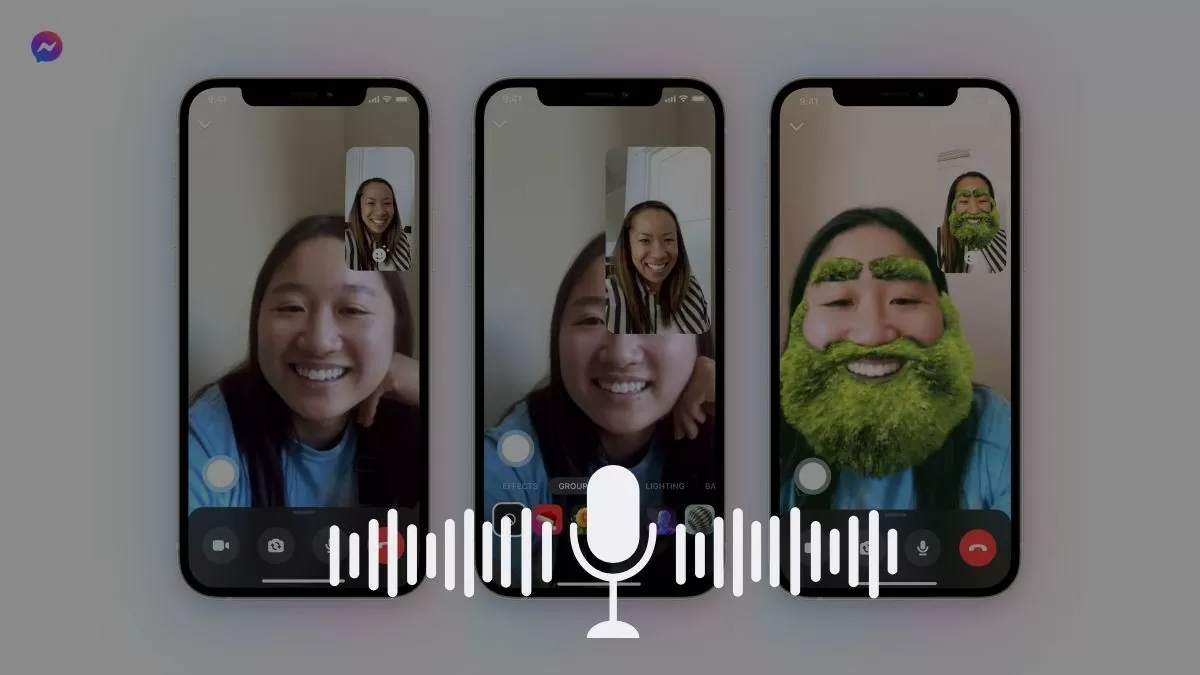 |
Registra le chiamate di Messenger sul tuo telefono.
Attivare la registrazione delle chiamate su Messenger può aiutarti a salvare informazioni importanti, soprattutto quando devi riascoltare le conversazioni in seguito. Sebbene Messenger non supporti la registrazione diretta, puoi comunque utilizzare alcuni dei seguenti metodi.
Registrare le chiamate di Messenger su iPhone
Esistono molti modi per registrare le chiamate di Messenger su un iPhone, dal download di app di terze parti all'utilizzo delle app integrate di iOS. Tuttavia, una soluzione più semplice è utilizzare la funzione di registrazione dello schermo disponibile nel Centro di Controllo.
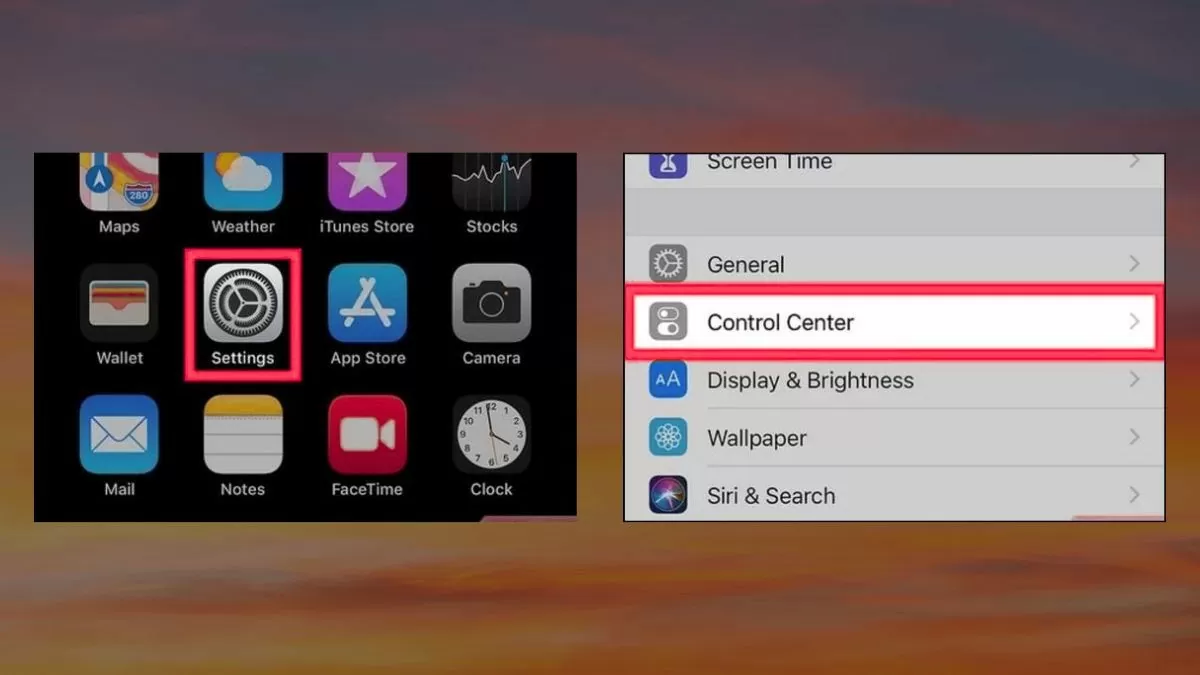
Passaggio 1: Per installare il Centro di Controllo, devi andare su Impostazioni sul tuo iPhone.
 |
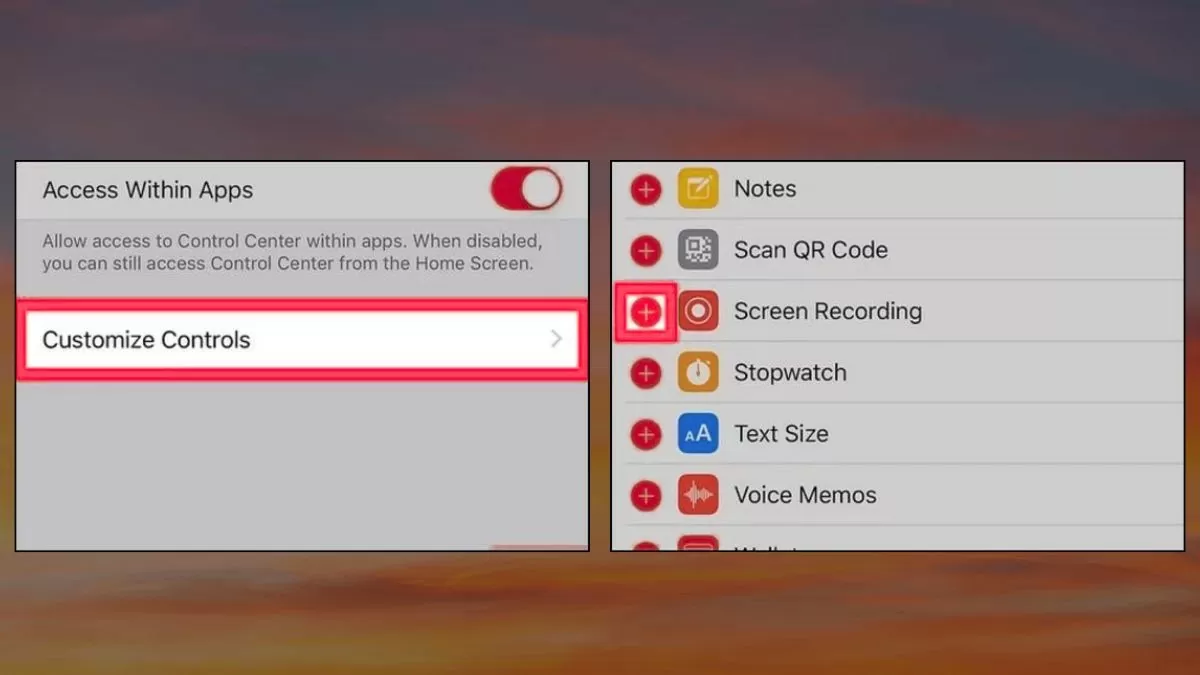
Passaggio 2: Vai su "Personalizza controlli", trova e aggiungi "Registrazione schermo" facendo clic sul segno più accanto ad essa.
 |
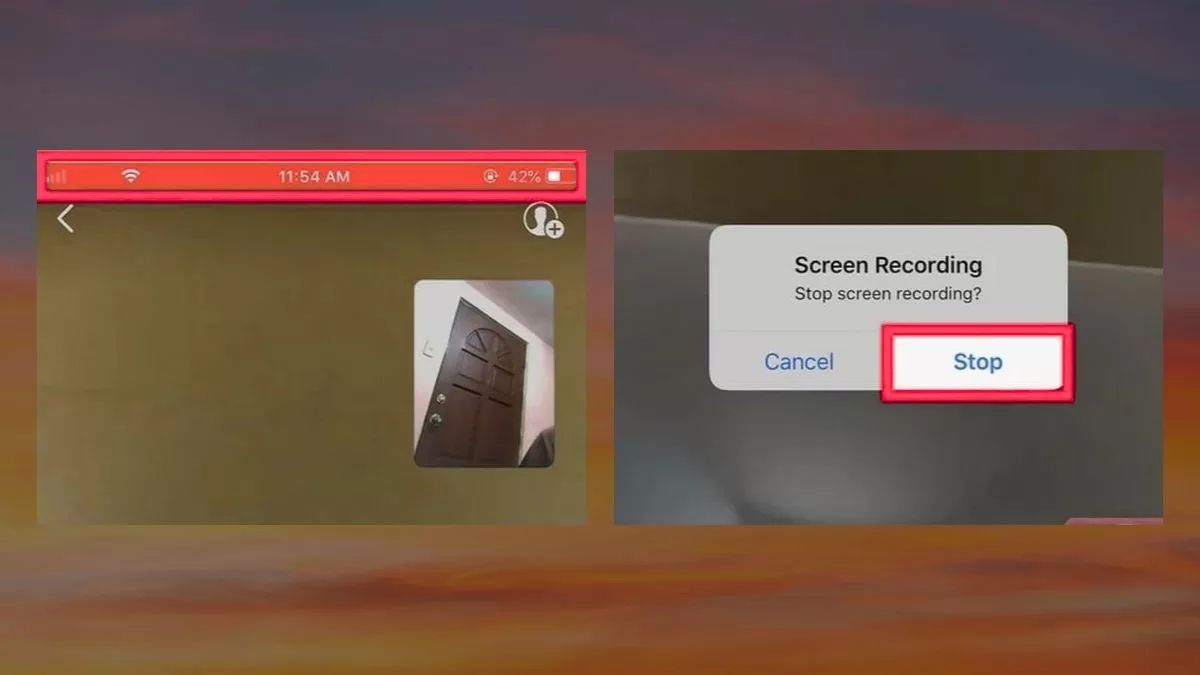
Passaggio 3: Prima di iniziare una chiamata su Messenger, apri il Centro di Controllo scorrendo verso il basso dall'alto, quindi tocca l'icona circolare per avviare la registrazione dello schermo.
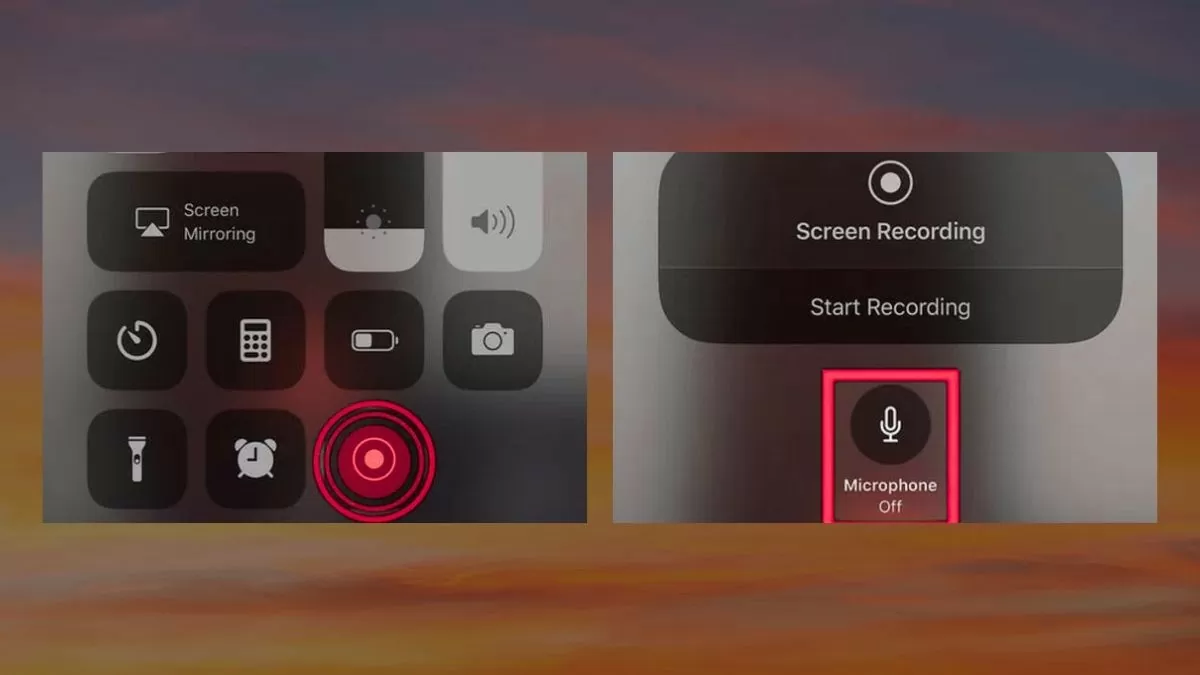 |
Passaggio 4: Al termine della chiamata, scorri verso il basso dall'alto e tocca di nuovo l'icona circolare per disattivare la registrazione dello schermo.
 |
Registrare le chiamate su Messenger Android
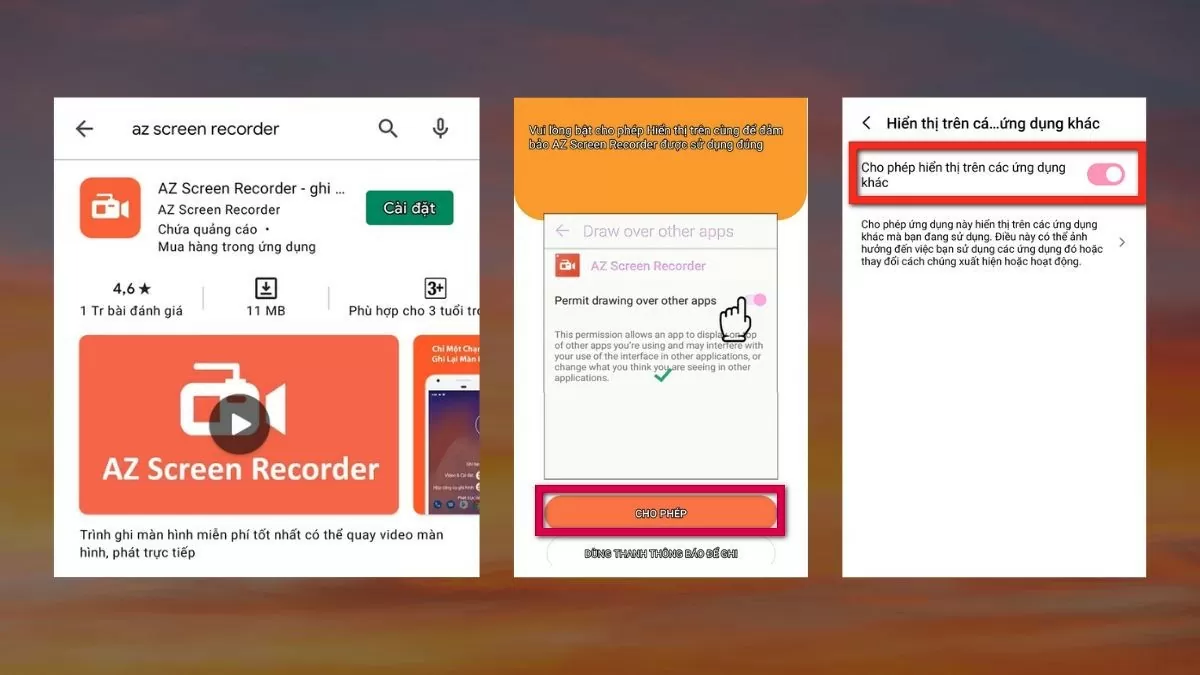
Per registrare le chiamate su Messenger per Android, puoi utilizzare un'app di terze parti per la registrazione dello schermo come AZ Screen Recorder. Ecco come fare:
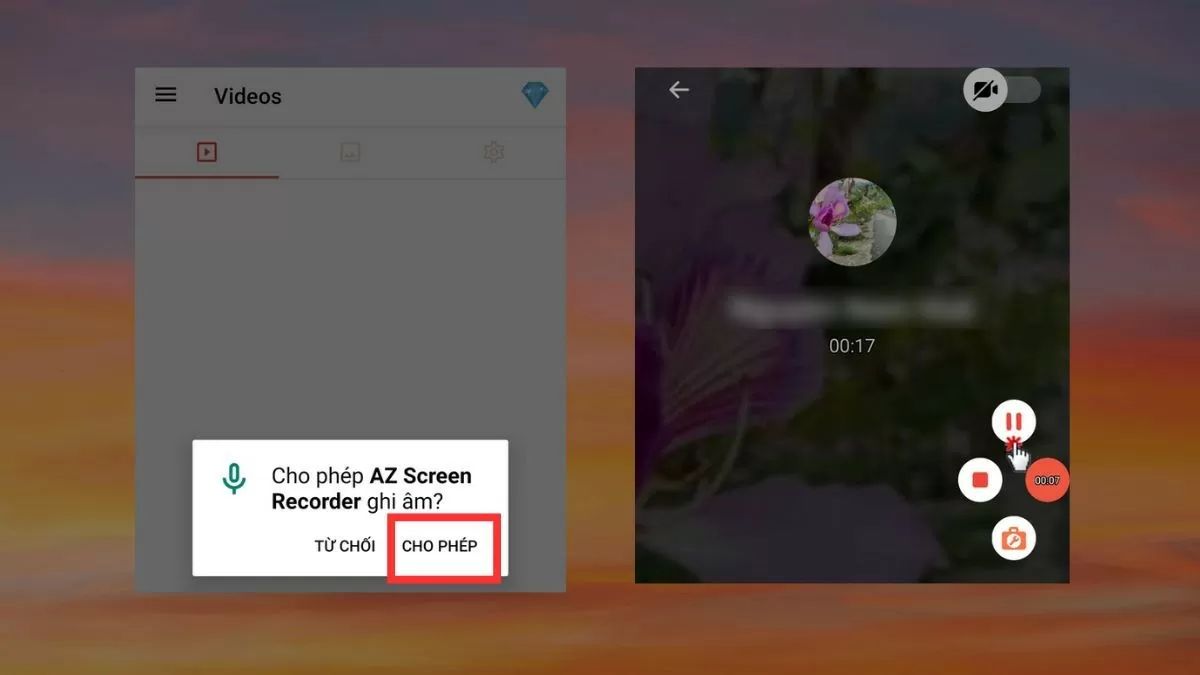
Passaggio 1: Apri l'app AZ Screen Recorder precedentemente installata. Leggi e concedi l'autorizzazione richiesta, quindi tocca "Consenti". Assicurati che l'opzione "Mostra sopra altre app" sia abilitata per registrare quando Messenger è aperto.
 |
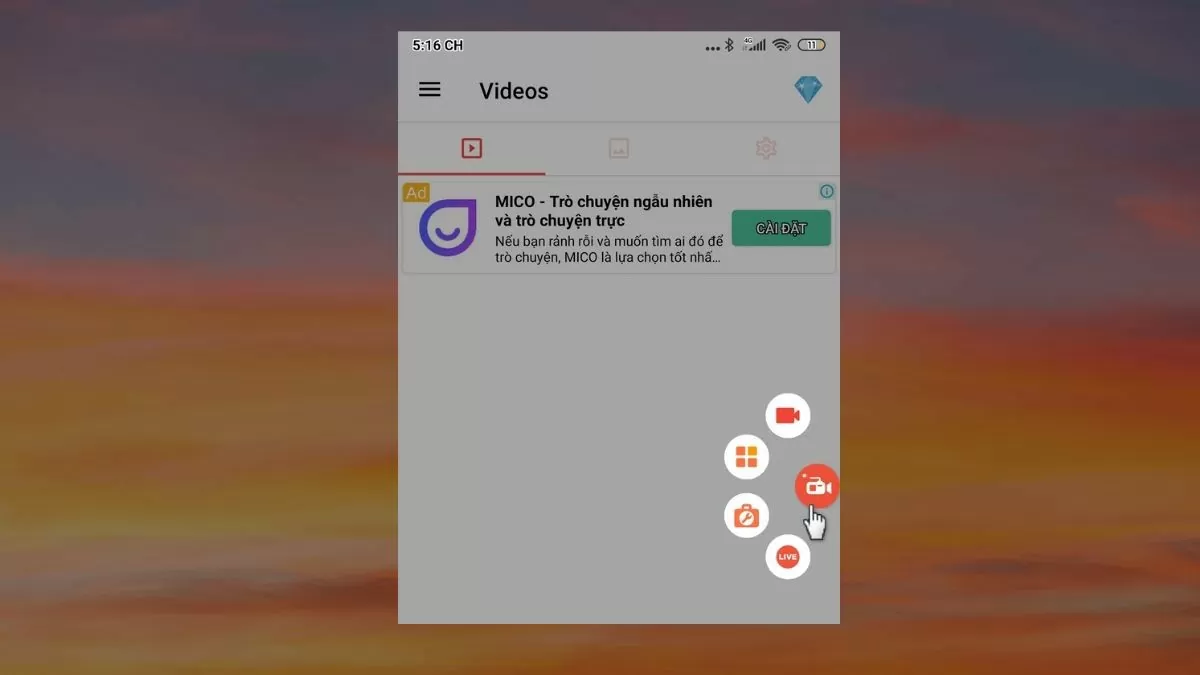
Passaggio 2: Una volta completata la configurazione, nell'angolo in alto a destra dello schermo comparirà una piccola icona a forma di fotocamera.
 |
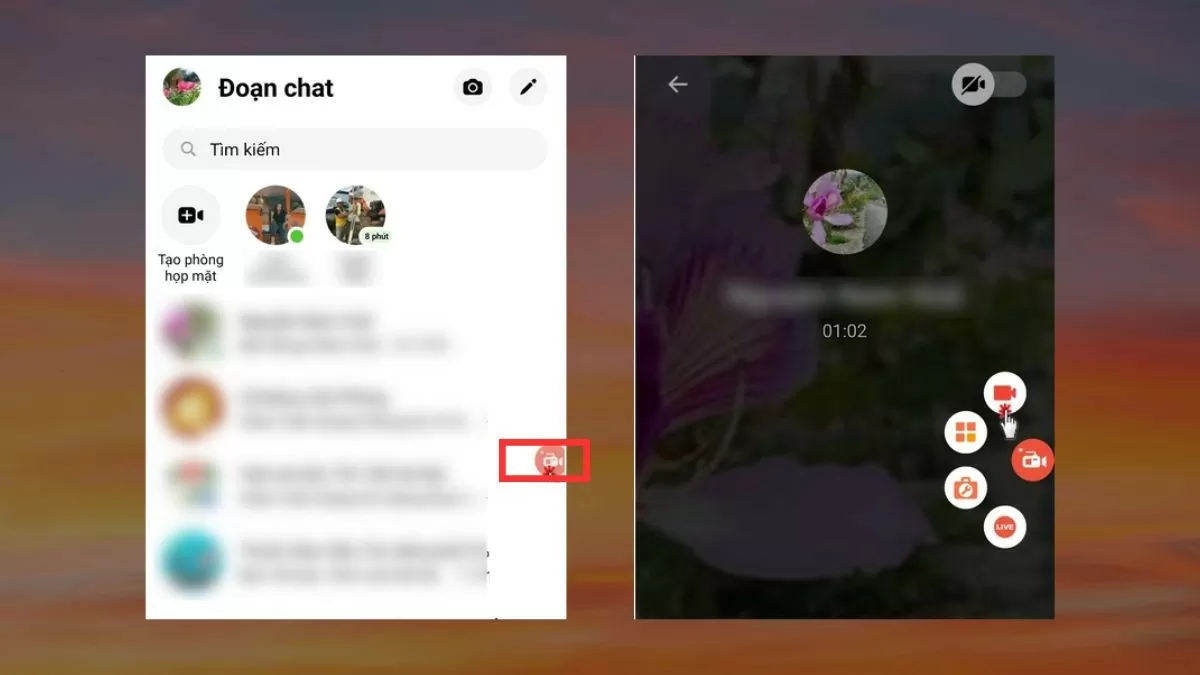
Passaggio 3: Effettua una chiamata tramite Messenger. Quando l'icona di AZ Screen Recorder appare nell'angolo dello schermo, toccala. Quando ti viene chiesto il permesso di registrare, seleziona "Consenti" per continuare.
 |
Passaggio 4: Quando inizia la registrazione, verrà visualizzato un conto alla rovescia da 3. Durante la chiamata, è possibile utilizzare il pulsante "Pausa" (per interrompere la registrazione) e il pulsante "Riproduci" (per continuare la registrazione). Per terminare la registrazione, premere l'icona quadrata per salvare la registrazione sul dispositivo.
 |
Tieni presente che i passaggi per Android e iOS potrebbero differire a seconda del dispositivo e della versione. Utilizza le istruzioni sopra riportate come riferimento e adattale al tuo telefono.
Registra le chiamate di Messenger sul tuo computer.
Analogamente a quanto fai con il telefono, puoi registrare le chiamate di Messenger sul computer utilizzando un'applicazione compatibile. Se utilizzi Windows 10 o 11, puoi usare un software di registrazione del sistema come segue:
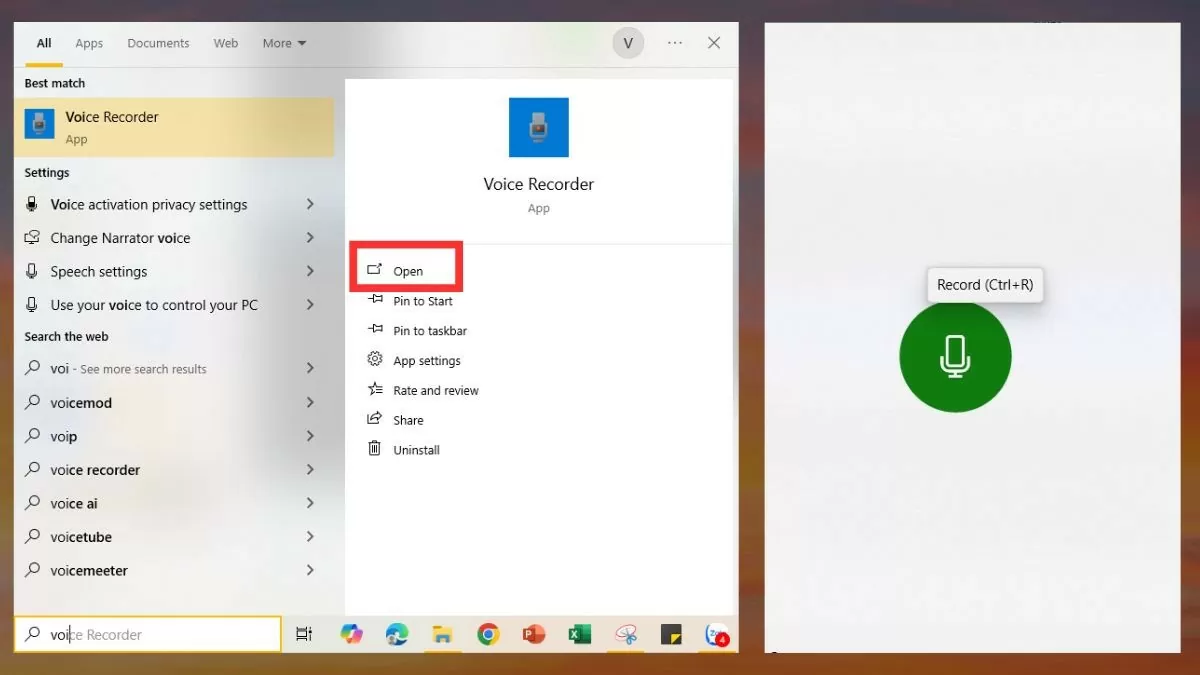
Passaggio 1: Apri l'applicazione Registratore vocale sul tuo computer prima di effettuare la chiamata Messenger. Premi il pulsante "Registra" (oppure usa la scorciatoia Ctrl+R) per avviare la registrazione della chiamata in background.
 |
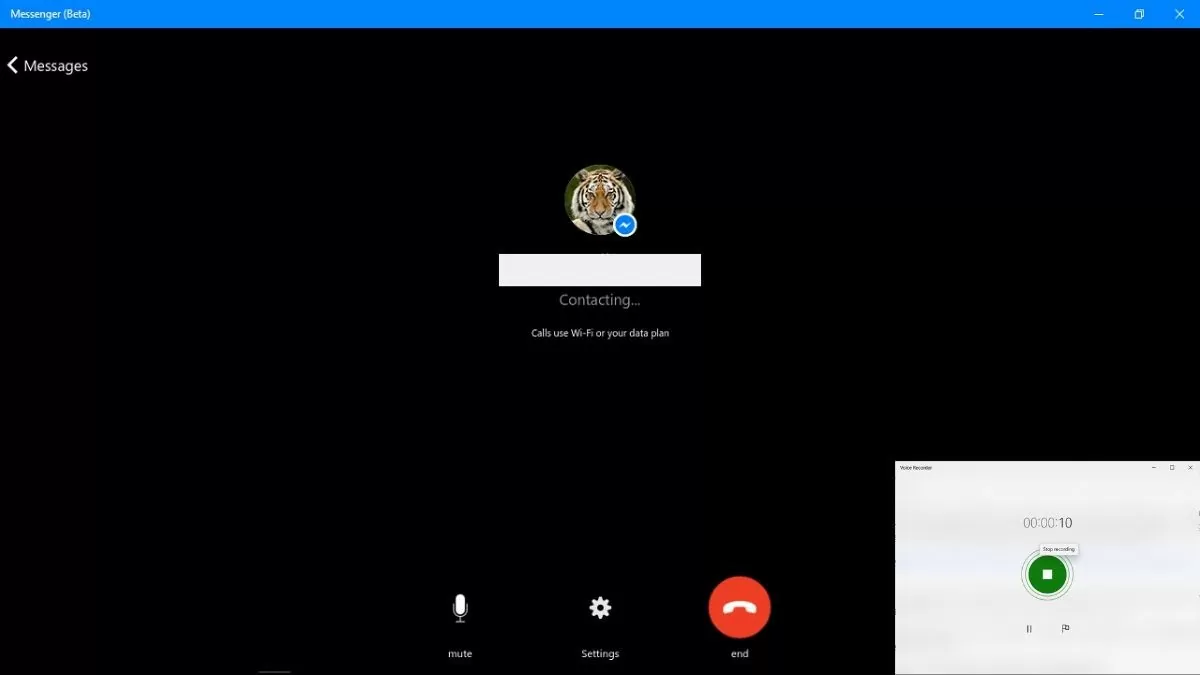
Passaggio 2: Al termine della chiamata, torna all'app Registratore vocale e premi "Stop" per terminare la registrazione.
 |
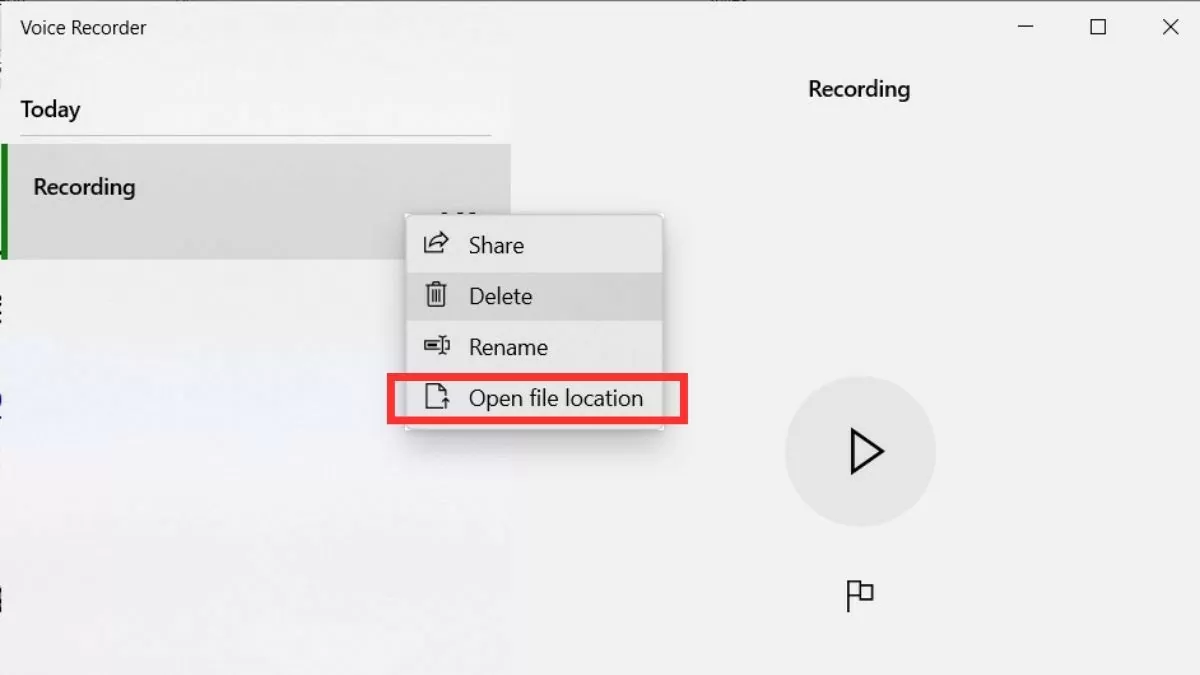
Passaggio 3: Dopo aver interrotto la registrazione, premi "Riproduci" per ascoltare la registrazione. Puoi fare clic con il pulsante destro del mouse sulla registrazione per selezionare opzioni come "Condividi", "Elimina", "Rinomina" o "Apri percorso file" per trovare la posizione in cui è salvato il file.
 |
Si prega di notare che questa guida si applica ai computer con sistema operativo Windows 10 e 11. Se si utilizza un sistema operativo diverso, i passaggi potrebbero variare leggermente, quindi si prega di consultare questa guida e adattarla di conseguenza.
Grazie alle istruzioni fornite per registrare le chiamate di Messenger su iPhone, Android e computer, speriamo che tu possa farlo facilmente. Ricorda però di rispettare la privacy altrui per evitare situazioni indesiderate.
Fonte

![[Foto] Tran Cam Tu, membro del Comitato permanente del Comitato centrale del Partito, al lavoro con il Comitato centrale di ispezione.](https://vphoto.vietnam.vn/thumb/1200x675/vietnam/resource/IMAGE/2026/05/28/1779969579668_ndo_br_bnd-2495-jpg.webp)












































































































Commento (0)