

L'iPhone è la linea di telefoni di punta di Apple, molto ambita da numerosi utenti grazie alle sue specifiche di alto livello e alla forte notorietà del marchio. Inoltre, questa linea di smartphone integra molte funzioni utili che non solo soddisfano le esigenze di intrattenimento, ma supportano anche gli utenti nello studio e nel lavoro in modo efficace.
Traduci il testo direttamente su iPhone
Da quando Apple ha lanciato la sua funzione di traduzione automatica del testo, la barriera linguistica per gli utenti Apple non solo si è notevolmente ridotta, ma è anche diventata più veloce e comoda. Si tratta di una funzione integrata di Apple, che gli utenti possono utilizzare nel modo seguente:
Passaggio 1: Per prima cosa, apri l'app "Impostazioni".
Passaggio 2: toccare "Impostazioni generali".
Passaggio 3: toccare "Lingua e regione", quindi attivare la funzione "Testo in tempo reale".
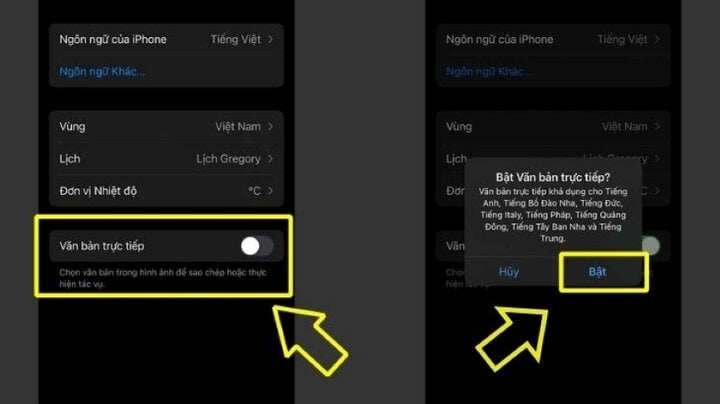
Traduci il testo direttamente sul tuo iPhone.
Utilizza l'app Traduci.
L'app Traduci è un'applicazione gratuita sviluppata da Apple e disponibile di default sugli iPhone per aiutare gli utenti a tradurre rapidamente testi, immagini e parlato anche quando il dispositivo non è connesso a Internet. Puoi usarla nel seguente modo:
Passaggio 1: Apri l'app Traduci sul tuo dispositivo.
Passaggio 2:
- Traduci testo: Puoi inserire il testo che desideri tradurre digitandolo sulla tastiera.
- Traduzione vocale: tocca l'icona del microfono per pronunciare il testo che desideri tradurre.
- Traduci tramite fotocamera: Seleziona la scheda fotocamera e inquadra il testo che desideri tradurre.
Passaggio 3: Seleziona la lingua in cui desideri tradurre dal menu a tendina nell'angolo in alto a destra dello schermo, ad esempio, vietnamita.
Traduci il testo nell'app Fotocamera.
Inoltre, è possibile tradurre il testo direttamente dall'app Fotocamera predefinita su iPhone e iPad. La traduzione del testo nell'app Fotocamera di iPhone consente di utilizzare la fotocamera per scansionare e convertire il testo visualizzato.
Passaggio 1: Apri l'app Fotocamera e sposta la fotocamera per assicurarti che il testo venga visualizzato sullo schermo.
Passaggio 2: Quando la cornice gialla appare attorno al testo, tocca il pulsante "Rileva testo".
Passaggio 3: Successivamente, seleziona il testo che desideri tradurre e tocca "Traduci". Se non visualizzi l'opzione "Traduci", tocca il pulsante "Mostra altro" (l'icona >) per visualizzare altre opzioni.
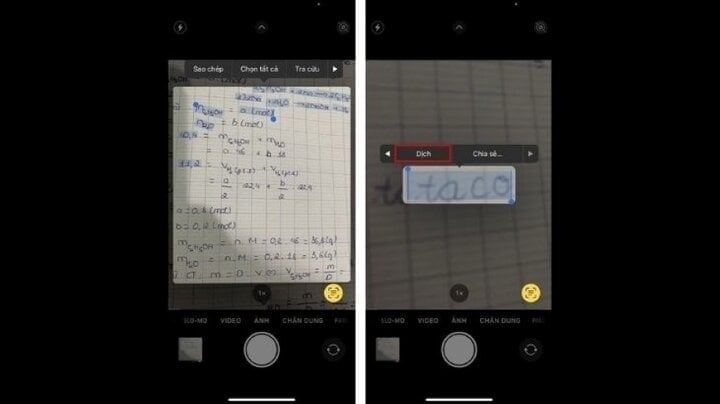
Traduci il testo nell'app Fotocamera.
Traduci il testo presente nell'immagine.
Su alcuni dispositivi Apple è possibile tradurre il testo presente nelle immagini quando si visualizza un'immagine che include del testo. Il vantaggio di questo metodo è la sua semplicità e praticità, ma lo svantaggio è che funziona solo su determinati modelli di dispositivo.
Passaggio 1: Quando visualizzi un'immagine contenente del testo, tocca il pulsante "Rileva testo", quindi tocca e tieni premuto il testo che desideri tradurre.
Passaggio 2: tocca "Traduci". Se non vedi "Traduzione", tocca il pulsante "Mostra altro" per visualizzare altre opzioni.
Fonte



![[Foto] Il faro di Ba Lang An, l'"occhio del mare" nel "museo delle rocce" della provincia di Quang Ngai.](https://vphoto.vietnam.vn/thumb/1200x675/vietnam/resource/IMAGE/2026/05/29/1780038698840_anh-man-hinh-2026-05-29-luc-14-10-42.png)
![[Immagine] Il bel tempo aiuta gli studenti ad affrontare l'esame di ammissione al decimo anno con sicurezza.](https://vphoto.vietnam.vn/thumb/1200x675/vietnam/resource/IMAGE/2026/05/29/1780034401612_ngay-1-thi-lop-10-minh-duy-8-5009-jpg.webp)






































































































Commento (0)