

Sai come risolvere i problemi dello schermo del MacBook Pro 2017, come linee orizzontali, schermo nero, ecc.? Scopri subito queste semplici soluzioni!
 |
| Istruzioni su come risolvere gli errori dello schermo del MacBook Pro 2017: il modo più semplice per risolvere gli errori dello schermo del MacBook Pro 2017. |
Quando si utilizza un MacBook, molti utenti riscontrano problemi con lo schermo che influiscono sull'esperienza d'uso e sulle prestazioni lavorative. Pertanto, trovare soluzioni a questi problemi è fondamentale. Di seguito sono elencati 11 dei metodi più semplici per risolvere i problemi dello schermo.
Problema di sfarfallio/commutazione dello schermo del MacBook Pro 2017.
Lo sfarfallio dello schermo è un problema comune che gli utenti di MacBook spesso riscontrano, causando notevoli disagi durante il lavoro. Le cause potrebbero essere conflitti software, errori dei driver o malfunzionamenti hardware.
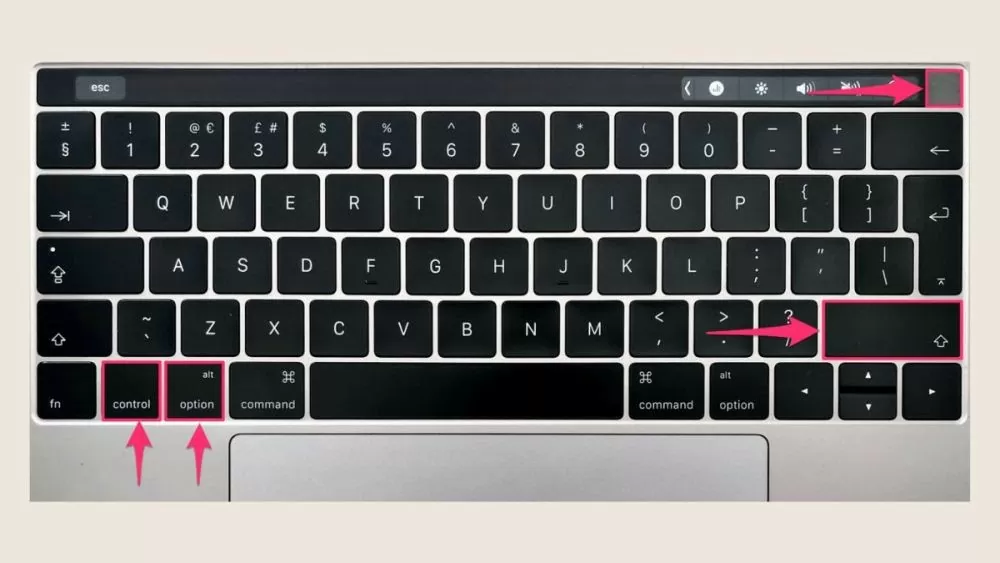
A volte, un semplice riavvio può risolvere molti problemi, aggiornando i processi di sistema e correggendo eventuali problemi temporanei dello schermo. Inoltre, potresti valutare la possibilità di ripristinare l'SMC, poiché gestisce numerose funzioni hardware del tuo MacBook. Per ripristinare l'SMC, spegni il computer, tieni premuti i tasti Maiusc + Control + Opzione insieme al pulsante di accensione per 10 secondi, quindi rilasciali e riaccendi il computer.
 |
| Una guida su come risolvere i problemi dello schermo del MacBook Pro 2017 nel modo più semplice. |
Lo schermo del MacBook Pro del 2017 presenta linee orizzontali multicolori.
Innanzitutto, per risolvere il problema delle linee orizzontali che compaiono sullo schermo del MacBook, puoi provare a collegare il tuo MacBook Pro a un monitor esterno. Questo ti aiuterà a capire se il problema risiede nello schermo del MacBook stesso.
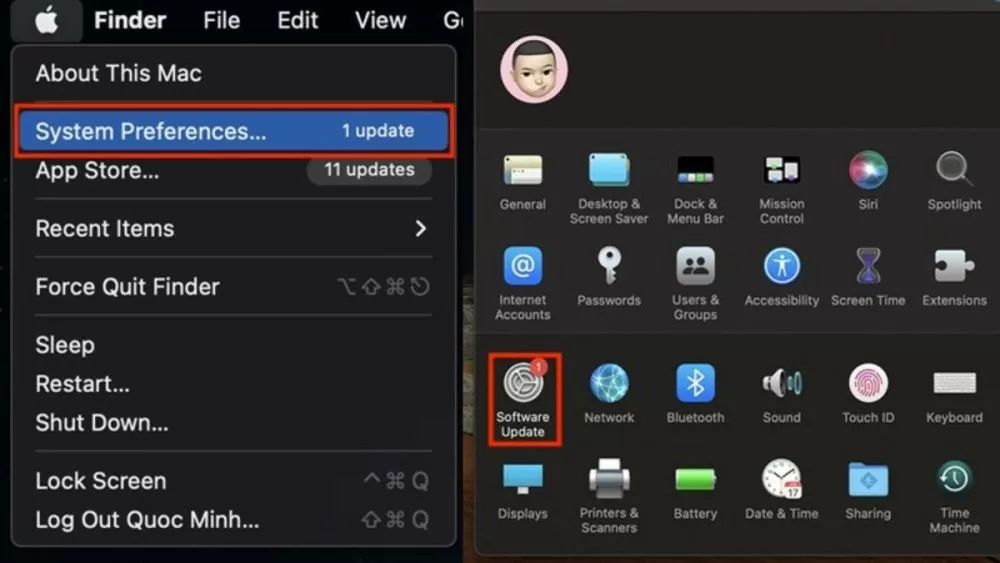
Se il problema persiste anche utilizzando un monitor esterno, verifica e aggiorna il software accedendo alle Preferenze di Sistema , selezionando Aggiornamento Software e installando una nuova versione se disponibile. Tuttavia, le linee orizzontali sullo schermo indicano solitamente un possibile difetto fisico del monitor e, in tal caso, la sostituzione con un monitor nuovo rappresenta l'ultima e più efficace soluzione.
 |
| Una guida su come risolvere i problemi dello schermo del MacBook Pro 2017 nel modo più semplice. |
La luminosità dello schermo non può essere regolata normalmente.
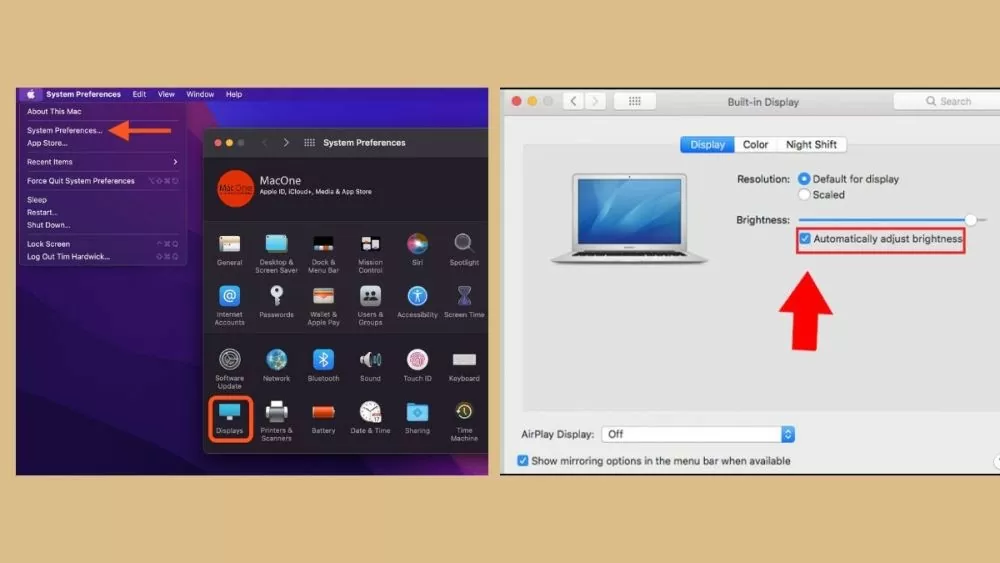
Metodo 1: È necessario verificare le impostazioni di luminosità nel software. Aprire Preferenze di Sistema, selezionare Schermi e assicurarsi che il cursore della luminosità non sia bloccato o regolato in modo errato.
 |
| Una guida su come risolvere i problemi dello schermo del MacBook Pro 2017 nel modo più semplice. |
Metodo 2: Per spegnere il computer, tieni premuti contemporaneamente i tasti Maiusc + Control + Opzione e il pulsante di accensione per circa 10 secondi, quindi rilasciali e riaccendi il computer.
Lo schermo del mio MacBook Pro del 2017 è nero.
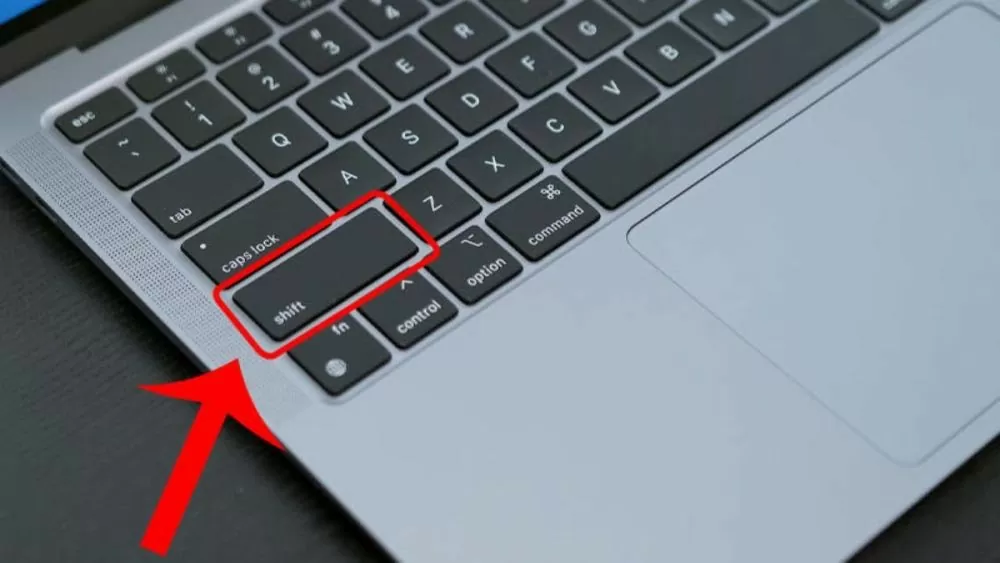
Metodo 1: Per risolvere questo problema, puoi provare a riavviare il tuo MacBook in modalità sicura tenendo premuto il tasto Maiusc durante l'avvio. La modalità sicura aiuta a eliminare i conflitti software e verifica che il sistema operativo si avvii correttamente.
Metodo 2: Spegnere il computer, quindi tenere premuti i tasti Opzione + Comando + P + R per circa 20 secondi mentre il computer si riavvia. Questo ripristina la NVRAM per aggiornare le impostazioni e potrebbe risolvere l'errore dello schermo nero.
 |
| Una guida su come risolvere i problemi dello schermo del MacBook Pro 2017 nel modo più semplice. |
Lo schermo del MacBook Pro del 2017 presenta macchie di inchiostro giallo-verdi.
Metodo 1: Utilizzare un panno morbido per pulire la superficie dello schermo. Se possibile, utilizzare una soluzione detergente specifica per schermi per una pulizia più efficace.
 |
| Una guida su come risolvere i problemi dello schermo del MacBook Pro 2017 nel modo più semplice. |
Opzione 2 : Dovresti portare il tuo MacBook presso un centro assistenza autorizzato Apple o un negozio di riparazioni affidabile. Lì, i tecnici ti consiglieranno e lo ripareranno seguendo procedure professionali e sicure.
Lo schermo del MacBook Pro del 2017 presenta una distorsione naturale della tonalità di colore.
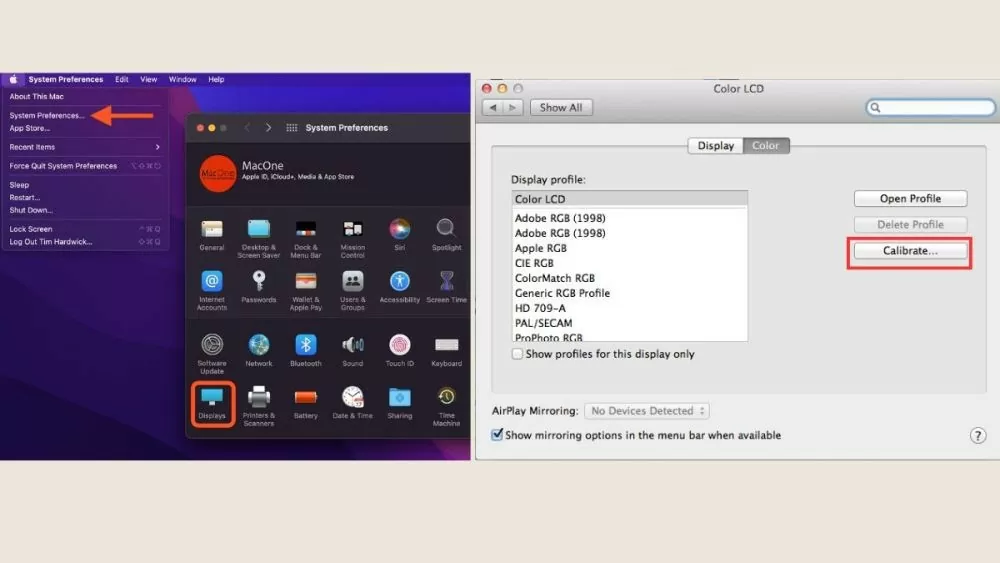
Metodo 1: Puoi andare in Preferenze di Sistema, selezionare Schermi, quindi fare clic sulla scheda Colore e selezionare Calibra. Si aprirà l'Assistente di calibrazione dello schermo, che ti guiderà attraverso i passaggi specifici per calibrare il monitor.
 |
| Una guida su come risolvere i problemi dello schermo del MacBook Pro 2017 nel modo più semplice. |
Metodo 2: Per reimpostare la NVRAM, spegni il MacBook, quindi tieni premuti i tasti Opzione + Comando + P + R mentre riavvii il computer.
Lo schermo del MacBook Pro del 2017 presenta problemi di visualizzazione a causa di interferenze.
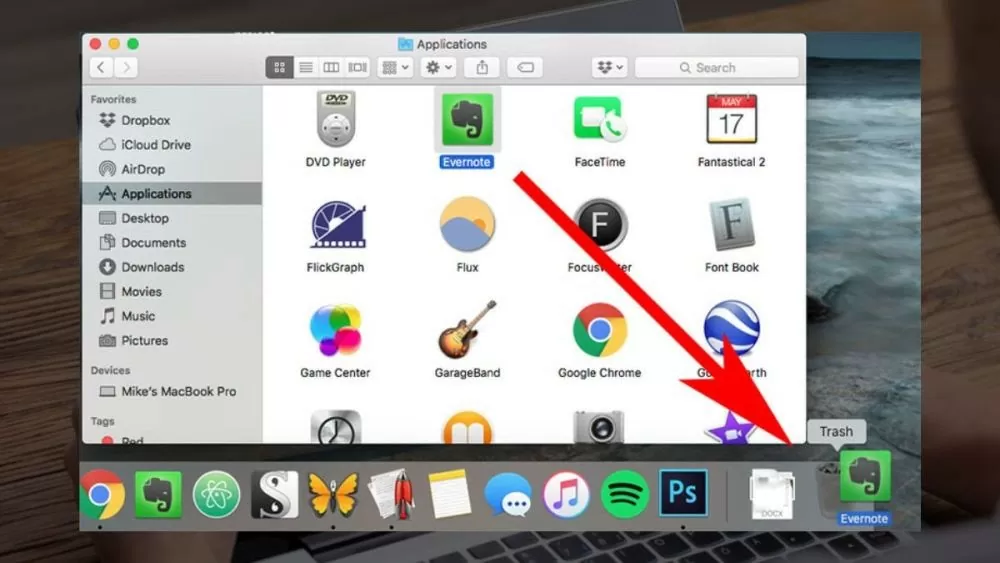
Per risolvere il problema, avvia la Modalità sicura, spegni il computer, quindi riaccendilo e tieni premuto il tasto Maiusc finché non visualizzi il logo Apple e la barra di avanzamento. Se lo schermo viene visualizzato normalmente in Modalità sicura, significa che il problema potrebbe essere causato da un conflitto software o di driver. Per individuare la causa esatta, dovresti disinstallare o aggiornare gradualmente tutti i software installati prima che si verificasse il problema.
 |
| Una guida su come risolvere i problemi dello schermo del MacBook Pro 2017 nel modo più semplice. |
Il rivestimento antiriflesso dello schermo del MacBook Pro del 2017 si sta staccando.
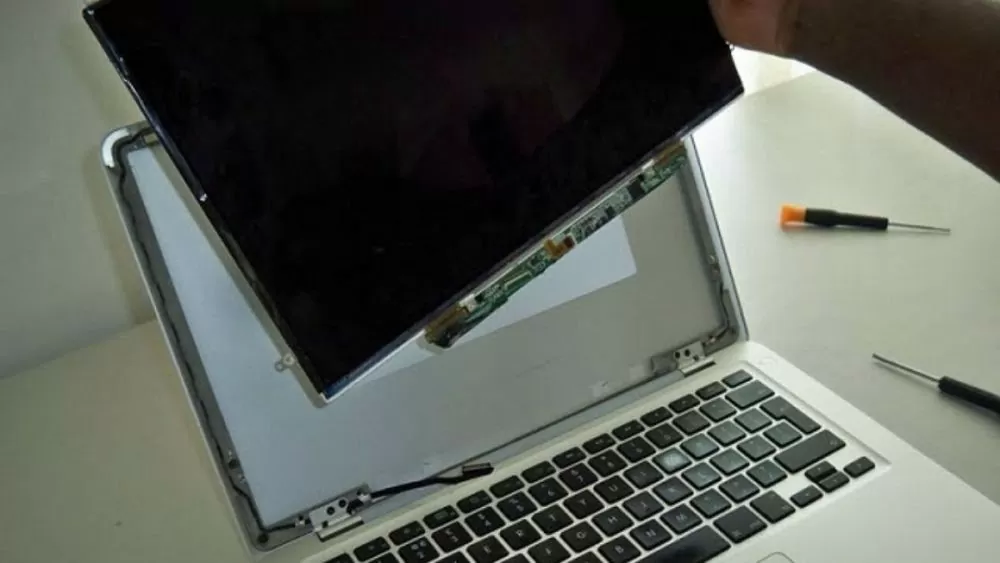
Quando il rivestimento antiriflesso si stacca, riparare singole parti non è una soluzione praticabile perché il processo è complesso e richiede un'elevata precisione. La sostituzione dell'intero schermo è il metodo più efficace, che garantisce un nuovo schermo con un rivestimento antiriflesso perfetto, migliorando la qualità di visualizzazione e l'esperienza utente.
 |
| Una guida su come risolvere i problemi dello schermo del MacBook Pro 2017 nel modo più semplice. |
La retroilluminazione dello schermo del MacBook Pro 2017 non funziona correttamente.
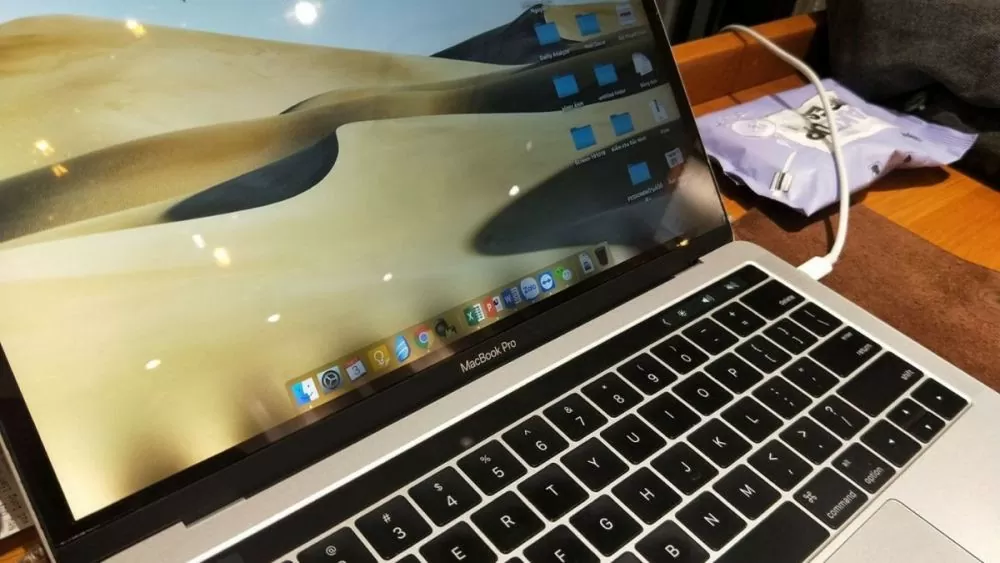
Se lo schermo non è illuminato in modo uniforme o presenta zone scure irregolari, la retroilluminazione a LED del tuo MacBook potrebbe essere danneggiata o non funzionare correttamente. Una retroilluminazione a LED danneggiata deve essere completamente sostituita per garantire un'illuminazione uniforme dello schermo e una qualità ottimale. La sostituzione della retroilluminazione richiede competenze specifiche e attrezzature adeguate, pertanto non dovrebbe essere tentata a casa.
 |
| Una guida su come risolvere i problemi dello schermo del MacBook Pro 2017 nel modo più semplice. |
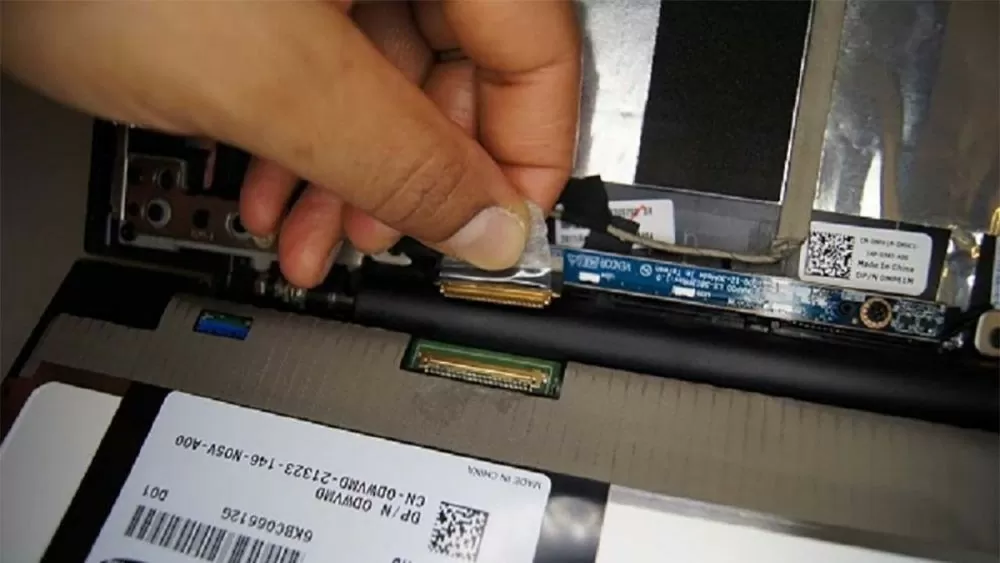
Lo schermo del mio MacBook Pro del 2017 ha una scheda grafica difettosa.
Quando lo schermo di un MacBook visualizza linee orizzontali, colori non corretti o non visualizza nulla, la calibrazione del sistema a casa spesso non è sufficiente. Potrebbe trattarsi di un problema hardware o della scheda grafica integrata. È necessaria un'ispezione da parte di un professionista per determinare se è necessaria una riparazione o una sostituzione. Gli utenti meno esperti dovrebbero portare il proprio computer presso un centro di assistenza autorizzato o in garanzia per evitare di peggiorare la situazione.
 |
| Una guida su come risolvere i problemi dello schermo del MacBook Pro 2017 nel modo più semplice. |
Se riscontri problemi con lo schermo del tuo MacBook Pro del 2017, puoi identificarne la causa con calma. Dalle linee orizzontali sullo schermo ai problemi con il cavo del display, esistono soluzioni per ogni evenienza. Se non riesci a risolverlo da solo, puoi rivolgerti a tecnici specializzati per una riparazione rapida!
Fonte: https://baoquocte.vn/huong-dan-cach-sua-loi-man-hinh-macbook-pro-2017-don-gian-nhat-279561.html




![[Foto] Tran Cam Tu, membro del Comitato permanente del Comitato centrale del Partito, al lavoro con il Comitato centrale di ispezione.](https://vphoto.vietnam.vn/thumb/1200x675/vietnam/resource/IMAGE/2026/05/28/1779969579668_ndo_br_bnd-2495-jpg.webp)





































































































Commento (0)