

Quando si utilizza un computer, è inevitabile imbattersi in problemi con i driver. Consulta il seguente articolo per scoprire i metodi più efficaci per risolvere gli errori dei driver!
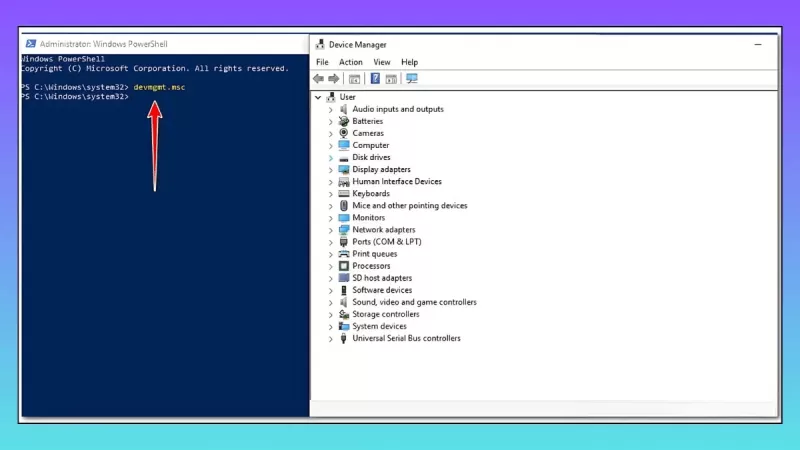 |
I problemi relativi ai driver sono un inconveniente comune nei computer, che può causare il malfunzionamento delle periferiche o provocare gravi malfunzionamenti. Per risolvere questo problema, gli utenti possono ricorrere a diversi metodi e strumenti utili.
Istruzioni per l'aggiornamento dei driver da Gestione dispositivi
Windows 10 installa automaticamente gli aggiornamenti dei driver non appena vengono rilasciati, ma a volte questi aggiornamenti possono causare problemi con i driver stessi, con conseguente instabilità delle prestazioni. È possibile risolvere questo problema aggiornando manualmente i driver.
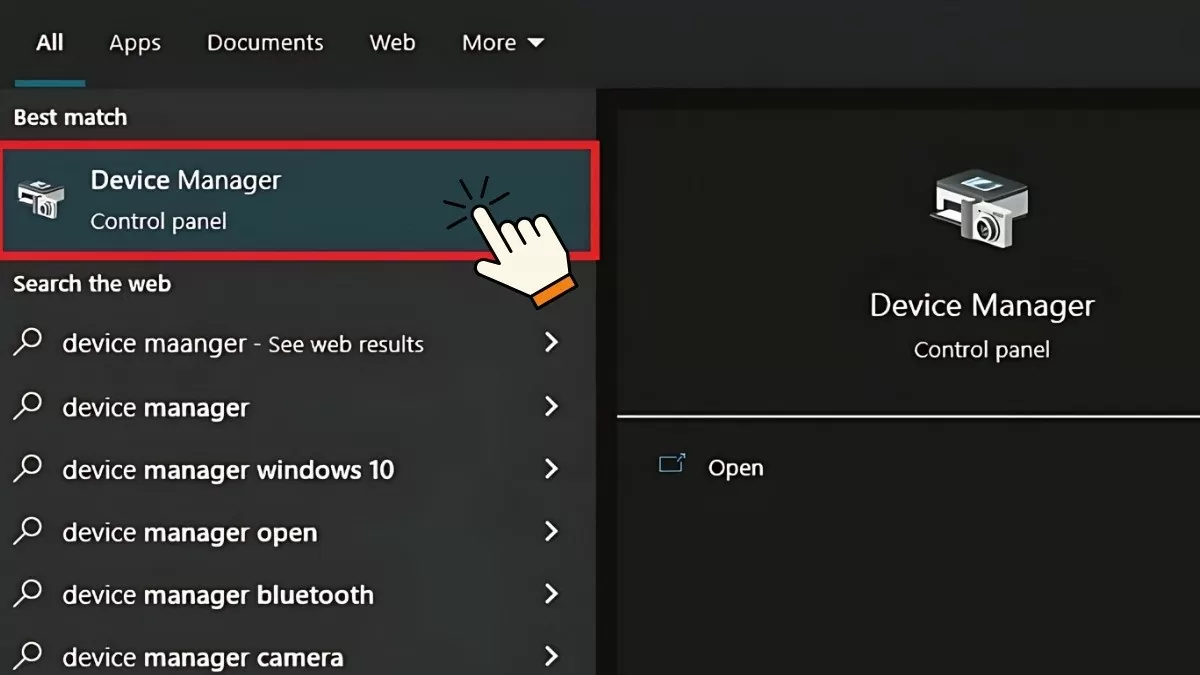
Passaggio 1: Apri il menu Start, cerca e digita "Gestione dispositivi", quindi premi Invio.
 |
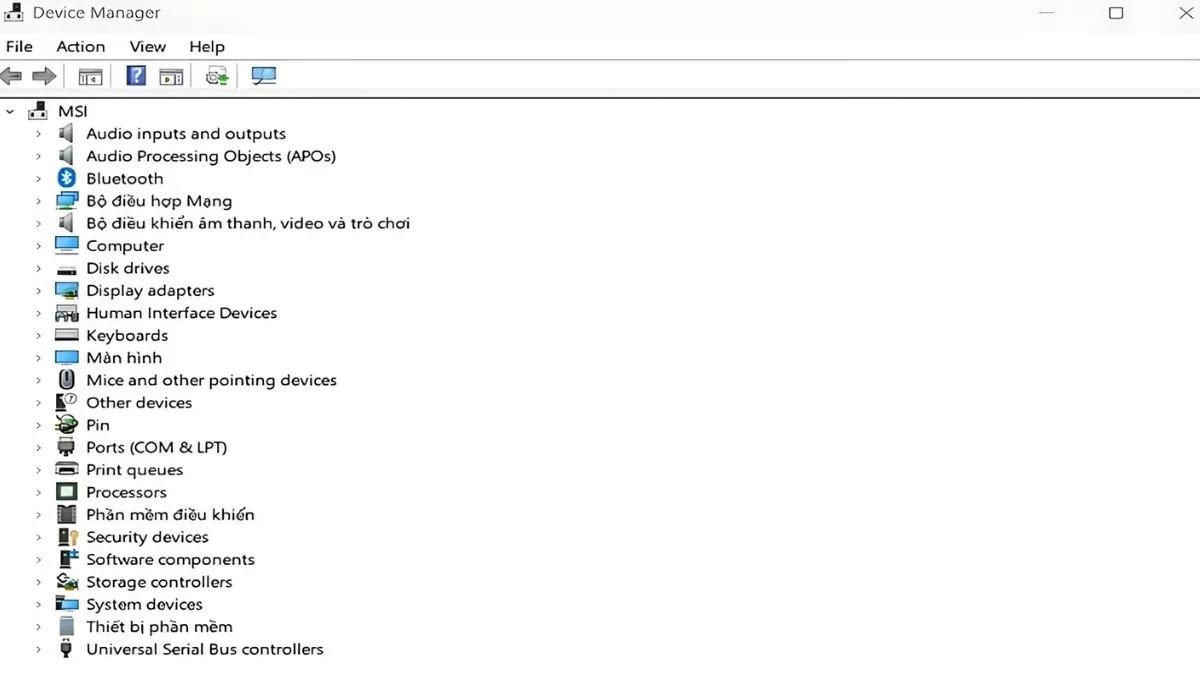
Passaggio 2: Controlla l'elenco dei driver in Gestione dispositivi ed espandi ogni voce, se necessario. Se vedi dei dispositivi con un'icona a forma di punto esclamativo giallo, significa che c'è un problema con il driver di quel dispositivo.
 |
Passaggio 3: Se il dispositivo visualizza un'icona con un punto esclamativo giallo, fare clic con il pulsante destro del mouse sul dispositivo e selezionare "Aggiorna driver".
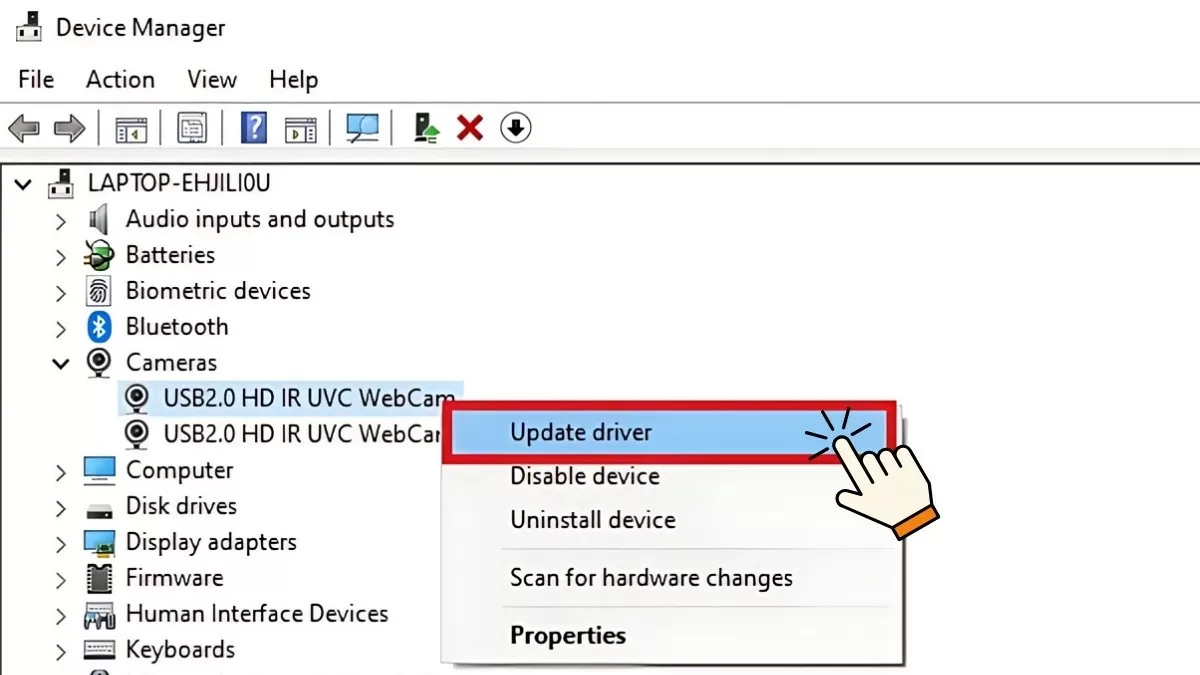 |
Il sistema operativo troverà e installerà automaticamente i driver più recenti. Tuttavia, se la versione più recente del driver non è ancora disponibile, l'aggiornamento manuale contribuirà a risolvere questi problemi.
Istruzioni su come reinstallare il driver.
Se il computer continua a presentare problemi anche dopo aver installato il driver più recente, disinstallalo e reinstallalo seguendo questi passaggi:
Passaggio 1: Apri il menu Start, digita "Gestione dispositivi" e premi Invio. Quindi, individua il driver che causa l'errore, fai clic con il pulsante destro del mouse su di esso e seleziona "Proprietà".
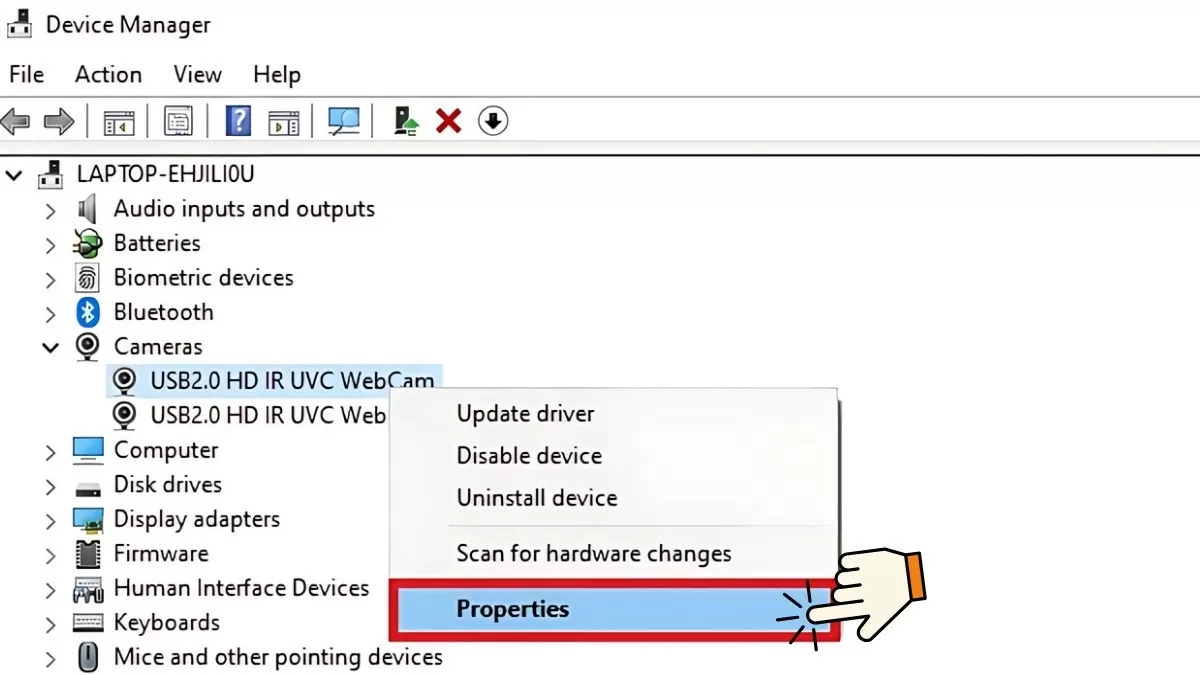 |
Passaggio 2: Nella finestra Proprietà, selezionare la scheda "Driver" e annotare la versione corrente del driver nel campo "Versione driver". Queste informazioni saranno utili quando si reinstallerà il driver dal sito Web del produttore.
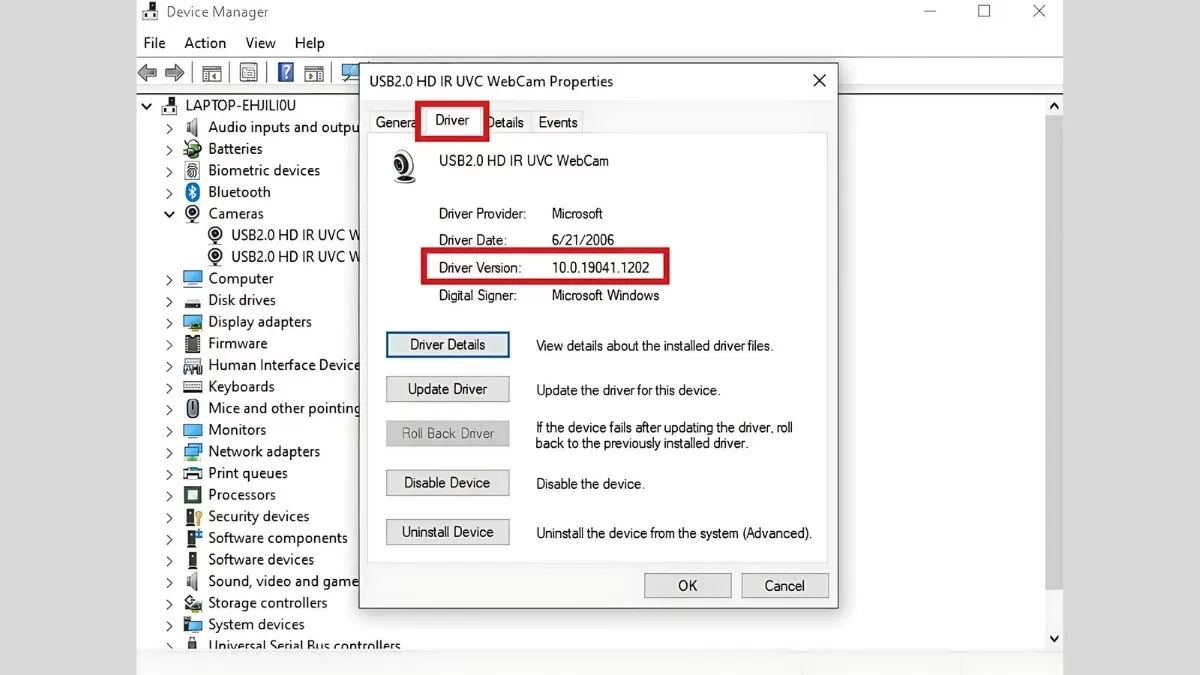 |
Passaggio 3 : Seleziona "Disinstalla dispositivo" per rimuovere il driver corrente. Al termine della disinstallazione, visita il sito Web ufficiale del produttore per scaricare la versione del driver registrata nel passaggio precedente. Installa il nuovo driver e riavvia il computer per completare la procedura.
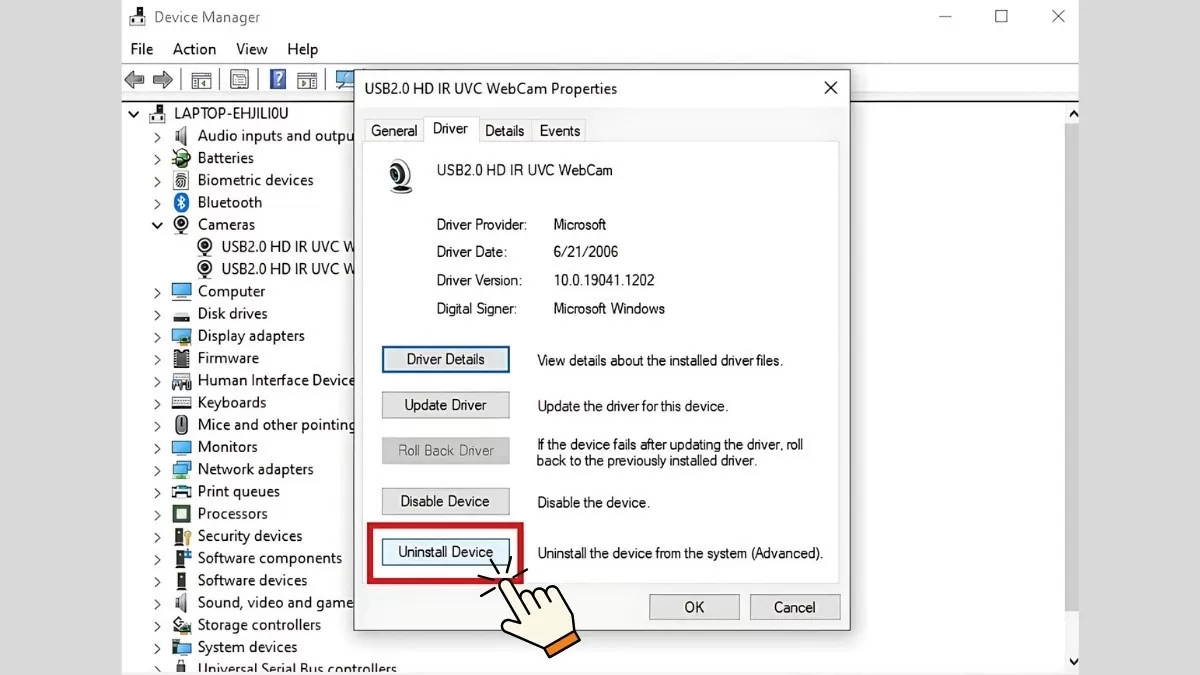 |
Seguendo i passaggi sopra descritti, risolverete efficacemente i problemi relativi ai driver sul vostro computer, garantendo un funzionamento stabile del dispositivo.
Istruzioni per l'utilizzo dello strumento di risoluzione dei problemi di Windows.
Se la correzione manuale degli errori dei driver di Windows 10 risulta troppo complessa, è possibile utilizzare lo strumento di risoluzione dei problemi di Windows. Questo strumento individuerà e correggerà automaticamente gli errori dei driver seguendo queste istruzioni:
Passaggio 1: Per prima cosa, fai clic sull'icona Start sullo schermo, quindi digita "Pannello di controllo" e premi Invio.
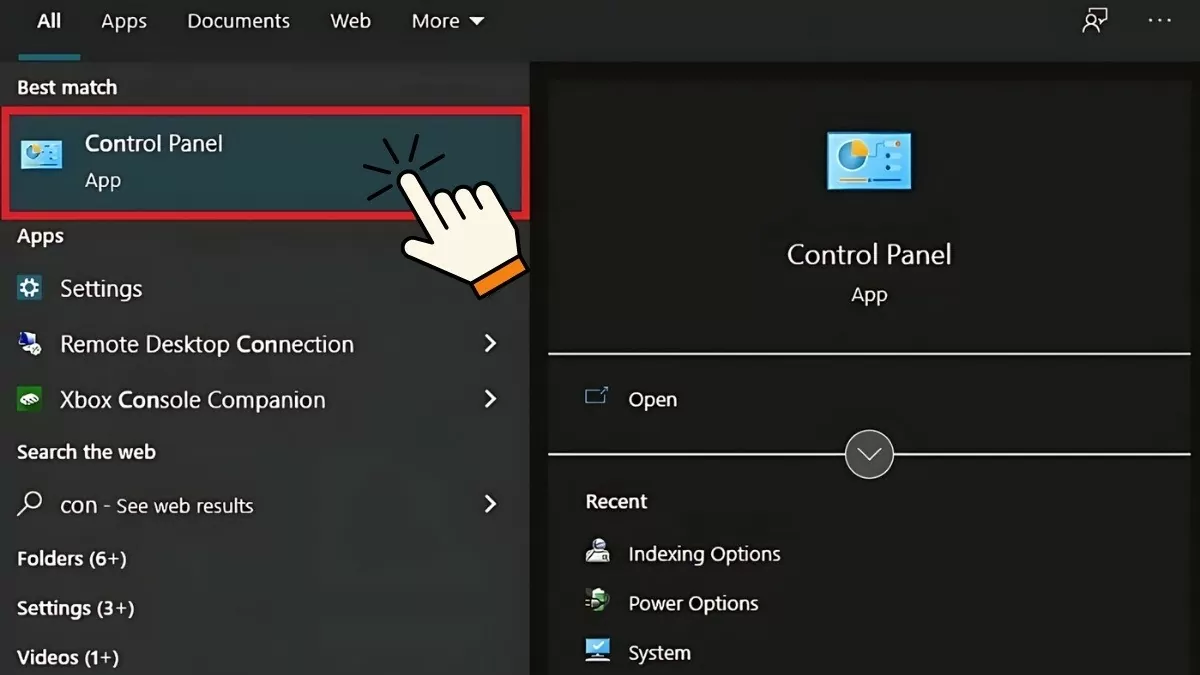 |
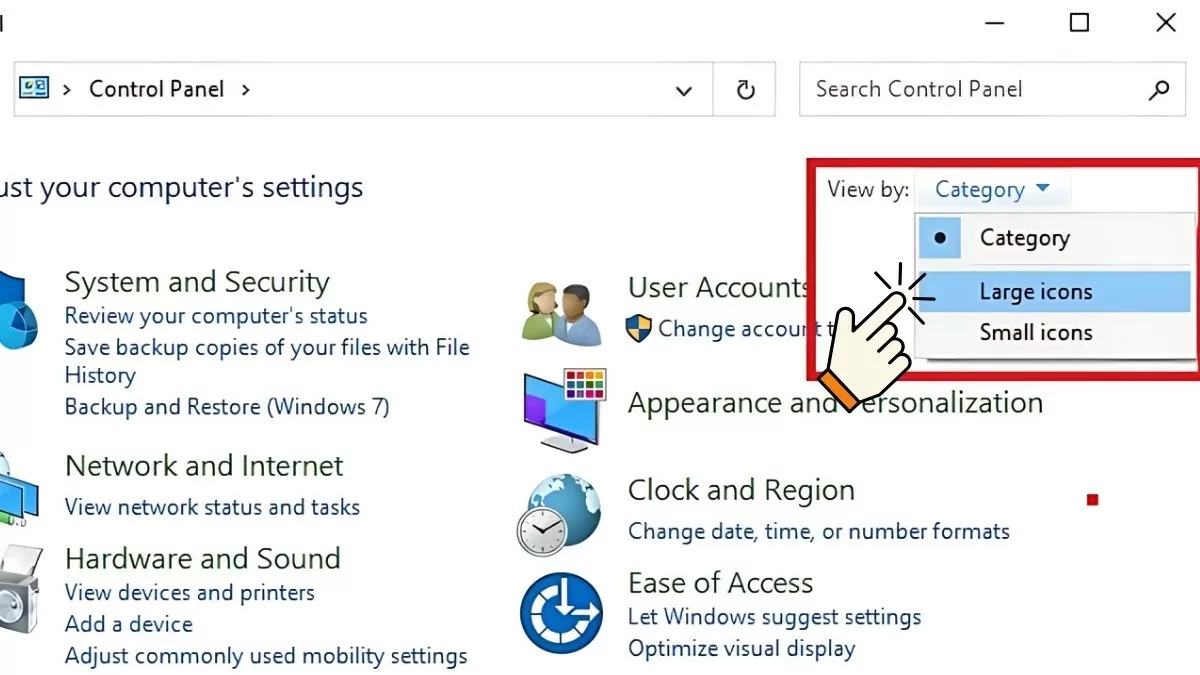
Passaggio 2: Nella finestra del Pannello di controllo, selezionare "Icone grandi" nella sezione "Visualizza per".
 |
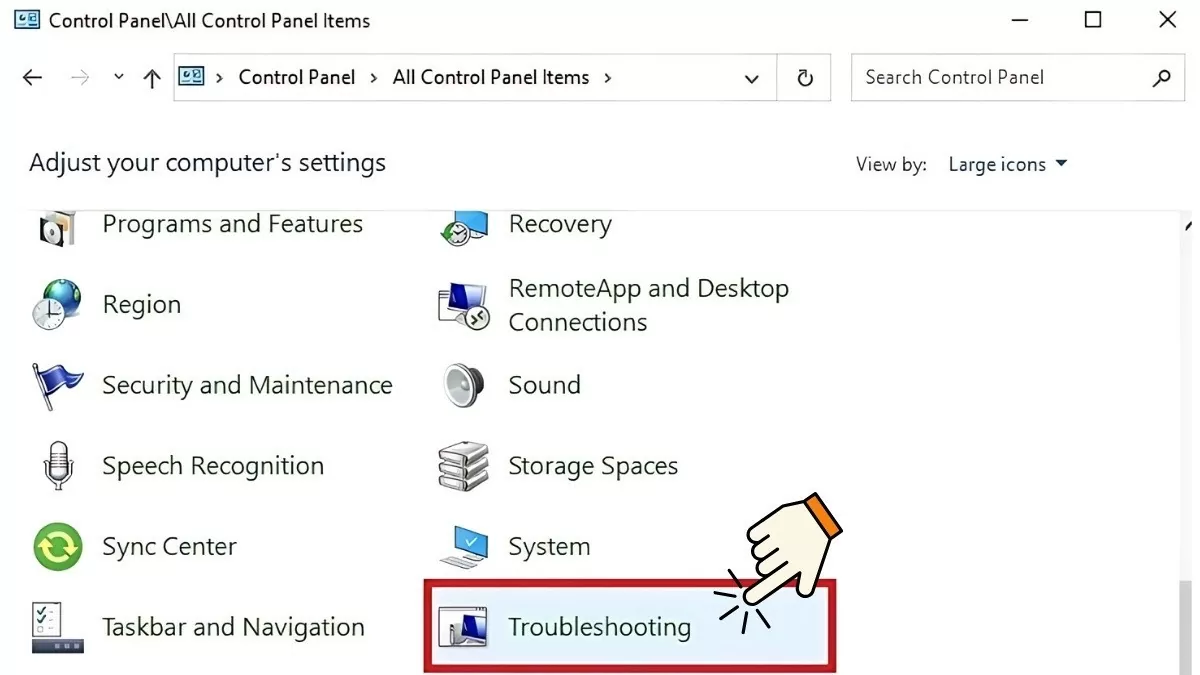
Passaggio 3 : Successivamente, individua e fai clic su "Risoluzione dei problemi".
 |
Passaggio 4 : Dall'elenco, seleziona lo strumento di risoluzione dei problemi corrispondente al problema riscontrato con il driver. Quindi, fai clic su "Avanti" e segui le istruzioni visualizzate sullo schermo.
 |
Questo metodo consente di risolvere i problemi relativi ai driver in modo comodo e rapido, senza dover eseguire procedure complicate.
Come scansionare il computer alla ricerca di virus utilizzando Windows Defender
A volte, gli errori dei driver possono verificarsi perché il dispositivo è infettato da un virus proveniente da file scaricati da siti Web non affidabili. Per risolvere questo problema, è possibile utilizzare Windows Defender per eseguire una scansione e rimuovere i virus.
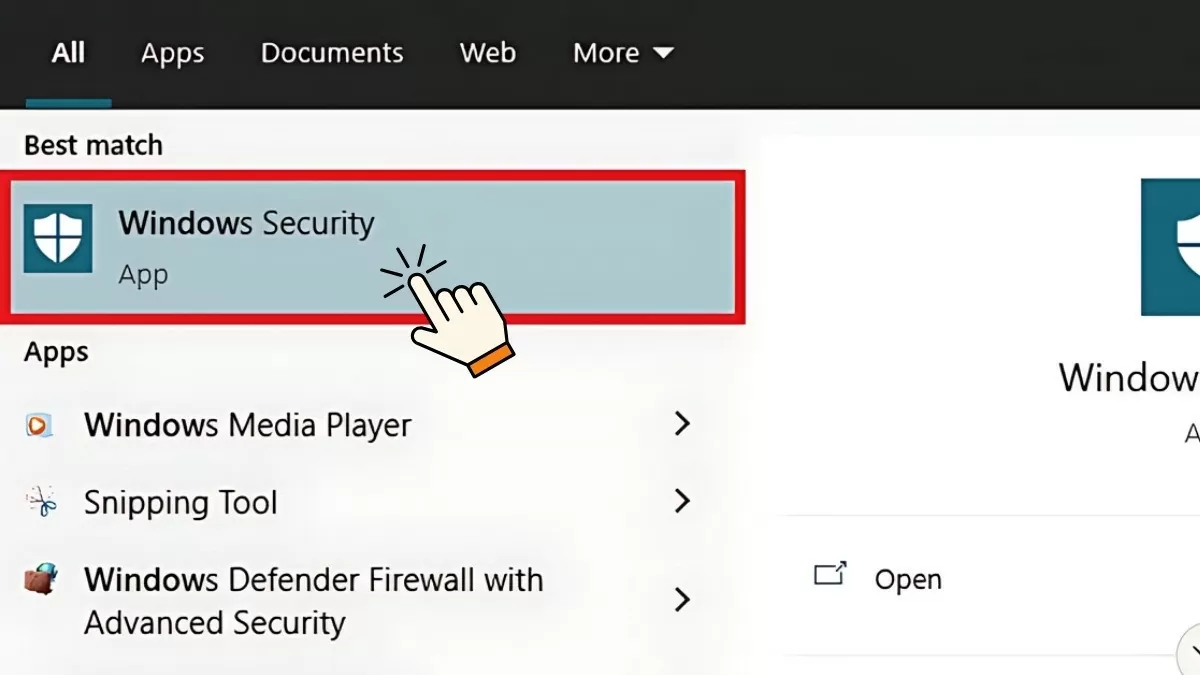
Passaggio 1 : Per prima cosa, apri il menu Start, digita "Sicurezza di Windows" e premi Invio.
 |
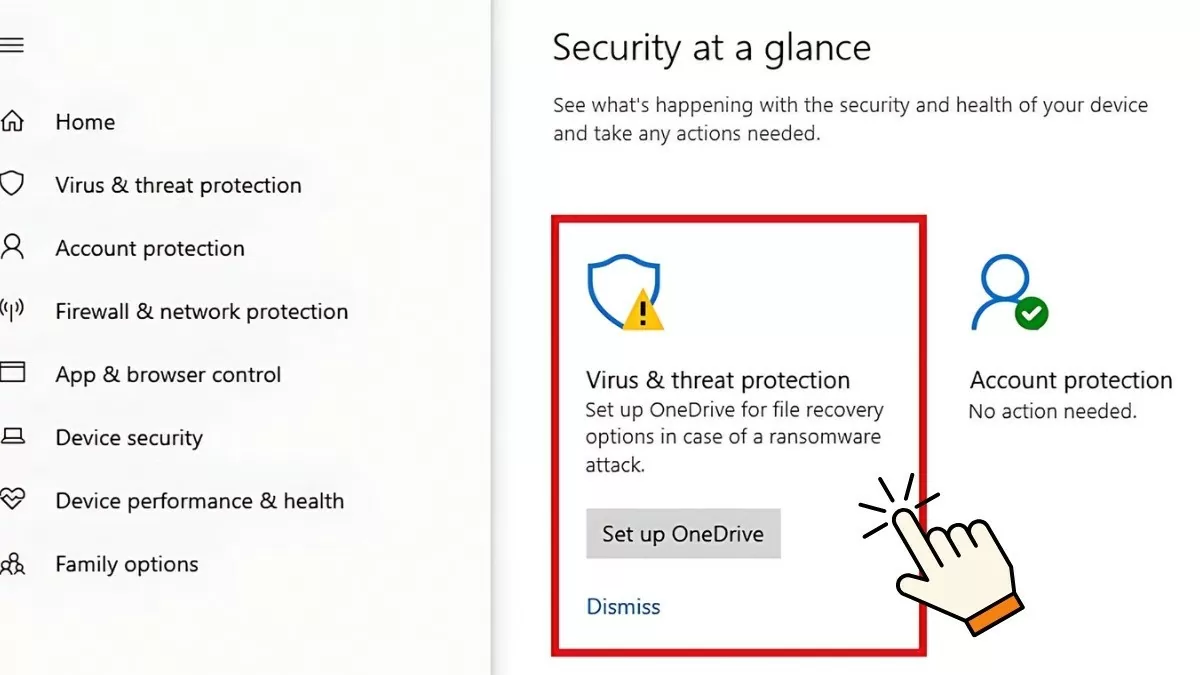
Passaggio 2: Successivamente, selezionare "Protezione da virus e minacce".
 |
Passaggio 3 : nella schermata Protezione da virus e minacce, puoi selezionare "Scansione rapida" per verificare rapidamente la presenza di virus sul tuo dispositivo. In alternativa, puoi selezionare "Opzioni di scansione" per scansioni antivirus più dettagliate.
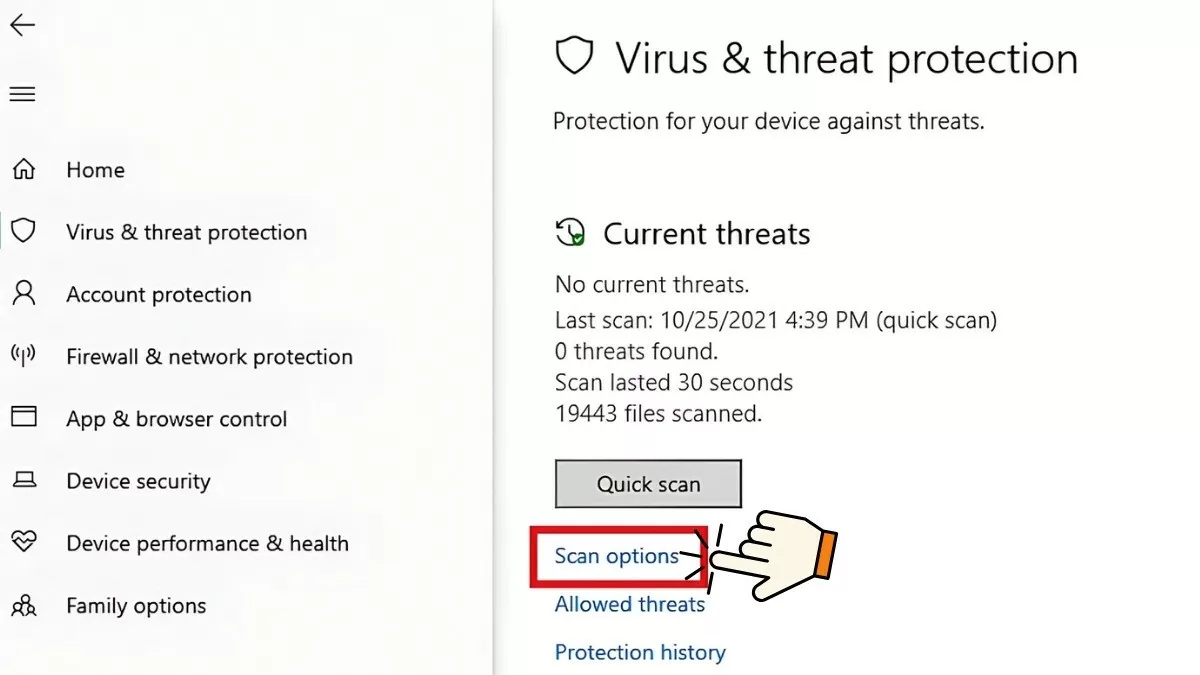 |
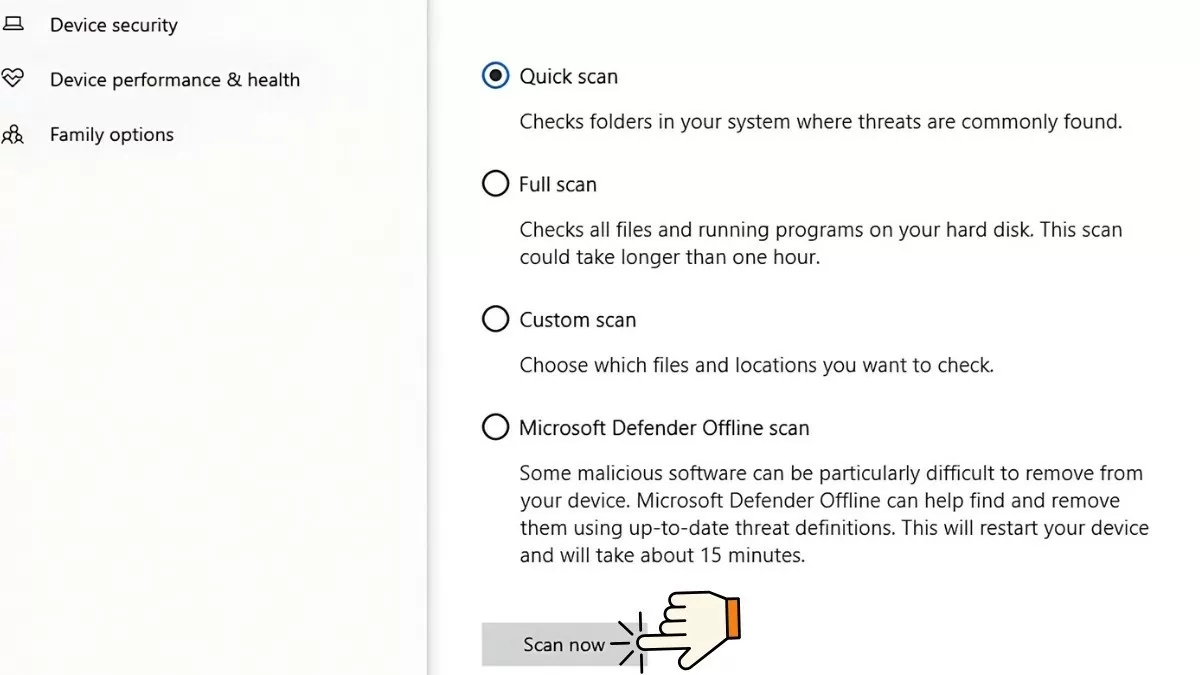
Passaggio 4: Nella sezione Opzioni di scansione, Windows Defender offre le seguenti funzionalità di scansione antivirus:
- Scansione rapida: esegue una scansione rapida delle cartelle di sistema alla ricerca di virus.
- Scansione completa: questa operazione controlla tutti i file e le applicazioni in esecuzione sull'unità. Questo processo richiede tempo e può durare fino a un'ora.
- Scansione personalizzata: consente di selezionare file specifici da sottoporre a scansione antivirus.
- Scansione offline di Microsoft Defender: analizza e risolve i malware più ostinati. Questa operazione richiede circa 15 minuti.
Dopo aver selezionato la modalità di scansione appropriata, fare clic su "Avvia scansione" per iniziare il processo. I risultati verranno visualizzati nella parte superiore della pagina del report di Windows Defender al termine della scansione.
 |
In questo modo, ti assicurerai che il tuo computer sia protetto dai virus che possono causare errori nei driver e che mantenga prestazioni ottimali.
Istruzioni per l'aggiornamento di Windows 10
Se riscontri errori dei driver che non possono essere risolti con altri metodi, l'aggiornamento di Windows 10 potrebbe essere d'aiuto. Assicurati che l'impostazione "Installazione dispositivi" sia abilitata in modo che Windows installi automaticamente i driver durante il processo di aggiornamento del sistema, prima di procedere.
Passaggio 1: Apri il menu Start, digita "Modifica impostazioni di installazione del dispositivo" e premi Invio.
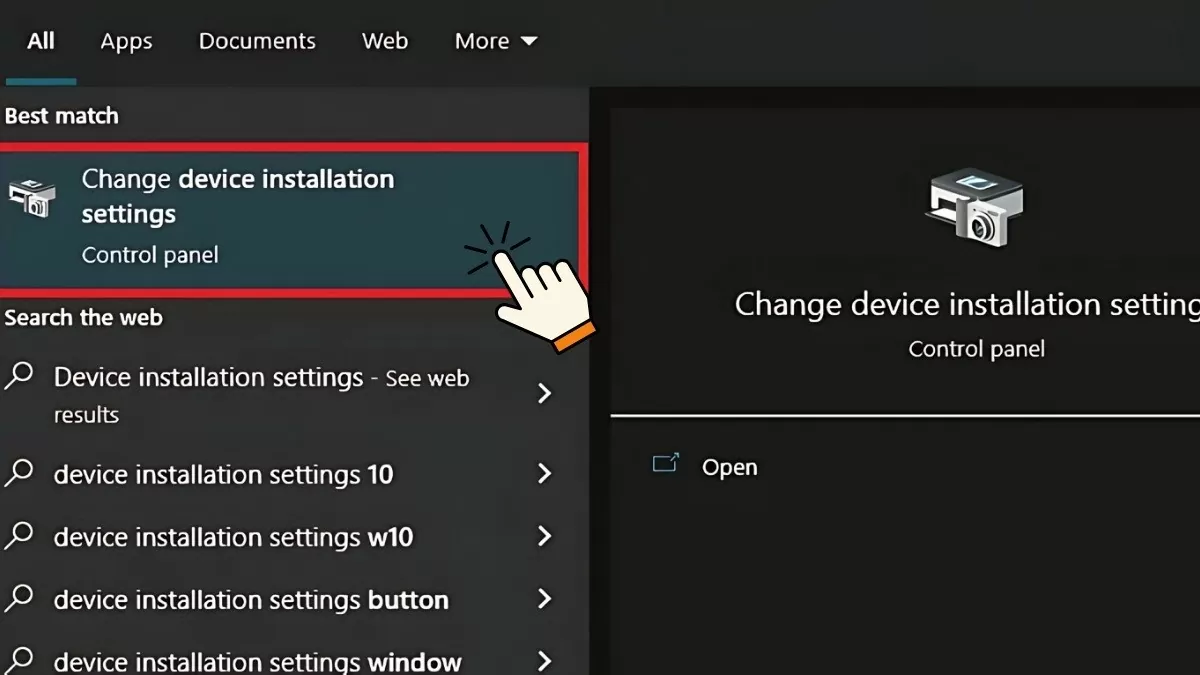 |
Passaggio 2 : Quando appare la finestra, vedrai una domanda simile a quella qui sotto. Seleziona "Sì", quindi fai clic su "Salva modifiche".
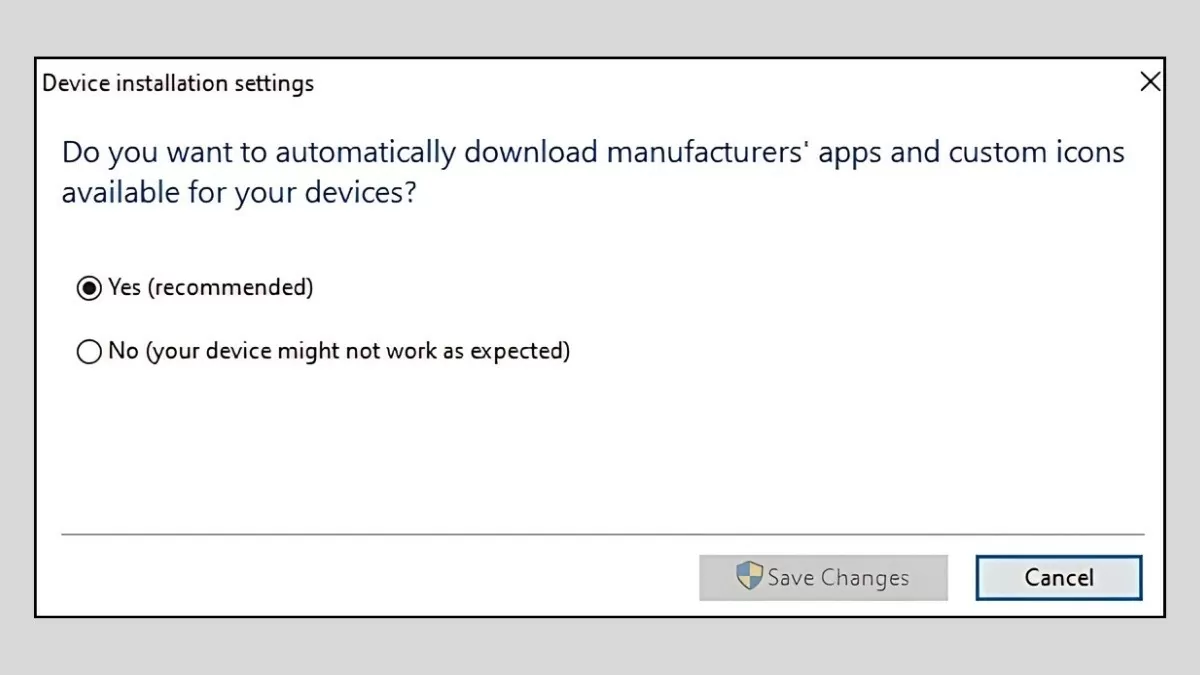 |
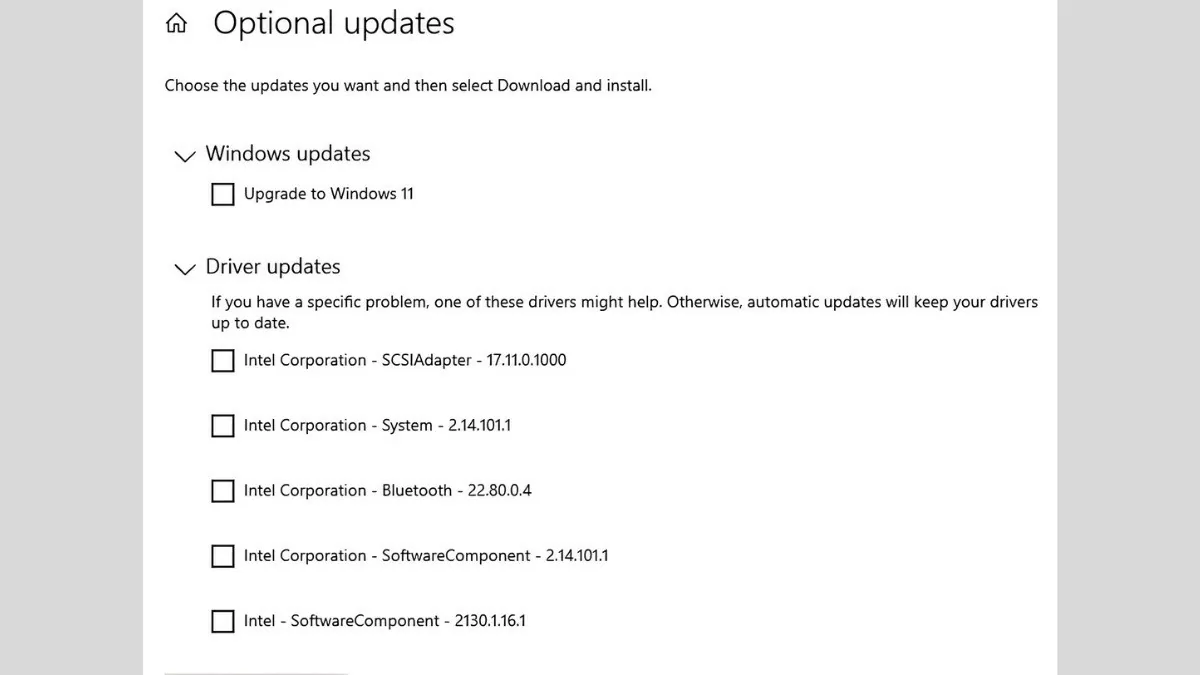
Passaggio 3 : Continua a selezionare le opzioni in Windows Update e aggiornamenti dei driver correlati. Infine, fai clic su "Scarica e installa" per avviare il processo di download e installazione.
Seguendo questi passaggi, potrai aggiornare Windows 10 e risolvere efficacemente i problemi relativi ai driver del tuo computer, garantendo un funzionamento stabile del sistema.
 |
Per risolvere efficacemente gli errori dei driver su Windows 10, controlla e aggiorna regolarmente i driver. Reinstalla i driver quando necessario e utilizza gli strumenti di supporto inclusi. Proteggi il computer dai virus e utilizza sempre la versione più recente del software per evitare inutili errori e conflitti dei driver.
Fonte: https://baoquocte.vn/mach-ban-5-cach-sua-loi-driver-hieu-qua-va-nhanh-chong-nhat-278221.html




![[Foto] Tran Cam Tu, membro del Comitato permanente del Comitato centrale del Partito, al lavoro con il Comitato centrale di ispezione.](https://vphoto.vietnam.vn/thumb/1200x675/vietnam/resource/IMAGE/2026/05/28/1779969579668_ndo_br_bnd-2495-jpg.webp)







































































































Commento (0)