

Se riscontri problemi con il tuo iPhone, puoi risolverli facilmente seguendo questi passaggi:
Sempre aggiornato
Questo è probabilmente il consiglio più comune, perché l'aggiornamento funziona davvero. Gli utenti non solo eliminano eventuali bug o problemi riscontrati, ma possono anche installare altri aggiornamenti di sicurezza per proteggere i propri iPhone.
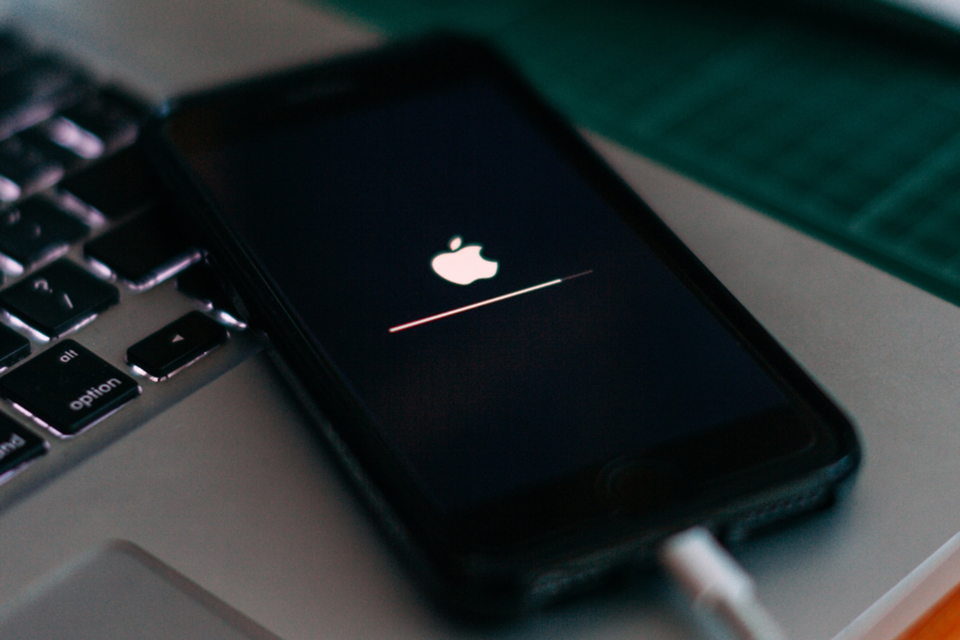
Gli aggiornamenti software possono contribuire a risolvere alcuni problemi.
Per farlo, gli utenti possono verificare la disponibilità degli aggiornamenti più recenti accedendo a Impostazioni > Generali > Aggiornamento software .
Riavvia il dispositivo
Un metodo semplice ma comunque efficace per risolvere il problema è riavviare l'iPhone per dargli un nuovo inizio e correggere eventuali problemi di memoria che il dispositivo potrebbe presentare.
Per riavviare, è sufficiente tenere premuto il pulsante di accensione insieme a uno dei pulsanti del volume finché non compare l'opzione "scorri per spegnere" nella parte superiore dello schermo. Trascina il cursore e attendi qualche secondo, quindi tieni premuto il pulsante di accensione finché non vedi il logo Apple sullo schermo.
Reinstallare o aggiornare l'applicazione.
Se riscontri problemi con app specifiche, il modo migliore per risolverli è aggiornarle, poiché la maggior parte delle app presenta bug che gli sviluppatori devono correggere tramite aggiornamenti. Se non sono disponibili aggiornamenti, gli utenti possono provare a disinstallare e reinstallare l'app sul proprio iPhone.
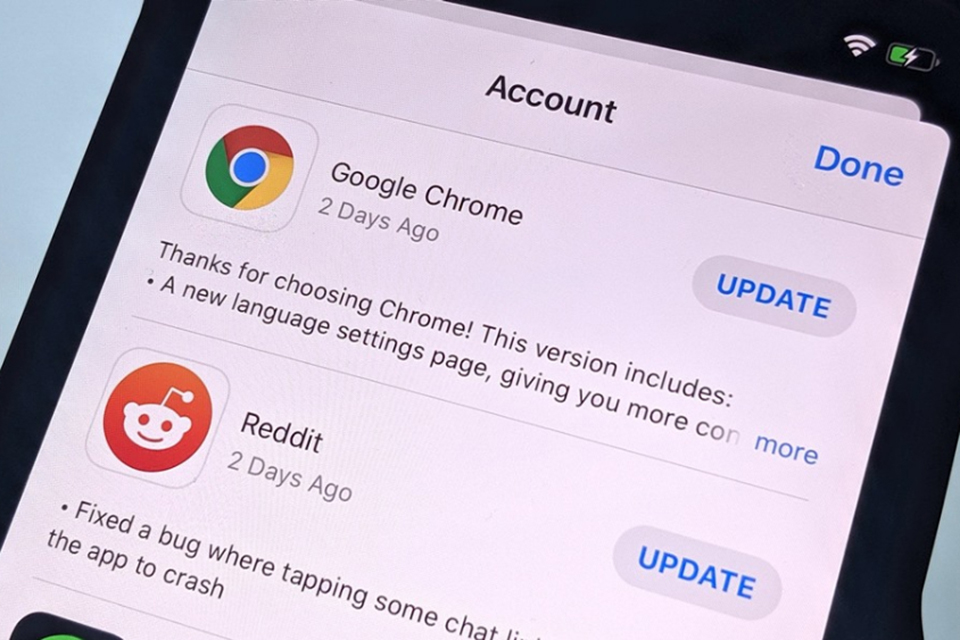
Vai sull'App Store per verificare la disponibilità di aggiornamenti per l'app.
Gestione della memoria
Che la memoria sia piena o che il telefono sia più lento, gestire lo spazio di archiviazione è un ottimo modo per risolvere alcuni problemi dell'iPhone. Esistono molti modi per liberare spazio, ma si può iniziare eliminando le app che non si utilizzano più.
Per verificare quali app non utilizzi da un po' di tempo, vai su Impostazioni > Generali > Spazio iPhone . In fondo all'elenco, vedrai le app che occupano più spazio, così come quelle che non apri da un po'. Elimina le app che non usi più per liberare spazio.
Mantieni pulito il tuo telefono.
Se riscontri spesso problemi con Face ID, Touch ID o il microfono a causa di un iPhone sporco, la soluzione migliore è pulire regolarmente il telefono. Sebbene sia resistente all'acqua, evita di bagnarlo. Utilizza invece un panno privo di pelucchi e pulisci delicatamente il tuo iPhone. Puoi anche provare a usare salviette imbevute di alcol o salviette disinfettanti Clorox.
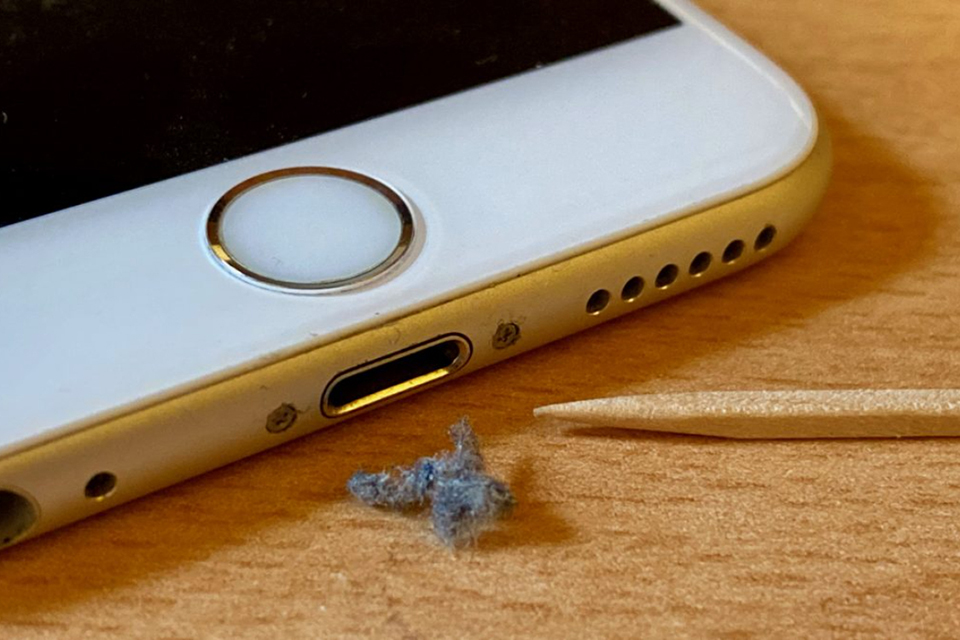
Pulire il tuo iPhone può aiutarti a risolvere alcuni semplici problemi come la ricarica lenta, il Face ID o il touch screen non reattivo.
Gestisci l'aggiornamento delle app in background
L'aggiornamento in background delle app è una funzionalità di iPhone che consente a determinate app di funzionare in background. In questo modo, le app rimangono aggiornate e sono pronte ad avviarsi quando l'utente le apre, inviando notifiche non appena necessario.
Sebbene utile, questa funzione influisce sulle prestazioni e sulla durata della batteria, quindi per gestirla al meglio vai su Impostazioni > Generali > Aggiornamento app in background e disattivala per le app che non ti servono, oppure disabilitala completamente.
Eliminare iPhone
Una delle soluzioni di ultima istanza è ripristinare le impostazioni di fabbrica dell'iPhone e ricominciare da capo. Questo eliminerà molti potenziali problemi, ma cancellerà tutti i dati presenti sul dispositivo, quindi assicurati di eseguire un backup dei tuoi dati prima.
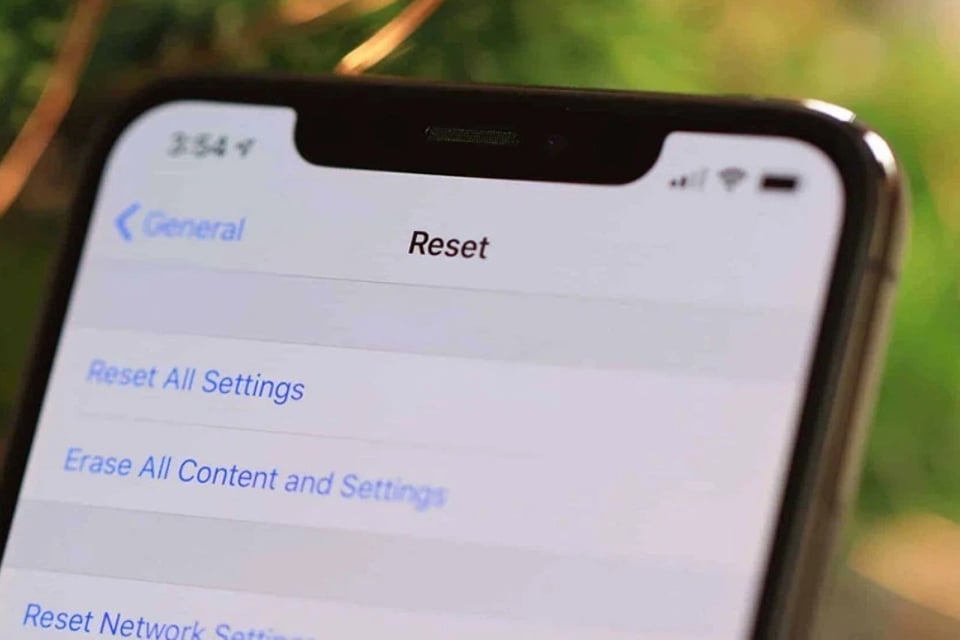
Cancellare i dati da un iPhone è quasi sempre l'ultima risorsa prima di portare il telefono in un centro di riparazione.
Per inizializzare il tuo iPhone, vai su Impostazioni > Generali > Imposta o ripristina iPhone > Inizializza contenuto e impostazioni e segui le istruzioni visualizzate sullo schermo. Al riavvio dell'iPhone, verrà visualizzata la schermata di configurazione iniziale, dove potrai scegliere di ripristinare da un backup. Tuttavia, prova a configurare il tuo iPhone come nuovo per verificare se il problema persiste, poiché potrebbe trattarsi di un problema hardware. In caso contrario, puoi inizializzare nuovamente il tuo iPhone e scegliere di ripristinare da un backup precedente.
Link alla fonte
![[Foto] Il caldo torrido sul luogo dello spettacolo pirotecnico durante la serata di apertura del Festival Internazionale dei Fuochi d'Artificio di Da Nang 2026.](https://vphoto.vietnam.vn/thumb/1200x675/vietnam/resource/IMAGE/2026/05/27/1779889741485_ndo_br_z7872039145157-fecaba5112f39e8352544099d7ef4738-5140-jpg.webp)

![[Foto] Il coraggio delle nuove reclute della Brigata 144 sul campo di addestramento.](https://vphoto.vietnam.vn/thumb/1200x675/vietnam/resource/IMAGE/2026/05/27/1779881651341_anh-man-hinh-2026-05-27-luc-18-32-52.png)



































































![[Foto] Il coraggio delle nuove reclute della Brigata 144 sul campo di addestramento.](https://vphoto.vietnam.vn/thumb/402x226/vietnam/resource/IMAGE/2026/05/27/1779881651341_anh-man-hinh-2026-05-27-luc-18-32-52.png)



































Commento (0)