

Duplicare lo schermo del tuo iPhone sul MacBook, laptop o PC semplifica la condivisione dei contenuti e ti aiuta a lavorare in modo più efficiente. Scopri le istruzioni dettagliate qui sotto!
 |
Duplicare lo schermo del tuo iPhone sul MacBook, laptop o PC rende la condivisione dei contenuti più semplice ed efficiente, senza bisogno di cavi. Di seguito trovi le istruzioni dettagliate: non perdertele!
Istruzioni su come duplicare lo schermo dell'iPhone sul MacBook.
Per gli utenti macOS, duplicare lo schermo dell'iPhone sul computer è molto semplice. Ecco i passaggi specifici da seguire:
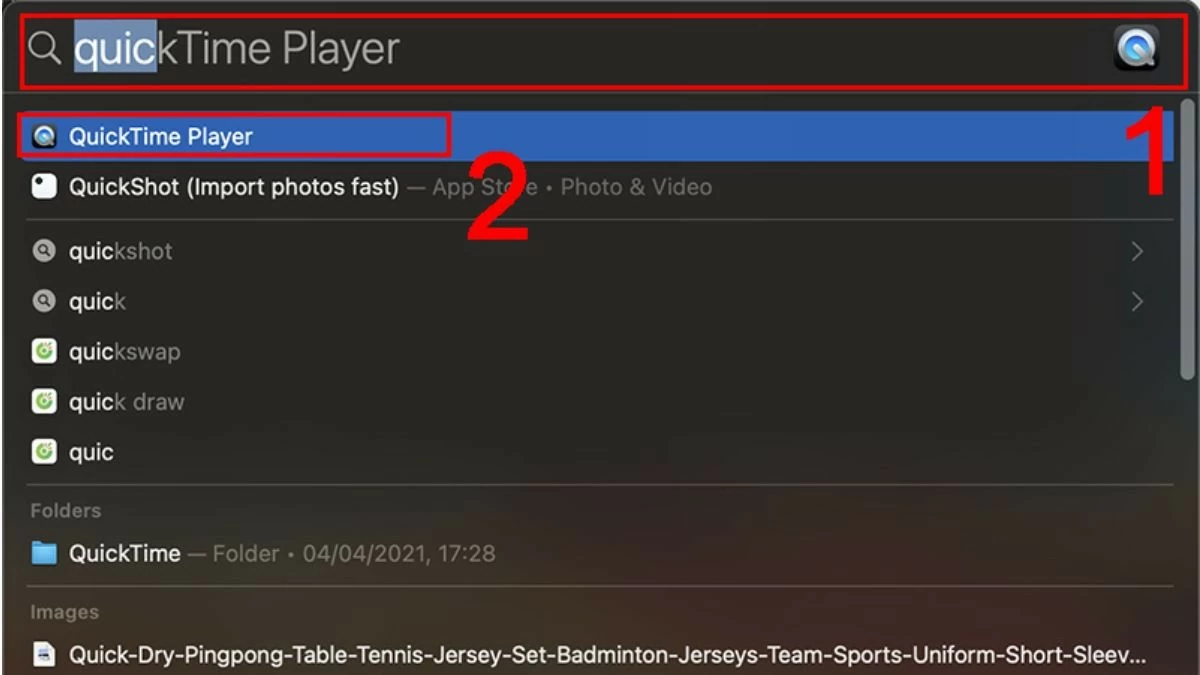
Passaggio 1: Per prima cosa, apri Spotlight Search utilizzando la combinazione di tasti Comando + Spazio. Digita "QuickTime Player" nella casella di ricerca e premi Invio.
 |
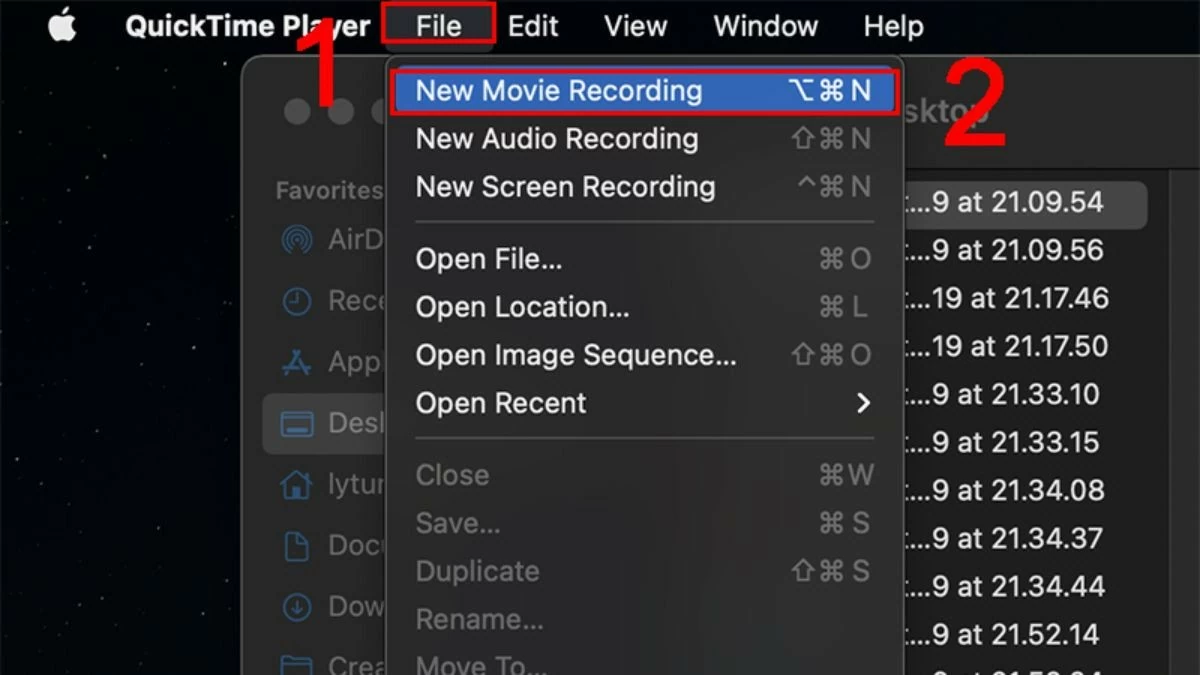
Passaggio 2: Successivamente, vai al menu File e seleziona Nuova registrazione filmato.
 |
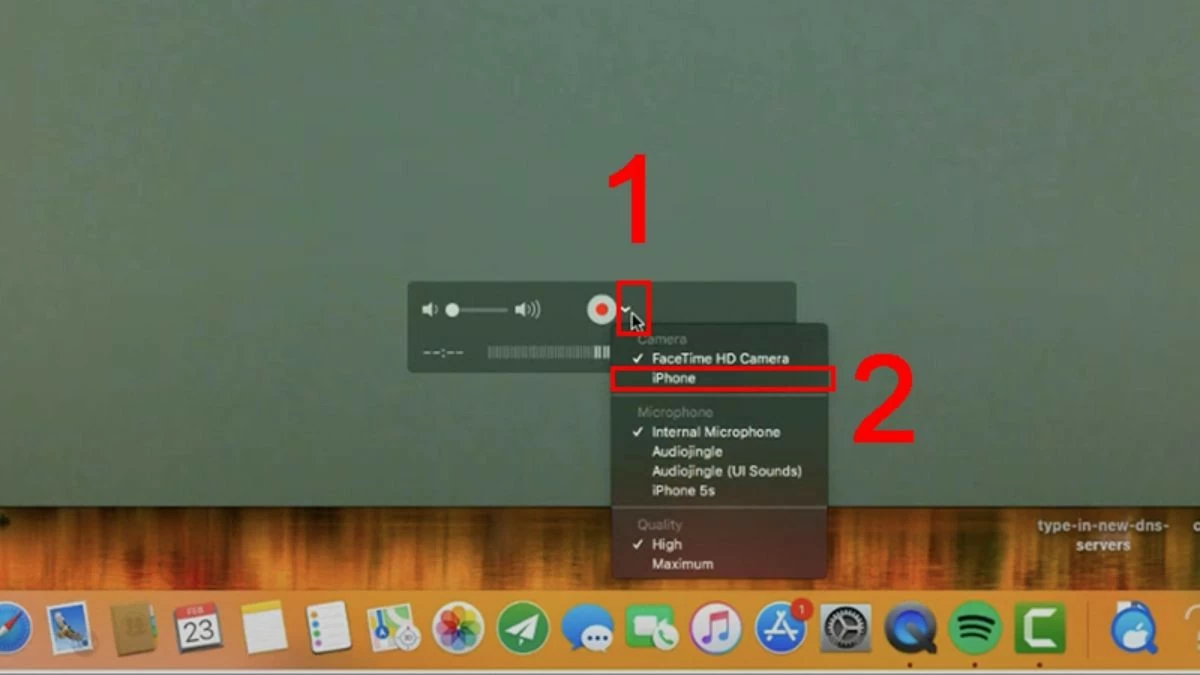
Passaggio 3: Fai clic sull'icona a forma di freccia accanto al pulsante rosso di registrazione dello schermo per aprire l'elenco dei dispositivi connessi. Seleziona il tuo iPhone dall'elenco per duplicare lo schermo sul tuo MacBook.
 |
Istruzioni su come duplicare lo schermo del tuo iPhone su un computer Windows.
Se non sai come duplicare lo schermo del tuo iPhone su un PC o laptop Windows, non preoccuparti. Qui sotto trovi un elenco di applicazioni che ti aiuteranno a farlo rapidamente. Dacci un'occhiata!
LonelyScreen
Con LonelyScreen, puoi ampliare il tuo spazio di lavoro duplicando lo schermo del tuo iPhone sul laptop. L'app ti permette anche di registrare la tua attività e condividerla facilmente sulle piattaforme video .
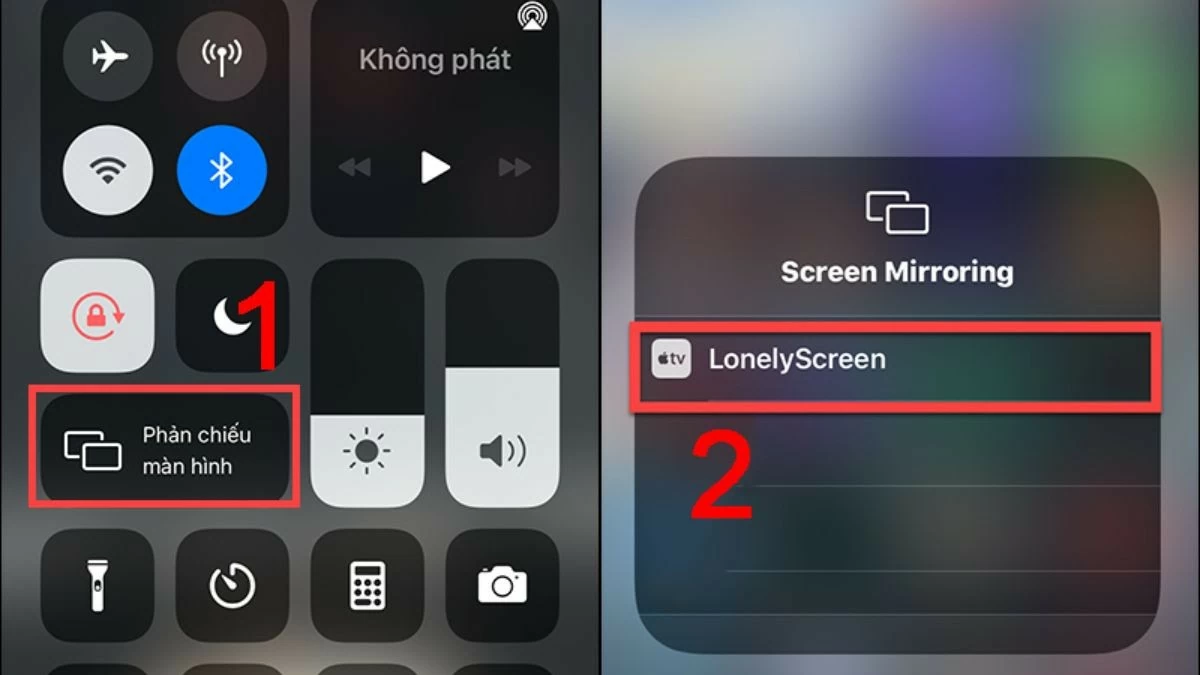
Passaggio 1: Innanzitutto, assicurati che sul tuo dispositivo sia installata l'app LonelyScreen.
Passaggio 2: Successivamente, collega il telefono e il laptop alla stessa rete Wi-Fi.
Passaggio 3: Infine, apri il Centro di Controllo sul tuo iPhone e seleziona l'opzione per duplicare lo schermo sul tuo laptop.
 |
AirServer
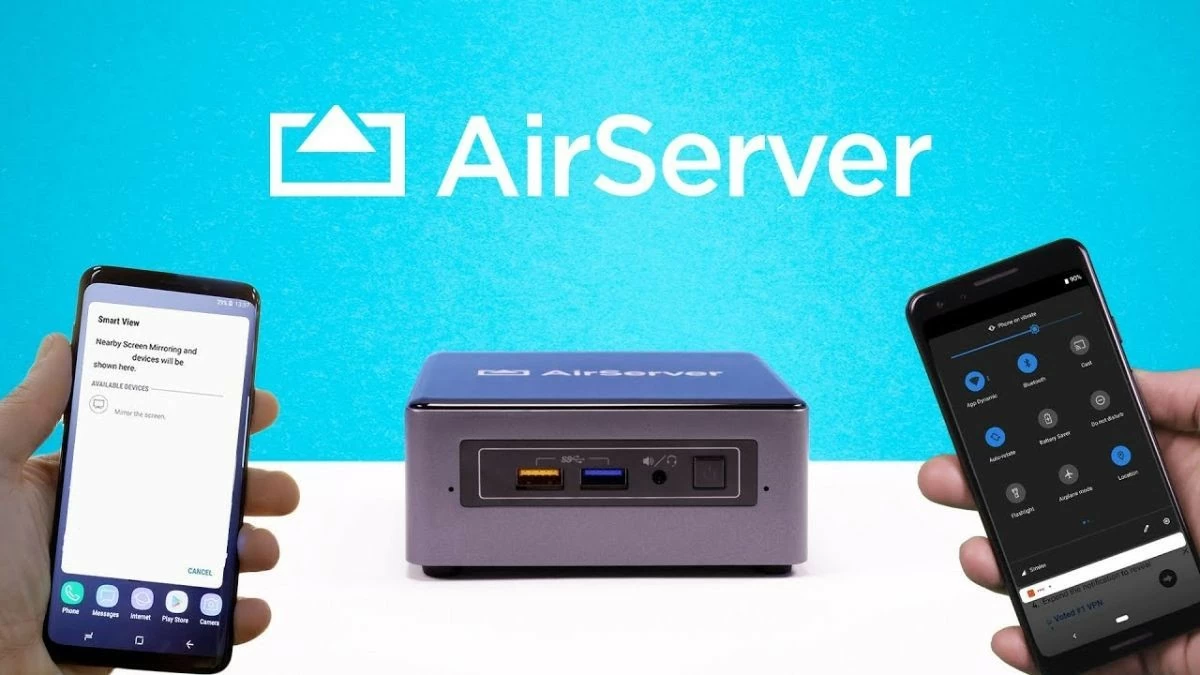
Duplicare lo schermo dell'iPhone sul computer tramite AirServer è simile a usare LonelyScreen, ma questa applicazione offre molte funzionalità aggiuntive. È possibile proteggere immagini e video e registrare tutto in qualità Full HD.
Passaggio 1: Scarica AirServer e apri l'applicazione sul tuo laptop o PC.
Passaggio 2: Per condividere i dati tra il telefono e il computer, assicurati che entrambi i dispositivi siano connessi alla stessa rete Wi-Fi.
Passaggio 3: Successivamente, apri il Centro di Controllo e seleziona la funzione di mirroring dello schermo per duplicare lo schermo sul PC o sul laptop in cui è installato il software.
 |
Riflettore
Grazie alle sue eccezionali funzionalità, Reflector consente di proiettare lo schermo dell'iPhone sul computer in modo semplice e flessibile. Inoltre, la possibilità di connettere più dispositivi contemporaneamente semplifica la gestione e la condivisione di contenuti provenienti da diverse fonti.
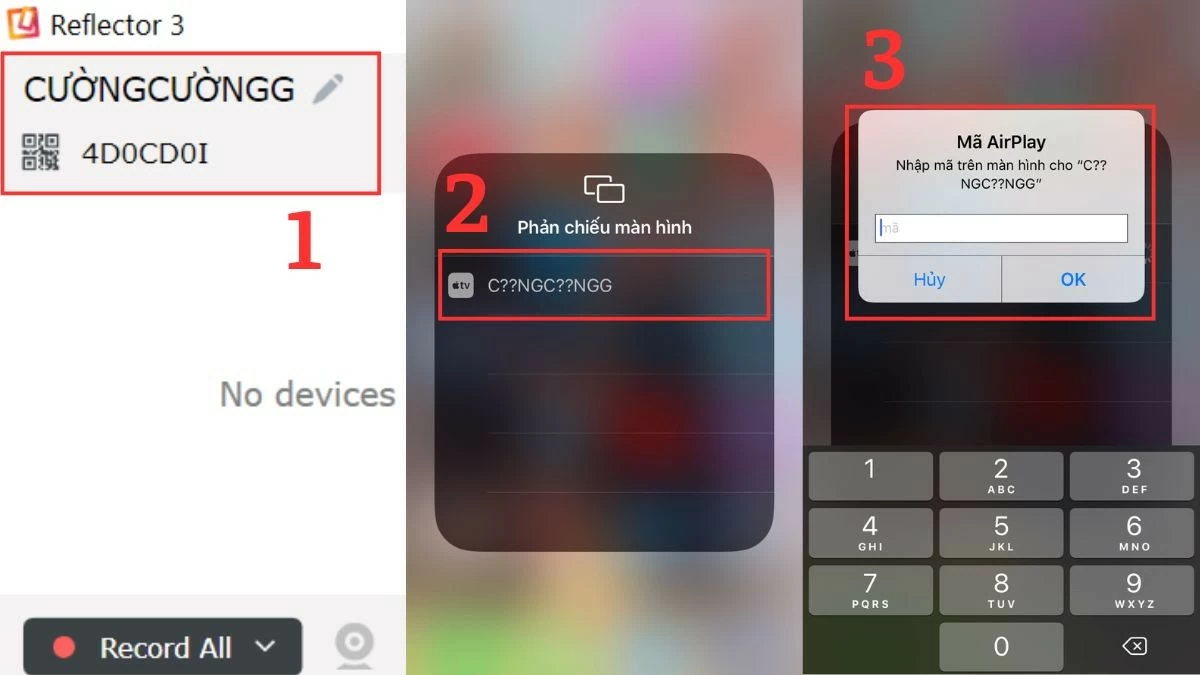
Passaggio 1: Scarica e apri l'app Reflector sul tuo dispositivo.
Passaggio 2: Apri il Centro di Controllo sul tuo iPhone scorrendo verso il basso dall'angolo in alto a destra.
Passaggio 3: Seleziona l'opzione Screen Mirroring e inserisci il codice di accesso per connetterti al dispositivo su cui è installato Reflector.
 |
5KPlayer
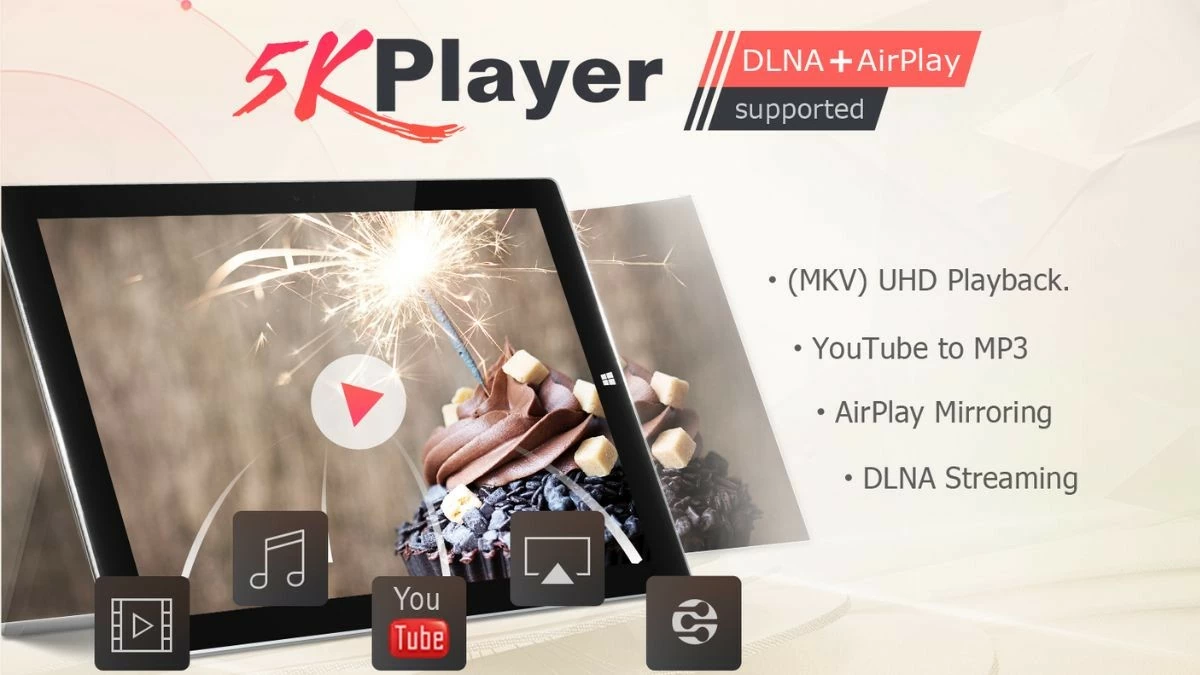
Una comoda app per la duplicazione dello schermo dell'iPhone da non sottovalutare è 5KPlayer. Questa app supporta la riproduzione di video 4K/8K HDR in vari formati, soddisfacendo le esigenze degli utenti che desiderano godersi contenuti digitali di alta qualità.
Passaggio 1: Per prima cosa, scarica e installa il software 5KPlayer sul tuo computer seguendo le istruzioni.
Passaggio 2: Successivamente, apri il Centro di Controllo sul tuo iPhone e seleziona l'opzione Duplicazione schermo.
Passaggio 3: Nell'elenco dei dispositivi disponibili, selezionare il nome del computer su cui è stata installata l'applicazione nel passaggio precedente.
 |
ApowerMirror
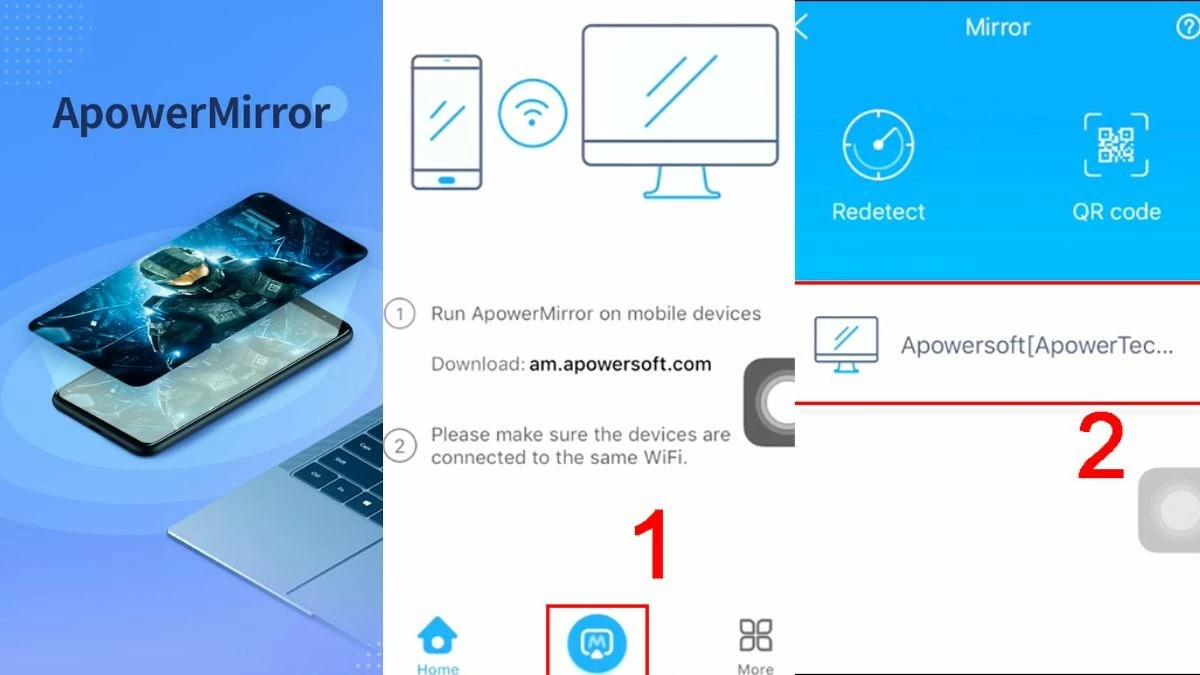
ApowerMirror è una scelta popolare per duplicare lo schermo del tuo iPhone su un PC o un laptop. Oltre a condividere informazioni, l'app ti permette anche di scrivere, disegnare e registrare facilmente qualsiasi attività sullo schermo.
Passaggio 1: Prima di duplicare lo schermo del tuo iPhone sul computer, assicurati che sia sul telefono che sul laptop sia installato il software necessario.
Passaggio 2: Successivamente, apri ApowerMirror sia sul telefono che sul computer.
Passaggio 3: Successivamente, tocca l'icona dello specchio sul tuo iPhone e seleziona il nome del tuo PC o laptop dall'elenco.
 |
iTools
iTools è una soluzione efficace per duplicare lo schermo del tuo iPhone sul computer, semplificando il lavoro e l'intrattenimento. Il software offre anche altre utili funzionalità come la gestione dei dati, il backup e il ripristino. Ecco come duplicare lo schermo del tuo iPhone sul laptop o sul PC utilizzando iTools:
Passaggio 1: Per prima cosa, apri l'applicazione iTools e segui i passaggi necessari per scaricare il software sul tuo dispositivo.
Passaggio 2: collega il tuo iPhone e il computer alla stessa rete Wi-Fi.
Passaggio 3: Infine, apri il Centro di Controllo e abilita la duplicazione dello schermo sul computer in cui è installato iTools.
 |
Grazie alle informazioni fornite, potrai duplicare facilmente lo schermo del tuo iPhone sul MacBook, sul laptop o sul PC in modo rapido. Questa funzione ti aiuterà a presentare contenuti, lavorare e studiare in modo più efficiente. Non esitare, segui subito le istruzioni e scopri questa fantastica funzionalità!
Fonte: https://baoquocte.vn/top-7-cach-phan-chieu-man-hinh-iphone-len-may-tinh-sieu-de-285102.html



![[Immagine] Quasi 125.000 studenti di Hanoi hanno sostenuto l'esame di letteratura per l'ammissione alla decima classe.](https://vphoto.vietnam.vn/thumb/1200x675/vietnam/resource/IMAGE/2026/05/30/1780117233041_ndo_br_thiet-ke-chua-co-ten-2-png.webp)

































































































Commento (0)