

Quando acquisti un nuovo telefono, puoi trasferire i tuoi contatti dal vecchio iPhone al nuovo iPhone senza usare iCloud. Ecco alcuni semplici modi per farlo!
 |
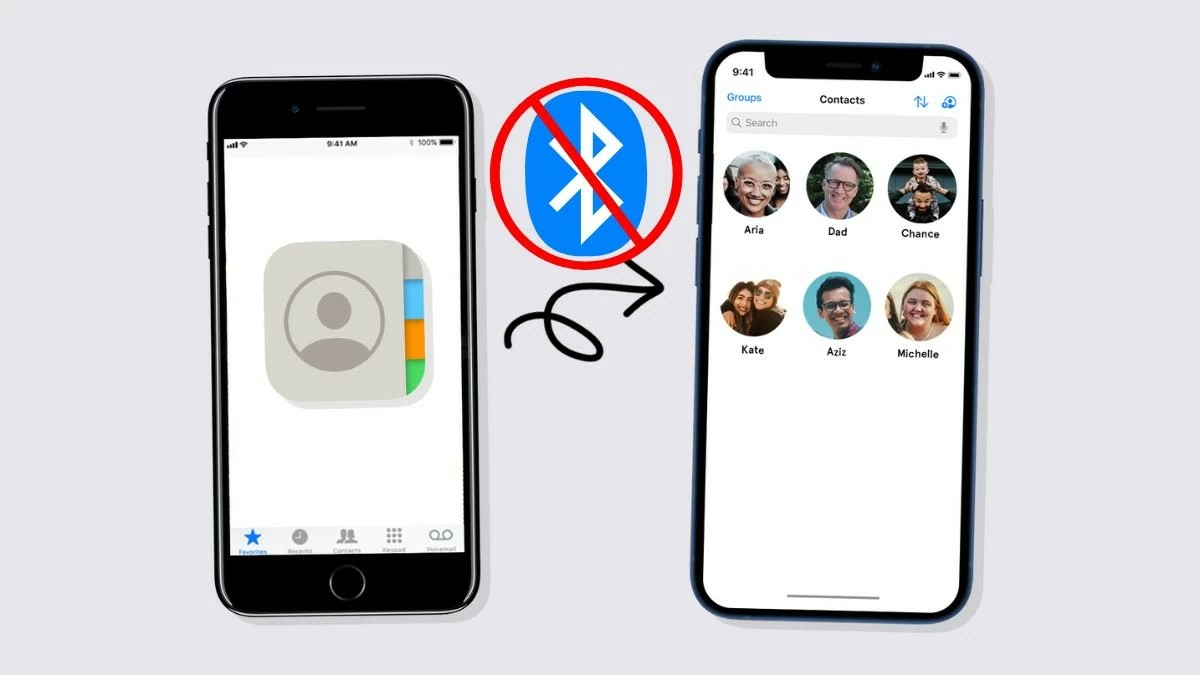
Istruzioni per il trasferimento dei contatti da iPhone a iPhone tramite Bluetooth.
Il trasferimento dei contatti tramite Bluetooth è comune sui dispositivi Android, ma non è disponibile per gli iPhone. Il Bluetooth non supporta la condivisione di contatti o il trasferimento di file su iPhone. Per farlo, è necessario utilizzare altri metodi come iCloud, iTunes o software di terze parti.
 |
Istruzioni per trasferire i contatti da un iPhone a un altro tramite iCloud.
Per utilizzare questo metodo, entrambi gli iPhone devono utilizzare lo stesso account iCloud e garantire una connessione Wi-Fi stabile durante il processo di sincronizzazione dei contatti. Se la connessione internet viene interrotta, sarà necessario ricominciare da capo per continuare la sincronizzazione.
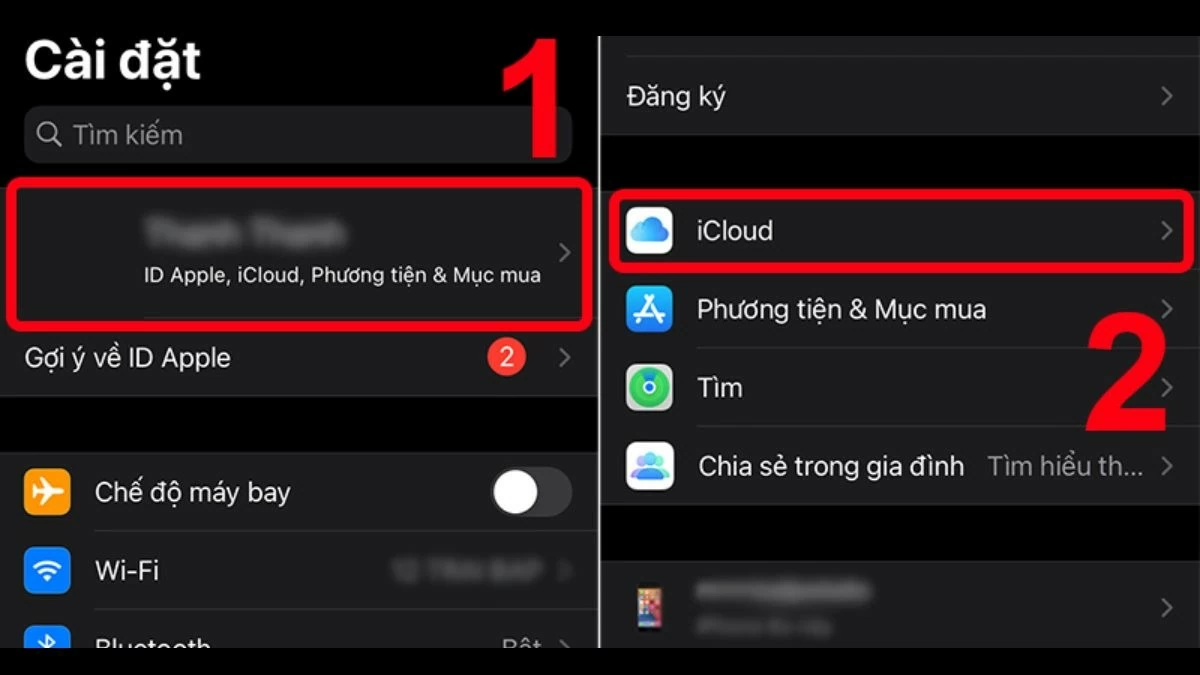
Passaggio 1: Sul tuo vecchio iPhone, vai su "Impostazioni", seleziona "ID Apple" e poi tocca "iCloud".
 |
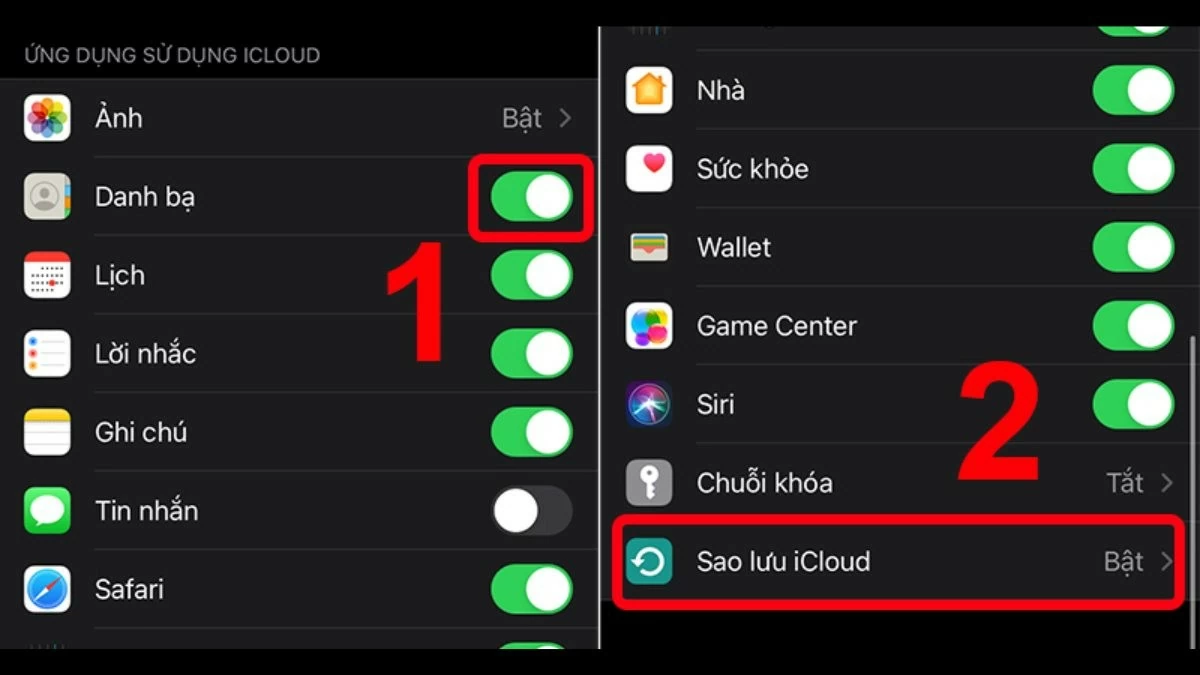
Passaggio 2: Attiva la funzione "Contatti" e scorri verso il basso per trovare "Backup iCloud", quindi attivalo.
 |
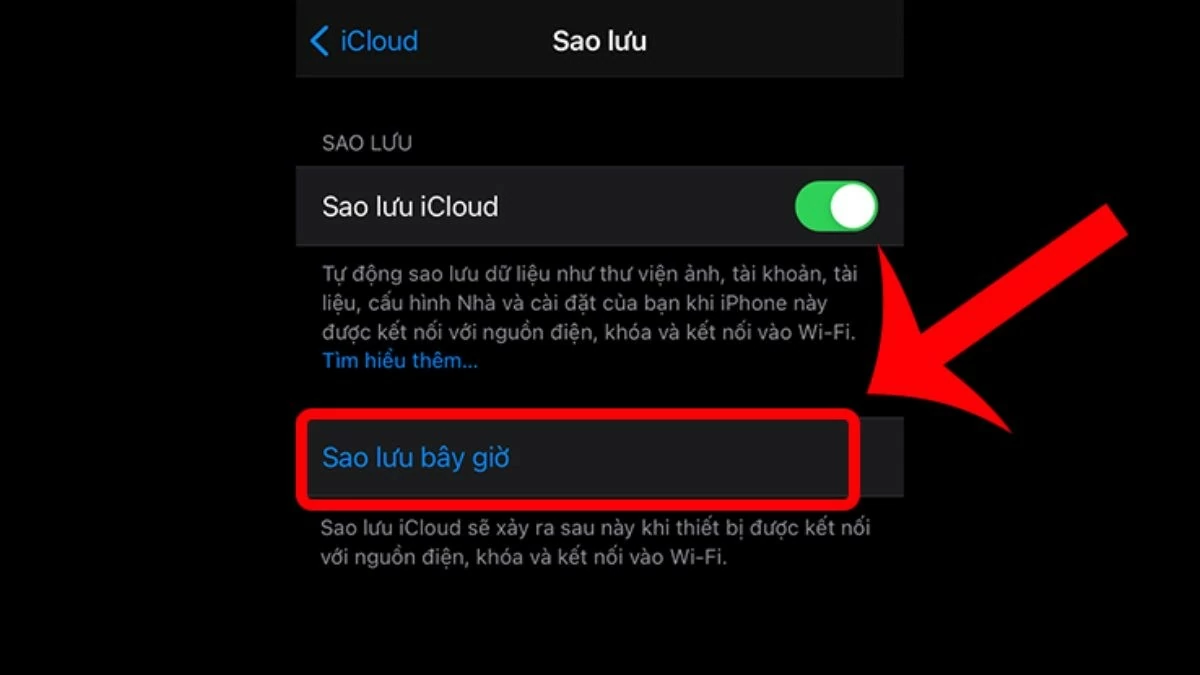
Passaggio 3: nella sezione Backup iCloud, fai clic su "Esegui backup ora".
 |
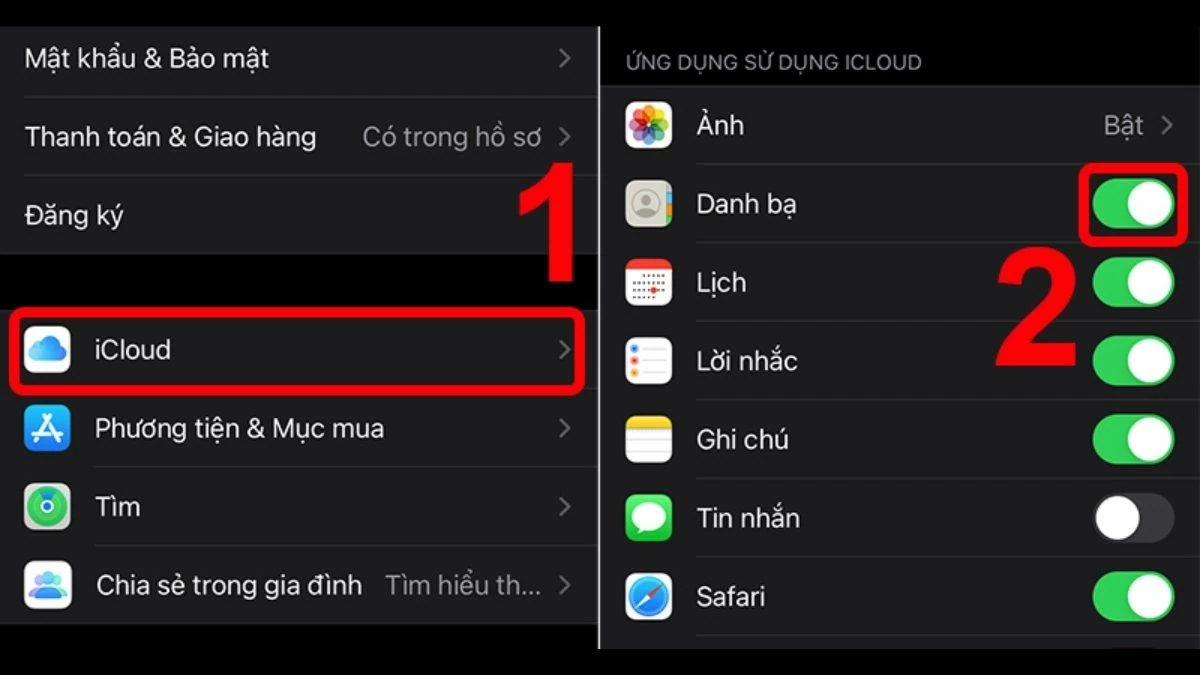
Passaggio 4: Sul tuo nuovo iPhone, vai su “Impostazioni”, seleziona “ID Apple”, quindi seleziona “iCloud” e attiva “Contatti”.
 |
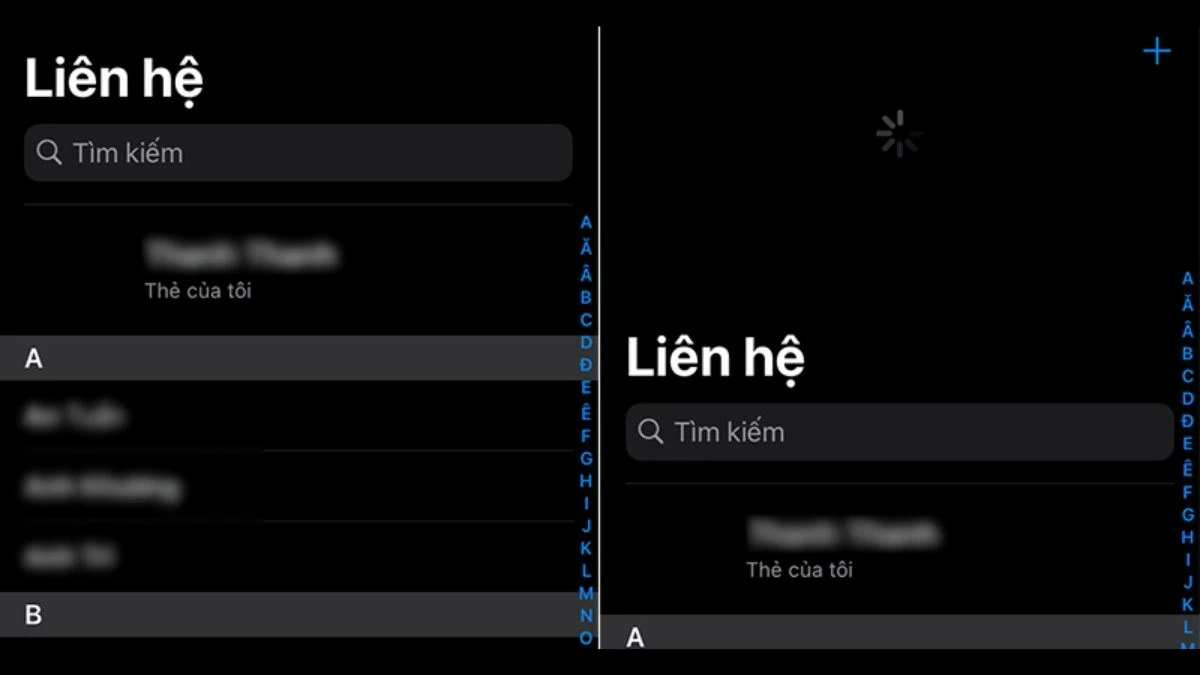
Passaggio 5: Dopo aver abilitato "Contatti", apri l'app Contatti e aggiornala (ricaricala). Attendi qualche minuto affinché il processo di backup e sincronizzazione si completi; i tuoi contatti appariranno sul tuo nuovo iPhone.
 |
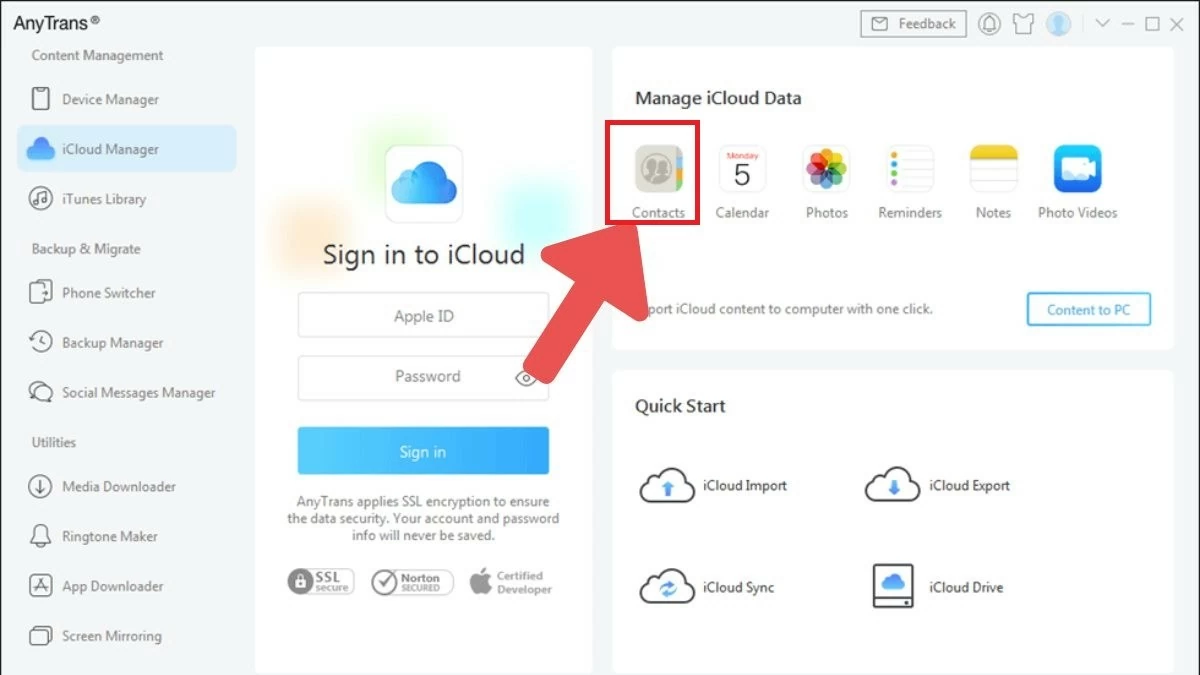
Nota: se il tuo vecchio iPhone è danneggiato o smarrito, il trasferimento dei contatti potrebbe essere più complicato. Tuttavia, se hai attivato il backup dei contatti su iCloud, le informazioni saranno comunque memorizzate. Ti basterà accedere a icloud.com per visualizzare i tuoi contatti. Quando accedi al tuo account iCloud sul nuovo iPhone, i contatti verranno caricati automaticamente nell'elenco dei contatti.
 |
Istruzioni per il trasferimento dei contatti da iPhone a iPhone tramite AirDrop
AirDrop è una funzionalità disponibile su iPhone che consente di condividere dati tra dispositivi iOS e macOS. È un modo semplice per trasferire i contatti su un nuovo iPhone. Puoi utilizzare questo metodo anche per trasferire i contatti su altri dispositivi tramite iCloud.
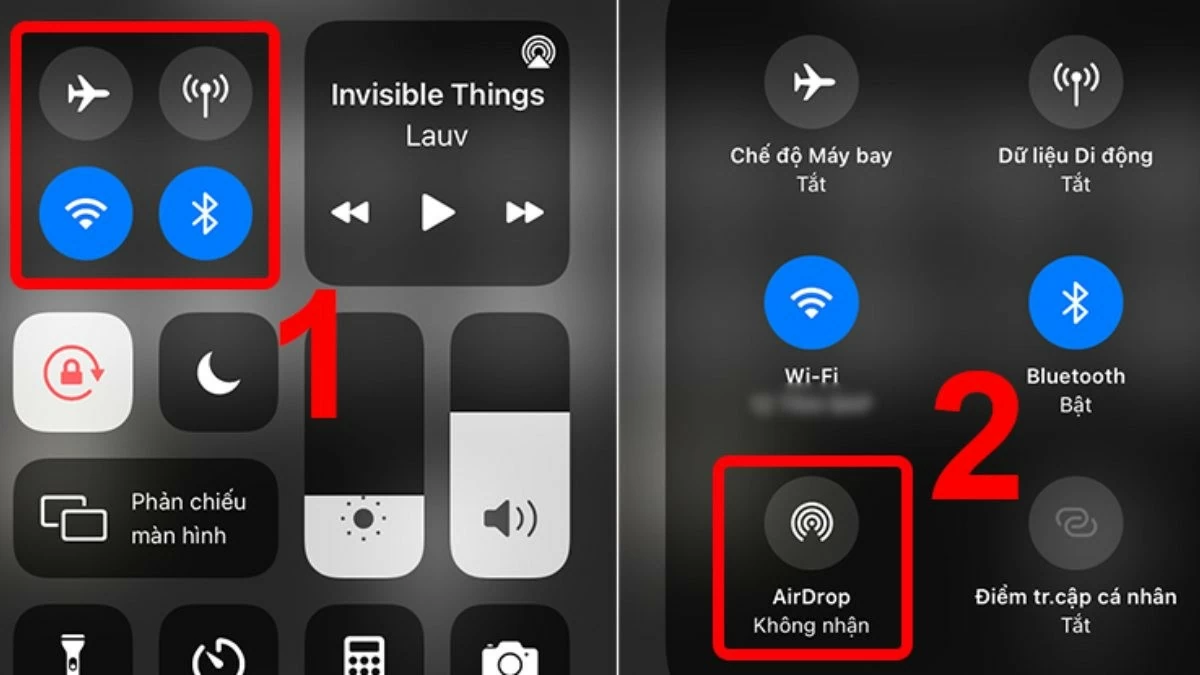
Passaggio 1: Apri il pannello Controlli rapidi sul tuo iPhone più vecchio, tieni premuta la prima area, quindi seleziona "AirDrop".
 |
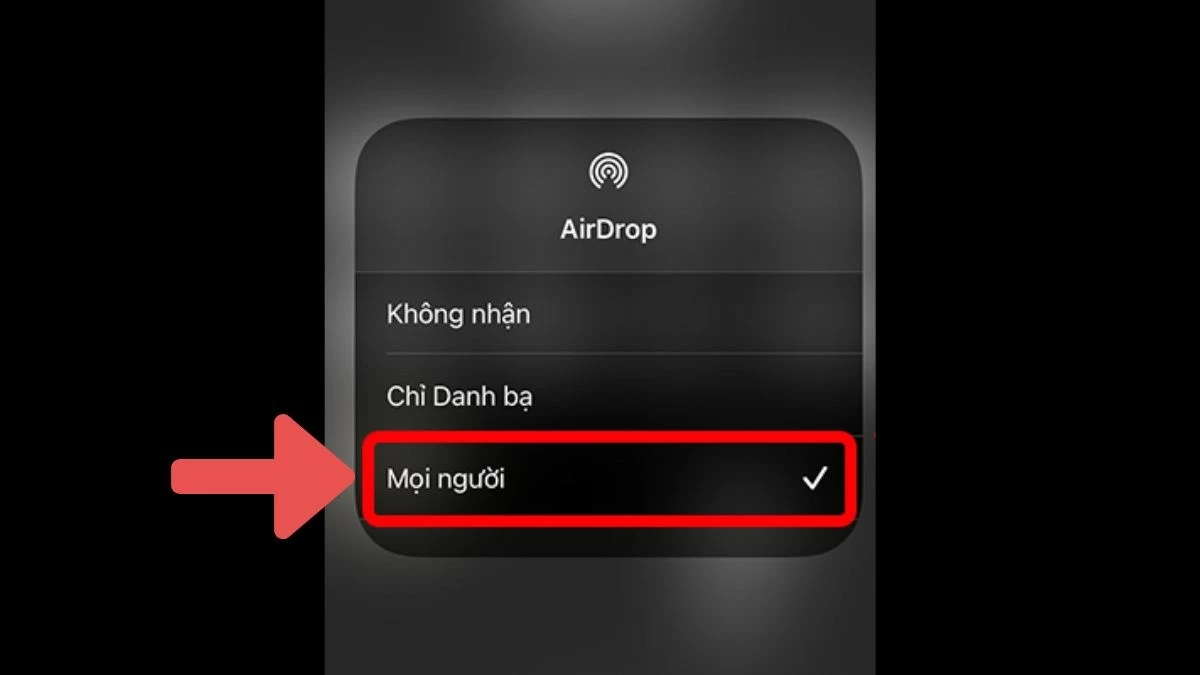
Passaggio 2: tocca "Tutti" per abilitare AirDrop. Questo ti permette di trasferire i contatti da un iPhone all'altro senza utilizzare iCloud.
 |
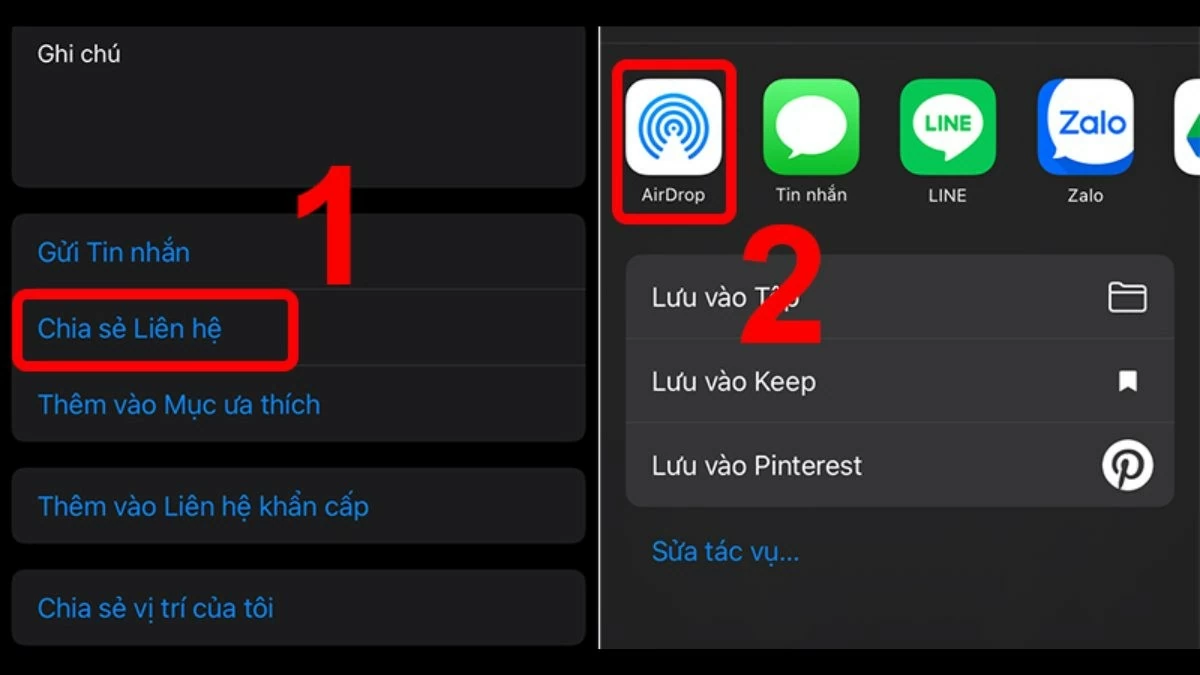
Passaggio 3: Apri l'app Contatti sul tuo vecchio iPhone, seleziona i contatti che desideri trasferire e tocca "Condividi contatti". Scegli AirDrop come metodo di condivisione, quindi seleziona il nome del tuo nuovo iPhone e attendi qualche istante affinché il processo di condivisione sia completato.
 |
Nota: con questo metodo non è possibile trasferire più contatti contemporaneamente da un iPhone all'altro. Pertanto, se è necessario trasferire l'intera lista contatti, l'operazione richiederà molto tempo.
Istruzioni per trasferire i contatti da iPhone a iPhone tramite iTunes
Questo metodo è più complesso, ma permette di trasferire i contatti senza iCloud. È possibile sincronizzare più contatti contemporaneamente, anziché condividerli uno alla volta come con AirDrop.
Guida al trasferimento dei contatti da un vecchio iPhone a un computer
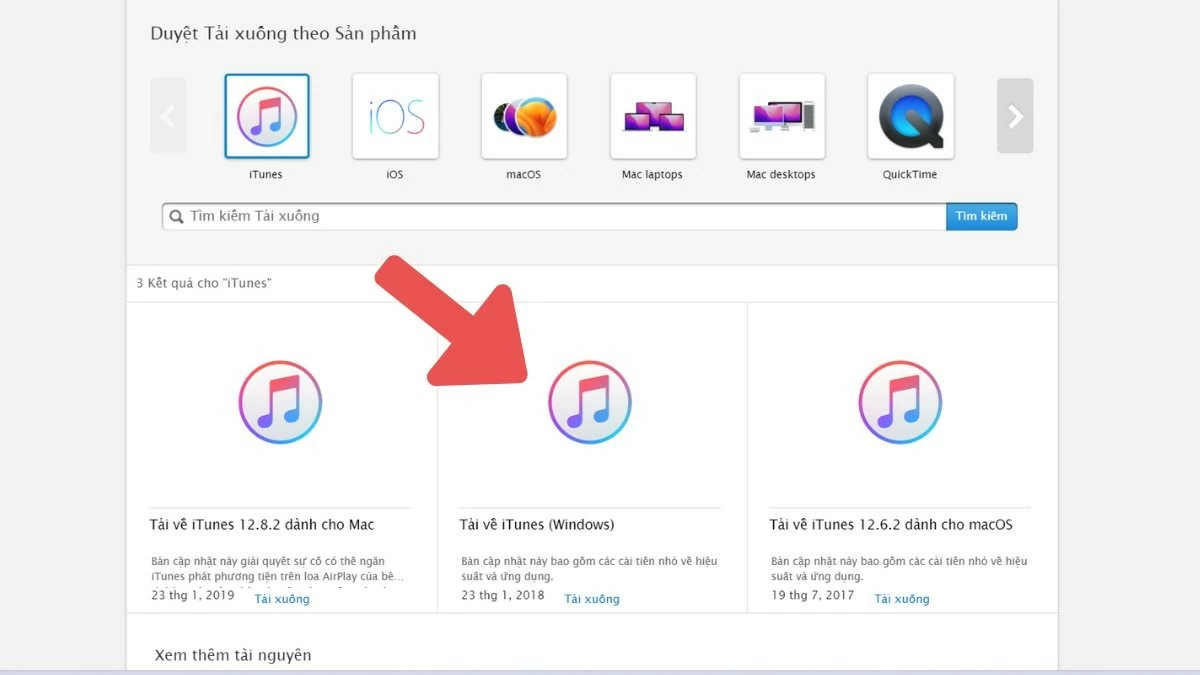
Passaggio 1: Scarica e installa iTunes sul tuo computer da questo link (https://support.apple.com/downloads/itunes). Dopo l'installazione, collega il tuo vecchio iPhone al computer e apri iTunes.
 |
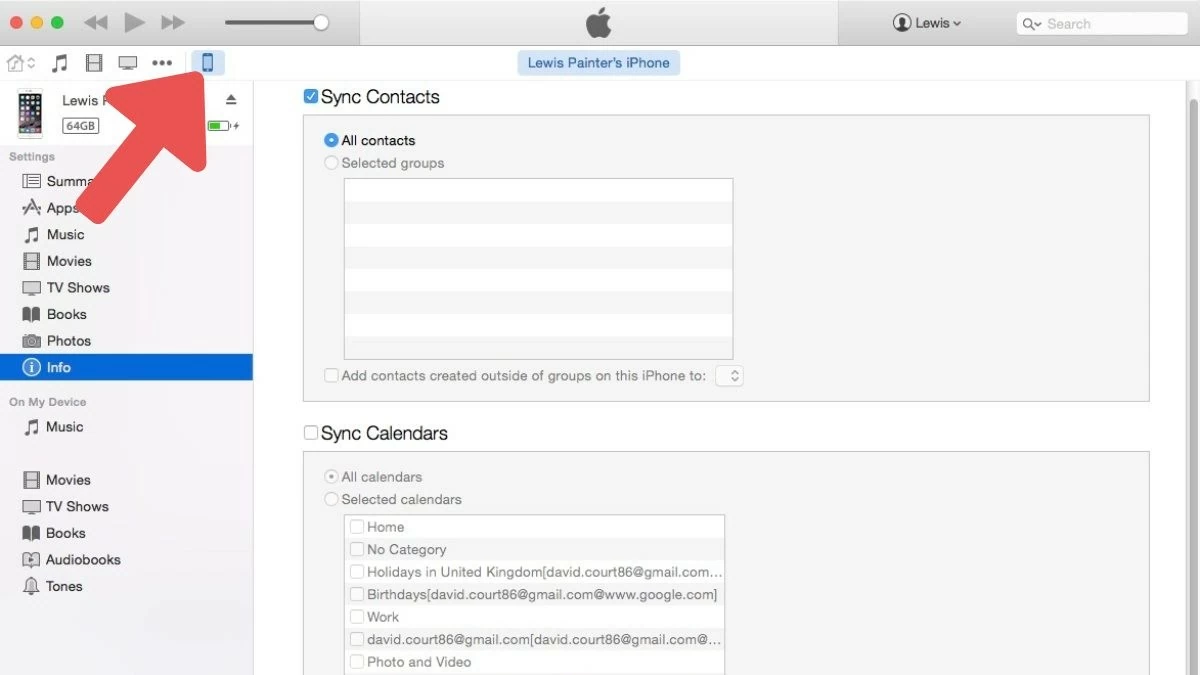
Passaggio 2: Successivamente, fai clic sull'icona dell'iPhone nella barra dei menu di iTunes.
 |
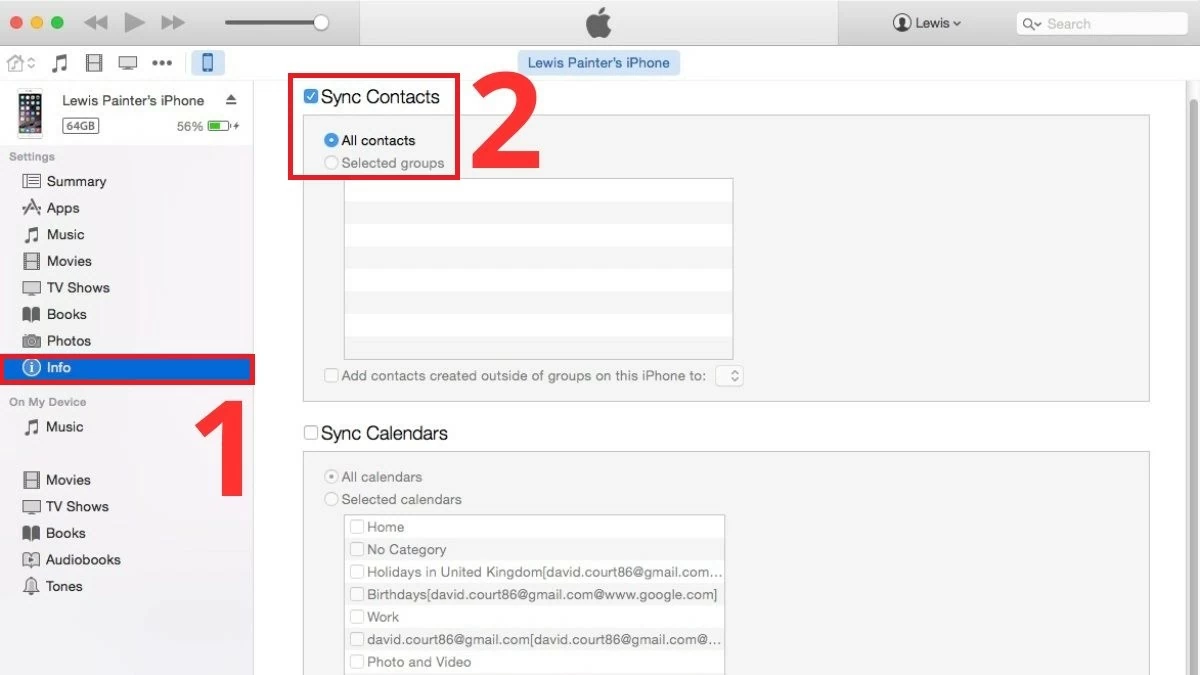
Passaggio 3: Fai clic su "Informazioni", seleziona "Sincronizza contatti con", quindi fai clic su "Applica" e attendi il completamento del processo di sincronizzazione dei contatti.
 |
Istruzioni per il trasferimento dei contatti dal computer al nuovo iPhone.
Una volta completata la sincronizzazione dei contatti dal vecchio iPhone al computer, collega il nuovo iPhone al computer e segui queste istruzioni:
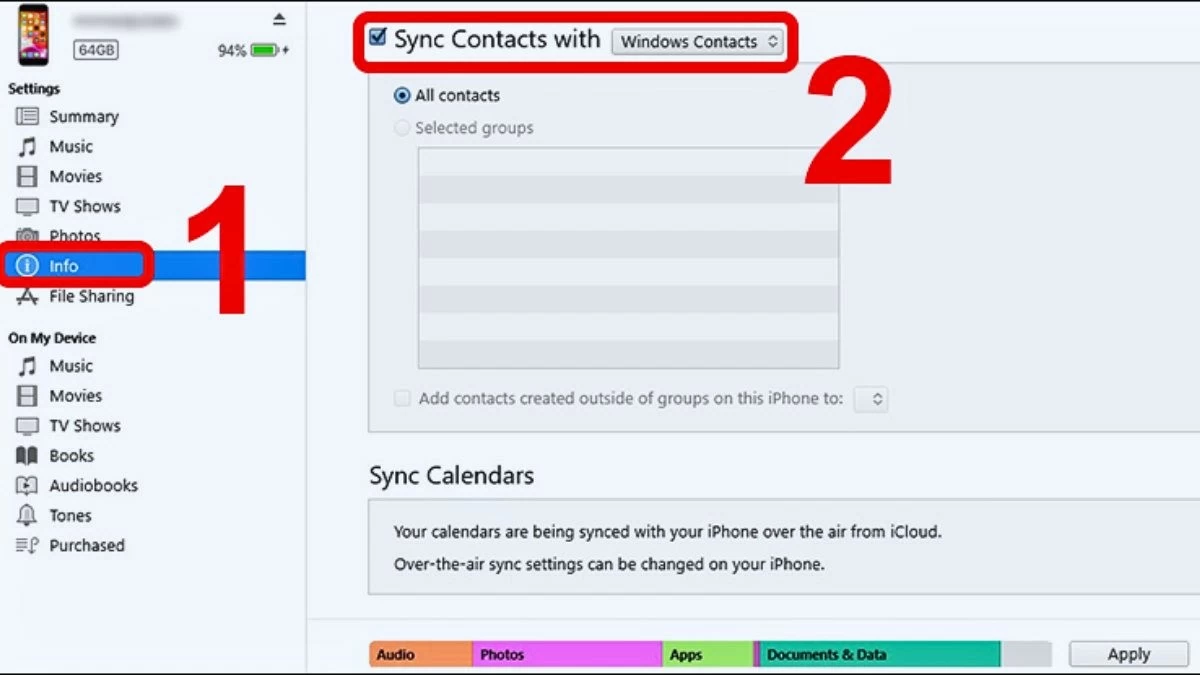
Passaggio 1: Apri iTunes, seleziona "Informazioni", attiva "Sincronizza contatti con" e scegli "Tutti i contatti" per sincronizzare l'intero elenco dei contatti oppure "Gruppi selezionati" se desideri trasferire solo contatti specifici.
 |
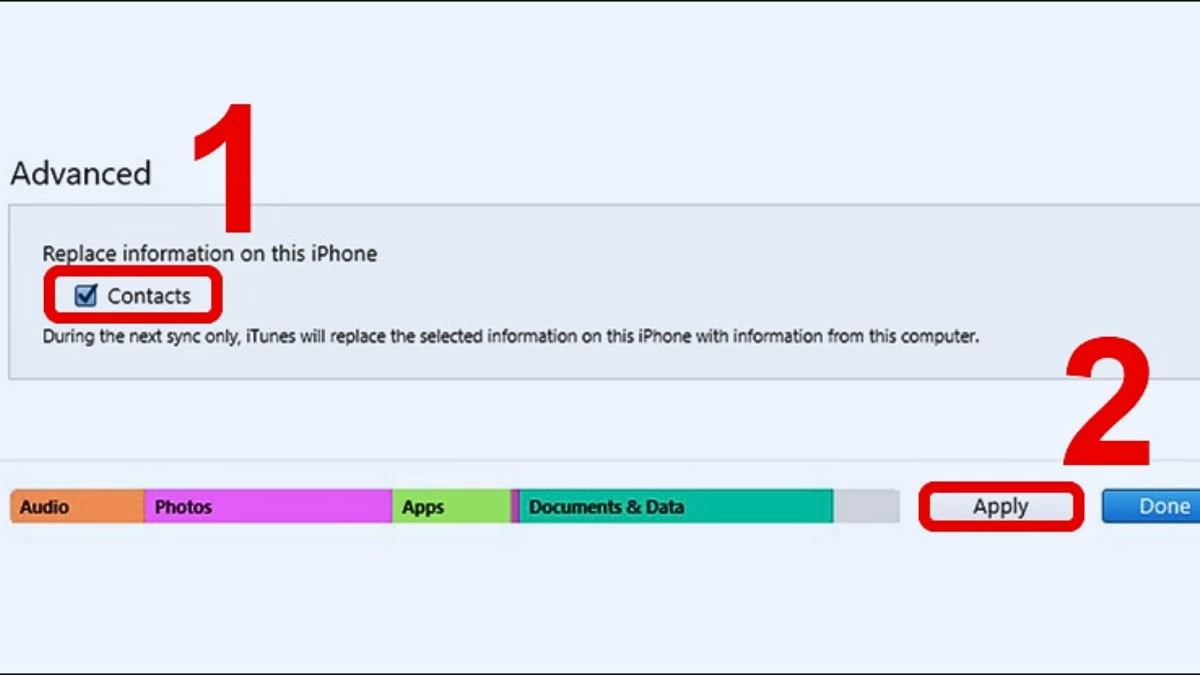
Passaggio 2: scorri verso il basso fino alla sezione Avanzate, seleziona "Contatti" sotto "Sostituisci informazioni su questo iPhone" e fai clic su "Applica". I tuoi contatti dal computer verranno quindi sincronizzati con il tuo nuovo iPhone. In questo modo si conclude il processo di trasferimento dei contatti tra iPhone tramite iTunes sul tuo computer.
 |
Istruzioni per il trasferimento dei contatti da iPhone a iPhone tramite scheda SIM.
Trasferire i contatti tramite scheda SIM è un metodo semplice e veloce. Tuttavia, è necessario assicurarsi che la scheda SIM del vecchio iPhone sia compatibile con lo slot SIM del nuovo iPhone.
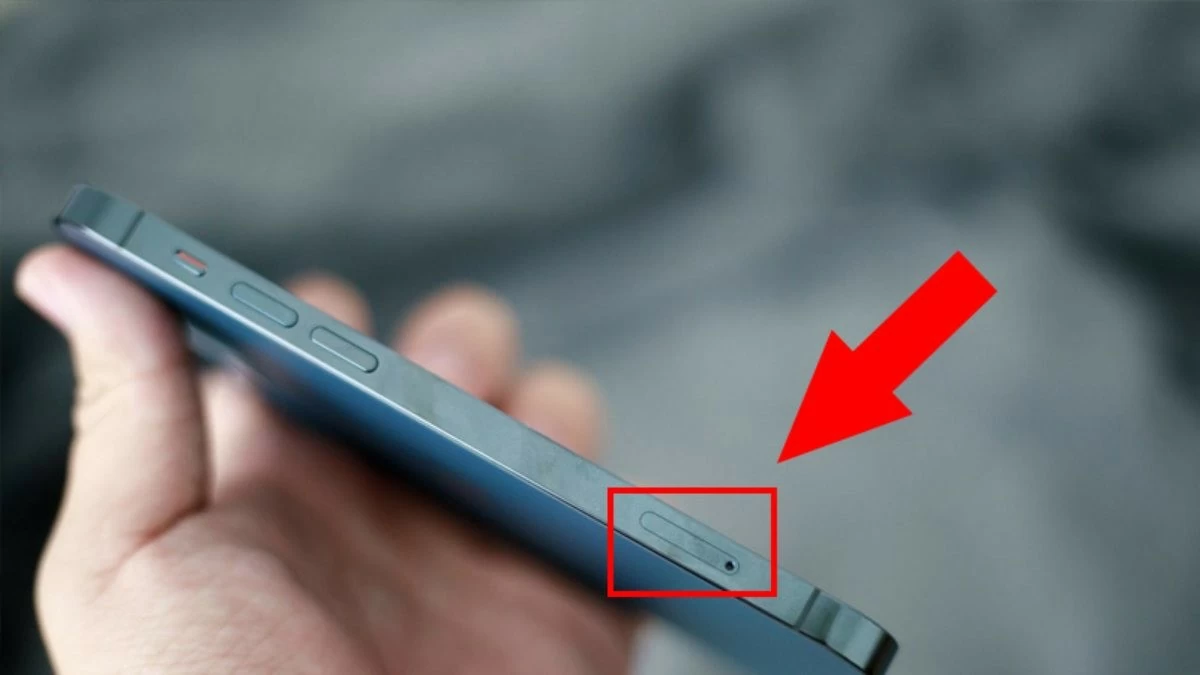
Passaggio 1: Rimuovi la scheda SIM dal tuo vecchio iPhone e inseriscila nel tuo nuovo iPhone.
 |
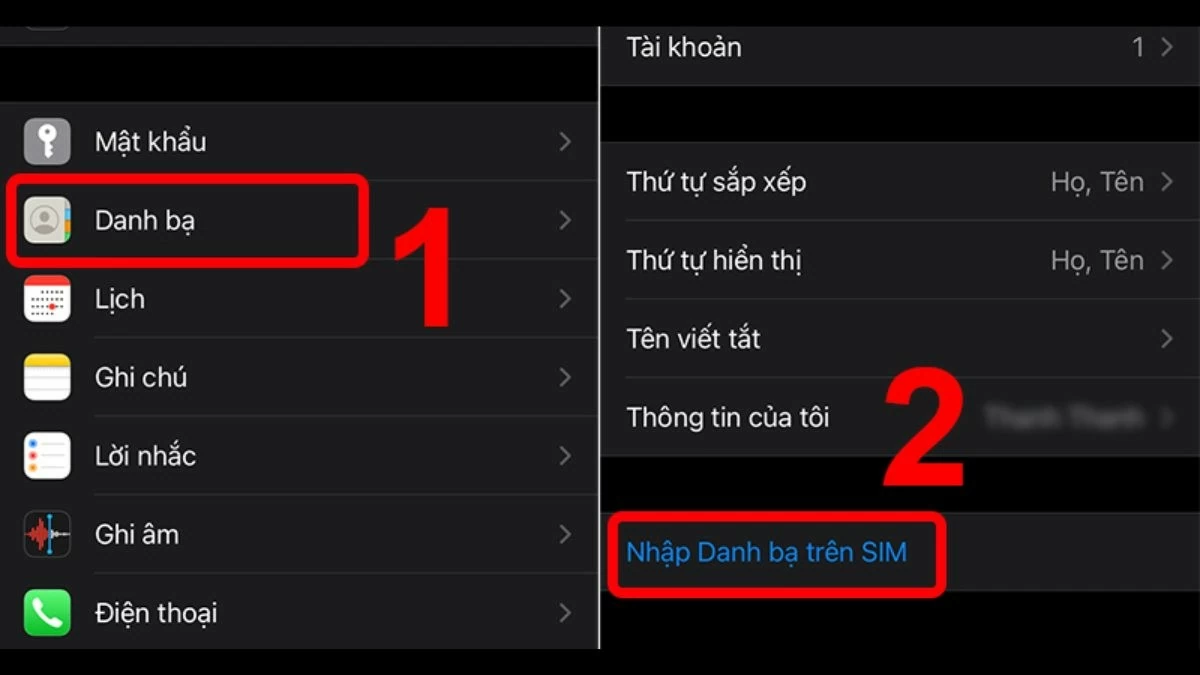
Passaggio 2: Sul tuo nuovo iPhone, vai su "Impostazioni", seleziona "Contatti" e tocca "Importa contatti dalla SIM". Attendi quindi il completamento della sincronizzazione e controlla i tuoi contatti per vedere quali sono stati trasferiti.
 |
Una semplice guida per trasferire i contatti da iPhone a iPhone utilizzando AnyTrans.
Oltre ai metodi sopra descritti, è possibile utilizzare software di terze parti per trasferire i contatti sul proprio iPhone. AnyTrans è uno di questi strumenti utili che consente di farlo rapidamente.
Passaggio 1: Scarica e installa il software AnyTrans sul tuo computer da questo link (https://anytrans.en.softonic.com/). Questo software ti permette di trasferire i contatti da un iPhone all'altro senza utilizzare iCloud.
Passaggio 2: Successivamente, collega entrambi gli iPhone al computer.
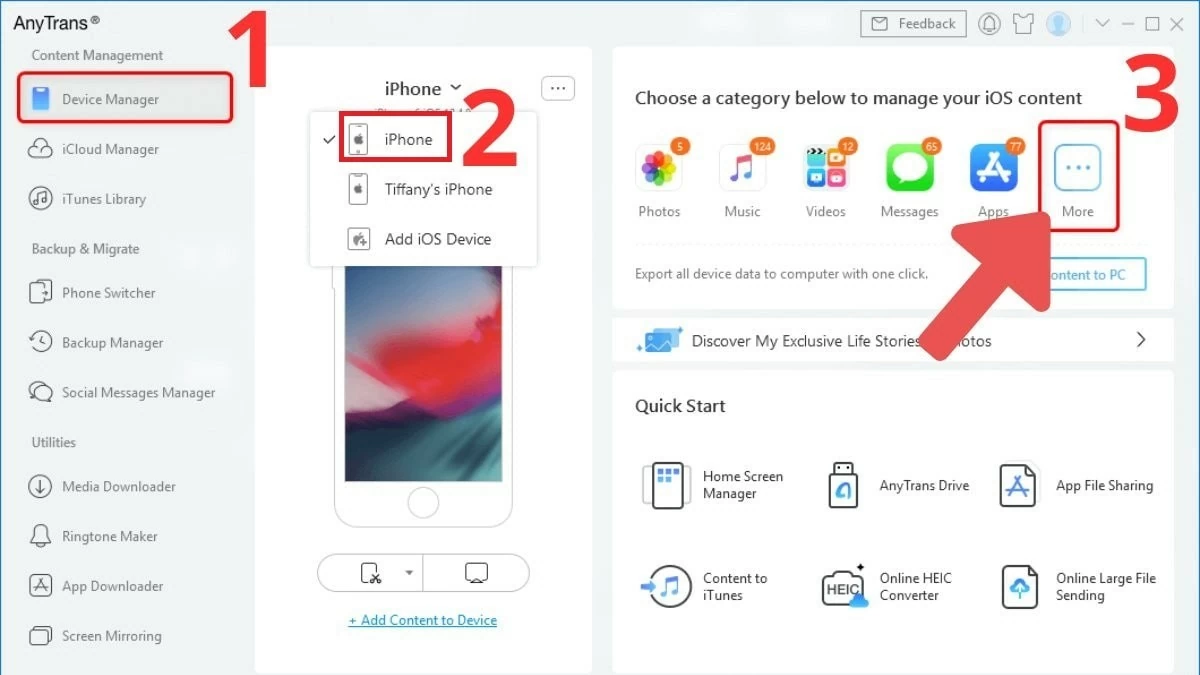
Passaggio 3: Nel software AnyTrans, seleziona il nome del tuo vecchio iPhone dal menu a sinistra, quindi seleziona "Altro".
 |
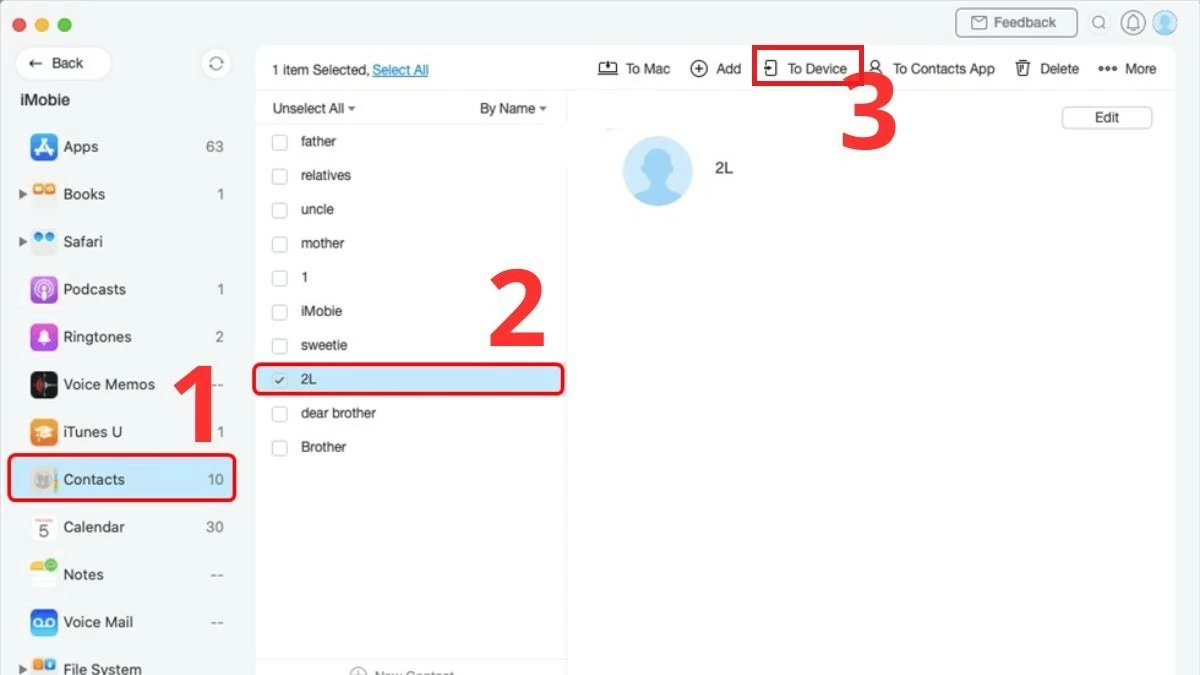
Passaggio 4: Seleziona "Contatti", quindi tocca "Seleziona tutto" per scegliere tutti i contatti nella tua rubrica oppure seleziona i contatti specifici che desideri trasferire. Infine, tocca il pulsante "Su dispositivo", scegli un nome per il tuo nuovo iPhone e attendi il completamento del processo di sincronizzazione.
 |
Istruzioni per il trasferimento dei contatti da iPhone a iPhone tramite Avvio rapido
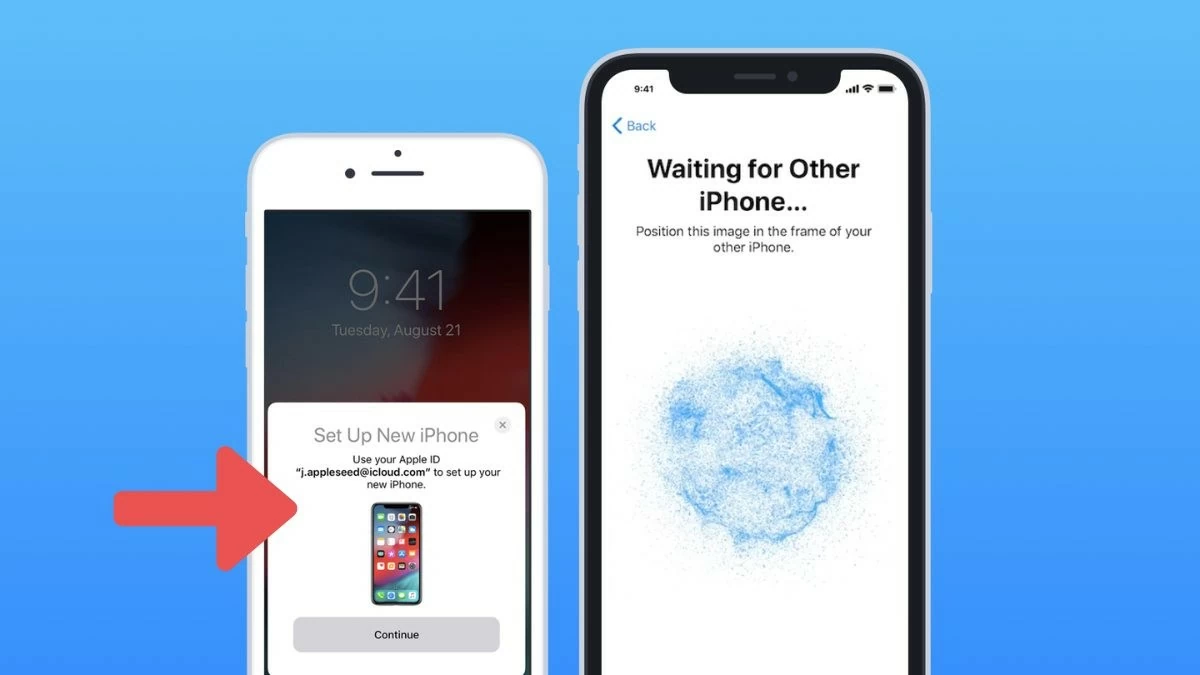
È possibile sincronizzare i contatti da un iPhone all'altro utilizzando la funzione Avvio rapido. Tuttavia, questo metodo funziona solo se il nuovo iPhone è un dispositivo nuovo di zecca, mai utilizzato prima, che viene acceso per la prima volta.
Passaggio 1: Posiziona i due iPhone uno accanto all'altro, accendi il nuovo iPhone e accendi anche il vecchio iPhone. Riceverai una notifica sul vecchio iPhone che ti chiederà se desideri utilizzare il tuo ID Apple per il nuovo iPhone.
 |
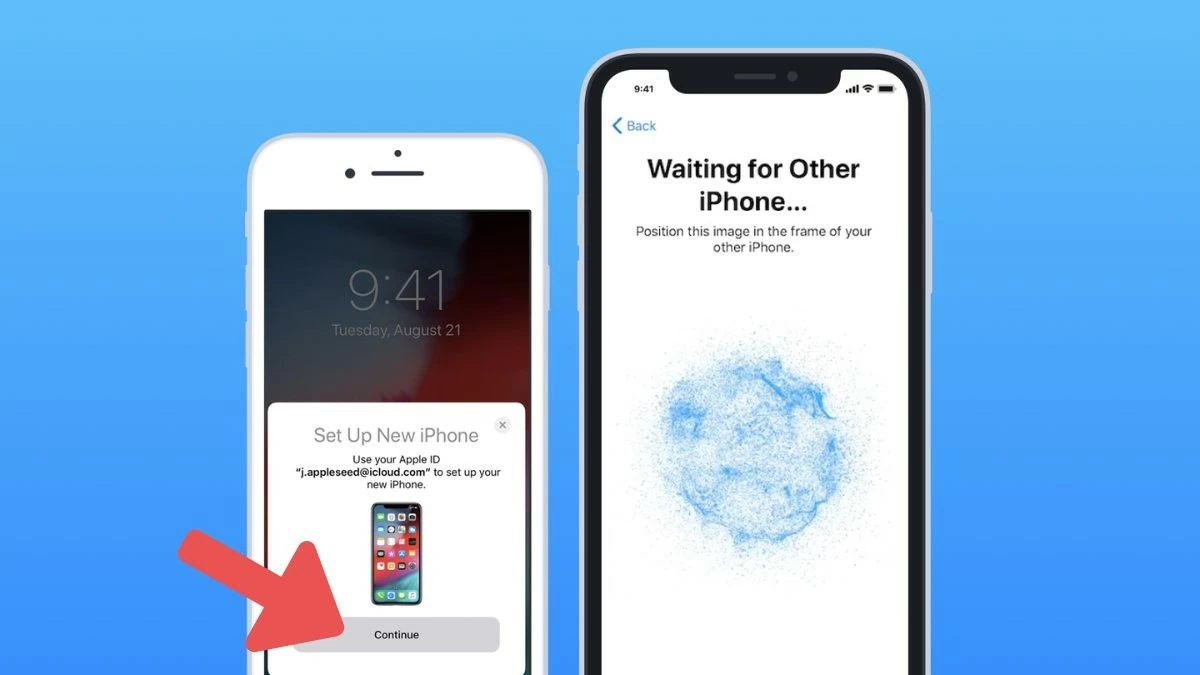
Passaggio 2: tocca semplicemente "Continua" per accettare di utilizzare il tuo ID Apple sul tuo nuovo iPhone.
 |
Passaggio 3: Dopo aver accettato, sul tuo vecchio iPhone apparirà un'icona a forma di cerchio rotante. Utilizza semplicemente il tuo vecchio iPhone per scansionare questa icona.
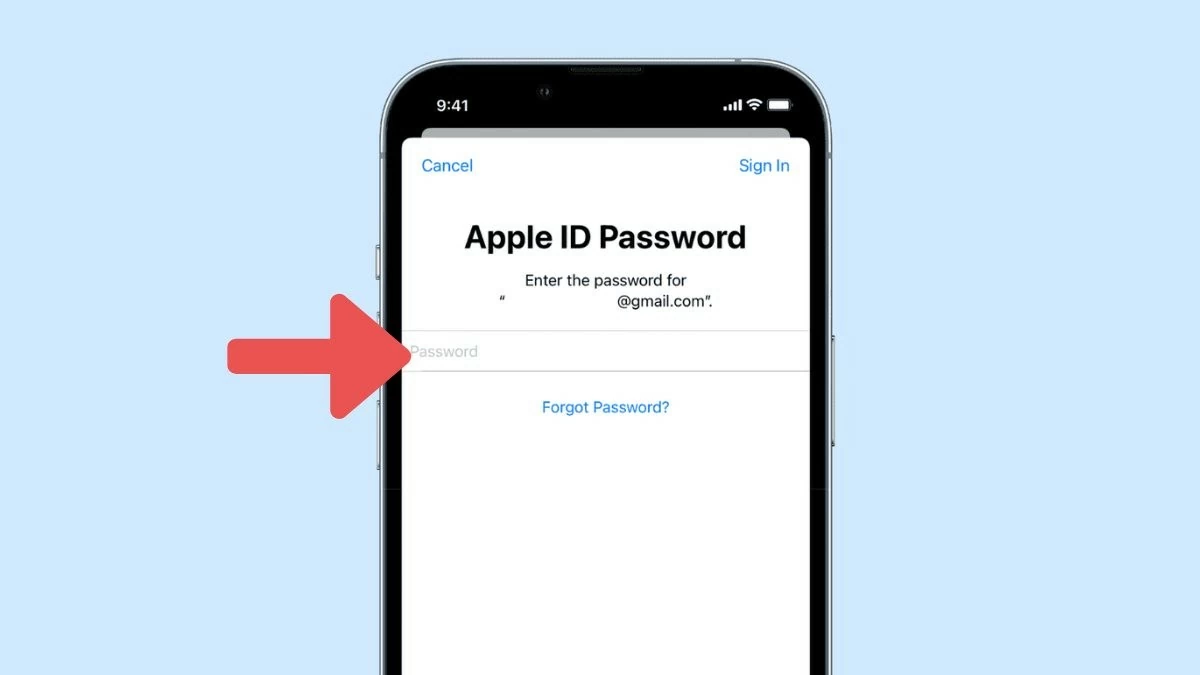
Passaggio 4: Inserisci la password del tuo account Apple dal vecchio iPhone al nuovo iPhone, quindi segui le istruzioni per configurare e sincronizzare i contatti sul nuovo iPhone.
 |
In sintesi, molte persone preferiscono trasferire i contatti da un iPhone all'altro senza utilizzare iCloud. Scegli il metodo che preferisci e segui le istruzioni per sincronizzare rapidamente i tuoi contatti. Se hai domande, lascia un commento qui sotto e non dimenticare di condividere queste utili informazioni con i tuoi amici!
Fonte: https://baoquocte.vn/xem-ngay-cach-chuyen-danh-ba-tu-iphone-sang-iphone-don-gian-284724.html
![[Foto] Il coraggio delle nuove reclute della Brigata 144 sul campo di addestramento.](https://vphoto.vietnam.vn/thumb/1200x675/vietnam/resource/IMAGE/2026/05/27/1779881651341_anh-man-hinh-2026-05-27-luc-18-32-52.png)

![[Foto] Il caldo torrido sul luogo dello spettacolo pirotecnico durante la serata di apertura del Festival Internazionale dei Fuochi d'Artificio di Da Nang 2026.](https://vphoto.vietnam.vn/thumb/1200x675/vietnam/resource/IMAGE/2026/05/27/1779889741485_ndo_br_z7872039145157-fecaba5112f39e8352544099d7ef4738-5140-jpg.webp)


































































![[Foto] Il coraggio delle nuove reclute della Brigata 144 sul campo di addestramento.](https://vphoto.vietnam.vn/thumb/402x226/vietnam/resource/IMAGE/2026/05/27/1779881651341_anh-man-hinh-2026-05-27-luc-18-32-52.png)




































Commento (0)