

SlashGearによると、デジタルの世界では大容量ファイルの共有は常に困難な課題となっています。Appleユーザーは近くにいる場合はAirDropを使ってファイルを交換できますが、受信者が遠くにいる場合は状況が難しくなります。通常、ユーザーはサードパーティのクラウドストレージプラットフォーム(十分なスペースがある場合はiCloud)に頼り、ファイルをアップロードし、メールやメッセージアプリでダウンロードリンクを共有して受信者にダウンロードしてもらう必要があります。
しかし、iPhoneにはMail Dropという機能が内蔵されていることを知っている人はほとんどいません。Mail Dropを使えば、大容量のファイルをメールで簡単かつ安全に共有できます。重要なのは、この機能を使うのにiCloud+に料金を支払う必要がないことです。
メールドロップの仕組み
Mail Dropは、ファイルを圧縮してメールに添付する代わりに、元のファイルのままiCloudにアップロードすることで、品質とデータ品質を維持します。受信者はファイルへのiCloudリンクを受け取り、任意のウェブブラウザ(Apple IDを持っていなくても)からダウンロードできます。
さらに、5GBの添付ファイル制限はユーザーのiCloudの容量を消費しません。そのため、無料の5GBのiCloudストレージを使い切っていても、Mail Dropは引き続きご利用いただけます。つまり、Mail Dropは通常のメールで大容量ファイルを共有するのに最適なソリューションです。
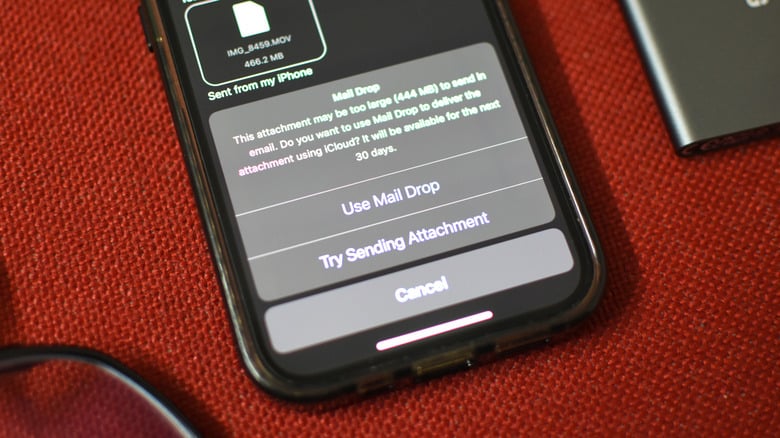
Mail Drop を使用すると、大きな添付ファイルを電子メールで送信できます。
ただし、いくつか注意すべき点があります。添付ファイルは30日間のみダウンロード可能です。また、Mail Dropのストレージ容量には1TBの制限があります。この制限を超えた場合は、他のファイルの有効期限が切れ、ストレージ容量が解放されるまで待つ必要があります。
メールドロップの使い方
この機能の利点は、設定の調整や手動による有効化が不要なことです。メールアプリは、ユーザーが共有しようとしているファイルのサイズが大きすぎることを検出すると、自動的にMail Dropを使用するかどうかを確認します。Mail Dropを使用するには、以下の手順に従ってください。
- メール アプリを開きます。
- 画面の右下にある「作成」ボタンを押します。
- 受信者、件名、メール本文を追加します。複数のアカウントをお持ちの場合は、メールを送信するアカウントを選択してください。
- キーボードの添付ファイルアイコンをタップし、必要なファイルを選択します。
- 最後に、右上隅の送信ボタン(青い矢印)を押します。添付ファイルのサイズが大きすぎる場合は、アプリが自動的にMail Dropを使用します。「Mail Dropを使用する」を選択するだけです。
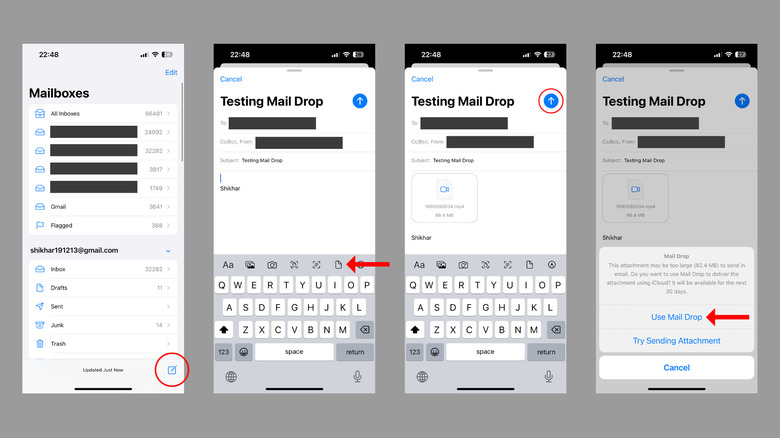
iOSメールアプリでMail Dropを使用する手順
ネットワーク速度と添付ファイルのサイズによっては、ファイルが iCloud サーバーにアップロードされる間、メールがしばらく送信トレイに残ることがあります。
同様に、iPadやMacでもMail Dropを使用できます。受信者は、添付ファイルをダウンロードするためのリンクと有効期限が記載されたメールを受け取ります。
[広告2]
ソースリンク




































































































コメント (0)