

iPhoneの画面をMacBook、ノートパソコン、またはPCにミラーリングすると、コンテンツの共有が簡単になり、作業効率も向上します。詳しい手順は以下をご覧ください!
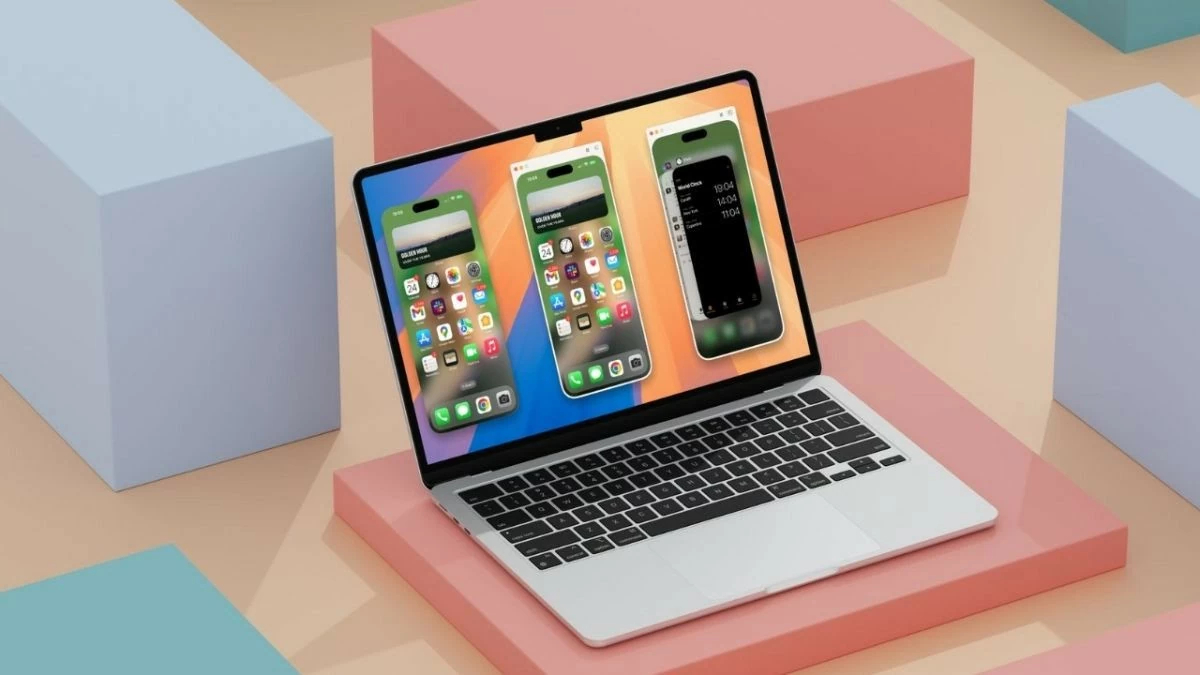 |
iPhoneの画面をMacBook、ノートパソコン、またはPCにミラーリングすることで、ケーブルを使わずにコンテンツをより簡単かつ効率的に共有できます。詳しい手順は以下をご覧ください。
iPhoneの画面をMacBookにミラーリングする方法を説明します。
macOSユーザーの場合、iPhoneの画面をコンピュータにミラーリングするのは非常に簡単です。具体的な手順は以下のとおりです。
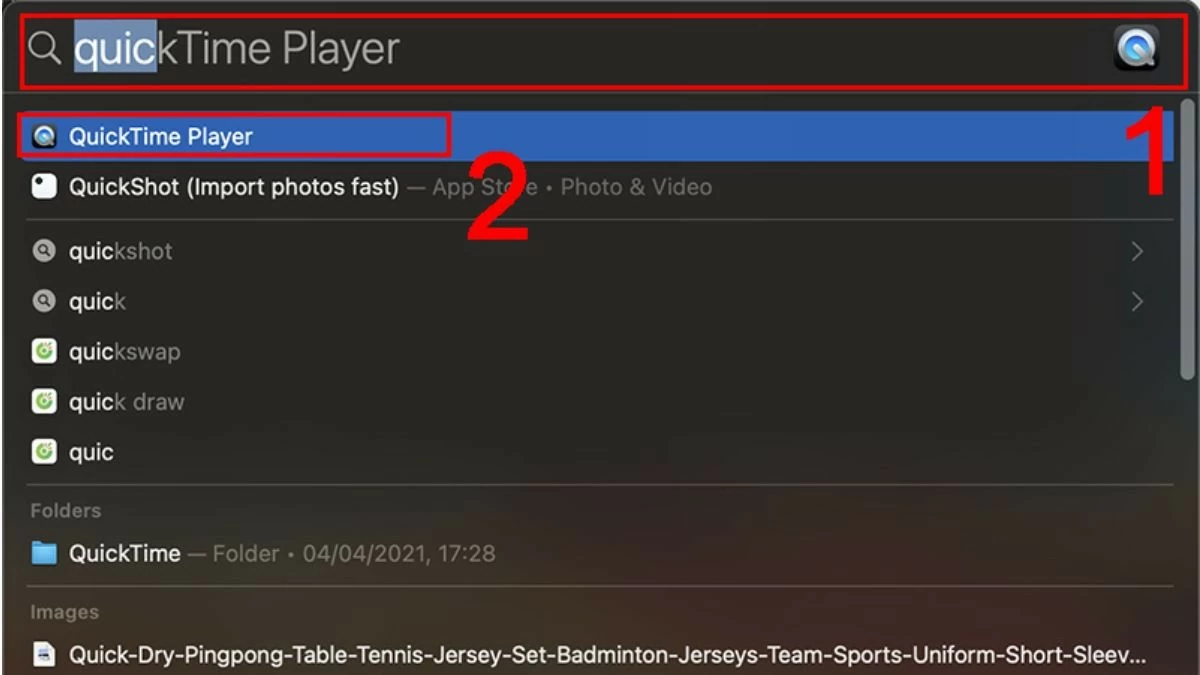
ステップ1:まず、CommandキーとSpaceキーを同時に押してSpotlight検索を開きます。検索ボックスに「QuickTime Player」と入力し、Enterキーを押します。
 |
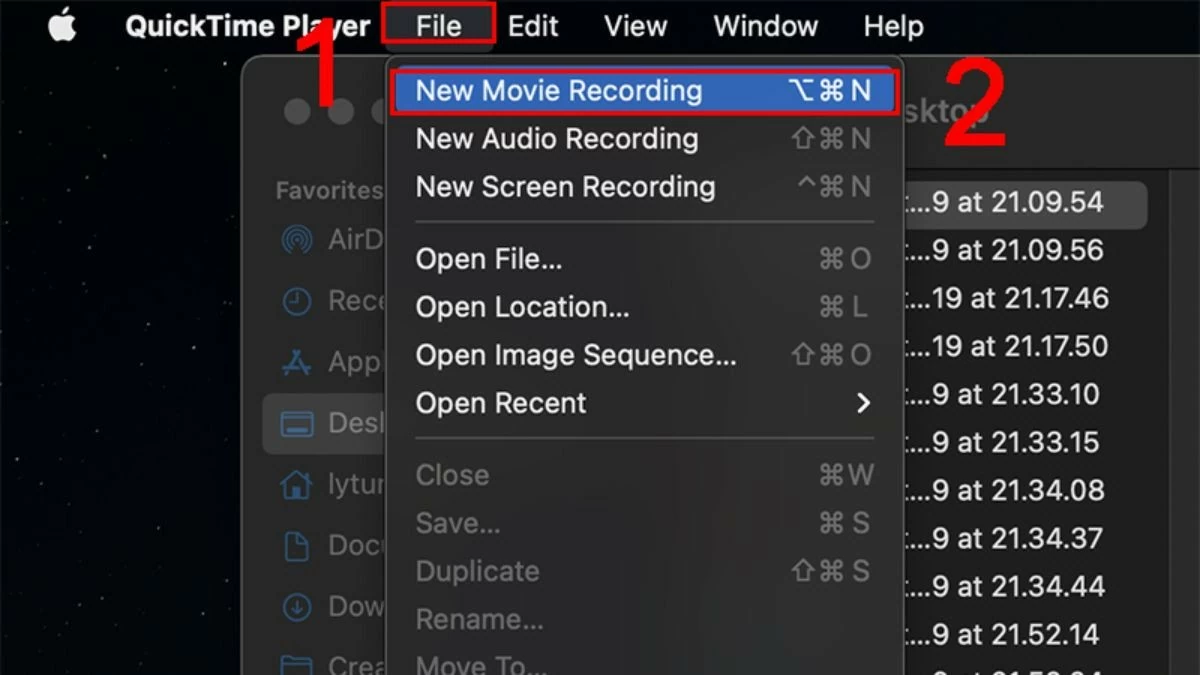
ステップ2:次に、[ファイル]メニューを開き、[新規動画録画]を選択します。
 |
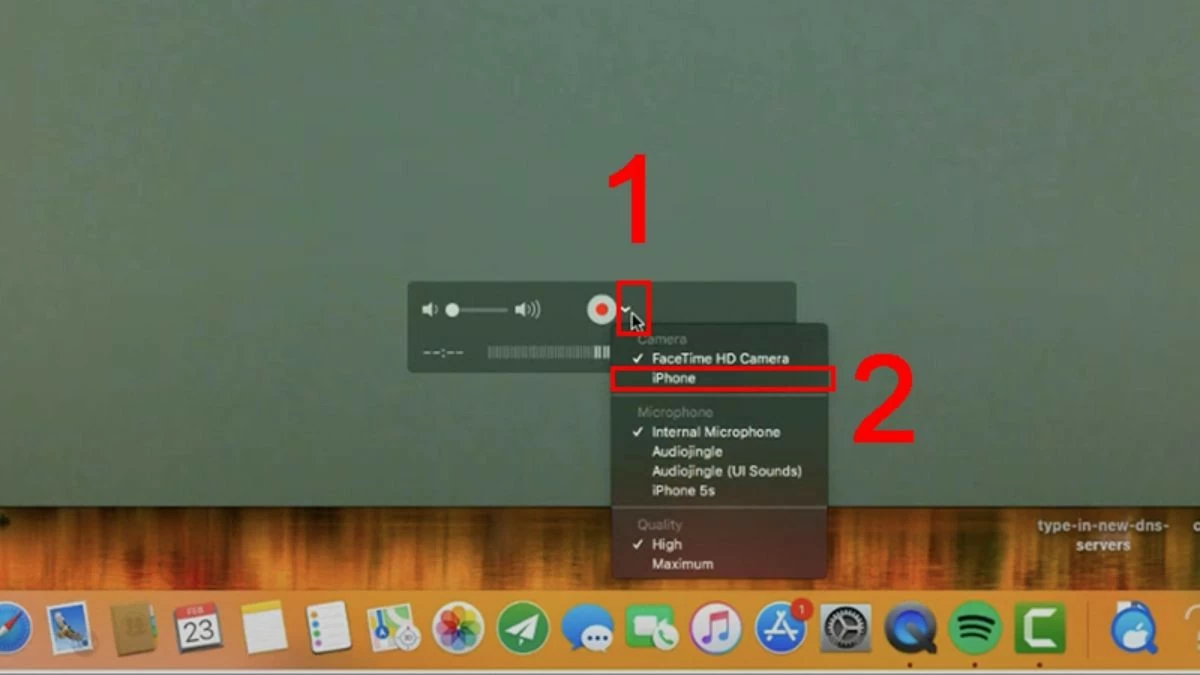
ステップ3:赤い画面録画ボタンの横にある矢印アイコンをクリックして、接続されているデバイスの一覧を開きます。一覧からiPhoneを選択して、画面をMacBookにミラーリングします。
 |
iPhoneの画面をWindowsパソコンにミラーリングする方法を説明します。
iPhoneの画面をWindows PCやノートパソコンにミラーリングする方法がわからない場合でも、ご安心ください。以下に、それを素早く行うのに役立つアプリケーションの一覧を示します。ぜひチェックしてみてください!
ロンリースクリーン
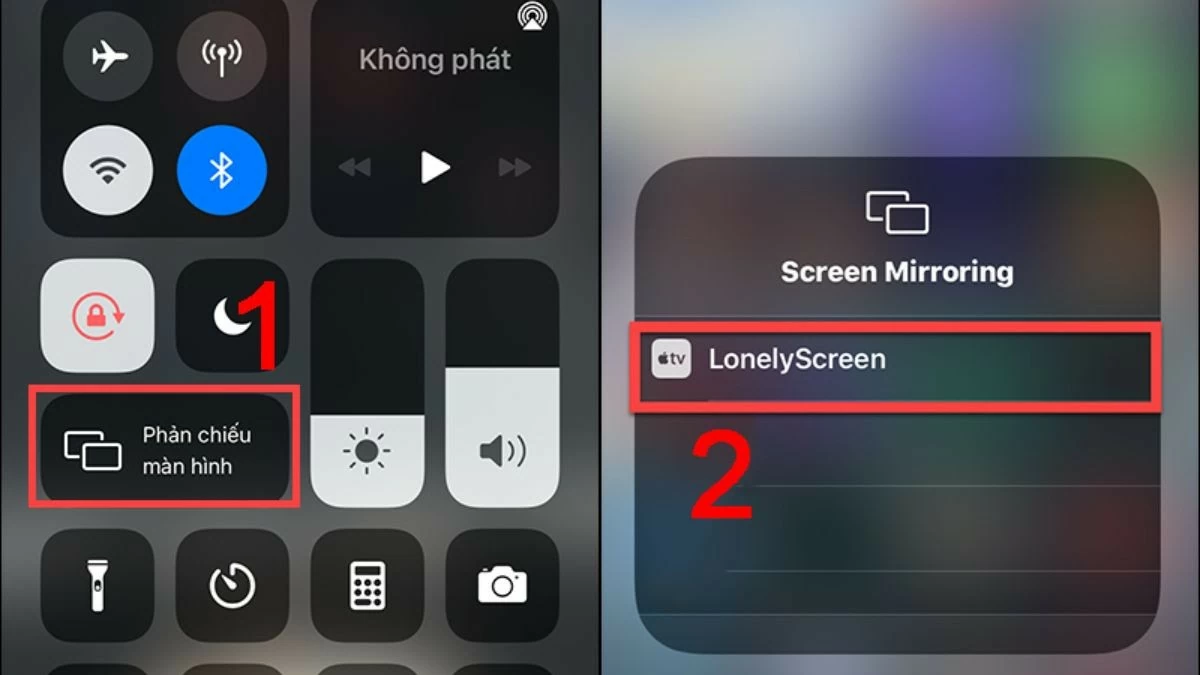
LonelyScreenを使えば、iPhoneの画面をノートパソコンにミラーリングして作業スペースを拡張できます。また、アプリ内でアクティビティを録画し、 動画プラットフォームで簡単に共有することも可能です。
ステップ1:まず、お使いのデバイスにLonelyScreenアプリがインストールされていることを確認してください。
ステップ2:次に、スマートフォンとノートパソコンを同じWi-Fiネットワークに接続します。
ステップ3:最後に、iPhoneのコントロールセンターを開き、画面をノートパソコンにミラーリングするオプションを選択します。
 |
エアサーバー
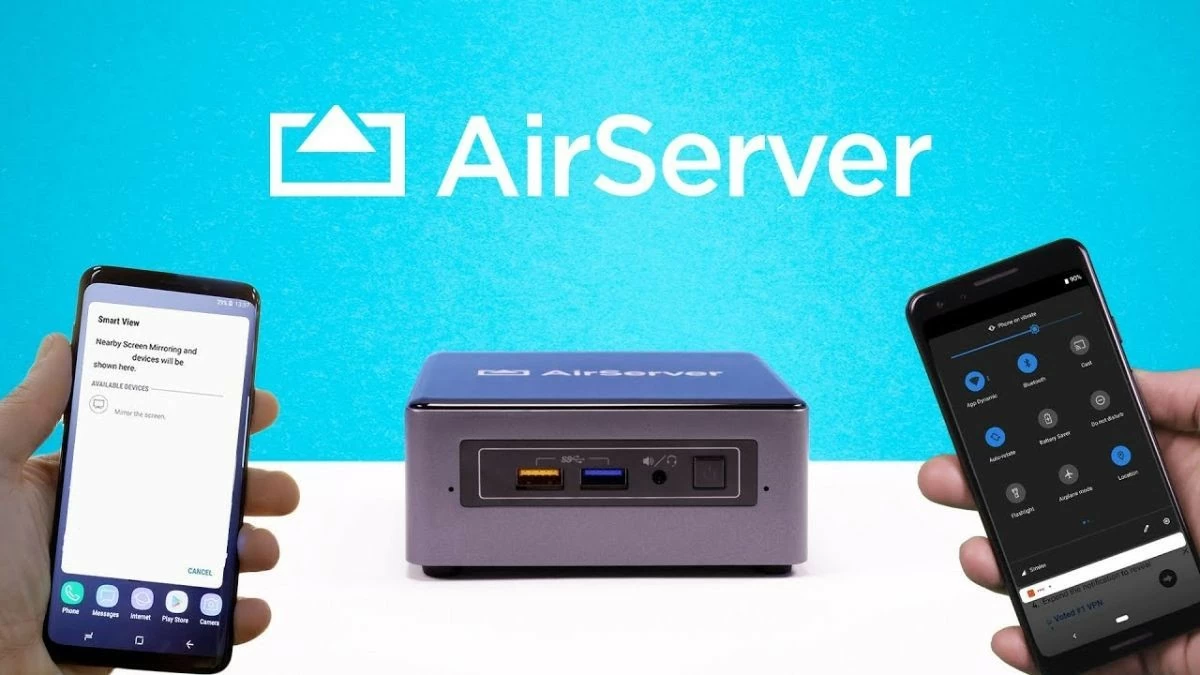
AirServerを使ってiPhoneの画面をパソコンにミラーリングする方法はLonelyScreenを使う方法と似ていますが、このアプリケーションにはさらに多くの機能が備わっています。画像や動画を安全に保護したり、すべてをフルHD画質で録画したりできます。
ステップ1: AirServerをダウンロードし、ノートパソコンまたはPCでアプリケーションを開きます。
ステップ2:スマートフォンとコンピューター間でデータを共有するには、両方のデバイスが同じWi-Fiネットワークに接続されていることを確認してください。
ステップ3:次に、コントロールセンターを開き、画面ミラーリング機能を選択して、ソフトウェアがインストールされているPCまたはノートパソコンに画面をミラーリングします。
 |
反射板
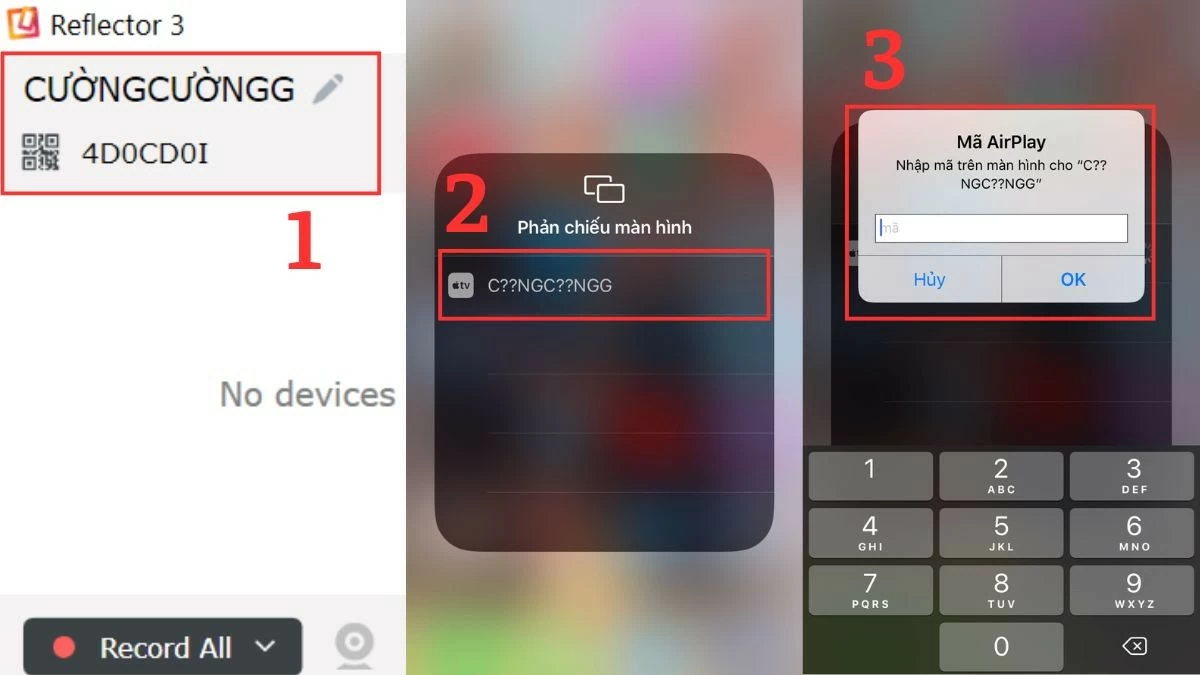
Reflectorは優れた機能を備えており、iPhoneの画面をコンピュータにシームレスかつ柔軟に投影できます。さらに、複数のデバイスを同時に接続できるため、さまざまなソースからのコンテンツの管理と共有が容易になります。
ステップ1:お使いのデバイスにReflectorアプリをダウンロードして開きます。
ステップ2: iPhoneの右上隅から下にスワイプして、コントロールセンターを開きます。
ステップ3:画面ミラーリングオプションを選択し、パスコードを入力して、Reflectorがインストールされているデバイスに接続します。
 |
5Kプレイヤー
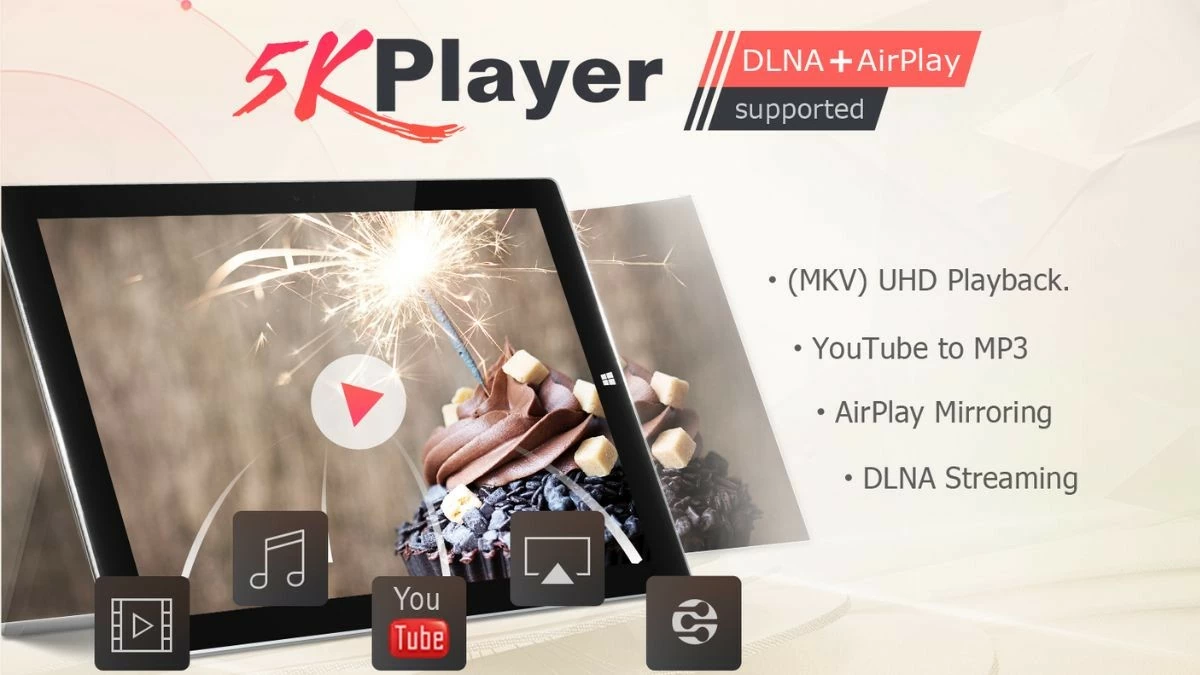
見逃せない便利なiPhone画面ミラーリングアプリの一つが5KPlayerです。このアプリは様々なフォーマットの4K/8K HDRビデオ再生に対応しており、高品質なデジタルコンテンツを楽しみたいユーザーのニーズを満たします。
ステップ1:まず、指示に従って5KPlayerソフトウェアをコンピュータにダウンロードしてインストールします。
ステップ2:次に、iPhoneのコントロールセンターを開き、「画面ミラーリング」オプションを選択します。
ステップ3:利用可能なデバイスの一覧から、前のステップでアプリケーションをインストールしたコンピューターの名前を選択します。
 |
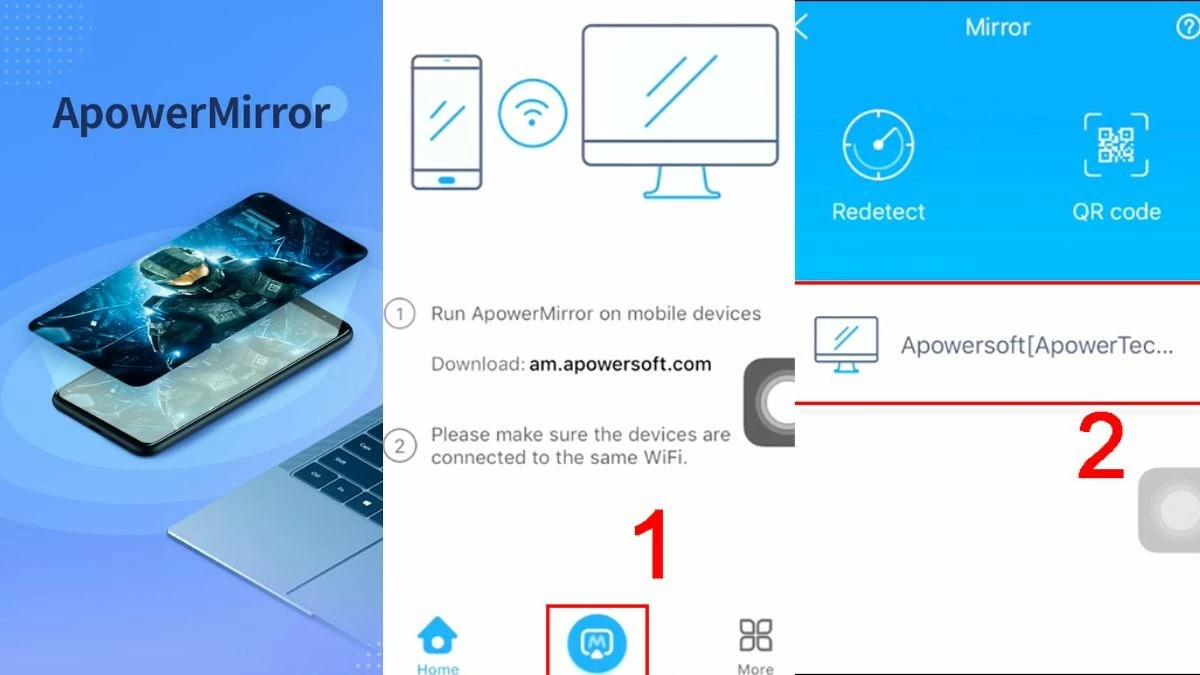
ApowerMirror
ApowerMirrorは、iPhoneの画面をPCやノートパソコンにミラーリングするのに人気のアプリです。情報共有だけでなく、画面上のあらゆる操作を簡単に書き込んだり、絵を描いたり、録画したりすることもできます。
ステップ1: iPhoneの画面をコンピュータにミラーリングする前に、iPhoneとノートパソコンの両方に必要なソフトウェアがインストールされていることを確認してください。
ステップ2:次に、スマートフォンとコンピューターの両方でApowerMirrorを開きます。
ステップ3:次に、iPhoneのミラーアイコンをタップし、リストからPCまたはノートパソコンの名前を選択します。
 |
iTools
iToolsは、iPhoneの画面をコンピュータにミラーリングする効果的なソリューションで、仕事やエンターテイメントをより快適にします。このソフトウェアには、データ管理、バックアップ、復元などの便利な機能も備わっています。iToolsを使ってiPhoneの画面をノートパソコンやPCにミラーリングする方法は以下のとおりです。
ステップ1:まず、iToolsアプリケーションを開き、必要な手順に従ってソフトウェアをデバイスにダウンロードしてください。
ステップ2: iPhoneとコンピューターを同じWi-Fiネットワークに接続します。
ステップ3:最後に、コントロールセンターを開き、iToolsがインストールされているコンピューターで画面ミラーリングを有効にします。
 |
提供された情報を使えば、iPhoneの画面をMacBook、ノートパソコン、またはPCに簡単にミラーリングできます。この機能は、コンテンツのプレゼンテーション、仕事、学習をより効率的に行うのに役立ちます。迷わず、今すぐ手順に従って、この魅力的な機能を体験してください!
出典: https://baoquocte.vn/top-7-cach-phan-chieu-man-hinh-iphone-len-may-tinh-sieu-de-285102.html





























































































コメント (0)