

ការបន្ថែមជួរឈរនៅក្នុង Word ជួយរៀបចំទិន្នន័យ ប៉ុន្តែអ្នកប្រហែលជាមិនដឹងពីរបៀបទេ។ សូមអនុវត្តតាមការណែនាំនេះអំពីរបៀបបន្ថែមជួរឈរទៅក្នុងតារាង និងគំនូសតាងនៅក្នុង Word 2010, 2013 និង 2016!
 |
របៀបបន្ថែមជួរឈរនៅក្នុង Word សម្រាប់កំណែ 2010, 2013 និង 2016 គឺជាប្រធានបទដែលមនុស្សជាច្រើនចាប់អារម្មណ៍យ៉ាងខ្លាំង ពីព្រោះវាចាំបាច់សម្រាប់ការងារ ដែលជួយអ្នកបង្កើតឯកសារវិជ្ជាជីវៈបានលឿនជាងមុន។ ខាងក្រោមនេះគឺជាវិធីសាមញ្ញបំផុតដើម្បីបន្ថែមជួរឈរ៖
ការណែនាំលម្អិតអំពីរបៀបបន្ថែមជួរឈរក្នុង Word ។
ការបន្ថែមជួរឈរនៅក្នុង Word ក្លាយជារឿងសាមញ្ញនៅពេលអ្នកអនុវត្តវិធីសាស្ត្រទាំងបីនេះ៖
- ការបន្ថែមជួរឈរពីតារាងដែលមានស្រាប់គឺរហ័សណាស់។
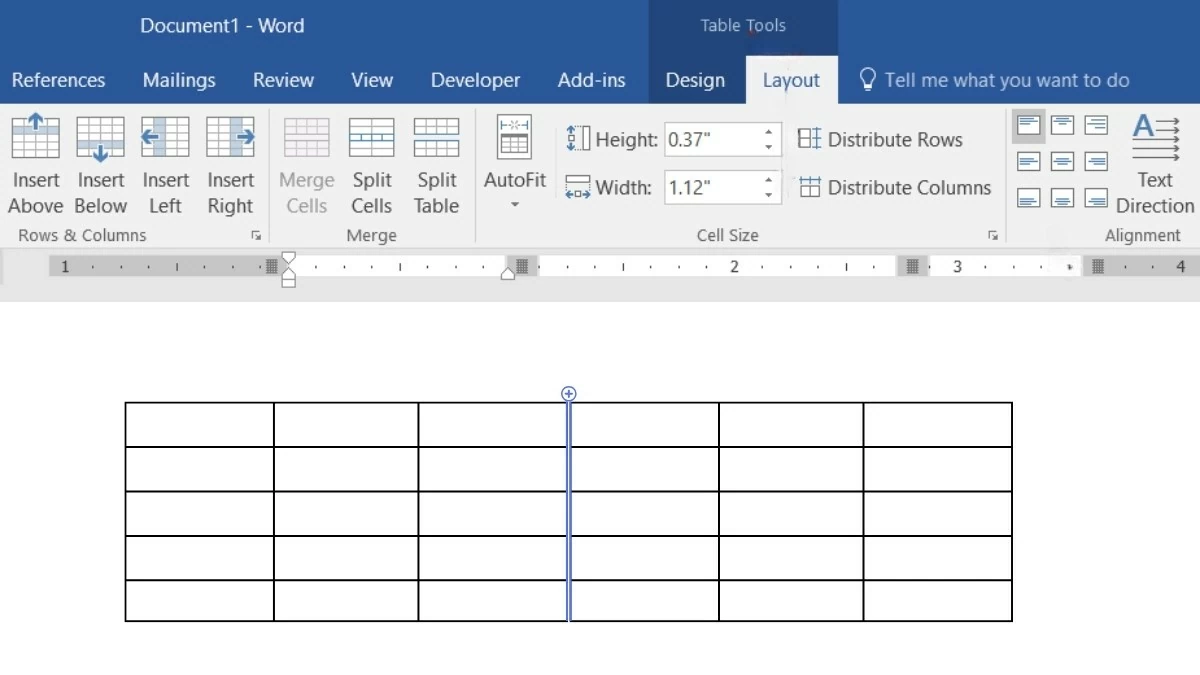
ការបន្ថែមជួរឈរបញ្ឈរនៅក្នុង Word គឺងាយស្រួលណាស់។ ដំបូង សូមរំកិលទស្សន៍ទ្រនិចកណ្ដុររបស់អ្នករវាងជួរឈរពីរដែលអ្នកចង់បន្ថែមជួរឈរថ្មី។ នៅពេលដែលសញ្ញាបូកលេចឡើងនៅទីតាំងរបស់ទស្សន៍ទ្រនិច គ្រាន់តែចុចលើវាដើម្បីបន្ថែមជួរឈរនៅទីតាំងដែលចង់បាន។
 |
- បន្ថែមជួរឈរដោយប្រើពាក្យបញ្ជា Insert។
ការប្រើប្រាស់ពាក្យបញ្ជា Insert ដើម្បីបន្ថែមជួរឈរនៅក្នុង Word គឺសាមញ្ញណាស់ ហើយអាចអនុវត្តបានចំពោះគ្រប់កំណែទាំងអស់។ ខាងក្រោមនេះជារបៀប៖
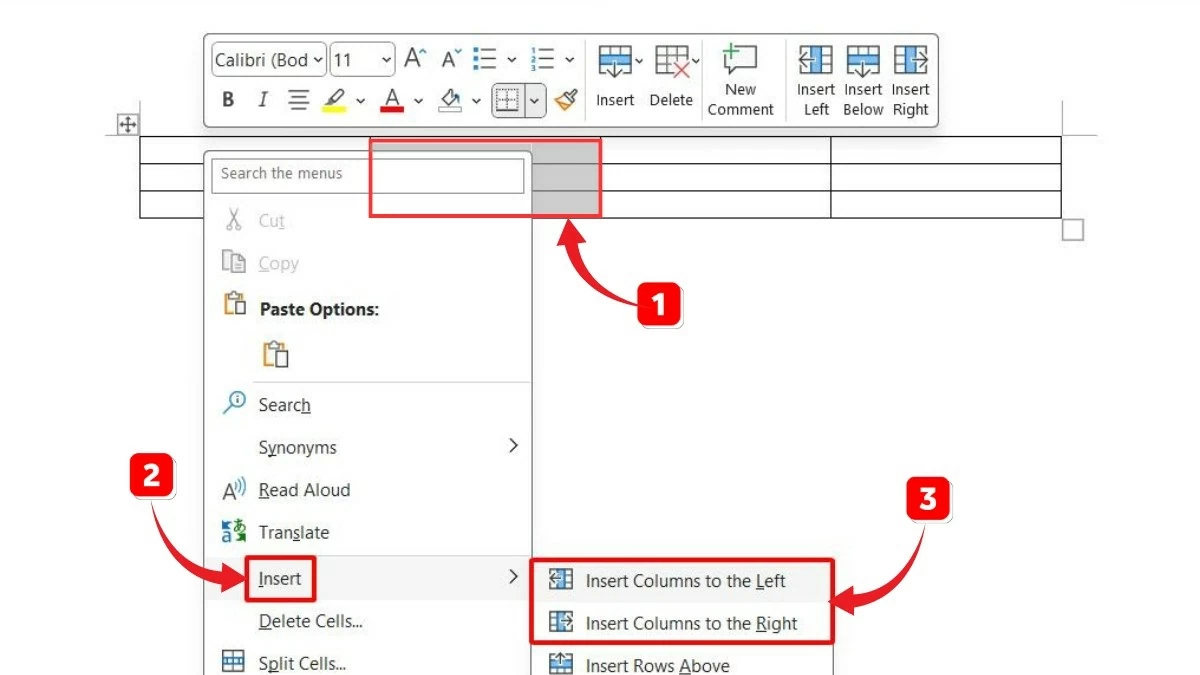 |
ជំហានទី 1: ប្រើកណ្ដុររបស់អ្នកដើម្បីបន្លិចជួរឈរដែលអ្នកចង់បញ្ចូលជួរឈរថ្មី។
ជំហានទី 2: ចុចកណ្ដុរស្ដាំលើវា ហើយជ្រើសរើសពាក្យបញ្ជា "បញ្ចូល"។
ជំហានទី 3: បន្ទាប់មក អេក្រង់នឹងបង្ហាញជម្រើសប្រាំ។ ដើម្បីបន្ថែមជួរឈរ គ្រាន់តែយកចិត្តទុកដាក់លើពាក្យបញ្ជាពីរ៖ បញ្ចូលជួរឈរទៅខាងឆ្វេង និង បញ្ចូលជួរឈរទៅខាងស្តាំ។
- បន្ថែមជួរឈរដោយប្រើពាក្យបញ្ជានៅលើ Ribbon។
ដើម្បីបន្ថែមជួរឈរដោយប្រើមុខងារ Ribbon សូមអនុវត្តតាមជំហានទាំងនេះ៖
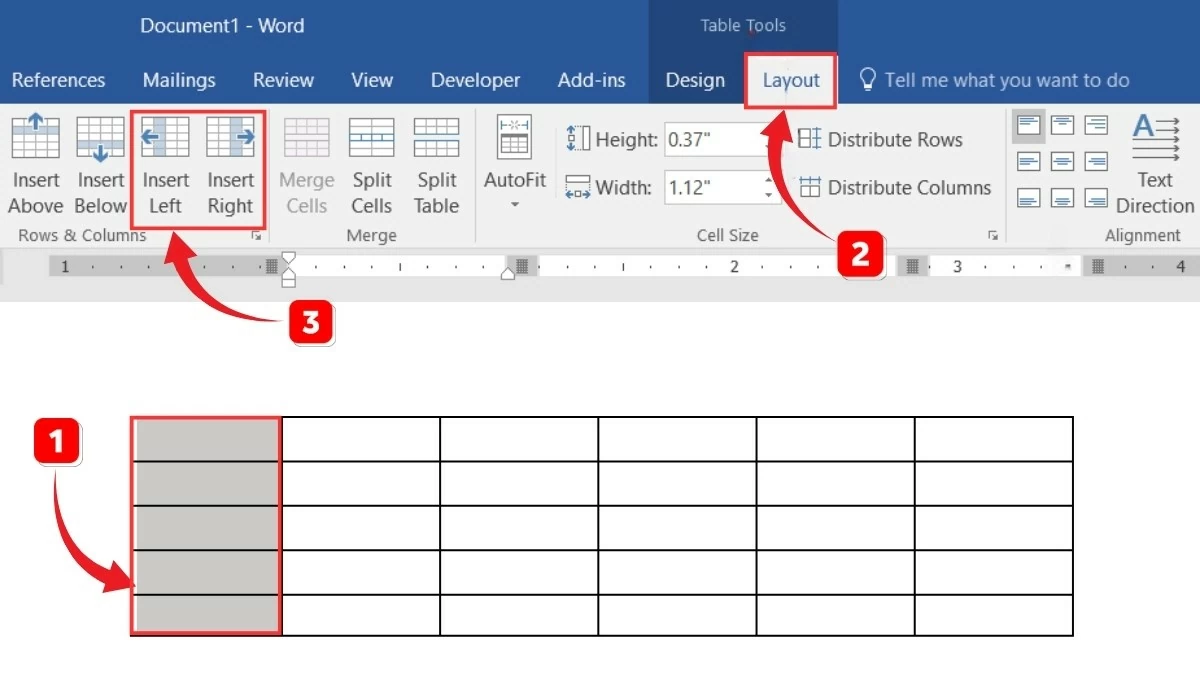 |
ជំហានទី 1: ជ្រើសរើសជួរឈរដែលអ្នកចង់បញ្ចូលជួរឈរថ្មី។
ជំហានទី 2: នៅលើខ្សែបូ សូមជ្រើសរើសផ្ទាំង "ប្លង់"។
ជំហានទី 3: នៅក្នុងផ្នែក "ជួរដេក និងជួរឈរ" ដើម្បីបន្ថែមជួរឈរនៅក្នុង Word សូមជ្រើសរើស "បញ្ចូលឆ្វេង" ឬ "បញ្ចូលស្តាំ" តាមតម្រូវការ។
ការណែនាំអំពីរបៀបដាក់ពណ៌តារាង Word ។
បន្ទាប់ពីអ្នកបានរៀនពីរបៀបបន្ថែមជួរឈរនៅក្នុង Word អត្ថបទនេះនឹងណែនាំអ្នកអំពីរបៀបដាក់ពណ៌តារាងរបស់អ្នក។ នេះមិនត្រឹមតែបន្លិចព័ត៌មានប៉ុណ្ណោះទេ ប៉ុន្តែវាថែមទាំងបង្កើនសោភ័ណភាព និងភាពទាក់ទាញនៃតារាង ខណៈពេលដែលបង្កើតភាពស៊ីសង្វាក់គ្នា និងចាត់ថ្នាក់ព័ត៌មានតាមឡូជីខល។ អ្នកអាចដាក់ពណ៌តារាងរបស់អ្នកតាមពីរវិធី៖
- ពណ៌ដោយប្រើគំរូដែលមាន។
ដើម្បីដាក់ពណ៌តារាងដោយប្រើទម្រង់ដែលបានបង្កើតឡើងរួចជាស្រេចក្នុង Word 2013 និង 2016 សូមអនុវត្តតាមជំហានទាំងនេះ៖
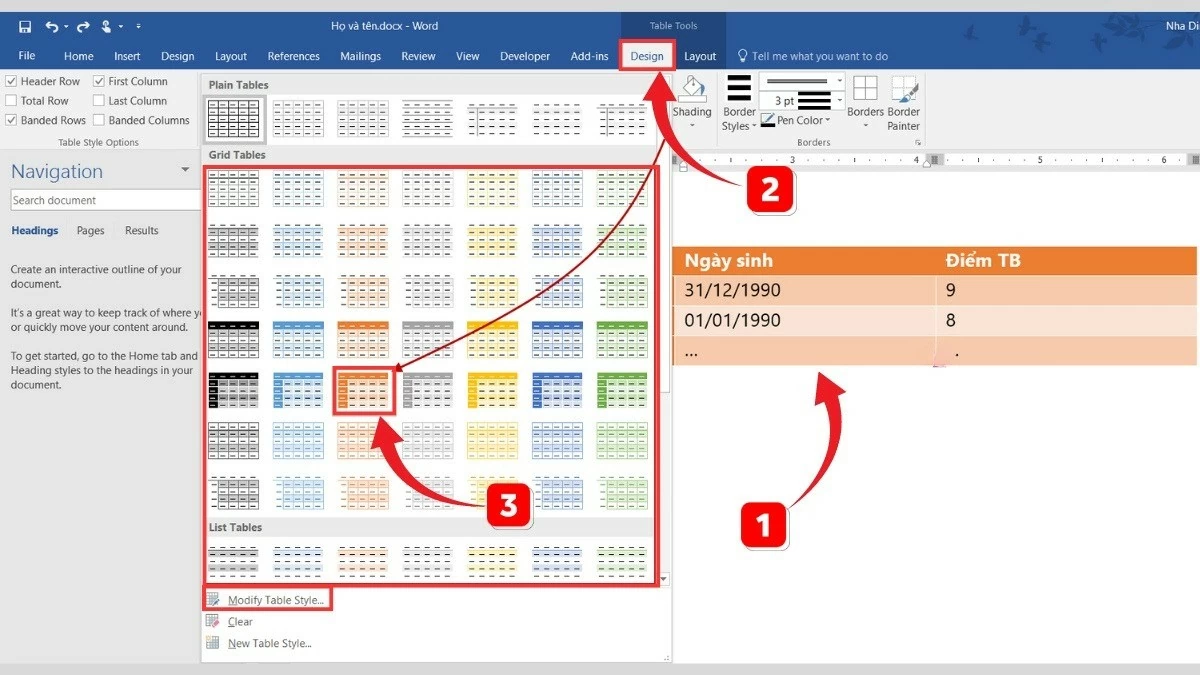 |
ជំហានទី 1: ជ្រើសរើសក្ដារដែលអ្នកចង់ដាក់ពណ៌។
ជំហានទី 2: ជ្រើសរើសបន្ទះដែលអ្នកចង់អនុវត្តពណ៌។
ជំហានទី 3: នៅទីនេះ អ្នកនឹងឃើញផ្នែក "រចនាប័ទ្មតារាង" ដែលមានគំរូតារាងជាច្រើនដែលមានពណ៌ និងទម្រង់ផ្សេងៗគ្នាសម្រាប់ជ្រើសរើស។ លើសពីនេះ អ្នកអាចប្ដូរពណ៌លើគំរូដែលមានតាមចំណូលចិត្តរបស់អ្នកដោយជ្រើសរើស "កែប្រែរចនាប័ទ្មតារាង"។
- វាអាចត្រូវបានលាបពណ៌ដោយដៃ។
វិធីសាស្ត្រដាក់ពណ៌ដោយដៃអាចត្រូវបានអនុវត្តទៅគ្រប់កំណែទាំងអស់របស់ Word។ បន្ទាប់ពីអ្នកបានបន្ថែមជួរឈរបញ្ឈរទៅក្នុងតារាង ឬតារាងក្នុង Word សូមអនុវត្តតាមជំហានទាំងនេះដើម្បីដាក់ពណ៌ឲ្យពួកវា៖
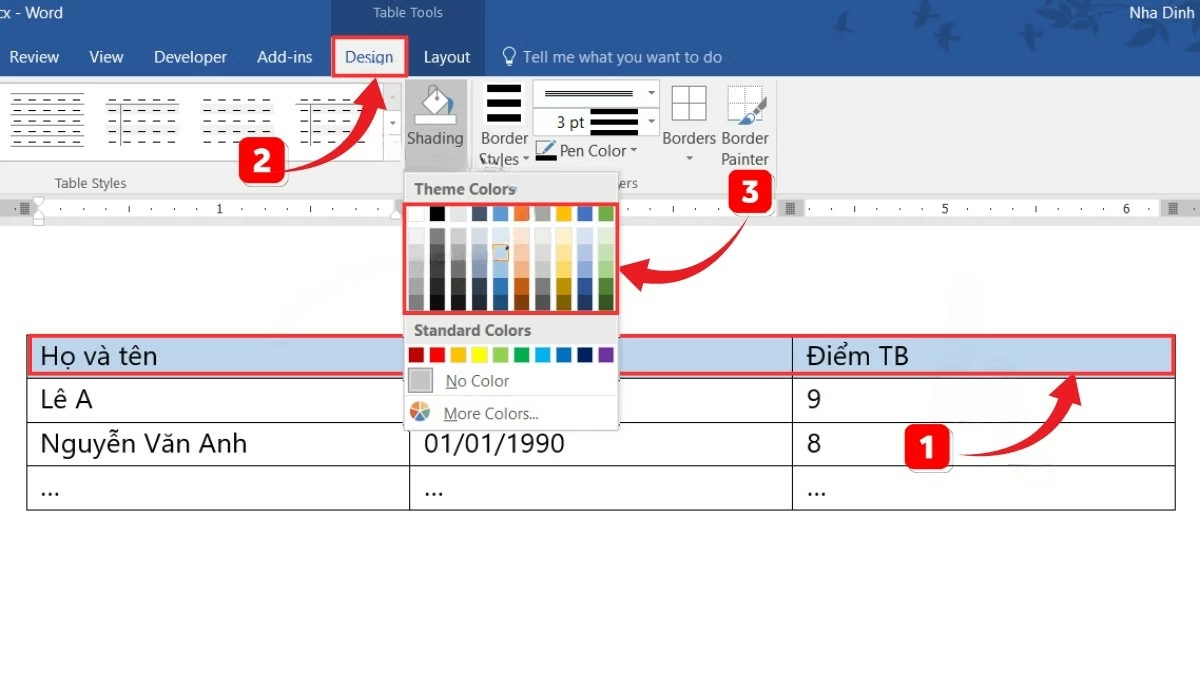 |
ជំហានទី 1: ជ្រើសរើសក្រឡា ជួរឈរ ឬជួរដេកដែលអ្នកចង់ដាក់ពណ៌។
ជំហានទី 2: នៅក្នុងផ្ទាំង "ដើម" សូមជ្រើសរើសរូបតំណាងធុងថ្នាំលាប "ការដាក់ស្រមោល"។
ជំហានទី 3: នៅទីនេះ សូមជ្រើសរើសពណ៌ដែលអ្នកចង់បានពីក្ដារលាយពណ៌។ ប្រសិនបើអ្នកត្រូវការពណ៌បន្ថែម សូមចុចលើ “ពណ៌បន្ថែម…”។ នៅពេលដែលក្ដារលាយពណ៌នៅក្នុងផ្ទាំង “ស្តង់ដារ” លេចឡើង សូមជ្រើសរើសពណ៌ដែលអ្នកចូលចិត្ត ហើយចុច “យល់ព្រម”។ អ្នកក៏អាចស្វែងរកពណ៌ផ្សេងទៀតនៅក្នុងផ្ទាំង “ផ្ទាល់ខ្លួន” ផងដែរ។
ការណែនាំអំពីរបៀបលុបជួរដេក និងជួរឈរក្នុង Word
បន្ថែមពីលើការបន្ថែមជួរឈរនៅក្នុង Word អត្ថបទនេះក៏មានគោលបំណងណែនាំអ្នកអំពីរបៀបលុបជួរដេក ឬជួរឈរនៅពេលដែលពួកវាមិនត្រូវការ។ ប្រតិបត្តិការនេះត្រូវបានអនុវត្តដូចខាងក្រោម៖
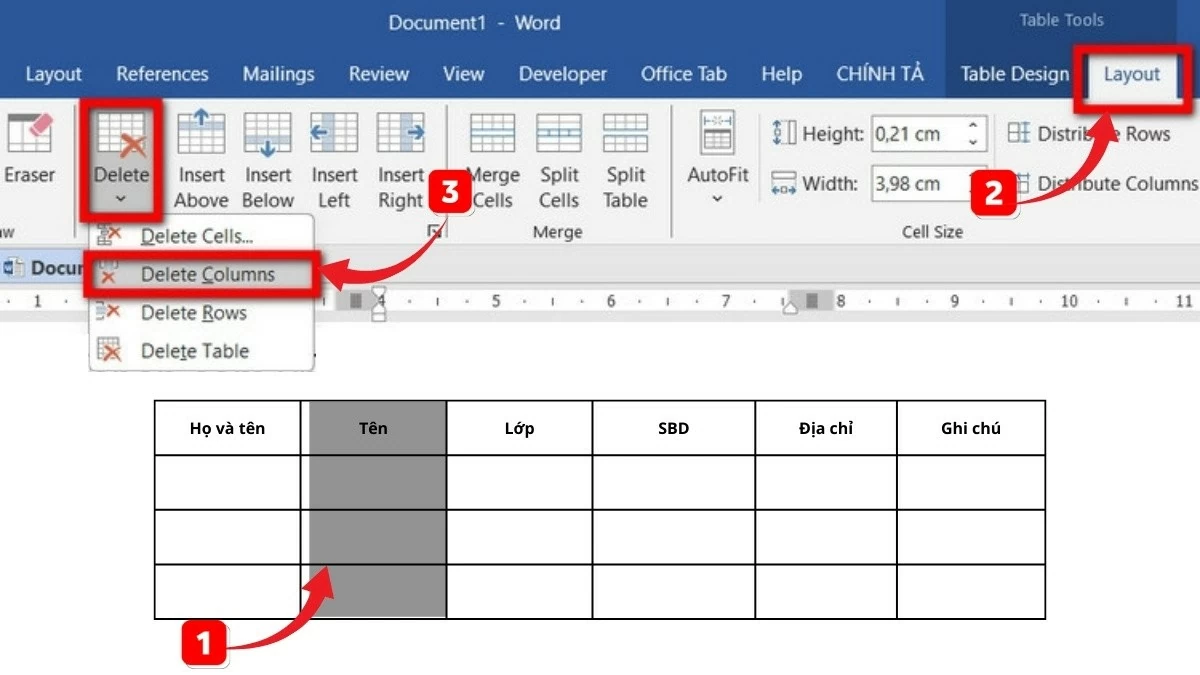 |
ជំហានទី 1: ដំបូង សូមជ្រើសរើសជួរដេក ឬជួរឈរដែលអ្នកចង់លុប។
ជំហានទី 2: នៅលើខ្សែបូ សូមជ្រើសរើសផ្ទាំង "ប្លង់" ហើយចុចលើព្រួញនៅក្នុងផ្នែក "លុប"។
ជំហានទី 3: នៅទីនេះ ជម្រើសនឹងលេចឡើង រួមមាន៖ លុបជួរឈរ និង លុបជួរដេក។
ជាជម្រើសមួយ អ្នកអាចលុបជួរដេក ឬជួរឈរដោយប្រើវិធីសាស្ត្រដូចខាងក្រោម៖
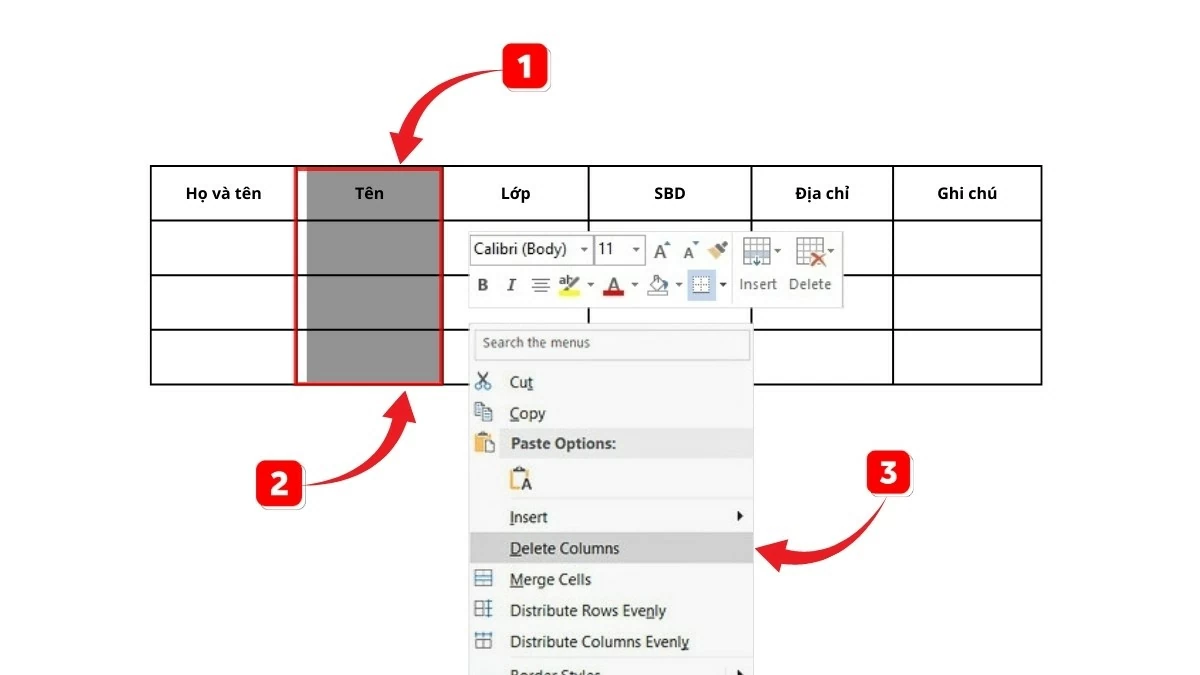 |
ជំហានទី 1: ដំបូង សូមជ្រើសរើសជួរដេក ឬជួរឈរដែលអ្នកចង់លុប។
ជំហានទី 2: បន្ទាប់មក ចុចកណ្ដុរស្ដាំលើជួរដេក ឬជួរឈរដែលបានជ្រើសរើស។
ជំហានទី 3: ជាចុងក្រោយ សូមជ្រើសរើស "លុបជួរឈរ" ដើម្បីលុបជួរឈរ ឬ "លុបជួរដេក" ដើម្បីលុបជួរដេក។
វិធីសាស្ត្រសម្រាប់បន្ថែមជួរឈរនៅក្នុង Word ត្រូវបានចែករំលែកនៅក្នុងអត្ថបទខាងលើនៅក្នុងផ្នែក "ការគណនាការិយាល័យ"។ សង្ឃឹមថាអ្នកបានស្ទាត់ជំនាញបច្ចេកទេសសម្រាប់បន្ថែមជួរឈរបញ្ឈរទៅក្នុងតារាង និងតារាង ក៏ដូចជារបៀបដាក់ពណ៌ និងប្រើផ្លូវកាត់ក្តារចុចនៅក្នុង Word។ យើងសូមជូនពរឱ្យអ្នកទទួលបានជោគជ័យក្នុងការស្ទាត់ជំនាញទាំងនេះ ដើម្បីបង្កើតឯកសារដ៏ស្រស់ស្អាត និងវិជ្ជាជីវៈ។
[ការផ្សាយពាណិជ្ជកម្ម_២]
ប្រភព៖ https://baoquocte.vn/cach-them-cot-trong-word-chi-tiet-cho-cac-phien-ban-2010-2013-2016-284097.html
![[រូបថត] លោកនាយករដ្ឋមន្ត្រី ផាម មិញឈីញ អញ្ជើញជាអធិបតីក្នុងកិច្ចប្រជុំស្តីពីការអភិវឌ្ឍសេដ្ឋកិច្ចវិស័យឯកជន។](/_next/image?url=https%3A%2F%2Fvphoto.vietnam.vn%2Fthumb%2F1200x675%2Fvietnam%2Fresource%2FIMAGE%2F2025%2F12%2F20%2F1766237501876_thiet-ke-chua-co-ten-40-png.webp&w=3840&q=75)


![[រូបថត] លោកនាយករដ្ឋមន្ត្រី ផាម មិញឈីញ អញ្ជើញជាអធិបតីក្នុងសន្និសីទប្រកាសពីការបង្កើតមជ្ឈមណ្ឌលហិរញ្ញវត្ថុអន្តរជាតិនៅប្រទេសវៀតណាម។](/_next/image?url=https%3A%2F%2Fvphoto.vietnam.vn%2Fthumb%2F1200x675%2Fvietnam%2Fresource%2FIMAGE%2F2025%2F12%2F21%2F1766309817714_ndo_br_dsc-3400-jpg.webp&w=3840&q=75)

















































































Kommentar (0)