

ចង់បង្កើនប្រសិទ្ធភាពកាមេរ៉ា iPhone 16 Series របស់អ្នកដើម្បីបង្កើតរូបថតដ៏អស្ចារ្យមែនទេ? ស្វែងយល់ពី របៀបប្រែក្លាយរាល់ពេលវេលាទៅជាស្នាដៃសិល្បៈដ៏ពិសេស!
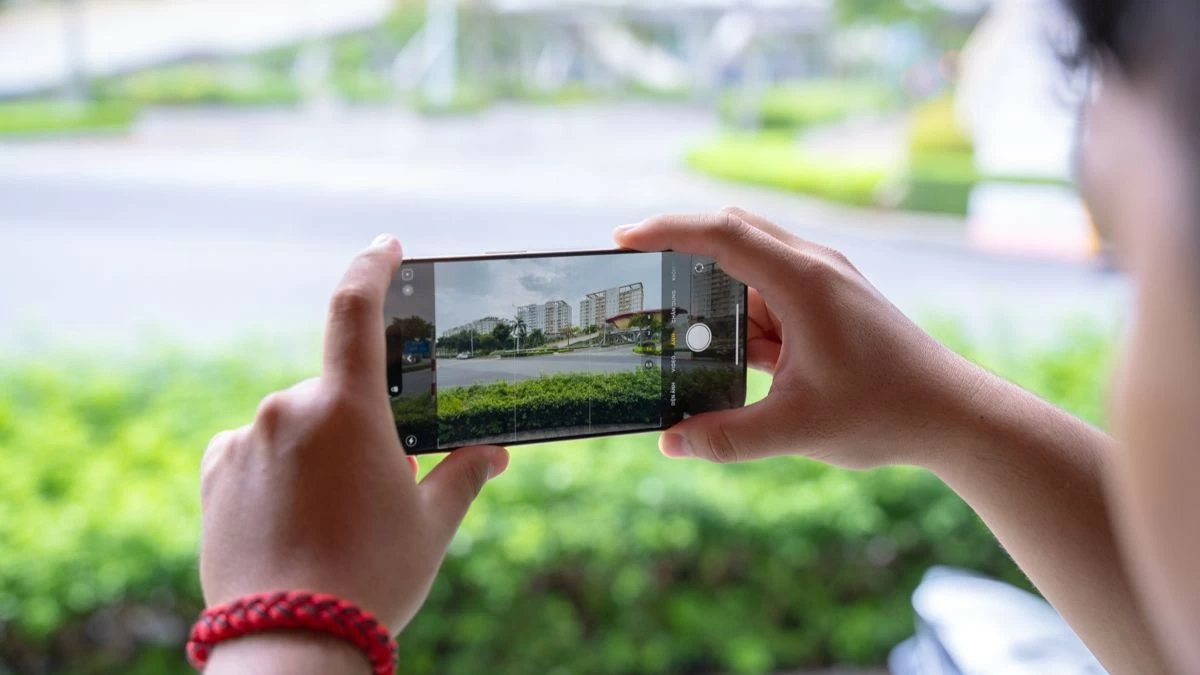 |
របៀបដំឡើងកាមេរ៉ា iPhone 16 Series ជាមូលដ្ឋាន។
សូម ប្រើប្រាស់មុខងារ "រចនាប័ទ្មថតរូប" ឲ្យមានប្រសិទ្ធភាព ។
មុខងារ "រចនាប័ទ្មថតរូប" នៅលើ iPhone 16 Series អនុញ្ញាតឱ្យអ្នកប្ដូរពណ៌ និងភាពផ្ទុយគ្នាតាមបំណងមុនពេលថត ដែលនាំឱ្យមានរូបថតប្លែកៗដែលត្រូវការការកែសម្រួលក្រោយតិចតួចបំផុត។ អ្នកអាចជ្រើសរើសរវាងរចនាប័ទ្មដូចជា រស់រវើក កម្រិតពណ៌ខ្ពស់ ក្តៅ ឬត្រជាក់ អាស្រ័យលើអារម្មណ៍ និងបរិបទដែលអ្នកចង់បង្ហាញ។ ដើម្បីប្រើមុខងារនេះ សូមចូលទៅកាន់ ការកំណត់ > កាមេរ៉ា > រចនាប័ទ្មថតរូប បន្ទាប់មកជ្រើសរើសរចនាប័ទ្មដែលអ្នកពេញចិត្ត។
ចំណុចដ៏អស្ចារ្យនោះគឺថា ការប្ដូរតាមបំណងទាំងនេះប៉ះពាល់តែដំណើរការពណ៌ប៉ុណ្ណោះ ដោយមិនកាត់បន្ថយព័ត៌មានលម្អិត ឬគុណភាពរូបភាពឡើយ។ សូមអរគុណចំពោះសមត្ថភាពក្នុងការប្ដូររចនាប័ទ្មតាមបំណង អ្នកអាចបង្កើតរូបថតដោយភាពងាយស្រួលដោយមិនចាំបាច់ឆ្លងកាត់ជំហានកែសម្រួលស្មុគស្មាញឡើយ។
គ្រប់គ្រងការប៉ះពាល់នៃទូរស័ព្ទរបស់អ្នក។
ការគ្រប់គ្រងការប៉ះពាល់ពន្លឺនៅលើ iPhone 16 Series គឺសាមញ្ញណាស់។ គ្រាន់តែចុចឱ្យជាប់លើអេក្រង់នៅចំណុចដែលអ្នកចង់ផ្តោត។ នៅពេលដែលតំបន់ផ្តោតលេចឡើង សូមអូសរូបតំណាងព្រះអាទិត្យឡើងលើ ឬចុះក្រោមដើម្បីកែតម្រូវពន្លឺ។ វាអនុញ្ញាតឱ្យអ្នកបង្កើន ឬបន្ថយបរិមាណពន្លឺឱ្យសមស្របទៅនឹងឈុតឆាកដែលអ្នកកំពុងថត។
សូមចំណាំថា ការប៉ះពាល់ខ្លាំងពេកអាចបណ្តាលឱ្យមានការប៉ះពាល់ខ្លាំងពេក ជាពិសេសនៅពេលថតនៅក្នុងបរិស្ថានដែលមានពន្លឺភ្លឺដូចជានៅខាងក្រៅ។ ដូច្នេះ ការកែតម្រូវគឺចាំបាច់ដើម្បីធានាថាព័ត៌មានលម្អិតនៅក្នុងរូបភាពគឺច្បាស់លាស់ និងមិនបាត់បង់ទាំងនៅក្នុងតំបន់ភ្លឺ និងងងឹត។
គ្រប់គ្រងសមាមាត្រទិដ្ឋភាពនៅលើទូរស័ព្ទរបស់អ្នក។
ដើម្បីផ្លាស់ប្តូរសមាមាត្រ គ្រាន់តែបើកកម្មវិធីកាមេរ៉ា ប៉ះរូបតំណាងព្រួញចង្អុលឡើងលើនៅចំកណ្តាលគែមខាងលើនៃអេក្រង់។ បន្ទាប់មក ជ្រើសរើសជម្រើសសមាមាត្រ ហើយកែតម្រូវវាតាមចំណូលចិត្តរបស់អ្នក។
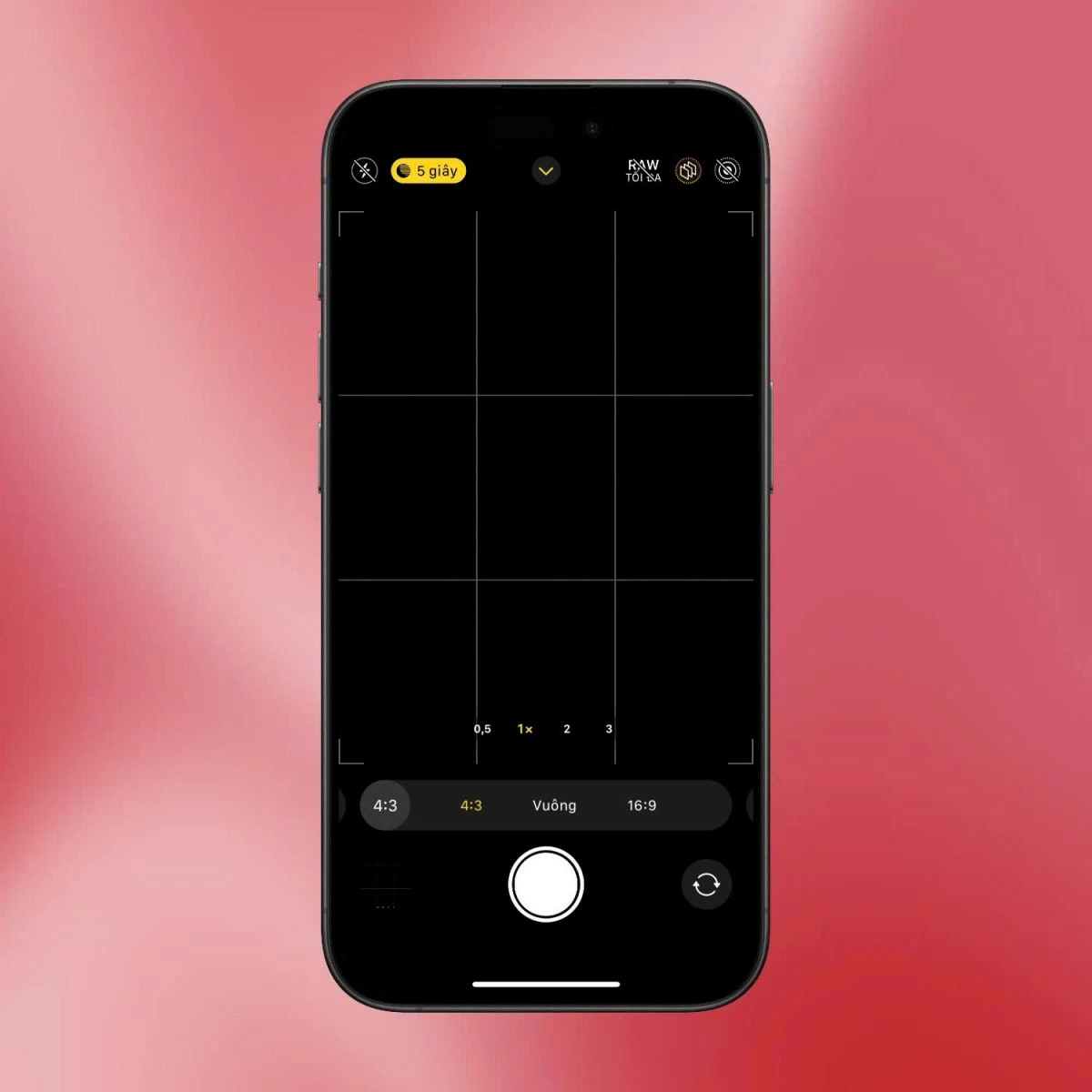 |
ការកែតម្រូវសមាមាត្រទិដ្ឋភាពគឺជាវិធីដ៏មានប្រសិទ្ធភាពមួយដើម្បីបង្កើនប្រសិទ្ធភាពសមាសភាពសម្រាប់ប្រភេទរូបថតផ្សេងៗគ្នា។ នៅលើ iPhone 16 Series អ្នកអាចជ្រើសរើសរវាងជម្រើសដូចជា 4:3, 16:9 ឬ 1:1 ដោយផ្ទាល់នៅក្នុងចំណុចប្រទាក់កាមេរ៉ា។ សមាមាត្រ 4:3 ត្រូវបានគេប្រើជាទូទៅសម្រាប់ការថតរូបប្រចាំថ្ងៃ ដោយផ្តល់នូវស៊ុមស្តង់ដារ និងធម្មជាតិជាងមុន។ ផ្ទុយទៅវិញ ប្រសិនបើអ្នកចង់សង្កត់ធ្ងន់លើទទឹង សមាមាត្រ 16:9 គឺល្អសម្រាប់រូបថតទេសភាពក្រៅផ្ទះ ឬកន្លែងធំទូលាយ។ អាស្រ័យលើគោលបំណងរបស់អ្នក និងប្រភេទរូបថត អ្នកអាចកែតម្រូវសមាមាត្រទិដ្ឋភាពដើម្បីបង្កើតរូបភាពដ៏រីករាយ។
ទទួលបានអត្ថប្រយោជន៍ច្រើនបំផុតពី Live Photos និង Portrait Mode។
រូបថតផ្ទាល់អនុញ្ញាតឱ្យអ្នកចាប់យកពេលវេលាដ៏គួរឱ្យរំភើបដោយមិនចាំបាច់ព្រួយបារម្ភអំពីការខកខានឱកាសនោះទេ។ នៅពេលដែលមុខងារនេះត្រូវបានបើកដំណើរការ រូបថតនីមួយៗនឹងរក្សាទុក វីដេអូ ខ្លីមួយមុន និងក្រោយពេលថត ដែលបង្កើតបានជាបែបផែនចលនាដ៏រស់រវើក។ អ្នកអាចធ្វើឱ្យរូបថតផ្ទាល់សកម្មបានយ៉ាងងាយស្រួលដោយប៉ះរូបតំណាងរង្វង់នៅជ្រុងខាងឆ្វេងខាងលើនៃចំណុចប្រទាក់កាមេរ៉ា ដើម្បីទទួលបានបទពិសោធន៍មុខងារដ៏រីករាយនេះ។
លើសពីនេះ របៀបថតរូបបញ្ឈរគឺជាឧបករណ៍ដ៏ល្អមួយសម្រាប់បន្លិចប្រធានបទនៅក្នុងរូបថត។ តាមរយៈការធ្វើឱ្យផ្ទៃខាងក្រោយព្រិលៗ របៀបនេះបង្កើតជម្រៅនៅក្នុងរូបភាព និងទាក់ទាញចំណាប់អារម្មណ៍ទៅលើប្រធានបទសំខាន់។ អ្នកក៏អាចកែតម្រូវកម្រិតនៃភាពព្រិលផ្ទៃខាងក្រោយដោយការផ្លាស់ប្តូរជំរៅនិម្មិត ដែលជួយបង្កើតរូបភាពបញ្ឈរដែលមើលទៅមានលក្ខណៈវិជ្ជាជីវៈនៅលើ iPhone របស់អ្នក។
កំណត់រូបភាពទៅជាទម្រង់ ProRAW ។
ដើម្បីថតរូបដែលមានគុណភាពខ្ពស់ និងធ្វើឱ្យការកែសម្រួលកាន់តែងាយស្រួលនៅពេលក្រោយ អ្នកអាចបើករបៀប Apple ProRAW នៅលើ iPhone ស៊េរី 16។ គ្រាន់តែចូលទៅកាន់ការកំណត់ ជ្រើសរើសកាមេរ៉ា បន្ទាប់មកធ្វើទ្រង់ទ្រាយ ហើយបើក ProRAW & Resolution Control។ ឯកសារ RAW រក្សាព័ត៌មានលម្អិតបានច្រើនជាងទម្រង់ JPEG ដែលអនុញ្ញាតឱ្យអ្នកកែសម្រួលរូបថតបានយ៉ាងត្រឹមត្រូវដោយមិនបាត់បង់ព័ត៌មានសំខាន់ៗ។
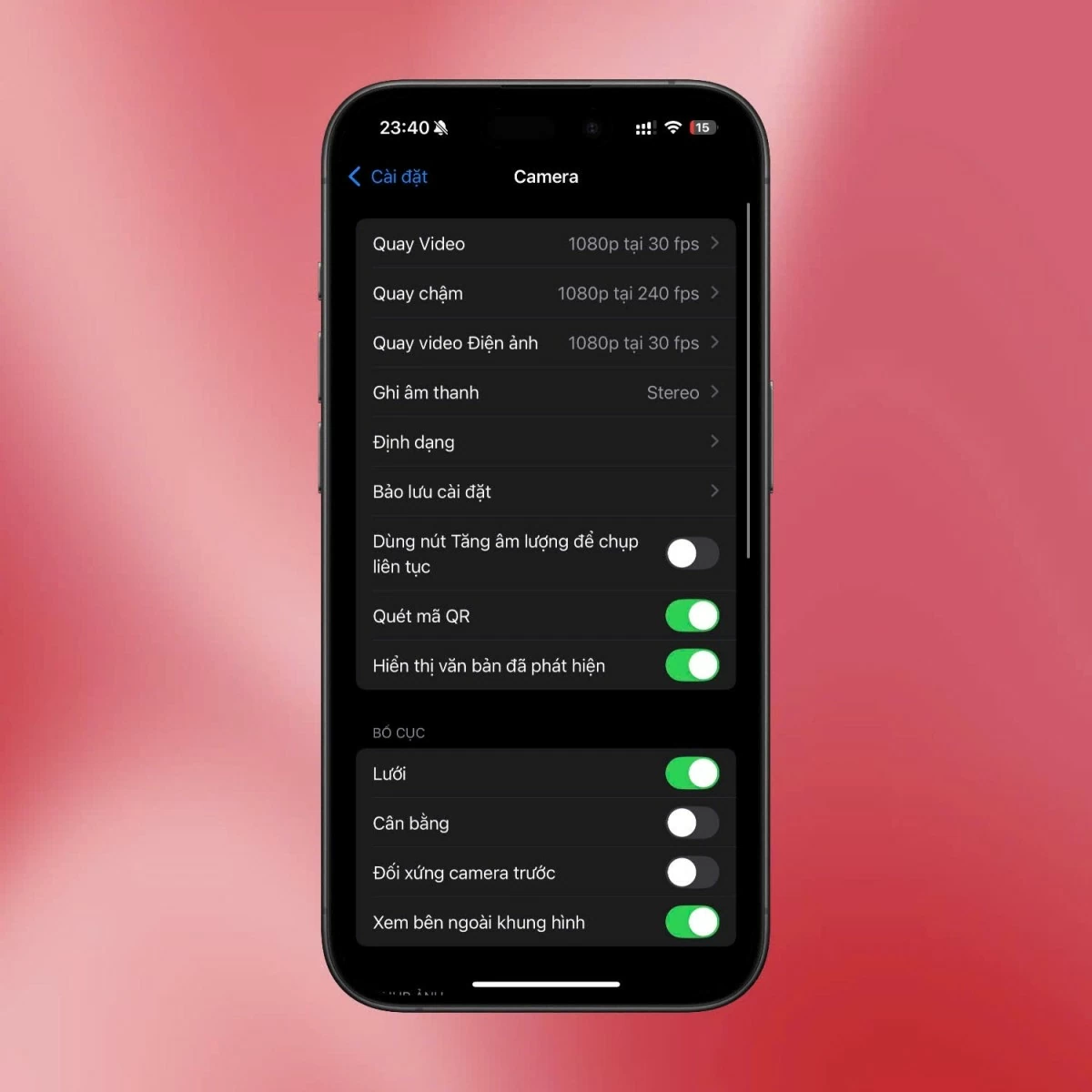 |
ProRAW គឺជាជម្រើសដ៏ល្អឥតខ្ចោះនៅពេលអ្នកចង់កែតម្រូវពណ៌ កម្រិតពណ៌ផ្ទុយ ឬធាតុផ្សេងទៀតបន្ទាប់ពីថតរួច ខណៈពេលដែលរក្សាគុណភាពរូបភាពអតិបរមា។ វាជាឧបករណ៍ដ៏មានឥទ្ធិពលមួយដែលជួយអ្នកឱ្យមានភាពច្នៃប្រឌិត និងធ្វើការជាមួយរូបថតបានកាន់តែមានជំនាញវិជ្ជាជីវៈ។
ការគ្រប់គ្រងក្រឡាចត្រង្គ
ការបើកដំណើរការ Grid នៅលើកាមេរ៉ា iPhone 16 Series នឹងជួយអ្នកក្នុងការតែងរូបថតរបស់អ្នកបានកាន់តែត្រឹមត្រូវ។ ដើម្បីធ្វើឱ្យមុខងារនេះសកម្ម សូមចូលទៅកាន់ការកំណត់ > កាមេរ៉ា ហើយបើក Grid។ Grid នឹងបែងចែកស៊ុមជាផ្នែកៗ ដែលអនុញ្ញាតឱ្យអ្នកអនុវត្តច្បាប់មួយភាគបី ដើម្បីដាក់វត្ថុនៅទីតាំងលេចធ្លោនៅក្នុងស៊ុម ដែលបង្កើតតុល្យភាព និងភាពទាក់ទាញនៅក្នុងរូបថតរបស់អ្នក។
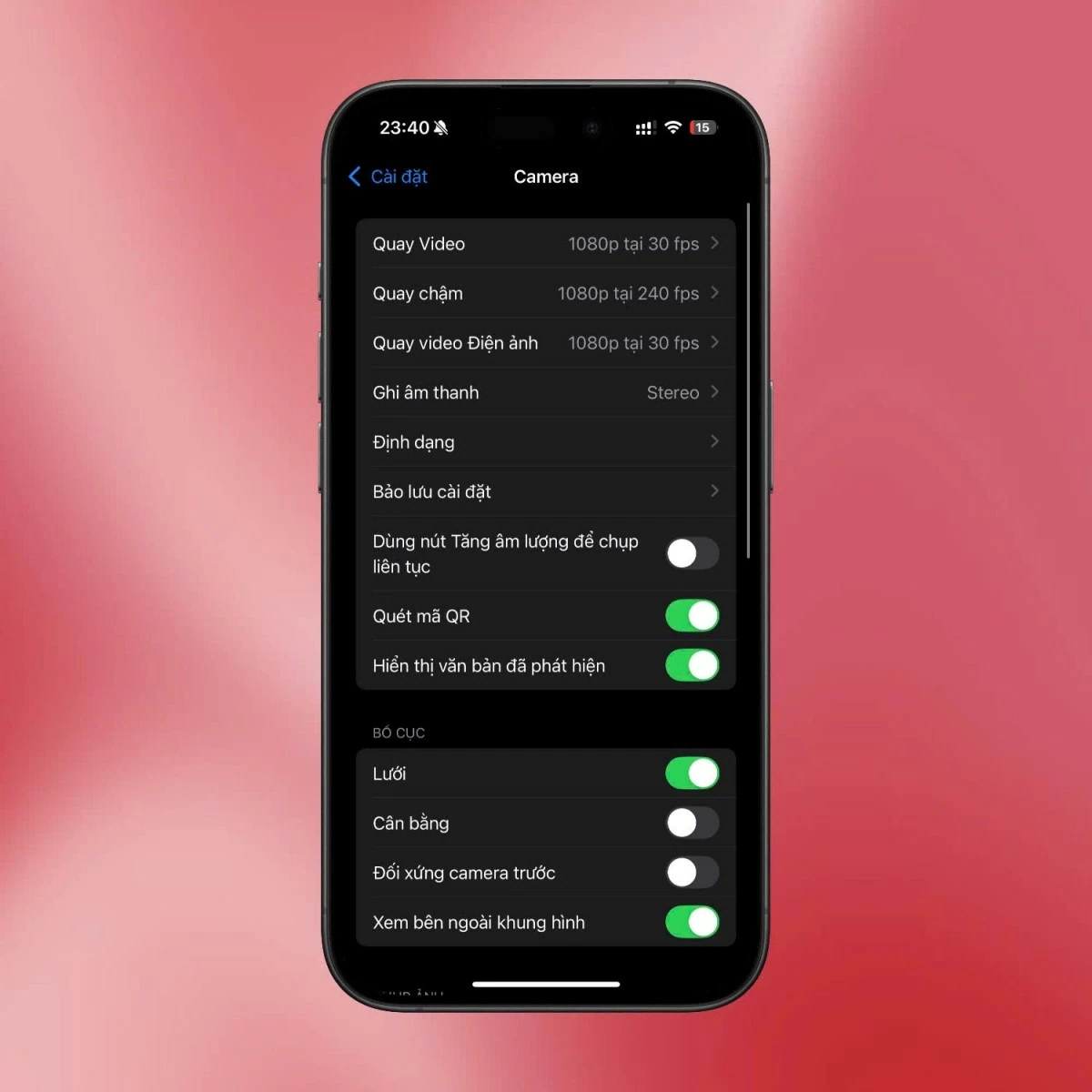 |
ឧបករណ៍នេះមានប្រយោជន៍ជាពិសេសនៅពេលថតរូបទេសភាព ស្ថាបត្យកម្ម ឬនៅពេលដែលអ្នកត្រូវការតម្រឹមធាតុនៅក្នុងរូបថតរបស់អ្នកដើម្បីបង្កើតភាពសុខដុម។ ការប្រើប្រាស់ក្រឡាចត្រង្គមិនត្រឹមតែធ្វើអោយប្រសើរឡើងនូវសមាសភាពរូបថតប៉ុណ្ណោះទេ ប៉ុន្តែវាថែមទាំងជួយអ្នកឱ្យពង្រឹងជំនាញសង្កេតរបស់អ្នក និងរៀបចំធាតុនៅក្នុងស៊ុមឱ្យកាន់តែមានជំនាញវិជ្ជាជីវៈផងដែរ។
ទាំងនេះគឺជាការកំណត់កាមេរ៉ាមូលដ្ឋានសម្រាប់ iPhone 16 Series ដើម្បីជួយអ្នកបង្កើតរូបថតកាន់តែប្រសើរ។ កុំភ្លេចអនុវត្តជាប្រចាំដើម្បីស្គាល់មុខងារ និងបង្កើនជំនាញថតរូបរបស់អ្នក!
[ការផ្សាយពាណិជ្ជកម្ម_២]
ប្រភព


![[រូបថត] លោកនាយករដ្ឋមន្ត្រី ផាម មិញឈីញ អញ្ជើញជាអធិបតីក្នុងកិច្ចប្រជុំស្តីពីការអភិវឌ្ឍសេដ្ឋកិច្ចវិស័យឯកជន។](/_next/image?url=https%3A%2F%2Fvphoto.vietnam.vn%2Fthumb%2F1200x675%2Fvietnam%2Fresource%2FIMAGE%2F2025%2F12%2F20%2F1766237501876_thiet-ke-chua-co-ten-40-png.webp&w=3840&q=75)



























































































Kommentar (0)