

តើអ្នកដឹងពីរបៀបប្រើឯកសារ Word សម្រាប់ការងារ និងការសិក្សាទេ? ខាងក្រោមនេះគឺជាការណែនាំលម្អិតដើម្បីជួយអ្នករៀនល្បិចដ៏មានប្រយោជន៍មិនគួរឱ្យជឿនេះ!
 |
ការណែនាំសម្រាប់ដំឡើង WordShow 2.0 ដើម្បីបង្កើតបទបង្ហាញ Word សាមញ្ញ។
នេះគឺជាឧបករណ៍មានប្រយោជន៍មួយដែលអនុញ្ញាតឱ្យអ្នកបង្ហាញឯកសារ Word ក្នុងរបៀបពេញអេក្រង់ ស្រដៀងគ្នាទៅនឹង PowerPoint។ កម្មវិធីបន្ថែមនេះរួមបញ្ចូលជាមួយ Microsoft Word ដែលធ្វើឱ្យវាងាយស្រួលក្នុងការបំលែងឯកសារទៅជាបទបង្ហាញដែលទាក់ទាញ។ ដើម្បីចាប់ផ្តើម សូមដំឡើងកម្មវិធីនេះទៅក្នុង Word នៅលើកុំព្យូទ័ររបស់អ្នក។
ជំហានទី 1: បន្ទាប់ពីទាញយក និងស្រង់ឯកសារបានជោគជ័យ សូមបើក Microsoft Word ហើយជ្រើសរើស "Options"។
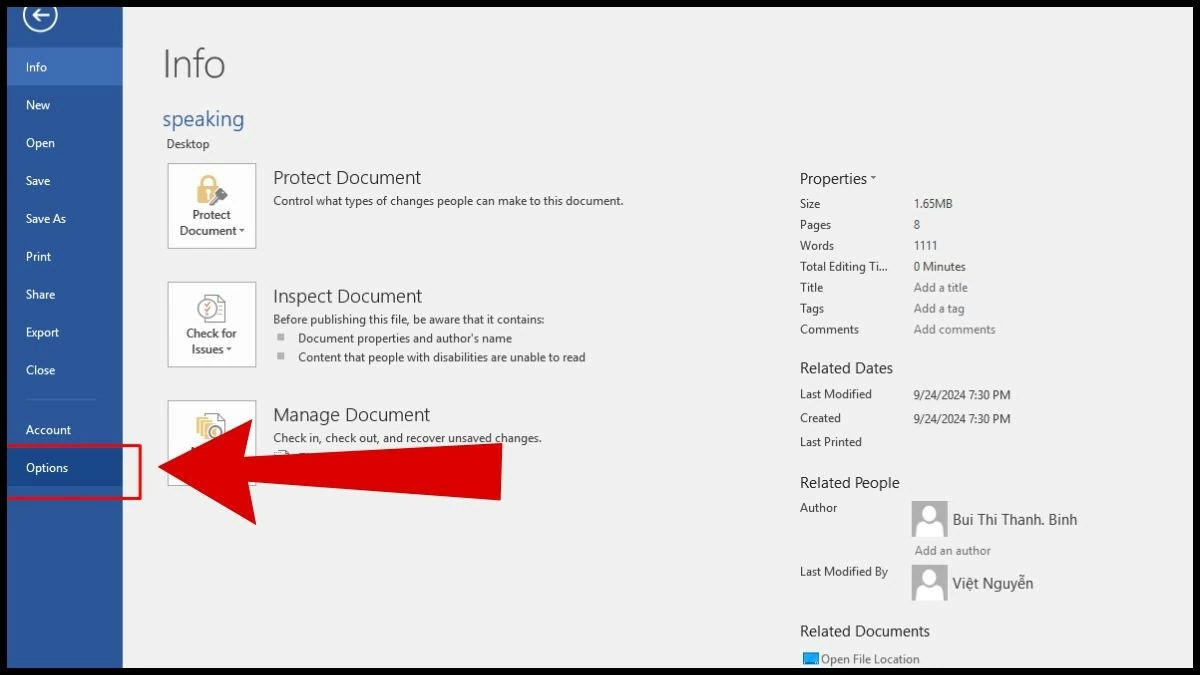 |
ជំហានទី 2: នៅក្នុងម៉ឺនុយ សូមជ្រើសរើស “Add-ins” បន្ទាប់មកចូលទៅកាន់ Manage ជ្រើសរើស “Word add-ins” ហើយចុច “Go”។
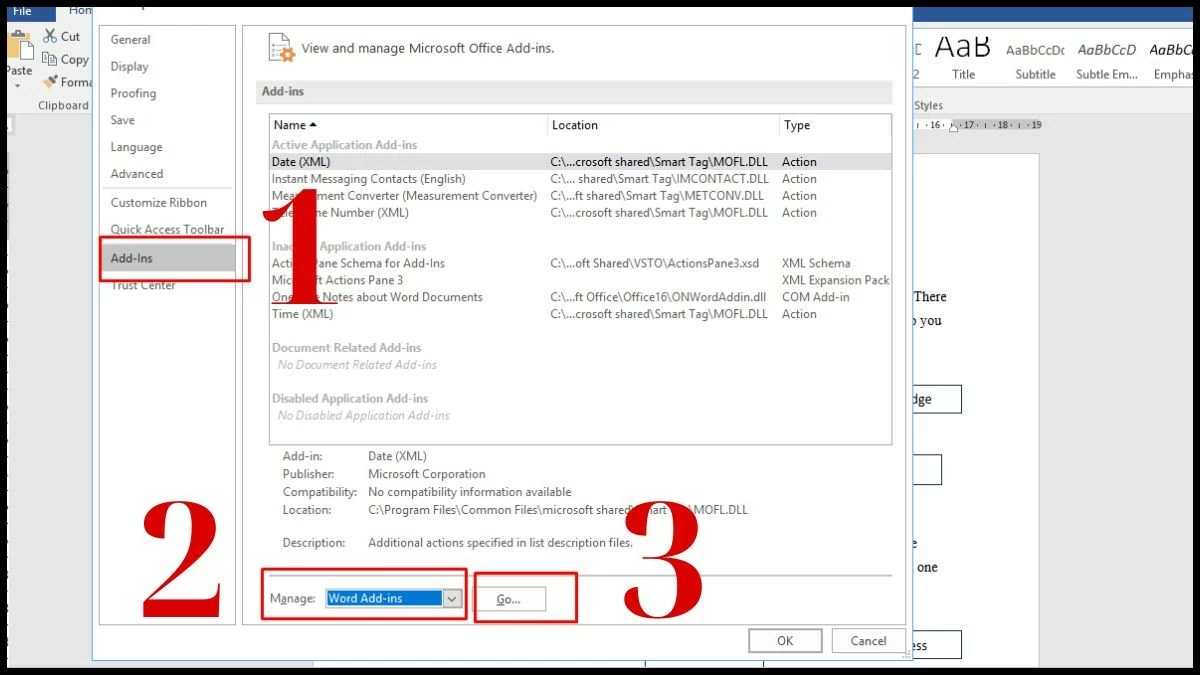 |
ជំហានទី 3: នៅពេលដែលអេក្រង់លេចឡើង សូមជ្រើសរើស "បន្ថែម" ដើម្បីបន្ថែមកម្មវិធីដែលបានទាញយក។
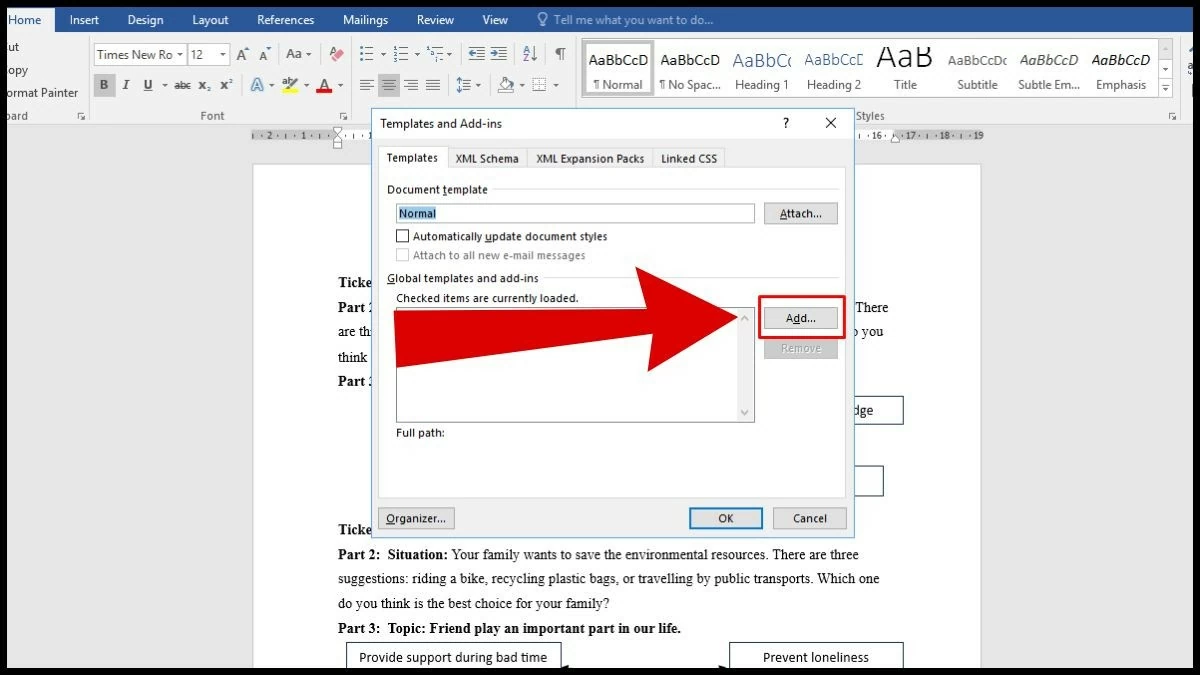 |
ជំហានទី 4: ចុចលើឯកសារ "WordShow 2.0" ដើម្បីជ្រើសរើសវា។
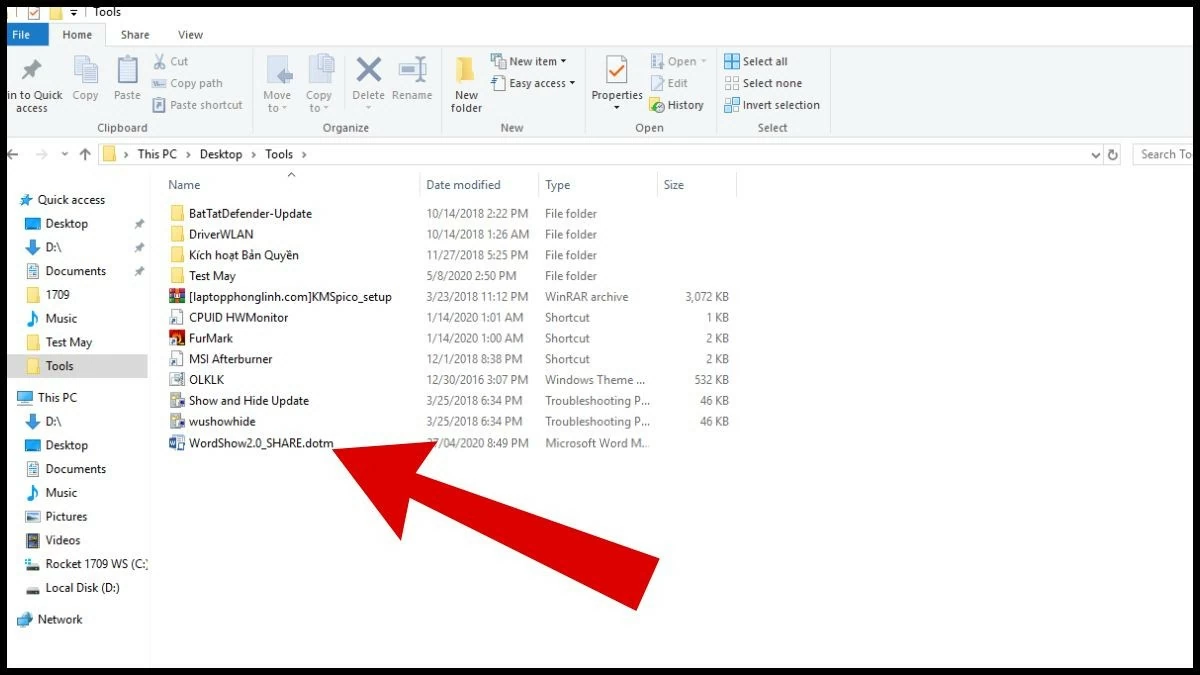 |
ជំហានទី 5: នៅពេលដែលចំណុចប្រទាក់ Templates and Add-ins លេចឡើង សូមចុច OK ដើម្បីបញ្ចប់ការដំឡើង។
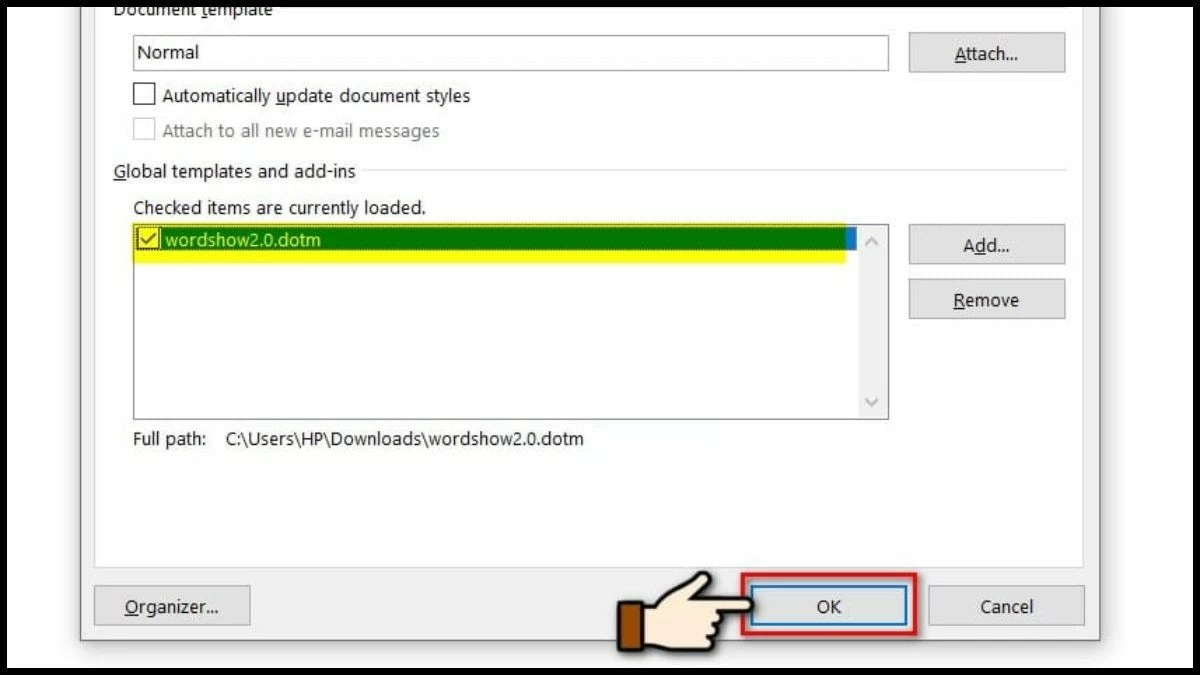 |
ការណែនាំអំពីរបៀបបង្កើតបទបង្ហាញ Word យ៉ាងរហ័សដោយប្រើ WordShow 2.0។
កម្មវិធីនេះលេចធ្លោដោយសារសមត្ថភាពរបស់វាក្នុងការលាក់ ឬបង្ហាញខ្លឹមសារតាមលំដាប់ជាក់លាក់មួយ រួមជាមួយនឹងជម្រើសគ្រប់គ្រងដែលអាចបត់បែនបាន ដែលធ្វើឱ្យបទបង្ហាញនៅក្នុង វិស័យអប់រំ ឬការិយាល័យកាន់តែងាយស្រួល។ សូម្បីតែជាមួយ Word 2010 ក៏ដោយ បទបង្ហាញពេញអេក្រង់គឺងាយស្រួលនៅពេលដែលជំហានត្រូវបានអនុវត្តតាមត្រឹមត្រូវ។
ជំហានទី 1: ចុចលើ ឯកសារ នៅជ្រុងខាងឆ្វេងខាងលើ។
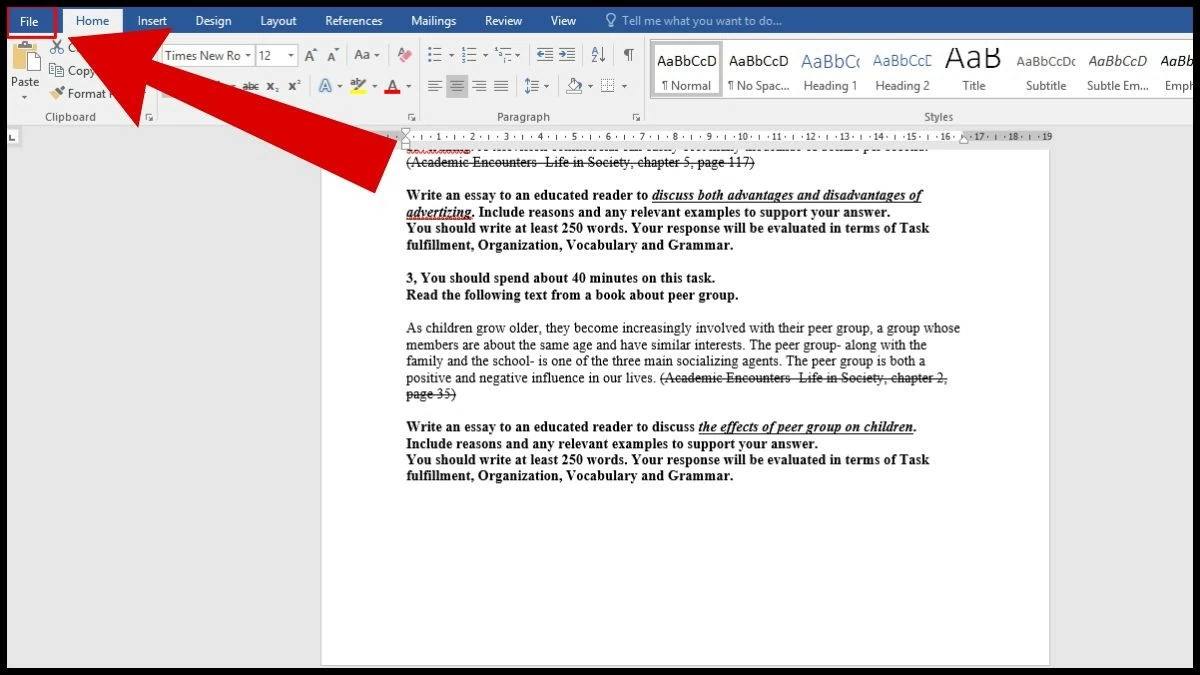 |
ជំហានទី 2: នៅក្នុងម៉ឺនុយ សូមជ្រើសរើស បើក បន្ទាប់មកចុច រកមើល ។
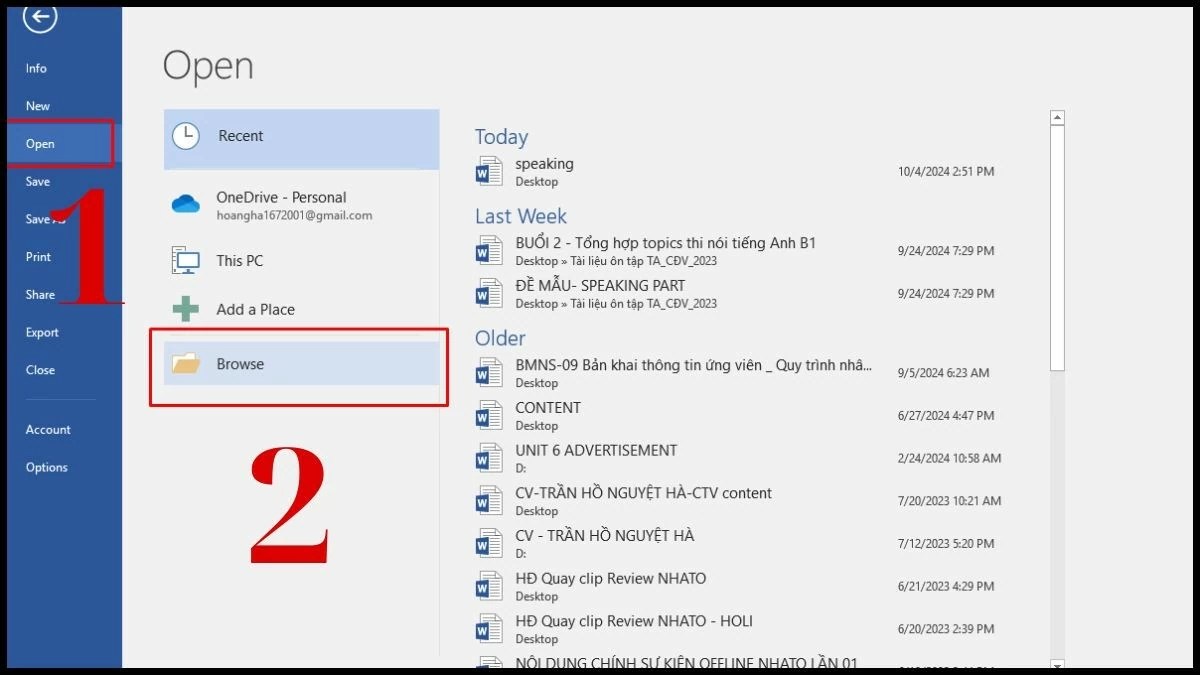 |
ជំហានទី 3: ជ្រើសរើស ហើយបើកឯកសារដែលអ្នកចង់ប្រើសម្រាប់បទបង្ហាញ។
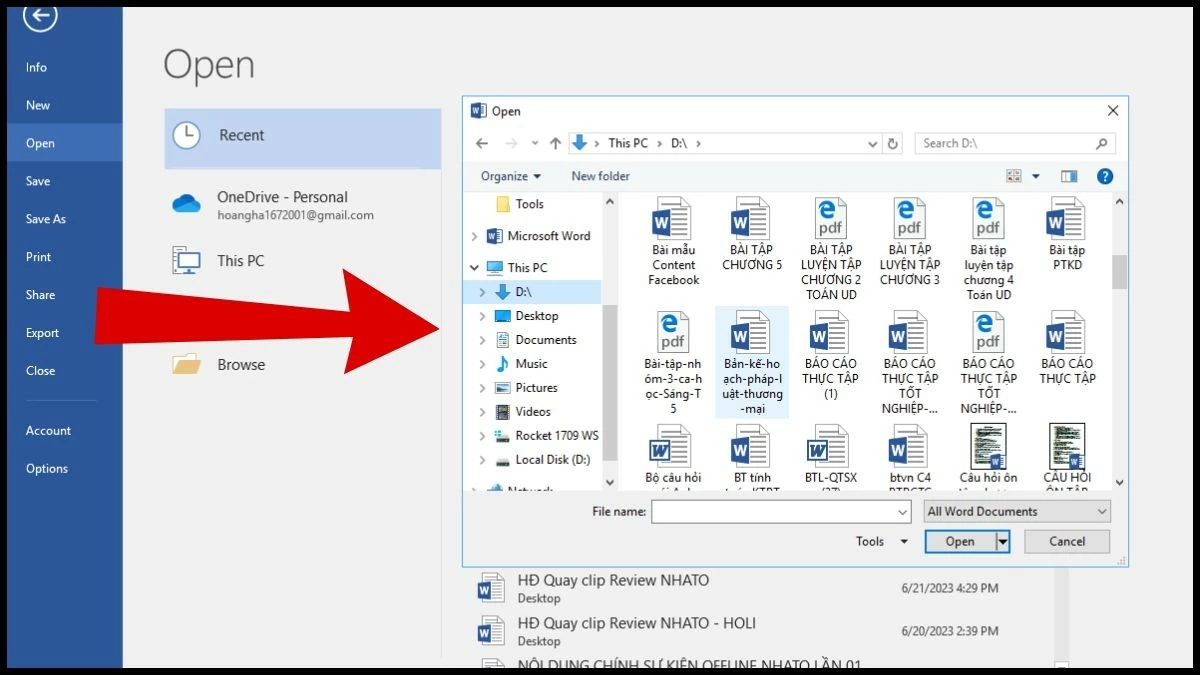 |
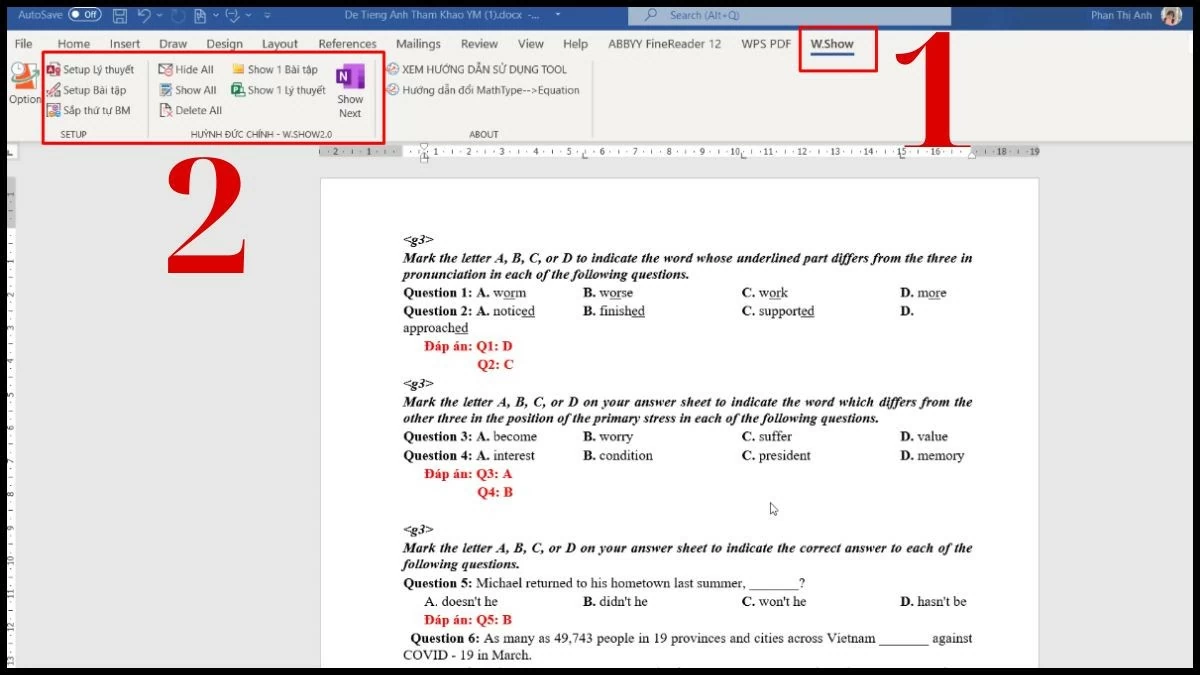
ជំហានទី 4: ចុចលើ “WordShow” នៅក្នុងរបារឧបករណ៍ដើម្បីបង្ហាញលក្ខណៈពិសេសរបស់កម្មវិធី។ បន្ទាប់មក ជ្រើសរើសខ្លឹមសារដែលអ្នកចង់បង្ហាញ បន្ទាប់មកជ្រើសរើស “Set up theory”, “Set up BM order” និង “Show next”។
 |
ខាងលើ យើងបានណែនាំអ្នកអំពីរបៀបបង្ហាញឯកសារ Word ក្នុងទម្រង់ពេញអេក្រង់។ ដោយមានព័ត៌មាននេះ យើងសង្ឃឹមថាអ្នកនឹងបង្ហាញឯកសារ Word 2010 បានយ៉ាងងាយស្រួលនៅក្នុងការងាររបស់អ្នកដោយគ្មានការលំបាក។ យើងសង្ឃឹមថាអត្ថបទនេះបានផ្តល់ឱ្យអ្នកនូវគន្លឹះ និងល្បិចមានប្រយោជន៍ជាច្រើនសម្រាប់ Word។
[ការផ្សាយពាណិជ្ជកម្ម_២]
ប្រភព

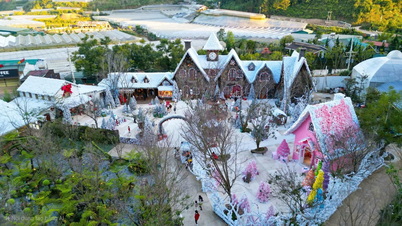
![[រូបថត] សួនផ្កាកុលាបបុរាណដ៏មានមន្តស្នេហ៍នៅលើភ្នំក្នុងខេត្តង៉េអាន](/_next/image?url=https%3A%2F%2Fvphoto.vietnam.vn%2Fthumb%2F1200x675%2Fvietnam%2Fresource%2FIMAGE%2F2025%2F12%2F19%2F1766109900916_vuon-hong-chin-do-thu-hut-du-khach-toi-check-in-o-ha-noi-3-20162778-1671624890024-1671624890104198100259.jpeg&w=3840&q=75)


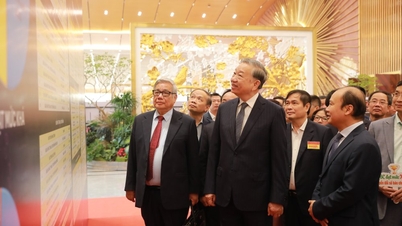
![[រូបថត] លោក តូ ឡាំ អគ្គលេខាធិការ បានទៅទស្សនាកន្លែងតាំងពិព័រណ៍ ដែលបង្ហាញសៀវភៅ ការតាំងពិព័រណ៍រូបថត និងសមិទ្ធផលនៃការផ្លាស់ប្តូរឌីជីថលក្នុងវិស័យសារព័ត៌មាន។](/_next/image?url=https%3A%2F%2Fvphoto.vietnam.vn%2Fthumb%2F1200x675%2Fvietnam%2Fresource%2FIMAGE%2F2025%2F12%2F19%2F1766110879215_1766110240024-jpg.webp&w=3840&q=75)






































![[រូបភាពព័ត៌មាន] ទិដ្ឋភាពទូទៅនៃគម្រោងផ្លូវដែក Hoa Phat Dung Quat និងរោងចក្រផលិតដែកថែបពិសេស](https://vphoto.vietnam.vn/thumb/402x226/vietnam/resource/IMAGE/2025/12/19/1766111183203_z7339170069817-126a3e5a095f62e606a0be41015c1b80.jpeg)






































Kommentar (0)