

 |
| ការណែនាំអំពីរបៀបបង្កើនទំហំផ្ទុក Facebook ប្រកបដោយប្រសិទ្ធភាព។ |
ប្រសិនបើកម្មវិធី Facebook កំពុងប្រើប្រាស់អង្គចងចាំច្រើនពេក ដែលបណ្តាលឱ្យទូរស័ព្ទរបស់អ្នកយឺត និងពេញលឿន អ្នកអាចដោះស្រាយបញ្ហានេះដោយសម្អាតឃ្លាំងសម្ងាត់ ឬទិន្នន័យរបស់កម្មវិធីនៅលើប្រព័ន្ធប្រតិបត្តិការ Android។ នៅលើ iPhone ការបិទមុខងារ "Background App Refresh" ក៏អាចជួយកំណត់ Facebook ពីការរក្សាទុកទិន្នន័យដែលមិនចាំបាច់ដោយស្វ័យប្រវត្តិផងដែរ។ ខាងក្រោមនេះគឺជាការណែនាំលម្អិតអំពីរបៀបធ្វើវានៅលើទាំង Android និង iOS។
បង្កើនទំហំផ្ទុក Facebook នៅលើ iPhone របស់អ្នកដោយសម្អាត Safari cache របស់អ្នកបានយ៉ាងងាយស្រួល។
ប្រសិនបើ Facebook រក្សាទុកទិន្នន័យច្រើនពេក ដែលបណ្តាលឱ្យ iPhone របស់អ្នកដើរយឺត អ្នកអាចសម្អាត Cache នៅក្នុង Safari ដើម្បីបង្កើនទំហំផ្ទុកបានយ៉ាងឆាប់រហ័ស។ ខាងក្រោមនេះជាវិធី៖
ជំហានទី 1: បើកកម្មវិធី "ការកំណត់" នៅលើ iPhone ឬ iPad របស់អ្នក។
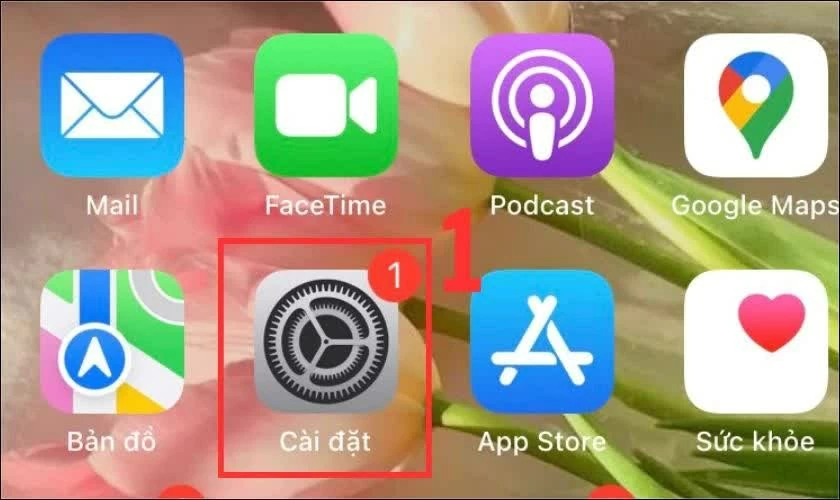 |
| បើកកម្មវិធី "ការកំណត់" នៅលើ iPhone ឬ iPad របស់អ្នក។ |
ជំហានទី 2: រំកិលចុះក្រោម ហើយជ្រើសរើស "Safari" បន្ទាប់មកចុច "Advanced"។
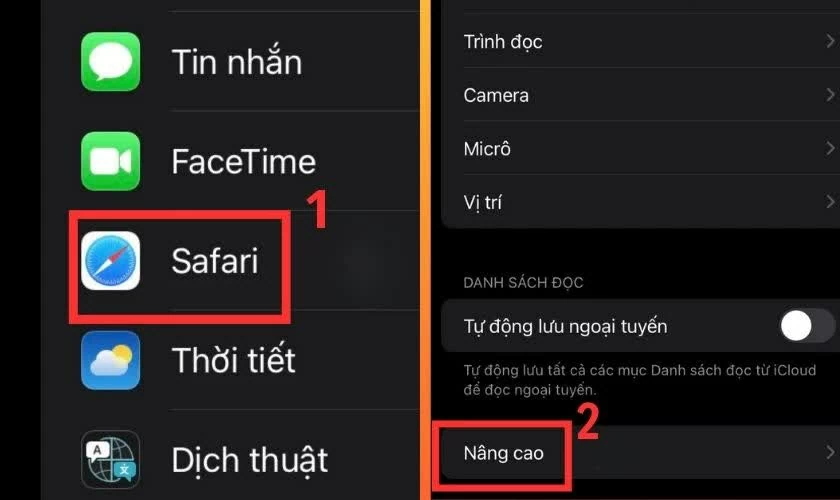 |
| រំកិលចុះក្រោម ហើយជ្រើសរើស "Safari" បន្ទាប់មកចុច "Advanced"។ |
ជំហានទី 3: ជ្រើសរើស “ទិន្នន័យគេហទំព័រ” បន្ទាប់មកចុច “លុបទិន្នន័យគេហទំព័រទាំងអស់” ដើម្បីបញ្ចប់ដំណើរការសម្អាតឃ្លាំងសម្ងាត់។
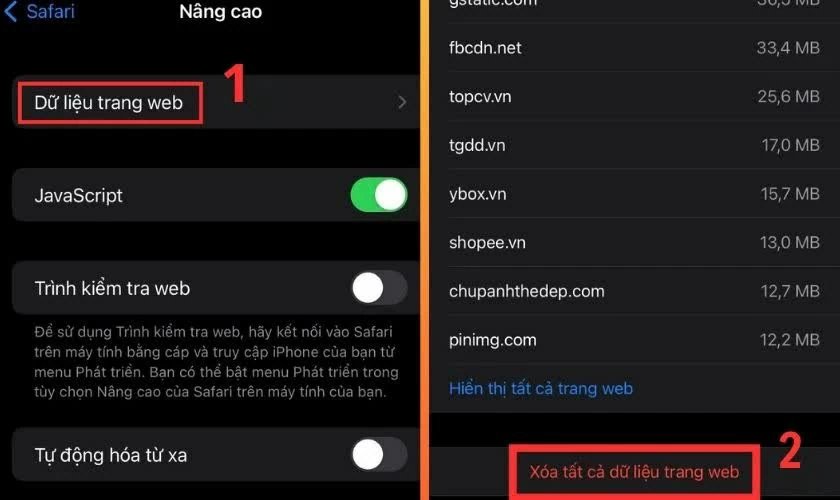 |
| ជ្រើសរើស “ទិន្នន័យគេហទំព័រ” បន្ទាប់មកចុច “លុបទិន្នន័យគេហទំព័រទាំងអស់”។ |
បន្ទាប់ពីអនុវត្តសកម្មភាពនេះ ទំហំផ្ទុកបណ្ដោះអាសន្នដែលទាក់ទងនឹង Facebook នៅលើ Safari នឹងត្រូវបានសម្អាត ដែលជួយឱ្យឧបករណ៍ដំណើរការបានរលូនជាងមុន។
វាងាយស្រួលក្នុងការកំណត់ការប្រើប្រាស់ទំហំផ្ទុករបស់ Facebook នៅលើ iPhone របស់អ្នក។
បច្ចុប្បន្ន iPhone មិនគាំទ្រការសម្អាតឃ្លាំងសម្ងាត់របស់ Facebook ដោយផ្ទាល់នៅក្នុងការកំណត់ប្រព័ន្ធទេ។ ទោះជាយ៉ាងណាក៏ដោយ អ្នកនៅតែអាចកាត់បន្ថយបរិមាណទិន្នន័យដែលកម្មវិធីរក្សាទុកដោយស្វ័យប្រវត្តិដោយបិទមុខងារ "Background App Refresh"។ ខាងក្រោមនេះជាវិធី៖
ជំហានទី 1: បើកកម្មវិធី "ការកំណត់" នៅលើ iPhone របស់អ្នក។
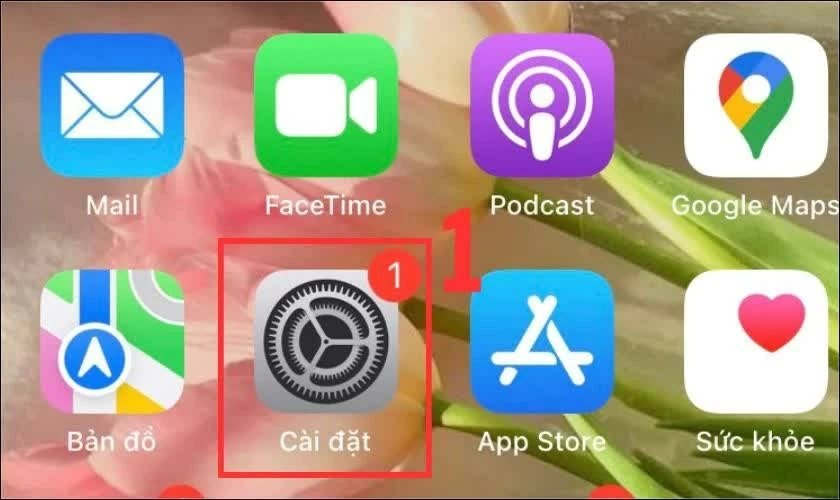 |
| បើកកម្មវិធី "ការកំណត់" នៅលើ iPhone របស់អ្នក។ |
ជំហានទី 2: រំកិលចុះក្រោម ហើយជ្រើសរើស "ការកំណត់ទូទៅ" បន្ទាប់មកចុចលើ "ការធ្វើឱ្យកម្មវិធីផ្ទៃខាងក្រោយស្រស់ឡើងវិញ"។
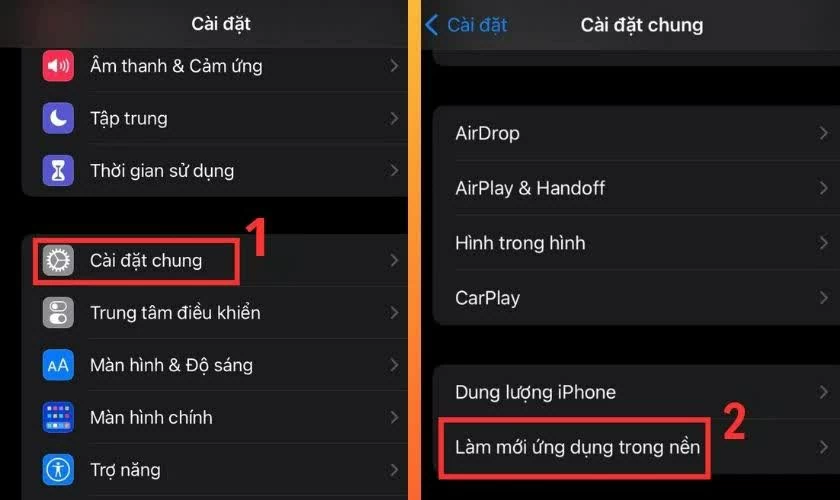 |
| រំកិលចុះក្រោមហើយជ្រើសរើស "ការកំណត់ទូទៅ"។ |
ជំហានទី 3: ស្វែងរក Facebook ហើយប្តូរវាទៅ "បិទ" ដើម្បីកំណត់សកម្មភាពកម្មវិធីផ្ទៃខាងក្រោយ និងការពារការប្រមូលផ្តុំទិន្នន័យដែលមិនចាំបាច់។
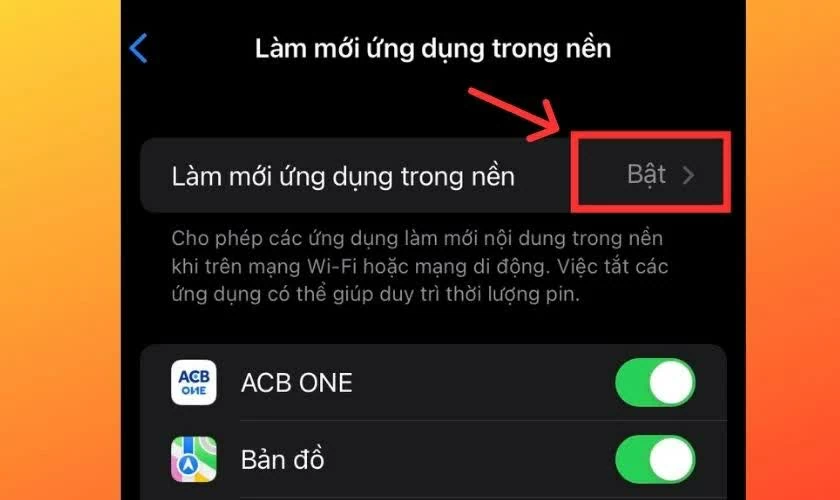 |
| ស្វែងរកហ្វេសប៊ុក ហើយប្តូរវាទៅ "បិទ"។ |
បន្ទាប់ពីអនុវត្តវិធីសាស្ត្រនេះ Facebook នឹងកាត់បន្ថយការប្រើប្រាស់ទំហំផ្ទុករបស់ខ្លួននៅលើ iPhone ខណៈពេលដែលក៏ជួយឱ្យឧបករណ៍ដំណើរការបានរលូនជាងមុនផងដែរ។
ការចាប់ផ្តើម iPhone របស់អ្នកឡើងវិញគឺជាវិធីដ៏មានប្រសិទ្ធភាពមួយដើម្បីកាត់បន្ថយភាពយឺតយ៉ាវនៃហ្វេសប៊ុក។
ការចាប់ផ្តើមទូរស័ព្ទ iPhone របស់អ្នកឡើងវិញនឹងមិនលុបឃ្លាំងសម្ងាត់ Facebook របស់អ្នកដោយផ្ទាល់ទេ ប៉ុន្តែវាអាចជួយឧបករណ៍របស់អ្នកឱ្យដំណើរការបានរលូន និងមានស្ថេរភាពជាងមុនដោយការបិទដំណើរការផ្ទៃខាងក្រោយ ហើយបន្ទាប់មកចាប់ផ្តើមប្រព័ន្ធឡើងវិញ។
ជំហានទី 1: ចុចឱ្យជាប់ប៊ូតុងថាមពល និងប៊ូតុងបន្ថយសំឡេងរហូតដល់របារ "រុញដើម្បីបិទថាមពល" លេចឡើង។ សម្រាប់ម៉ូដែល iPhone ចាស់ៗមុន iPhone X អ្នកគ្រាន់តែត្រូវចុចឱ្យជាប់ប៊ូតុងថាមពលប៉ុណ្ណោះ។
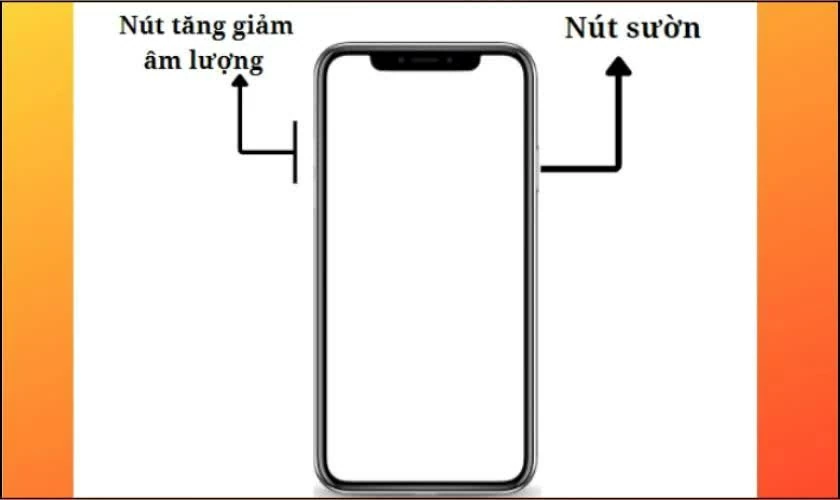 |
| ចុចឲ្យជាប់ប៊ូតុងថាមពល និងប៊ូតុងបន្ថយសំឡេង។ |
ជំហានទី 2: បន្ទាប់ពីបិទឧបករណ៍រួច សូមចុចឱ្យជាប់ប៊ូតុងថាមពលម្តងទៀតដើម្បីចាប់ផ្តើម iPhone ឡើងវិញ។
វិធីសាស្ត្រនេះអាចបង្កើនប្រសិទ្ធភាពនៅពេលដែលឧបករណ៍កំពុងដំណើរការយឺត ឬមិនគួរឱ្យទុកចិត្ត។ ទោះយ៉ាងណាក៏ដោយ សម្រាប់ការធ្វើឱ្យទំហំផ្ទុក Facebook ទំនេរកាន់តែមានប្រសិទ្ធភាព អ្នកគួរតែផ្សំវាជាមួយវិធីសាស្ត្រដើម្បីសម្អាតឃ្លាំងសម្ងាត់ ឬកំណត់ការផ្ទុកឡើងវិញនៃកម្មវិធីផ្ទៃខាងក្រោយ។
វិធីបង្កើនទំហំផ្ទុកទិន្នន័យ Facebook នៅលើ Android ដែលអ្នកគួរដឹង។
ជារឿយៗ Facebook នៅលើប្រព័ន្ធប្រតិបត្តិការ Android រក្សាទុកទិន្នន័យបណ្ដោះអាសន្នជាច្រើនដូចជា វីដេអូ រូបភាព និងឃ្លាំងសម្ងាត់ ដែលបណ្តាលឱ្យអង្គចងចាំទូរស័ព្ទពេញយ៉ាងលឿន។ ដូច្នេះ ការសម្អាតអង្គចងចាំកម្មវិធីជាប្រចាំនឹងជួយឱ្យឧបករណ៍របស់អ្នកដំណើរការបានរលូនជាងមុន។
លុបឃ្លាំងសម្ងាត់យ៉ាងរហ័សដោយផ្ទាល់នៅក្នុងកម្មវិធី Facebook។
អ្នកអាចលុបទិន្នន័យ Cache របស់អ្នកដោយផ្ទាល់នៅក្នុងកម្មវិធី Facebook ដោយអនុវត្តតាមជំហានទាំងនេះ៖
ជំហានទី 1: បើកកម្មវិធី Facebook បន្ទាប់មកចុចលើរូបតំណាងបន្ទាត់បីនៅជ្រុងអេក្រង់។ បន្តដោយជ្រើសរើស "ការកំណត់ និងឯកជនភាព" ហើយបន្ទាប់មកចុចលើ "ការកំណត់"។
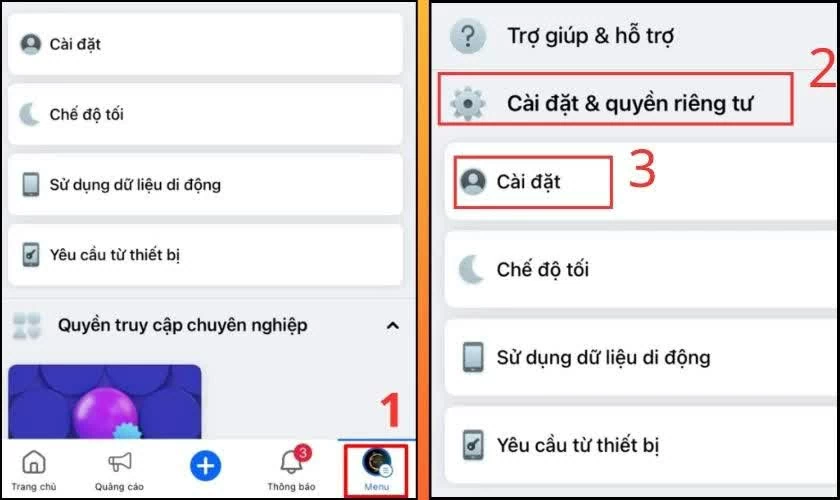 |
| បើកកម្មវិធី Facebook បន្ទាប់មកចុចលើរូបតំណាងបន្ទាត់បីនៅជ្រុងនៃអេក្រង់។ |
ជំហានទី 2: រំកិលចុះក្រោមដើម្បីស្វែងរកផ្នែក "កម្មវិធីរុករក" នៅក្រោម "ការអនុញ្ញាត" បន្ទាប់មកចុច "បិទ" នៅក្រោម "ទិន្នន័យរុករករបស់អ្នក"។
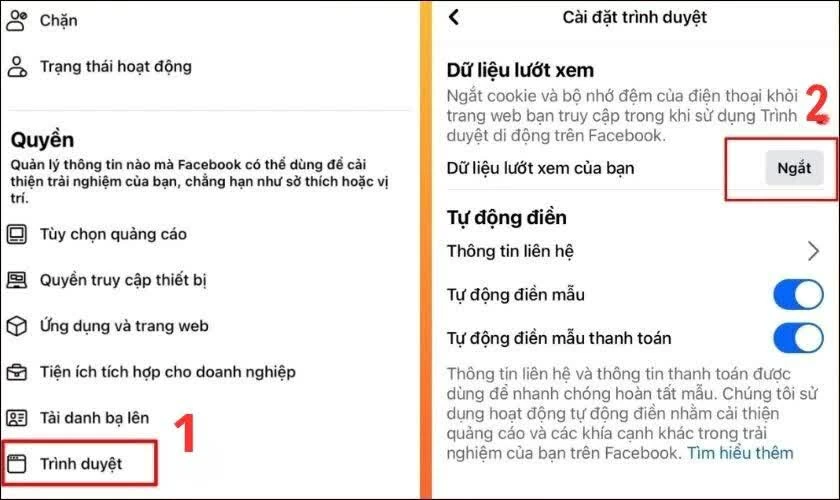 |
| រំកិលចុះក្រោម ហើយស្វែងរកផ្នែក "កម្មវិធីរុករក" នៅក្រោម "ការអនុញ្ញាត"។ |
នៅពេលបញ្ចប់ ឃ្លាំងសម្ងាត់ Facebook នៅលើទូរស័ព្ទ Android របស់អ្នកនឹងត្រូវបានសម្អាត ដែលជួយបង្កើនទំហំផ្ទុក និងបង្កើនប្រសិទ្ធភាពឧបករណ៍។
ការលុបទិន្នន័យ Facebook ដោយប្រើកម្មវិធីគ្រប់គ្រងកម្មវិធី Android គឺសាមញ្ញណាស់។
ក្រៅពីការសម្អាតឃ្លាំងសម្ងាត់នៅក្នុងកម្មវិធី អ្នកក៏អាចបង្កើនទំហំផ្ទុកសម្រាប់ Facebook ដោយផ្ទាល់ពីកម្មវិធីគ្រប់គ្រងកម្មវិធីនៅលើទូរស័ព្ទ Android របស់អ្នកផងដែរ។ វាជួយសម្អាតទិន្នន័យដែលបានរក្សាទុក និងបង្កើនប្រសិទ្ធភាពឧបករណ៍។
ជំហានទី 1: បើក "ការកំណត់" នៅលើទូរស័ព្ទ Android របស់អ្នក បន្ទាប់មកជ្រើសរើស "កម្មវិធី"។ បន្តស្វែងរក ហើយចុចលើកម្មវិធី Facebook នៅក្នុងបញ្ជី។
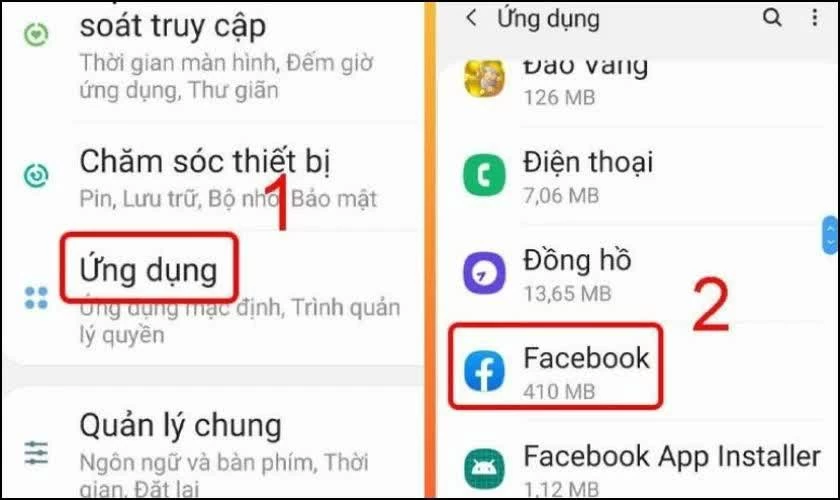 |
| បើក "ការកំណត់" នៅលើទូរស័ព្ទ Android របស់អ្នក។ |
ជំហានទី 2: ជ្រើសរើស "កន្លែងផ្ទុក" បន្ទាប់មកចុច "លុបទិន្នន័យ" ដើម្បីលុបទិន្នន័យ Facebook បណ្ដោះអាសន្នទាំងអស់នៅលើឧបករណ៍របស់អ្នក។
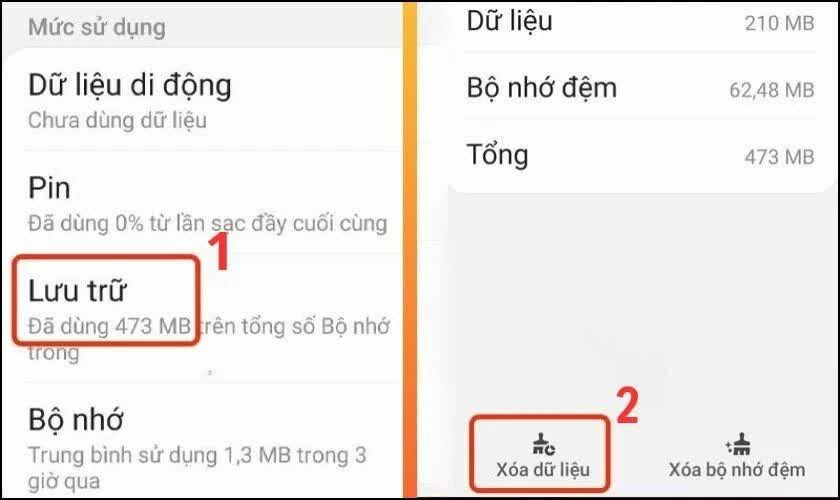 |
| ជ្រើសរើសជម្រើស "បណ្ណសារ" បន្ទាប់មកចុច "លុបទិន្នន័យ"។ |
នៅពេលបញ្ចប់ កម្មវិធីនឹងមានទំហំផ្ទុកតិចជាងមុន ហើយនឹងដំណើរការកាន់តែមានស្ថេរភាព។
ខាងលើនេះគឺជាវិធីសាមញ្ញ និងមានប្រសិទ្ធភាពមួយចំនួនដើម្បីបង្កើនទំហំផ្ទុក Facebook ទាំងនៅលើ iPhone និង Android។ ការសម្អាតឃ្លាំងសម្ងាត់ ទិន្នន័យបណ្ដោះអាសន្ន ឬការកំណត់កម្មវិធីផ្ទៃខាងក្រោយជាប្រចាំ នឹងជួយឱ្យទូរស័ព្ទរបស់អ្នកដំណើរការបានរលូនជាងមុន កាត់បន្ថយភាពយឺតយ៉ាវ និងសន្សំសំចៃទំហំផ្ទុក។ សង្ឃឹមថាការណែនាំទាំងនេះនឹងជួយអ្នកប្រើប្រាស់ Facebook កាន់តែមានស្ថេរភាព និងបង្កើនប្រសិទ្ធភាពឧបករណ៍របស់អ្នកកាន់តែប្រសើរ។
ប្រភព៖ https://baoquocte.vn/huong-dan-cach-giai-phong-dung-luong-facebook-hieu-qua-393069.html




![[រូបថត] លោក ត្រឹន កាំទូ សមាជិកគណៈកម្មាធិការអចិន្ត្រៃយ៍នៃគណៈកម្មាធិការកណ្តាលបក្ស ធ្វើការជាមួយគណៈកម្មាធិការត្រួតពិនិត្យកណ្តាល](https://vphoto.vietnam.vn/thumb/1200x675/vietnam/resource/IMAGE/2026/05/28/1779969579668_ndo_br_bnd-2495-jpg.webp)






































































































Kommentar (0)