

អស់រយៈពេលជាច្រើនឆ្នាំមកហើយ iPhone តែងតែស្ថិតក្នុងចំណោមស្មាតហ្វូនកំពូលៗសម្រាប់ការថតរូប។ ម៉ូដែលដូចជា iPhone 15 Pro Max និង iPhone 17 Pro Max កាន់តែរឹងមាំឡើងៗ ដោយសារផ្នែករឹងដ៏មានអានុភាព និងក្បួនដោះស្រាយដំណើរការរូបភាពកាន់តែទំនើប។
ទោះជាយ៉ាងណាក៏ដោយ គុណភាពរូបភាពមិនត្រឹមតែអាស្រ័យលើផ្នែករឹងនោះទេ។ កម្មវិធីកាមេរ៉ាលំនាំដើមនៅលើ iOS ត្រូវបានរចនាឡើងឱ្យសាមញ្ញ និងងាយស្រួលសម្រាប់អ្នករាល់គ្នាក្នុងការប្រើប្រាស់ ប៉ុន្តែនៅក្រោមចំណុចប្រទាក់ងាយស្រួលប្រើនោះ មានជម្រើសប្ដូរតាមបំណងកម្រិតខ្ពស់ជាច្រើនដែលអ្នកប្រើប្រាស់ទាំងអស់មិនបានដឹង។
ខាងក្រោមនេះគឺជាការកំណត់គួរឱ្យកត់សម្គាល់ចំនួនប្រាំដែលអាចជួយអ្នកឱ្យទទួលបានអត្ថប្រយោជន៍ច្រើនបំផុតពីកាមេរ៉ា iPhone របស់អ្នក។
១. កែតម្រូវគុណភាពបង្ហាញរូបភាពតាមតម្រូវការ។
តាមលំនាំដើម iPhone ទំនើបៗថតរូបក្នុងកម្រិតភាពច្បាស់ 24 MP ដែលគ្រប់គ្រាន់សម្រាប់តម្រូវការប្រចាំថ្ងៃភាគច្រើន។ ទោះជាយ៉ាងណាក៏ដោយ អ្នកអាចផ្លាស់ប្តូរកម្រិតនេះបានយ៉ាងងាយស្រួលដើម្បីឱ្យសមស្របនឹងតម្រូវការរបស់អ្នកកាន់តែប្រសើរ។
នៅក្នុងការកំណត់ > កាមេរ៉ា > ទម្រង់ អ្នកប្រើប្រាស់អាចប្តូរមកត្រឹម 12 MP ដើម្បីសន្សំសំចៃទំហំផ្ទុក ឬធ្វើឱ្យប្រសើរឡើងដល់ 48 MP (ជាមួយ ProRAW លើម៉ូដែល Pro) ប្រសិនបើពួកគេត្រូវការរូបភាពដែលមានព័ត៌មានលម្អិតខ្ពស់។
វាជាការសំខាន់ក្នុងការកត់សម្គាល់ថា រូបភាពដែលមានគុណភាពបង្ហាញខ្ពស់មិនតែងតែល្អជាងនោះទេ។ ផ្ទុយទៅវិញ វានឹងប្រើប្រាស់ទំហំផ្ទុកច្រើនជាងមុន និងត្រូវការដំណើរការបន្ថែមទៀត។
2. ប្ដូរតាមបំណងនូវ “កែវថតដែលលាក់” នៅលើកាមេរ៉ាមេ។
បន្ថែមពីលើកម្រិតពង្រីកដែលធ្លាប់ស្គាល់ដូចជា 0.5x, 1x ឬ 3x ម៉ូដែល iPhone Pro មួយចំនួនក៏ផ្តល់ជូន "កែវថតនិម្មិត" ដូចជា 1.2x ឬ 1.5x ផងដែរ។
ជាទូទៅ ទាំងនេះគឺជាកម្រិតកាត់ចេញពីឧបករណ៍ចាប់សញ្ញាសំខាន់ ដែលស្មើនឹងប្រវែងប្រសព្វ 28mm ឬ 35mm ដែលល្អសម្រាប់ការថតរូបមនុស្ស ឬការថតរូបប្រចាំថ្ងៃ។
អ្នកអាចបើក/បិទកែវថតទាំងនេះ ហើយកំណត់វាជាលំនាំដើមនៅក្នុងការកំណត់កាមេរ៉ា > កាមេរ៉ាមេ (ឬ Camera Fusion)។ នេះធ្វើឱ្យការថតលឿនជាងមុន ជាពិសេសនៅពេលដែលអ្នកស៊ាំនឹងប្រវែងប្រសព្វជាក់លាក់មួយ។
៣. បើក ឬបិទមុខងារ "មើលក្រៅស៊ុម"។
មុខងារ "ទិដ្ឋភាពក្រៅស៊ុម" អនុញ្ញាតឱ្យអ្នកមើលឃើញអ្វីដែលនៅខាងក្រៅតំបន់ថតបច្ចុប្បន្ន ដែលជាការណែនាំអំពីសមាសភាពដ៏មានប្រយោជន៍ខ្លាំងណាស់។
ឧទាហរណ៍ នៅពេលថតរូបជាក្រុម អ្នកអាចប្រាប់បានយ៉ាងរហ័សថាតើការប្តូរទៅប្រើកែវថតមុំធំទូលាយនឹងជួយឲ្យមនុស្សគ្រប់គ្រាន់នៅក្នុងស៊ុមឬអត់។
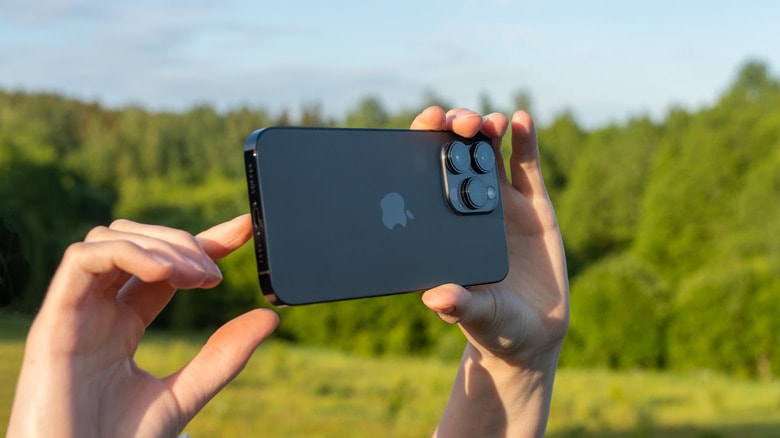
រូបថត៖ អ៊ីនធឺណិត។
ទោះជាយ៉ាងណាក៏ដោយ មិនមែនគ្រប់គ្នាសុទ្ធតែចូលចិត្តចំណុចប្រទាក់នេះជាមួយនឹងផ្ទៃបង្ហាញបន្ថែមនោះទេ។ ប្រសិនបើអ្នកចង់ផ្តោតទាំងស្រុងលើស៊ុមមេ អ្នកអាចបិទមុខងារនេះនៅក្នុងការកំណត់កាមេរ៉ា។
៤. ការគ្រប់គ្រងការកែតម្រូវកែវថត
កាមេរ៉ាមុំទូលាយបំផុតនៅលើ iPhone ជារឿយៗទទួលរងពីការបង្ខូចទ្រង់ទ្រាយរូបភាពនៅគែមរូបថត។ ដើម្បីជួសជុលបញ្ហានេះ Apple បានបញ្ចូលមុខងារកែតម្រូវកែវ ហើយបើកវាតាមលំនាំដើម។
មុខងារនេះមានប្រយោជន៍ជាពិសេសនៅពេលថតរូបស្ថាបត្យកម្ម ឬបន្ទាត់ត្រង់។ ទោះជាយ៉ាងណាក៏ដោយ ក្នុងករណីខ្លះ ដំណើរការដោយស្វ័យប្រវត្តិអាចបណ្តាលឱ្យបាត់បង់ព័ត៌មានលម្អិត ឬបង្កើតផលប៉ះពាល់ដែលមិនចង់បាន។
ដូច្នេះប្រសិនបើអ្នកចង់រក្សា "គុណភាព" អុបទិកធម្មជាតិ ឬធ្វើការកែច្នៃក្រោយការប្រើប្រាស់កម្មវិធីដូចជា Adobe Lightroom អ្នកពិតជាអាចបិទជម្រើសនេះបាន។
៥. តើអ្នកផ្តល់អាទិភាពដល់ល្បឿនថត ឬគុណភាពរូបភាព?
iPhone ប្រើប្រាស់ដំណើរការរូបភាពដ៏មានអានុភាពដើម្បីបង្កើនគុណភាពរូបថត។ ទោះជាយ៉ាងណាក៏ដោយ ដំណើរការនេះត្រូវការពេលវេលា ជាពិសេសនៅពេលអ្នកកំពុងថតជាបន្តបន្ទាប់។
ដើម្បីដោះស្រាយបញ្ហានេះ iOS ផ្តល់ជូនជម្រើស "ផ្តល់អាទិភាពដល់ការថតលឿនជាងមុន" ដែលបង្កើនល្បឿនការថតដោយកាត់បន្ថយដំណើរការរូបភាពបន្តិចបន្តួចនៅក្នុងស្ថានភាពដែលពាក់ព័ន្ធនឹងសកម្មភាពបិទបើកជាបន្តបន្ទាប់។
តាមពិតទៅ ភាពខុសគ្នានៃគុណភាពមិនគួរឱ្យកត់សម្គាល់ទេ ហើយវាអាចមើលឃើញតែនៅពេលអ្នកថតក្នុងល្បឿនលឿនខ្លាំងប៉ុណ្ណោះ។
ដូច្នេះប្រសិនបើអ្នកតែងតែថតរូបភាពដែលមានចលនា (កុមារ កីឡា ) អ្នកគួរតែបើកវា ប៉ុន្តែប្រសិនបើអ្នកផ្តល់អាទិភាពដល់គុណភាពអតិបរមានៅក្នុងរូបថតនីមួយៗ អ្នកអាចបិទវាបាន។
ទោះបីជាកម្មវិធីកាមេរ៉ារបស់ iPhone ត្រូវបានរចនាឡើងយ៉ាងសាមញ្ញក៏ដោយ វាមានឧបករណ៍ដ៏មានអានុភាពជាច្រើន។ ការយល់ដឹង និងការប្ដូរតាមបំណងនូវការកំណត់ទាំងនេះនឹងផ្តល់ឱ្យអ្នកនូវការគ្រប់គ្រងកាន់តែប្រសើរឡើងលើគុណភាពរូបភាព ជំនួសឱ្យការពឹងផ្អែកទាំងស្រុងលើរបៀបស្វ័យប្រវត្តិ។
នៅក្នុងបរិបទដែលស្មាតហ្វូនកំពុងជំនួសកាមេរ៉ាប្រពៃណីកាន់តែខ្លាំងឡើង ការប្រើប្រាស់ឧបករណ៍ដែលមានស្រាប់របស់អ្នកដូចជា iPhone មិនត្រឹមតែជួយអ្នកថតរូបបានកាន់តែប្រសើរប៉ុណ្ណោះទេ ប៉ុន្តែវាថែមទាំងជួយបង្កើនបទពិសោធន៍អ្នកប្រើប្រាស់ប្រចាំថ្ងៃរបស់អ្នកផងដែរ។
ប្រភព៖ https://baonghean.vn/5-cai-dat-camera-iphone-giup-chup-anh-dep-hon-10338406.html


![[រូបថត] អគ្គលេខាធិការ និងជាប្រធានរដ្ឋ តូ ឡាំ ដឹកនាំកិច្ចប្រជុំដើម្បីអនុម័តសេចក្តីព្រាងរបាយការណ៍ស្តីពីលទ្ធផលនៃការត្រួតពិនិត្យលើកទីពីរដោយការិយាល័យនយោបាយនៃគណៈកម្មាធិការអចិន្ត្រៃយ៍នៃគណៈកម្មាធិការបក្សទីក្រុងហាណូយ។](https://vphoto.vietnam.vn/thumb/1200x675/vietnam/resource/IMAGE/2026/05/26/1779789811432_a2-bnd-4430-9620-jpg.webp)

























































































Kommentar (0)