

자동 화면 회전 기능은 사용자가 동영상 시청, 사진 보기 또는 문서 읽기와 같은 콘텐츠를 가장 최적화된 방식으로 경험할 수 있도록 도와줍니다.
화면 자동 회전 기능을 활성화하는 방법
먼저 기기에서 화면 자동 회전 기능이 활성화되어 있는지 확인하세요. 이는 개별 앱 설정을 사용자 지정하기 전에 중요한 단계입니다.
1. 설정 열기: 휴대폰에서 "설정" 앱을 실행합니다.
2. 디스플레이 선택: 설정 목록에서 "디스플레이"를 찾아 선택합니다.
3. 자동 회전 활성화: 디스플레이 설정에서 "자동 회전" 옵션이 켜져 있는지 확인하십시오.
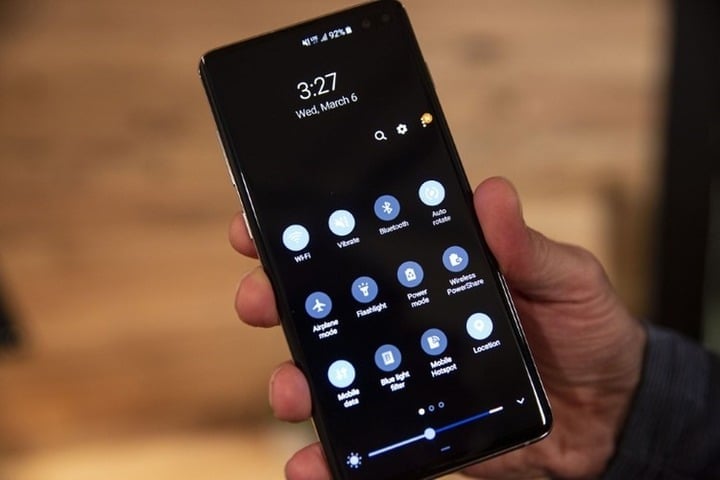
특정 앱에 대해 안드로이드 휴대폰 화면을 자동으로 회전하는 방법 (설명 이미지)
화면을 자동으로 회전하는 방법
다른 앱을 사용할 때마다 고정 화면 모드와 자동 회전 모드를 번갈아 사용하는 것은 번거로울 수 있습니다. 대신 특정 앱에서만 화면이 자동으로 회전하도록 설정할 수 있습니다.
1. 삼성 휴대폰의 설정 메뉴를 이용하세요.
삼성은 One UI 5 이상을 실행하는 휴대폰에서 모드 및 루틴 기능을 제공하여 다양한 시나리오에 따라 휴대폰 설정을 자동화할 수 있도록 하며, 특정 시간을 설정하는 기능도 포함합니다.
갤럭시폰에서 루틴 기능을 사용하면 특정 앱에 대해 화면 방향을 자동으로 회전시킬 수 있습니다. 설정으로 이동하여 모드 및 루틴을 선택하세요. 그런 다음 루틴 탭에서 상단의 + 버튼을 탭합니다. '조건' 섹션에서 이 루틴을 실행할 조건을 추가하세요.
다음 화면에서 검색창을 탭하고 "앱 열림"을 검색하세요. 그런 다음 화면이 자동으로 회전되도록 설정할 앱을 모두 선택하고 "완료"를 탭하여 해당 동작을 습관 카테고리에 추가하세요.
다음으로, '그런 다음' 섹션에서 이 루틴이 수행할 작업을 추가를 탭합니다. '화면 방향'을 검색하고 화면 자동 회전 옵션을 선택합니다. '완료'를 탭하고 저장을 누릅니다.
2. 다른 안드로이드 폰의 앱에서
삼성 제품이 아닌 픽셀이나 원플러스 같은 스마트폰을 사용 중이라면, 타사 자동화 앱을 이용해 특정 앱에서 화면을 회전시킬 수 있습니다. 대표적인 앱으로는 MacroDroid, Rotation Control, Rotation Manager 등이 있습니다.
이러한 애플리케이션의 설치 및 사용 절차는 다음과 같습니다.
-앱을 다운로드하고 설치하세요;
- 애플리케이션을 열고 "새 작업 추가" 옵션을 선택하세요.
- 자동 화면 전환을 설정할 애플리케이션을 선택하세요.
- 확인을 누르세요;
안드로이드에서 화면 회전을 비활성화하는 방법
자동 화면 회전 기능을 비활성화하려면 다음 단계를 따르세요.
- 상태 표시줄에서 비활성화하기: 휴대폰 홈 화면에서 슬라이더를 위쪽에서 아래쪽으로 드래그하세요. 그런 다음 "화면 회전 끄기" 아이콘을 가볍게 탭하여 비활성화하세요.
- 설정에서 화면 회전 기능을 끄려면: 설정 > 디스플레이 > 자동 화면 회전을 선택하여 화면 회전 기능을 비활성화하세요.
구글의 추가 안내 사항
TalkBack을 사용 중이라면 화면 회전으로 인해 음성 응답이 중단될 수 있으므로 자동 회전 기능을 끄는 것이 좋습니다.
자동 회전 설정을 변경하려면 다음 단계를 따르세요.
- 애플리케이션을 엽니다.
- 기기에 설치하세요.
- 접근성 지원을 선택하세요.
- 화면 자동 회전을 선택하세요.
[광고_2]
원천
![[사진] 팜 민 찐 총리가 민간 부문 경제 발전에 관한 회의를 주재하고 있다.](/_next/image?url=https%3A%2F%2Fvphoto.vietnam.vn%2Fthumb%2F1200x675%2Fvietnam%2Fresource%2FIMAGE%2F2025%2F12%2F20%2F1766237501876_thiet-ke-chua-co-ten-40-png.webp&w=3840&q=75)


![[사진] 팜 민 찐 총리가 베트남에 국제금융센터 설립을 발표하는 회의를 주재하고 있다.](/_next/image?url=https%3A%2F%2Fvphoto.vietnam.vn%2Fthumb%2F1200x675%2Fvietnam%2Fresource%2FIMAGE%2F2025%2F12%2F21%2F1766309817714_ndo_br_dsc-3400-jpg.webp&w=3840&q=75)






























































































댓글 (0)