

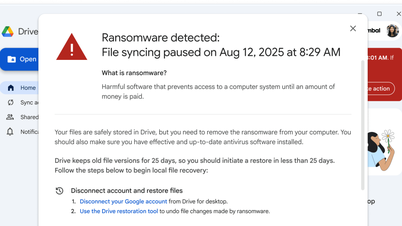
ຜູ້ໃຊ້ Google Drive ສ່ວນໃຫຍ່ໄດ້ຮັບການແຈ້ງເຕືອນວ່າພວກເຂົາບໍ່ສາມາດຮັບອີເມວ ຫຼື ບັນທຶກຮູບພາບໄດ້ອີກຕໍ່ໄປ ເນື່ອງຈາກພື້ນທີ່ເກັບຂໍ້ມູນຂອງພວກເຂົາໃກ້ຈະເຕັມແລ້ວ. ເຖິງແມ່ນວ່າພື້ນທີ່ເກັບຂໍ້ມູນຟຣີ 15 GB ຈາກ Google ອາດເບິ່ງຄືວ່າຫຼາຍ, ແຕ່ມັນເປັນພື້ນທີ່ແບ່ງປັນສຳລັບ Gmail, Drive ແລະ ຮູບພາບ, ເຊິ່ງເຮັດໃຫ້ພື້ນທີ່ເກັບຂໍ້ມູນໝົດໄວຫຼັງຈາກໃຊ້ງານໄດ້ພຽງໄລຍະເວລາສັ້ນໆ.

Google Drive ມັກຈະໝົດພື້ນທີ່ເກັບຂໍ້ມູນຟຣີ 15 GB ຢ່າງໄວວາ.
ຮູບພາບ: ພົງໂດ
ເຖິງຢ່າງໃດກໍ່ຕາມ, ກ່ອນທີ່ທ່ານຈະຈ່າຍຄ່າທຳນຽມການສະໝັກໃຊ້ Google One ລາຍເດືອນ, ໃຫ້ກວດເບິ່ງພື້ນທີ່ທີ່ເຊື່ອງໄວ້ເຫຼົ່ານັ້ນທີ່ກຳລັງໃຊ້ຂໍ້ມູນທີ່ທ່ານອາດຈະມອງຂ້າມ.
ເຮັດຄວາມສະອາດຂໍ້ມູນຂີ້ເຫຍື້ອໃນກ່ອງຈົດໝາຍ Gmail ຂອງທ່ານ.
ຄວາມຜິດພາດທີ່ໃຫຍ່ທີ່ສຸດທີ່ຜູ້ໃຊ້ເຮັດຄືການເຮັດຄວາມສະອາດ Drive ໃນຂະນະທີ່ລືມ Gmail. ໂຟນເດີສະແປມ ແລະ ໂປຣໂມຊັນໄດ້ສະສົມອີເມວຂີ້ເຫຍື້ອຫຼາຍພັນສະບັບໃນໄລຍະຫຼາຍປີ. ເຖິງແມ່ນວ່າທ່ານຈະບໍ່ເຄີຍອ່ານພວກມັນ, ແຕ່ພວກມັນຍັງໃຊ້ພື້ນທີ່ໃນບ່ອນເກັບຂໍ້ມູນ 15GB ຂອງທ່ານ. ພຽງແຕ່ສອງສາມນາທີຂອງການເລືອກ "ລຶບອອກຖາວອນ" ອີເມວທັງໝົດໃນໂຟນເດີເຫຼົ່ານີ້ຈະສະແດງໃຫ້ທ່ານເຫັນການປ່ຽນແປງທີ່ໜ້າປະຫຼາດໃຈໃນພື້ນທີ່ເກັບຂໍ້ມູນທີ່ມີຢູ່.
'ລຶບລ້າງ' ໄຟລ໌ຂະໜາດໃຫຍ່
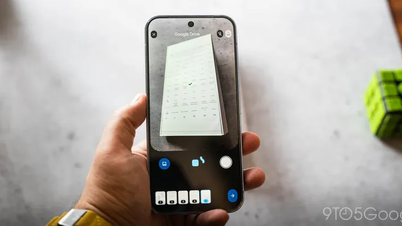
ຢ່າເສຍເວລາໃນການເກັບໄຟລ໌ແຕ່ລະໄຟລ໌ທີ່ມີຂະໜາດພຽງແຕ່ສອງສາມກິໂລໄບ. ໃນ Google Drive ໃນຄອມພິວເຕີຂອງທ່ານ, ໃຫ້ຄລິກໃສ່ຕົວເລືອກການເກັບຮັກສາໃນເມນູເບື້ອງຊ້າຍ. ລະບົບຈະສະແດງລາຍຊື່ໄຟລ໌ໂດຍອັດຕະໂນມັດຈາກໃຫຍ່ທີ່ສຸດໄປຫານ້ອຍທີ່ສຸດຕາມຂະໜາດ. ໂດຍປົກກະຕິແລ້ວ, ການລຶບໄຟລ໌ ວິດີໂອ ເກົ່າພຽງ 2-3 ໄຟລ໌ ຫຼື ການສຳຮອງຂໍ້ມູນຂະໜາດໃຫຍ່ຈະເຮັດໃຫ້ມີພື້ນທີ່ຫວ່າງຫຼາຍເທົ່າກັບໄຟລ໌ຂໍ້ຄວາມຫຼາຍພັນໄຟລ໌ລວມກັນ. ສິ່ງສຳຄັນ, ຢ່າລືມລຶບໄຟລ໌ໃນຖັງຂີ້ເຫຍື້ອຂອງທ່ານອອກ, ເພາະວ່າຖ້າຂໍ້ມູນທີ່ຖືກລຶບຍັງຢູ່ທີ່ນັ້ນ, Google ຍັງຈະນັບມັນເຂົ້າໃນບ່ອນເກັບຂໍ້ມູນຂອງທ່ານ.

ຊອກຫາ ແລະ ລຶບໄຟລ໌ຂະໜາດໃຫຍ່ໃນ Google Drive.
ຮູບພາບ: ພາບໜ້າຈໍ
ລອງເບິ່ງຮູບພາບ ແລະ ວິດີໂອທີ່ເກັບໄວ້ໃຫ້ລະອຽດກວ່ານີ້.
Google ຮູບພາບເປັນພື້ນທີ່ທີ່ໃຊ້ພື້ນທີ່ຫຼາຍທີ່ສຸດ. ຄລິບສັ້ນໆທີ່ບັນທຶກໄວ້ຢ່າງຮີບດ່ວນ ຫຼື ຮູບພາບມົວໆຈາກຫຼາຍປີກ່ອນ ກຳລັງໃຊ້ຊັບພະຍາກອນທັງໝົດຂອງທ່ານ. ເລີ່ມຕົ້ນດ້ວຍການລຶບວິດີໂອຂະໜາດໃຫຍ່ອອກກ່ອນ, ຈາກນັ້ນລຶບພາບໜ້າຈໍ ແລະ ຮູບພາບທີ່ຊໍ້າກັນ.
ໃຫ້ສັງເກດວ່າຜູ້ໃຊ້ iPhone ຄວນລະມັດລະວັງເມື່ອລຶບຮູບພາບໃນ Google Photos ຖ້າເປີດໃຊ້ການຊິ້ງຂໍ້ມູນ, ເພາະມັນອາດຈະລຶບຮູບພາບຕົ້ນສະບັບໃນໂທລະສັບຂອງເຂົາເຈົ້າໄດ້ເຊັ່ນກັນ.
ແບ່ງປັນຂໍ້ມູນ Google Drive ບາງຢ່າງຂອງທ່ານກັບບ່ອນເກັບຂໍ້ມູນຂອງຄອມພິວເຕີຂອງທ່ານ.
ບໍ່ແມ່ນຂໍ້ມູນທັງໝົດຈຳເປັນຕ້ອງຢູ່ໃນຄລາວ. ສຳລັບເອກະສານທີ່ສຳຄັນແຕ່ບໍ່ຄ່ອຍໄດ້ໃຊ້, ໃຫ້ດາວໂຫຼດພວກມັນໃສ່ຮາດດິດພາຍນອກ ຫຼື ບ່ອນເກັບຂໍ້ມູນຂອງຄອມພິວເຕີຂອງທ່ານ, ຈາກນັ້ນລຶບສຳເນົາຕົ້ນສະບັບອອກຈາກ Drive. ນີ້ແມ່ນວິທີທີ່ດີທີ່ຈະເກັບຮັກສາຂໍ້ມູນຂອງທ່ານໃນຂະນະທີ່ປ້ອງກັນບໍ່ໃຫ້ມັນໃຊ້ພື້ນທີ່ເກັບຂໍ້ມູນຟຣີ 15GB ຂອງທ່ານຈົນໝົດ.
ໃຊ້ປະໂຫຍດຈາກຄຸນສົມບັດການຈັດການໜ່ວຍຄວາມຈຳຂອງ Google.
ຖ້າທ່ານຍັງສົງໄສວ່າບ່ອນເກັບຂໍ້ມູນຂອງທ່ານຈະໄປໃສ, ໃຫ້ໄປທີ່ one.google.com/storage . ໜ້າການຄຸ້ມຄອງແບບລວມສູນນີ້ສະແດງໃຫ້ເຫັນທຸກໆ MB ທີ່ໃຊ້ສຳລັບ Drive, Gmail ຫຼື Photos. Google ຍັງແທັກໄຟລ໌ຂະໜາດໃຫຍ່ ແລະ ລາຍການທີ່ບໍ່ໄດ້ໃຊ້ງານ ເພື່ອໃຫ້ຜູ້ໃຊ້ສາມາດຈັດການກັບພວກມັນໄດ້ໄວຂຶ້ນ.
ໂດຍທົ່ວໄປ, ການເຮັດຄວາມສະອາດບ່ອນເກັບຂໍ້ມູນ Google ຂອງທ່ານແມ່ນຄືກັບການເຮັດຄວາມສະອາດເຮືອນຂອງທ່ານ. ພຽງແຕ່ເຮັດໃຫ້ມັນເປັນນິໄສໃນການກວດສອບທຸກໆສອງສາມເດືອນ, ແລະທ່ານຈະບໍ່ຕ້ອງກັງວົນກ່ຽວກັບການແຈ້ງເຕືອນ "ບ່ອນເກັບຂໍ້ມູນເຕັມ" ອີກຕໍ່ໄປ.
ແຫຼ່ງຂໍ້ມູນ: https://thanhnien.vn/cac-thu-pham-an-minh-khien-google-drive-can-kiet-dung-luong-185260417110700724.htm
![[ຮູບພາບ] ເລຂາທິການໃຫຍ່ຄະນະກຳມະການພັກສະພາແຫ່ງຊາດ, ປະທານສະພາແຫ່ງຊາດ ເປັນປະທານກອງປະຊຸມຄະນະປະຈຳ ແລະ ຄະນະບໍລິຫານງານຂອງຄະນະກຳມະການພັກສະພາແຫ່ງຊາດ.](https://vphoto.vietnam.vn/thumb/1200x675/vietnam/resource/IMAGE/2026/06/03/1780480353201_ndo_br_bnd-2585-jpg.webp)



![[ຮູບພາບ] ກອງປະຊຸມໃຫຍ່ຄັ້ງທີ 14 ຂອງສະຫະພັນການຄ້າຫວຽດນາມ](https://vphoto.vietnam.vn/thumb/1200x675/vietnam/resource/IMAGE/2026/06/03/1780465947883_ndo_br_img-3852-jpg.webp)
![[ຮູບພາບ] ເລຂາທິການໃຫຍ່ ແລະ ປະທານ ປະເທດ ໂຕ ແລມ ເປັນປະທານກອງປະຊຸມກັບຄະນະກຳມະການຈັດຕັ້ງສູນກາງ.](https://vphoto.vietnam.vn/thumb/1200x675/vietnam/resource/IMAGE/2026/06/03/1780482764658_a1-bnd-4741-3342-jpg.webp)













































![[ວິດີໂອ] ຕາເວັນຕົກດິນທີ່ທະເລສາບ Lap An – ບ່ອນທີ່ຕາເວັນຕົກດິນເທິງມອງຫາປາ](https://vphoto.vietnam.vn/thumb/1200x675/vietnam/resource/IMAGE/2026/05/31/1780192137701_beach-landscape-sea-water-nature-grass-745871-pxhere-com.jpeg)






































(0)