

 |
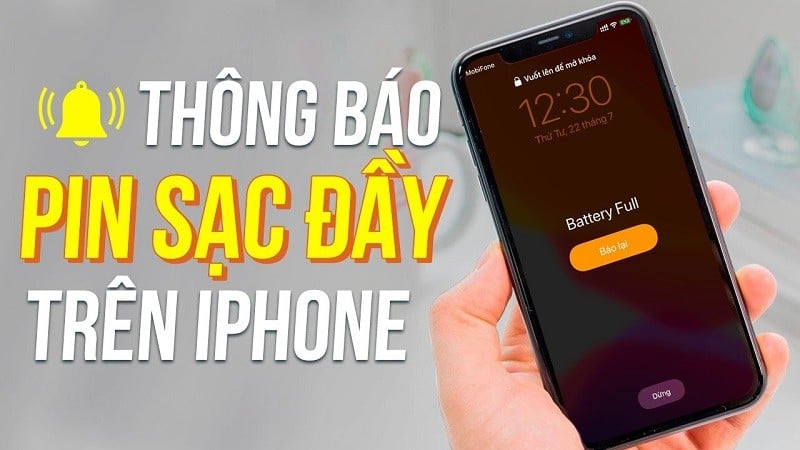
| ຄຳເຕືອນນີ້ຈະຊ່ວຍໃຫ້ຜູ້ໃຊ້ຫຼີກລ່ຽງການສາກໄຟ iPhone ຂອງເຂົາເຈົ້າເກີນເຖິງແມ່ນວ່າເຂົາເຈົ້າຈະສາກໄຟໄດ້ 100% ແລ້ວກໍຕາມ. |
ກ່ອນການຕັ້ງຄ່າການແຈ້ງເຕືອນໃຫ້ເປີດໃຊ້ອັດຕະໂນມັດເມື່ອ iPhone ສາກເຕັມ, ຜູ້ໃຊ້ຄວນໃຊ້ປະໂຫຍດຈາກການຕັ້ງຄ່າແບັດເຕີຣີທີ່ Apple ແນະນຳເພື່ອປົກປ້ອງແບັດເຕີຣີໄດ້ດີທີ່ສຸດໂດຍການໄປທີ່ Settings > Battery > Battery Health & Charging ແລະປ່ຽນ Optimized Battery Charging ເປັນ On.
ນີ້ແມ່ນໜຶ່ງໃນຄຸນສົມບັດຫຼັກຂອງ iPhone ທີ່ຈະເປີດໃຊ້ງານຖ້າຜູ້ໃຊ້ມີນິໄສສາກໄຟໃນຕອນກາງຄືນ. iPhone ຈະຕິດຕາມນິໄສນັ້ນ ແລະ ຈະຢຸດສາກໄຟສະເໝີເມື່ອມັນຮອດ 80%. ຫຼັງຈາກນັ້ນ, ໂທລະສັບຈະສາກໄຟເຕັມກ່ອນທີ່ຜູ້ໃຊ້ຈະຕື່ນນອນຕາມຕາຕະລາງເວລາປຸກ.
ເມື່ອການຕັ້ງຄ່າຂ້າງເທິງສຳເລັດແລ້ວ, ຜູ້ໃຊ້ສາມາດເປີດໃຊ້ຄຸນສົມບັດການແຈ້ງເຕືອນອັດຕະໂນມັດໃນແອັບ Shortcuts ໄດ້ເມື່ອ iPhone ຂອງເຂົາເຈົ້າມີລະດັບແບັດເຕີຣີເຕັມ 100%. ນີ້ແມ່ນວິທີ:
- ເລືອກໄອຄອນ "+" ໃນລະບົບອັດຕະໂນມັດ.
- ກົດປຸ່ມ ສ້າງລະບົບອັດຕະໂນມັດສ່ວນຕົວ.
- ເລືອກລະດັບແບັດເຕີຣີ
- ຕັ້ງໂໝດ ເທົ່າກັບ % ແລະເລື່ອນມັນໄປທີ່ 100% (ຫຼືລະດັບໃດກໍໄດ້ທີ່ຜູ້ໃຊ້ຕ້ອງການ).
- ຄລິກໃສ່ ຕໍ່ໄປ
- ເລືອກເພີ່ມການກະທຳ
- ຄົ້ນຫາ Play Sound ຫຼື Play Music
- ຄລິກໃສ່ ຕໍ່ໄປ
- ປິດຖາມກ່ອນແລ່ນ
- ເລືອກ ແລ້ວໆ
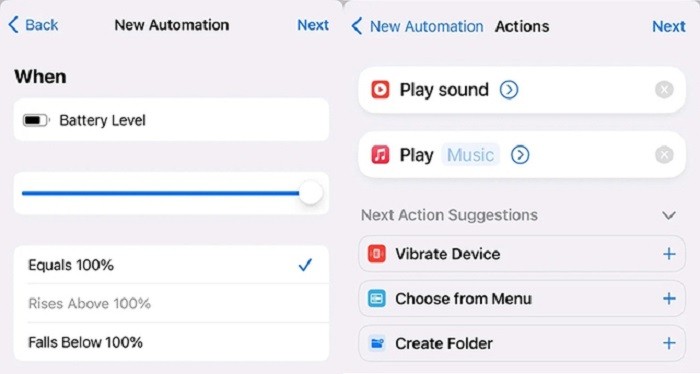 |
| ຜູ້ໃຊ້ iPhone ຄວນເລືອກພຽງແຕ່ໜຶ່ງໃນສອງທາງເລືອກເທົ່ານັ້ນ: ຫຼິ້ນສຽງ ຫຼື ຫຼິ້ນເພງ. |
ຜູ້ໃຊ້ຍັງສາມາດເລືອກທັງ Play Sound ແລະ Play Music ໄດ້, ແຕ່ມັນດີທີ່ສຸດທີ່ຈະເລືອກພຽງແຕ່ອັນດຽວ, ເພາະວ່າ Play Music ຈະລົບກວນລາຍການເພງໃນຂະນະທີ່ເປີດຢູ່ ແລະ ບັງຄັບໃຫ້ທ່ານເລີ່ມຕົ້ນໃໝ່. ຍິ່ງໄປກວ່ານັ້ນ, ມັນອາດຈະເປັນບັນຫາຖ້າຜູ້ໃຊ້ກຳລັງສາກໄຟ iPhone ຂອງເຂົາເຈົ້າຢູ່ໃນສະຖານທີ່ສາທາລະນະ.
ຍິ່ງໄປກວ່ານັ້ນ, ຜູ້ໃຊ້ບໍ່ຈຳເປັນຕ້ອງໃຊ້ຄຸນສົມບັດອັດຕະໂນມັດນີ້ ຖ້ານິໄສການສາກໄຟ iPhone ຂອງເຂົາເຈົ້າສາມາດຄາດເດົາໄດ້. ຖ້າເປີດໃຊ້ລະບົບອັດຕະໂນມັດໃນຂະນະທີ່ສາກໄຟໃນຕອນກາງຄືນ, ການແຈ້ງເຕືອນອາດຈະປຸກຜູ້ໃຊ້ກ່ອນທີ່ໂມງປຸກທີ່ກຳນົດໄວ້ຈະດັງຂຶ້ນ. ດັ່ງນັ້ນ, ຜູ້ໃຊ້ຄວນຄິດຢ່າງລະອຽດກ່ອນທີ່ຈະເລືອກລະຫວ່າງສອງວິທີແກ້ໄຂນີ້.
[ໂຄສະນາ_2]
ແຫຼ່ງຂໍ້ມູນ





![[ຮູບພາບ] ທ່ານເລຂາທິການໃຫຍ່ ແລະ ປະທານປະເທດ ໂຕ ແລມ ເປັນປະທານກອງປະຊຸມກ່ຽວກັບການກະກຽມສຳລັບການທົບທວນຄືນໜຶ່ງປີຂອງການດຳເນີນງານຂອງລະບົບລັດຖະບານສາມຊັ້ນ.](https://vphoto.vietnam.vn/thumb/1200x675/vietnam/resource/IMAGE/2026/06/02/1780391821195_a1-bnd-4595-9717-jpg.webp)






















































































(0)