

ຮູບພາບ: PCWorld
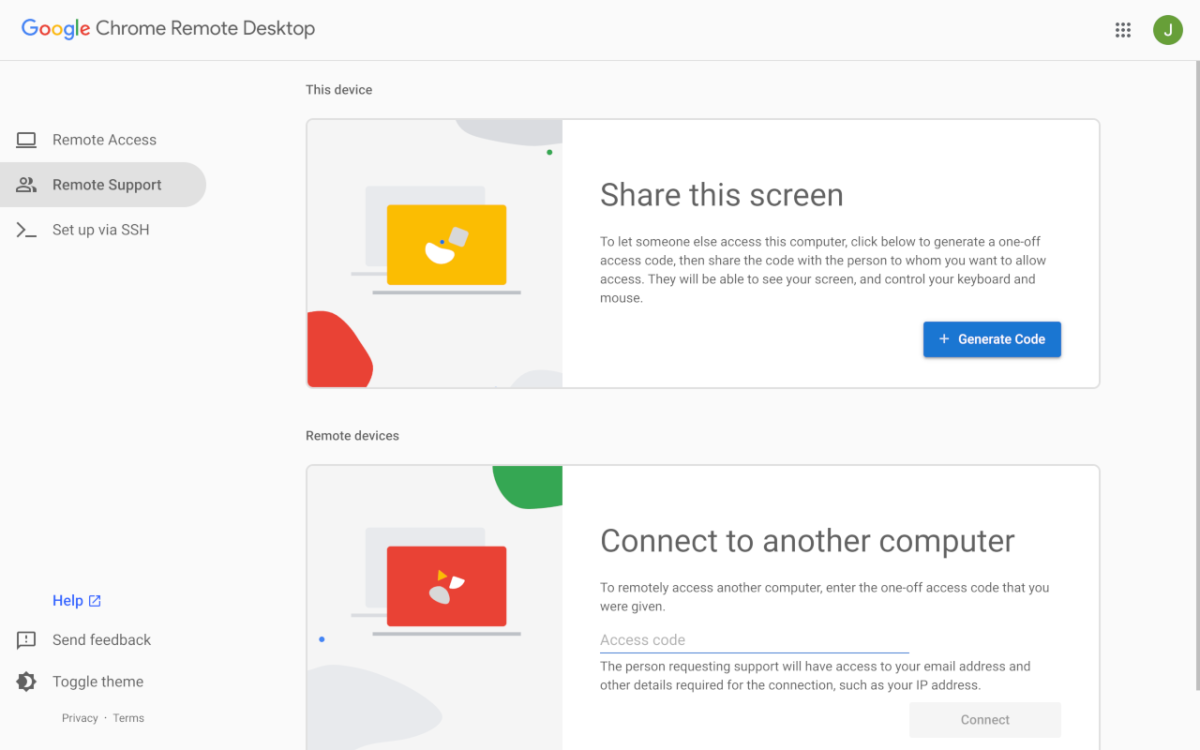
ເດັສທັອບທາງໄກຊ່ວຍໃຫ້ຜູ້ໃຊ້ສາມາດຄວບຄຸມຄອມພິວເຕີອື່ນຜ່ານອິນເຕີເນັດໄດ້ຄືກັບວ່າພວກເຂົານັ່ງຢູ່ຕໍ່ໜ້າມັນໂດຍກົງ. ຜູ້ໃຊ້ສາມາດເປີດໄຟລ໌, ເປີດໃຊ້ຊອບແວ, ຫຼືແກ້ໄຂບັນຫາຕ່າງໆໄດ້ເຖິງແມ່ນວ່າຈະຢູ່ໄກຫຼາຍຮ້ອຍ ຫຼື ຫຼາຍພັນກິໂລແມັດ.
ໜຶ່ງໃນວິທີແກ້ໄຂທີ່ງ່າຍທີ່ສຸດໃນປະຈຸບັນແມ່ນ Chrome Remote Desktop ( https://remotedesktop.google.com/access/ ) - ເຄື່ອງມືຟຣີທີ່ພັດທະນາໂດຍ Google. ບໍລິການນີ້ຊ່ວຍໃຫ້ສາມາດເຂົ້າເຖິງຄອມພິວເຕີຈາກໄລຍະໄກຈາກອຸປະກອນສ່ວນໃຫຍ່ເຊັ່ນ: ແລັບທັອບ, ໂທລະສັບ ຫຼື ແທັບເລັດ. ຜູ້ໃຊ້ພຽງແຕ່ຕ້ອງການການເຊື່ອມຕໍ່ອິນເຕີເນັດ ແລະ ບັນຊີ Google ເທົ່ານັ້ນ.
ຂະບວນການຕິດຕັ້ງກໍ່ຂ້ອນຂ້າງງ່າຍດາຍ. ຜູ້ໃຊ້ພຽງແຕ່ຕ້ອງຕິດຕັ້ງສ່ວນຂະຫຍາຍ Chrome Remote Desktop ໃນໂປຣແກຣມທ່ອງເວັບ Chrome ຂອງເຂົາເຈົ້າ, ເຂົ້າສູ່ລະບົບດ້ວຍບັນຊີ Google ຂອງເຂົາເຈົ້າ, ແລະ ປະຕິບັດຂັ້ນຕອນການຕັ້ງຄ່າພື້ນຖານສອງສາມຂັ້ນຕອນເພື່ອເລີ່ມຕົ້ນໃຊ້ມັນ. Chrome Remote Desktop ບໍ່ຕ້ອງການຄວາມຮູ້ຢ່າງເລິກເຊິ່ງກ່ຽວກັບເຄືອຂ່າຍ ຫຼື ທັກສະດ້ານວິຊາການທີ່ສັບສົນ, ສຸມໃສ່ຄວາມສະດວກສະບາຍ ແລະ ການເຂົ້າເຖິງສຳລັບຜູ້ໃຊ້ທຸກຄົນ.
ເມື່ອເຊື່ອມຕໍ່ແລ້ວ, ຜູ້ໃຊ້ສາມາດເຂົ້າເຖິງໄຟລ໌, ເປີດໂປຣແກຣມ, ຫຼື ຮັບການຊ່ວຍເຫຼືອດ້ານເຕັກນິກຈາກໄລຍະໄກໄດ້ທັນທີ. ນີ້ແມ່ນເຄື່ອງມືທີ່ເປັນປະໂຫຍດໃນຫຼາຍໆສະຖານະການ, ເຊັ່ນ: ການລືມເອກະສານສຳຄັນໃນຄອມພິວເຕີຢູ່ເຮືອນ, ຕ້ອງການເຂົ້າເຖິງຄອມພິວເຕີຫ້ອງການໄດ້ໄວໃນຂະນະທີ່ເດີນທາງ, ຫຼື ການຊ່ວຍເຫຼືອສະມາຊິກໃນຄອບຄົວກ່ຽວກັບບັນຫາດ້ານເຕັກໂນໂລຊີໂດຍບໍ່ຕ້ອງຢູ່ນຳ.
ເມື່ອປຽບທຽບກັບວິທີແກ້ໄຂແບບມືອາຊີບທີ່ຕ້ອງຈ່າຍເງິນ, Chrome Remote Desktop ຍັງຂາດຄຸນສົມບັດຂັ້ນສູງເຊັ່ນ: ການສົນທະນາແບບປະສົມປະສານ ຫຼື ການຈັດການຜູ້ໃຊ້ຫຼາຍຄົນທີ່ສັບສົນ. ເຖິງຢ່າງໃດກໍ່ຕາມ, ສຳລັບວຽກງານພື້ນຖານ, ມັນຍັງເຮັດວຽກໄດ້ດີຍ້ອນການເຊື່ອມຕໍ່ທີ່ໄວ, ໝັ້ນຄົງ ແລະ ຄວາມຕ້ອງການການຕັ້ງຄ່າໜ້ອຍທີ່ສຸດ.
ສຳລັບຜູ້ທີ່ໃຊ້ລະບົບນິເວດ Chrome ເລື້ອຍໆ ຫຼື ຕ້ອງການວິທີແກ້ໄຂການຄວບຄຸມຄອມພິວເຕີທາງໄກແບບງ່າຍໆ, Chrome Remote Desktop ເປັນທາງເລືອກທີ່ຄຸ້ມຄ່າ. ມັນສາມາດເປັນເຄື່ອງມືທີ່ເປັນປະໂຫຍດສຳລັບການເດີນທາງທຸລະກິດ, ການເຮັດວຽກທາງໄກ, ຫຼື ເມື່ອໃຫ້ການສະໜັບສະໜູນດ້ານວິຊາການແກ່ໝູ່ເພື່ອນ ແລະ ຄອບຄົວທີ່ຢູ່ໄກ.
LE PHI (ອີງຕາມ PCWorld)
ແຫຼ່ງຂໍ້ມູນ: https://baocantho.com.vn/dieu-khien-may-tinh-tu-xa-mien-phi-va-de-dang-voi-chrome-remote-desktop-a205974.html


![[ຮູບພາບ] ທ່ານເລຂາທິການໃຫຍ່, ປະທານາທິບໍດີ ແລະ ພັນລະຍາ ເລີ່ມຕົ້ນການຢ້ຽມຢາມປະເທດຟີລິບປິນຢ່າງເປັນທາງການ.](https://vphoto.vietnam.vn/thumb/1200x675/vietnam/resource/IMAGE/2026/05/31/1780230559452_anh-man-hinh-2026-05-31-luc-19-28-11.png)
![[ຮູບພາບ] ຊົມເຊີຍ "ຜົນງານຊິ້ນເອກ" ຂອງປະກາລັງທ່າມກາງມໍລະດົກລ້ານປີຂອງແຂວງດັກລັກ.](https://vphoto.vietnam.vn/thumb/1200x675/vietnam/resource/IMAGE/2026/05/31/1780221235105_anh-man-hinh-2026-05-31-luc-16-53-27.png)
![[ຮູບພາບ] ພິທີອາບນໍ້າຢ່າງສັກສິດ ແລະ ຂະບວນແຫ່ພະພຸດທະຮູບທີ່ເມືອງເຫວ້](https://vphoto.vietnam.vn/thumb/1200x675/vietnam/resource/IMAGE/2026/05/31/1780228263543_1-jpg.webp)







![[ວິດີໂອ] ຕາເວັນຕົກດິນທີ່ທະເລສາບ Lap An – ບ່ອນທີ່ຕາເວັນຕົກດິນເທິງມອງຫາປາ](https://vphoto.vietnam.vn/thumb/340x192/vietnam/resource/IMAGE/2026/05/31/1780192137701_beach-landscape-sea-water-nature-grass-745871-pxhere-com.jpeg)










































![[ຮູບພາບ] ຊົມເຊີຍ "ຜົນງານຊິ້ນເອກ" ຂອງປະກາລັງທ່າມກາງມໍລະດົກລ້ານປີຂອງແຂວງດັກລັກ.](https://vphoto.vietnam.vn/thumb/402x226/vietnam/resource/IMAGE/2026/05/31/1780221235105_anh-man-hinh-2026-05-31-luc-16-53-27.png)































(0)