

ເມື່ອເຮັດວຽກກັບຕາຕະລາງຍາວໆໃນ Word, ການເຮັດຊ້ຳຫົວຂໍ້ແມ່ນມີຄວາມສຳຄັນຫຼາຍຕໍ່ການປະຫຍັດເວລາ. ນີ້ແມ່ນຄຳແນະນຳງ່າຍໆໃນການຕັ້ງຄ່າຫົວຂໍ້ຕາຕະລາງທີ່ຊ້ຳກັນ!
 |
ຄຳແນະນຳກ່ຽວກັບວິທີການເຮັດຊ້ຳຫົວຂໍ້ຕາຕະລາງໃນ Word ໂດຍໃຊ້ຄຸນສົມບັດຕາຕະລາງ (ຄູ່ມືງ່າຍໆ)
ໜຶ່ງໃນວິທີທີ່ງ່າຍທີ່ສຸດໃນການເຮັດຊ້ຳຫົວຂໍ້ຕາຕະລາງໃນ Word ແມ່ນການໃຊ້ຄຸນສົມບັດ "ຄຸນສົມບັດຕາຕະລາງ". ຄຸນສົມບັດນີ້ໃຊ້ໄດ້ກັບທັງ Word ລຸ້ນໃໝ່ ແລະ ລຸ້ນເກົ່າ, ຊ່ວຍໃຫ້ຜູ້ໃຊ້ສາມາດຈັດການຫົວຂໍ້ຕາຕະລາງໄດ້ໂດຍກົງໂດຍບໍ່ຕ້ອງເຮັດດ້ວຍຕົນເອງໃນແຕ່ລະໜ້າ.
ຄຳແນະນຳສຳລັບ Word 2013, 2016, ແລະ 2019
ສຳລັບ Word ລຸ້ນເຊັ່ນ 2013, 2016, ຫຼື 2019, ການເຮັດຫົວຂໍ້ຕາຕະລາງຊ້ຳໆແມ່ນງ່າຍຫຼາຍ. ພຽງແຕ່ປະຕິບັດຕາມຂັ້ນຕອນເຫຼົ່ານີ້:
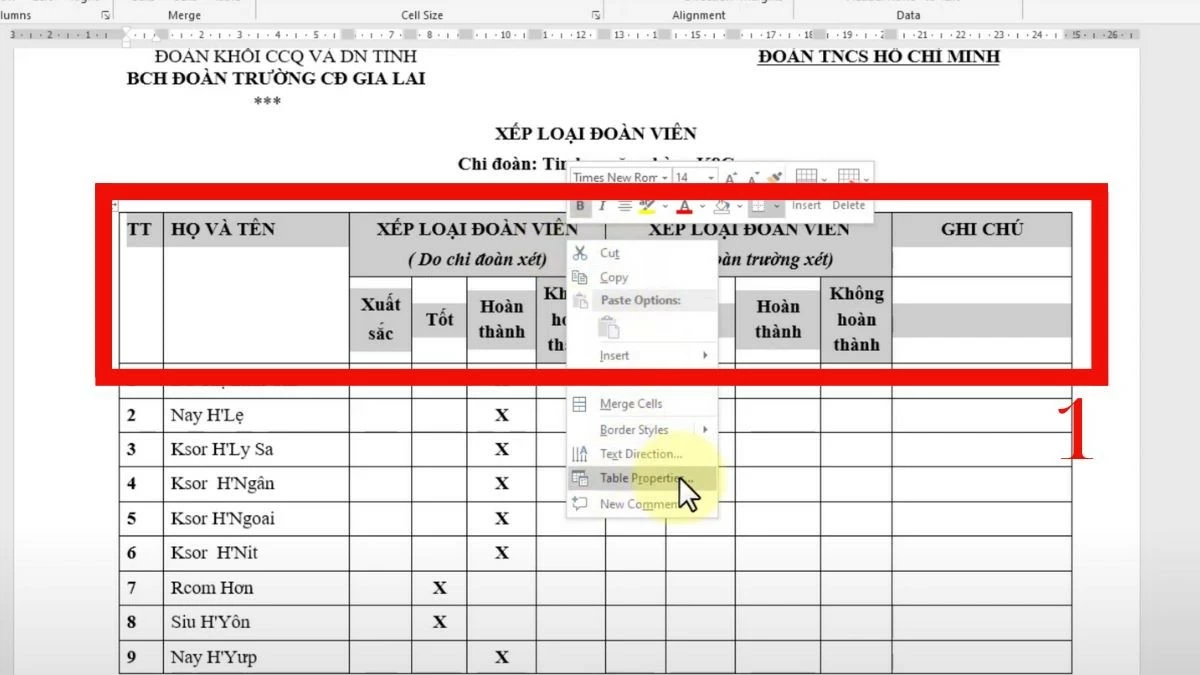
ຂັ້ນຕອນທີ 1: ກ່ອນອື່ນໝົດ, ເລືອກຫົວຂໍ້ທັງໝົດທີ່ທ່ານຕ້ອງການເຮັດຊ້ຳ.
 |
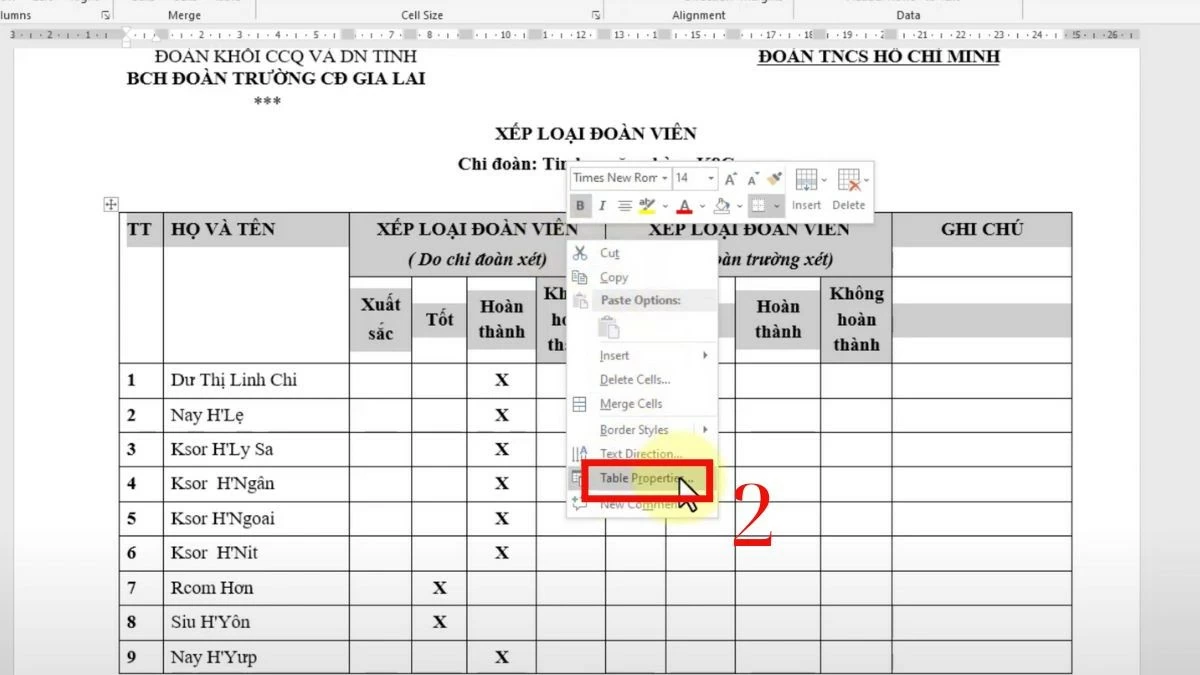
ຂັ້ນຕອນທີ 2: ຄລິກຂວາໃສ່ຫົວຂໍ້ທີ່ທ່ານຕ້ອງການຈັດການ, ຈາກນັ້ນເລືອກ "ຄຸນສົມບັດຂອງຕາຕະລາງ".
 |
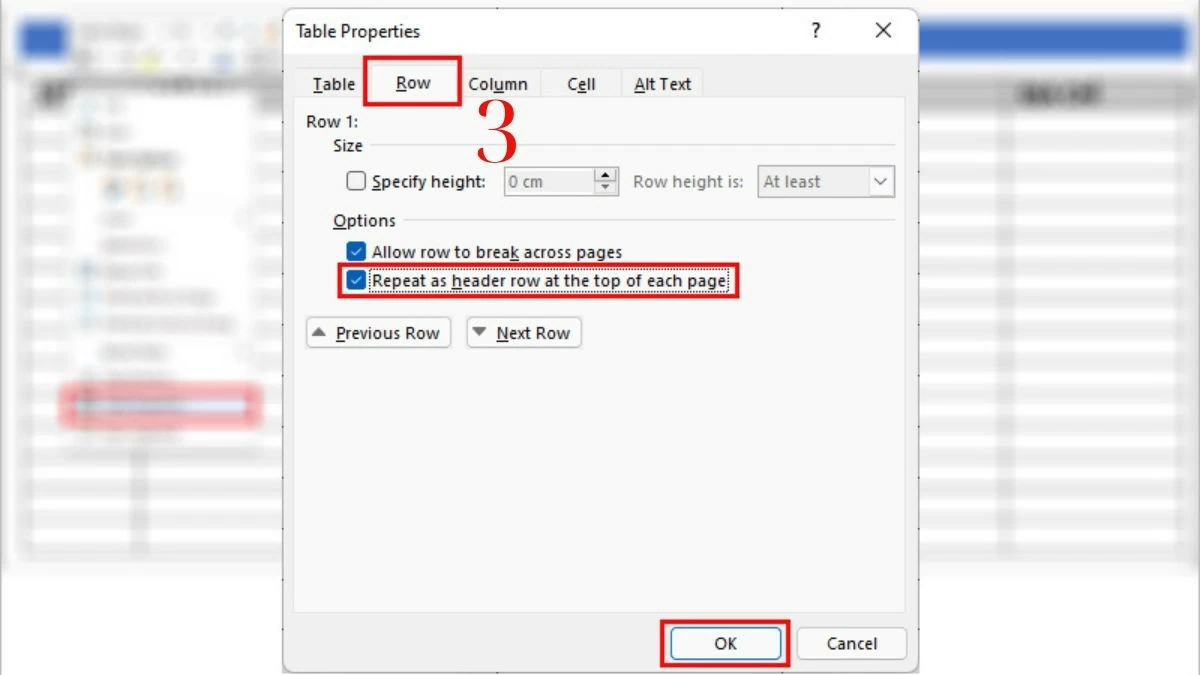
ຂັ້ນຕອນທີ 3: ເມື່ອກ່ອງໂຕ້ຕອບປະກົດຂຶ້ນ, ໃຫ້ເລືອກແຖບ "ແຖວ".
 |
ຂັ້ນຕອນທີ 4: ຕໍ່ໄປ, ໃຫ້ໝາຍຕິກໃສ່ກ່ອງ "ເຮັດຊ້ຳອີກເປັນແຖວຫົວຂໍ້ຢູ່ເທິງສຸດຂອງແຕ່ລະໜ້າ."
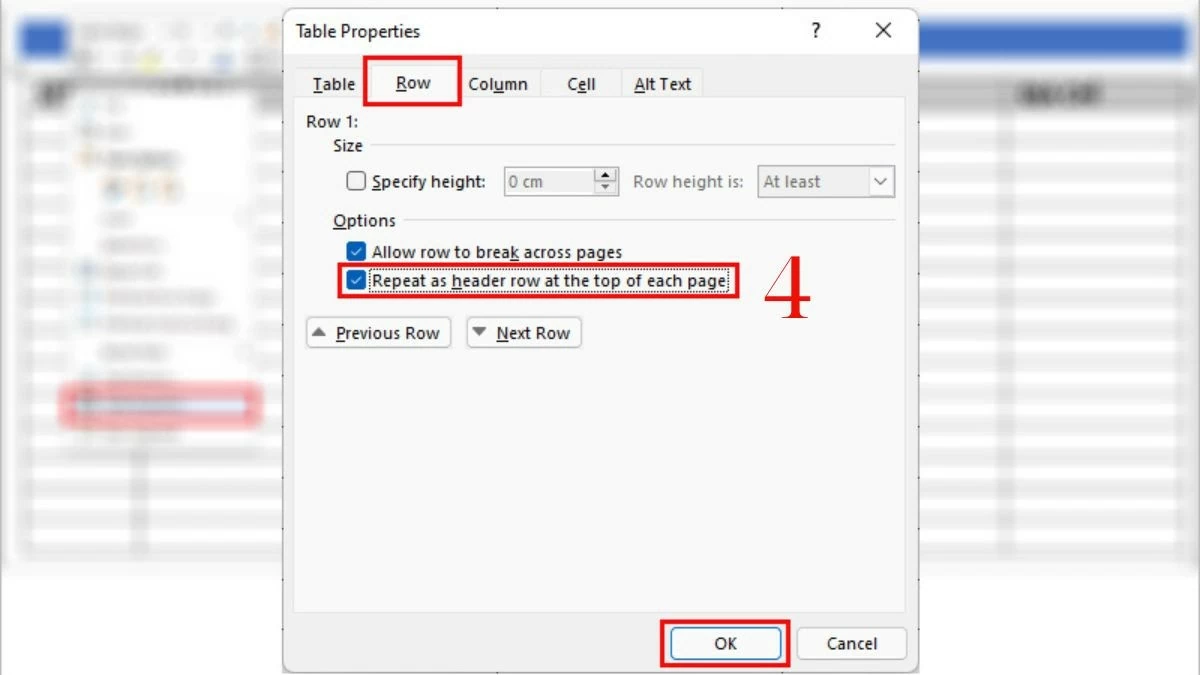 |
ດ້ວຍຂັ້ນຕອນງ່າຍໆເຫຼົ່ານີ້, ຫົວຂໍ້ຂອງຕາຕະລາງຈະເຮັດຊ້ຳກັນໂດຍອັດຕະໂນມັດຢູ່ເທິງສຸດຂອງແຕ່ລະໜ້າໃໝ່ບ່ອນທີ່ຕາຕະລາງປາກົດ. ສິ່ງນີ້ບໍ່ພຽງແຕ່ຊ່ວຍປະຢັດເວລາຂອງທ່ານເທົ່ານັ້ນ ແຕ່ຍັງເຮັດໃຫ້ເອກະສານຂອງທ່ານເບິ່ງເປັນມືອາຊີບຫຼາຍຂຶ້ນ.
ຄຳແນະນຳສຳລັບ Word 2003, 2007, ແລະ 2010
ບໍ່ເຫມືອນກັບເວີຊັນໃໝ່ກວ່າ, ການເຮັດຫົວຂໍ້ຕາຕະລາງຊ້ຳໆໃນ Word 2003, 2007, ຫຼື 2010 ແມ່ນແຕກຕ່າງກັນເລັກນ້ອຍ. ເຖິງແມ່ນວ່າອິນເຕີເຟດຈະສັບສົນກວ່າເລັກນ້ອຍ, ແຕ່ຂະບວນການຍັງຄົງຄືເກົ່າ.
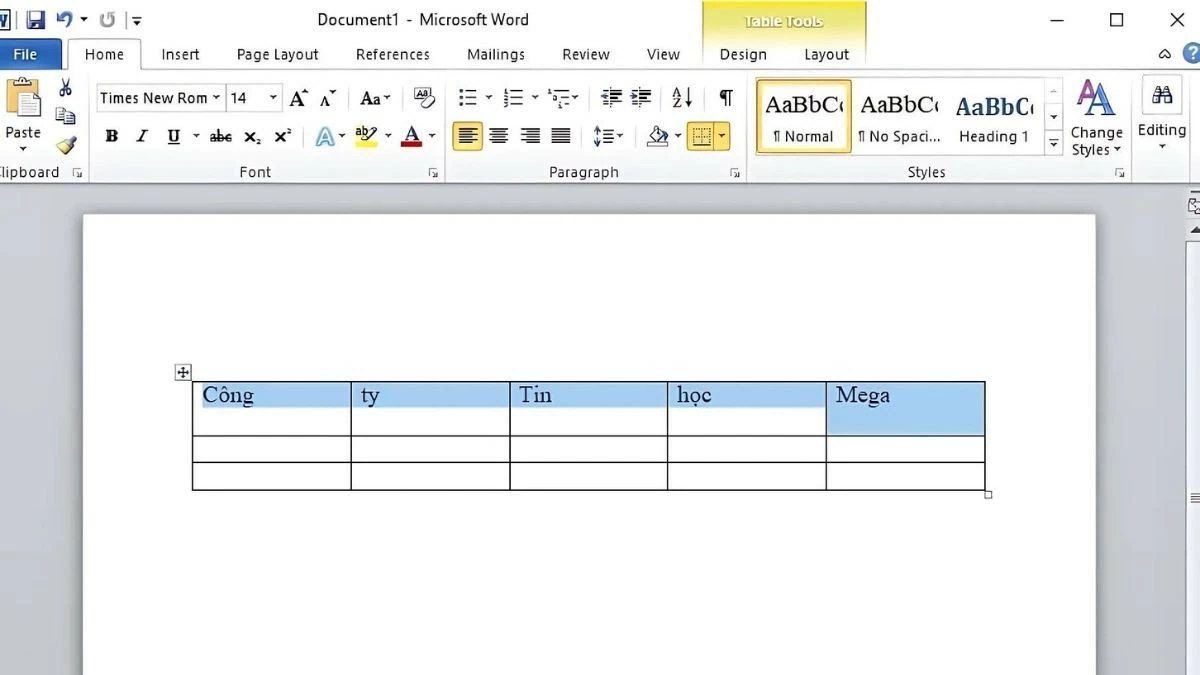
ຂັ້ນຕອນທີ 1: ເລືອກແຖວຫົວຂໍ້ທີ່ທ່ານຕ້ອງການຈັດການ.
 |
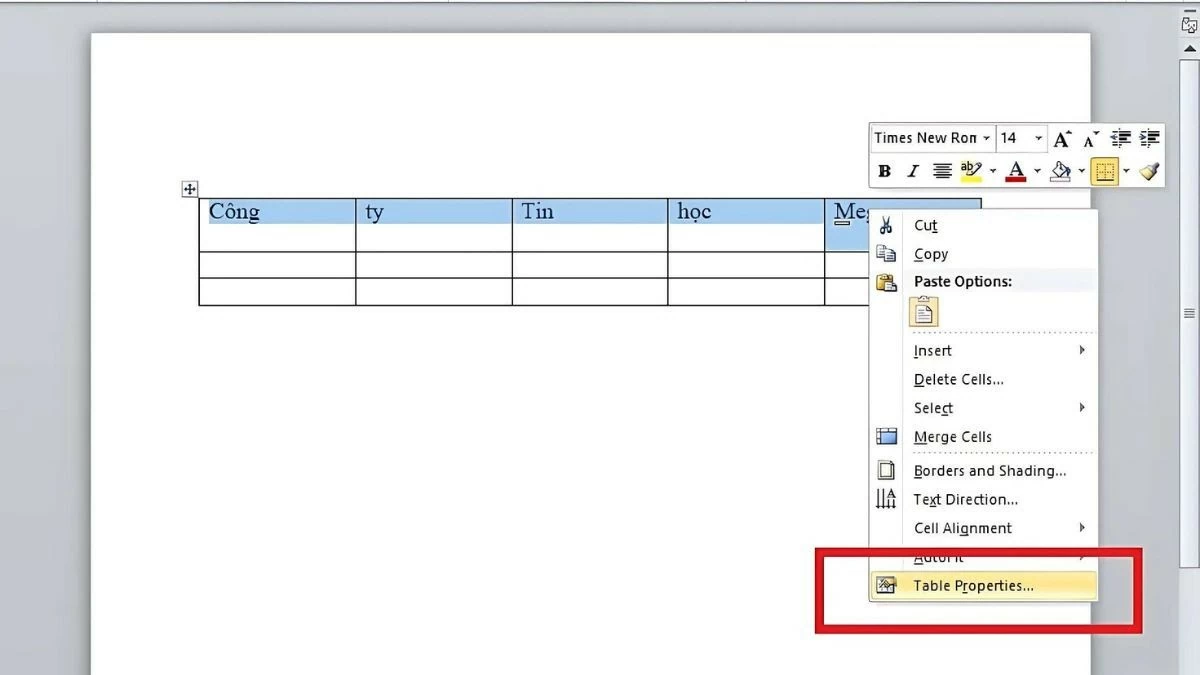
ຂັ້ນຕອນທີ 2: ຄລິກຂວາໃສ່ພື້ນທີ່ຫົວຂໍ້ທີ່ທ່ານຕ້ອງການຕັ້ງຄ່າ ແລະ ເລືອກ “ຄຸນສົມບັດຕາຕະລາງ.”
 |
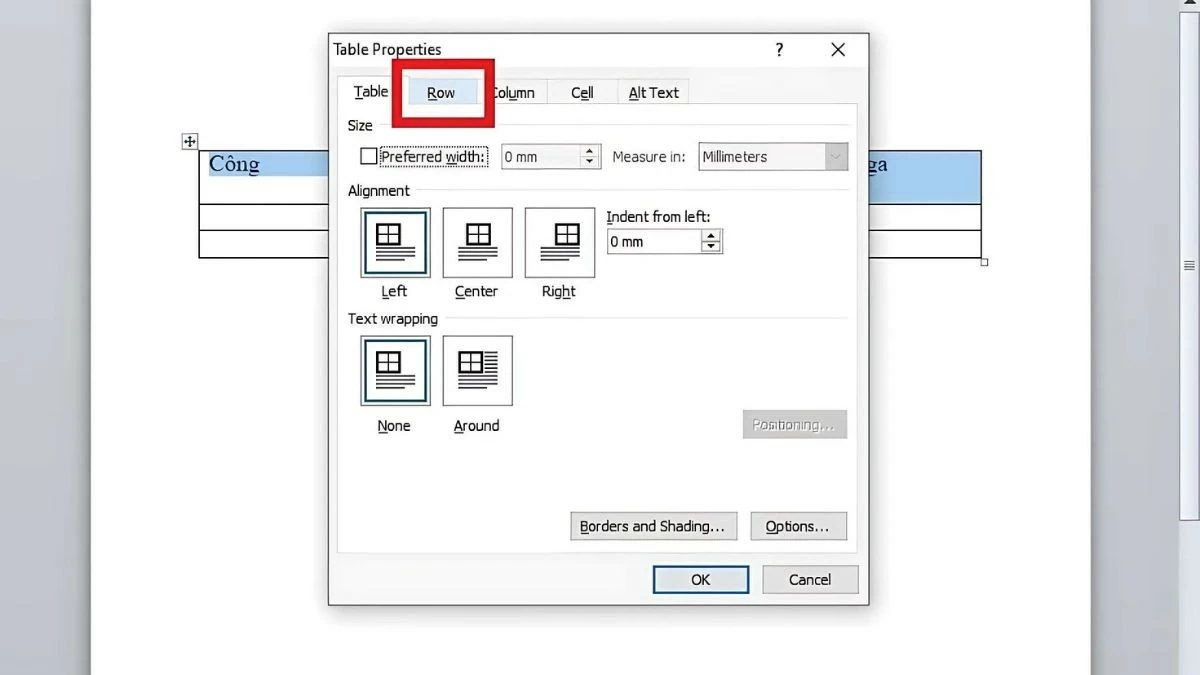
ຂັ້ນຕອນທີ 3: ເມື່ອກ່ອງໂຕ້ຕອບປະກົດຂຶ້ນ, ໃຫ້ເລືອກແຖບ "ແຖວ".
 |
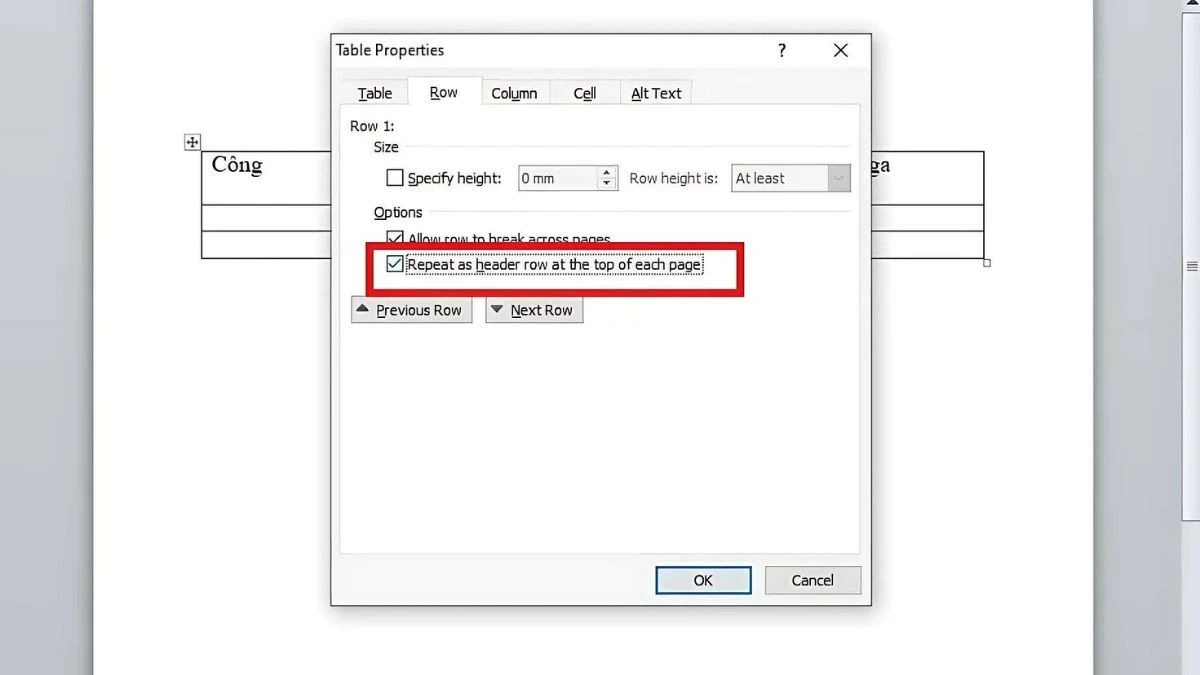
ຂັ້ນຕອນທີ 4: ຕໍ່ໄປ, ໃຫ້ໝາຍຕິກໃສ່ກ່ອງ "ເຮັດຊ້ຳອີກເປັນແຖວຫົວຂໍ້ຢູ່ເທິງສຸດຂອງແຕ່ລະໜ້າ."
 |
ເນື່ອງຈາກເວີຊັນເຫຼົ່ານີ້ເກົ່າກວ່າ, ອິນເຕີເຟດຈຶ່ງລ້າສະໄໝ, ເຮັດໃຫ້ຜູ້ໃຊ້ສາມາດຊອກຫາຄຸນສົມບັດໄດ້ຍາກ. ຕົວຢ່າງ, ການເຮັດຊ້ຳຫົວຂໍ້ຕາຕະລາງໃນ Word 2010 ອາດຈະໃຊ້ເວລາຫຼາຍເພາະວ່າແຖບເຄື່ອງມືບໍ່ສາມາດເຂົ້າເຖິງໄດ້ງ່າຍຄືກັບເວີຊັນໃໝ່ກວ່າ.
ຄູ່ມືງ່າຍໆໃນການເຮັດຊ້ຳແຖວຫົວຂໍ້ໃນຕາຕະລາງ Word ໂດຍໃຊ້ Repeat Header Rows.
ນອກເໜືອໄປຈາກການໃຊ້ "ຄຸນສົມບັດຕາຕະລາງ" ແລ້ວ, ຜູ້ໃຊ້ຍັງສາມາດເຮັດຊ້ຳຫົວຂໍ້ຕາຕະລາງໃນ Word ໂດຍໃຊ້ຄຸນສົມບັດ "ເຮັດຊ້ຳແຖວຫົວຂໍ້". ວິທີການນີ້ຍັງງ່າຍດາຍຫຼາຍ ແລະ ບໍ່ຕ້ອງການຫຼາຍຂັ້ນຕອນ, ດັ່ງຕໍ່ໄປນີ້:
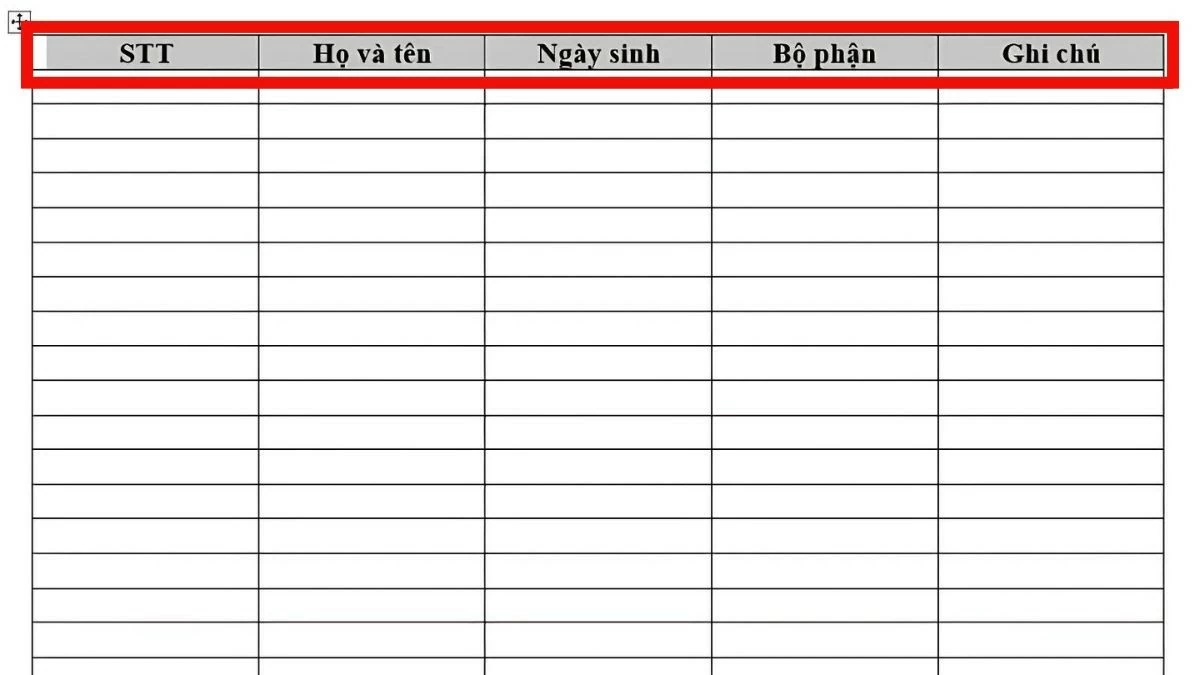
ຂັ້ນຕອນທີ 1: ກ່ອນອື່ນໝົດ, ເລືອກ ແລະ ໄຮໄລ້ຫົວຂໍ້ທີ່ທ່ານຕ້ອງການເຮັດຊ້ຳ.
 |
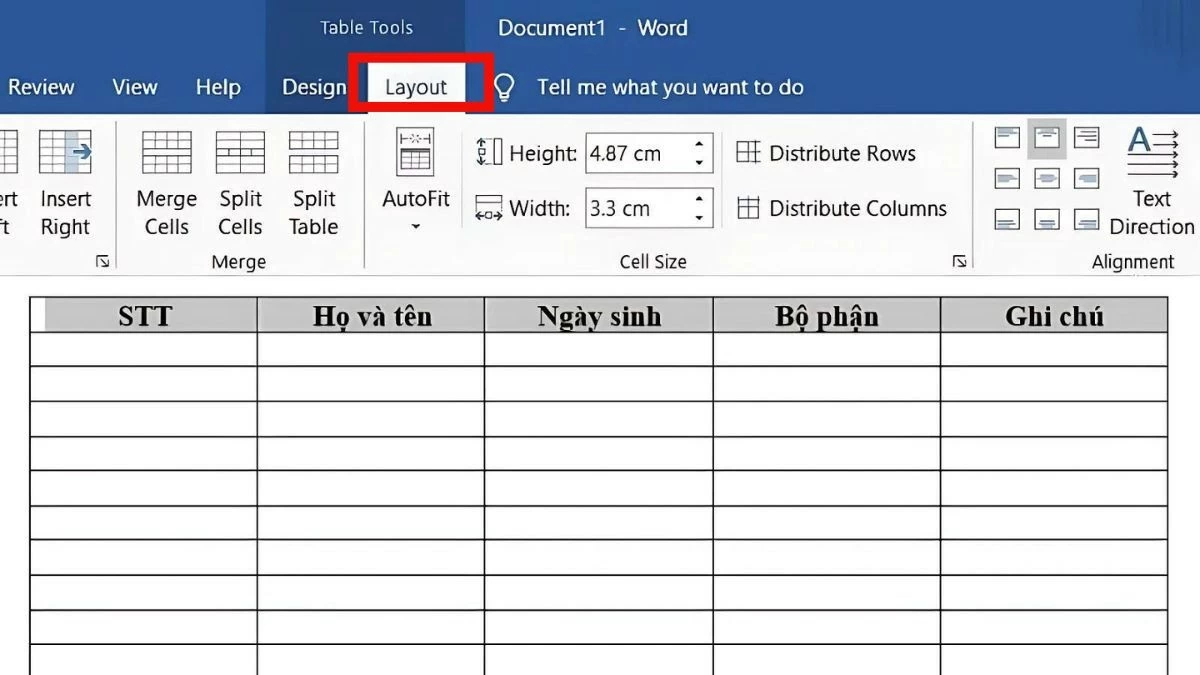
ຂັ້ນຕອນທີ 2: ໃນແຖບເຄື່ອງມືຕາຕະລາງ, ເລືອກແຖບ "ຮູບແບບ".
 |
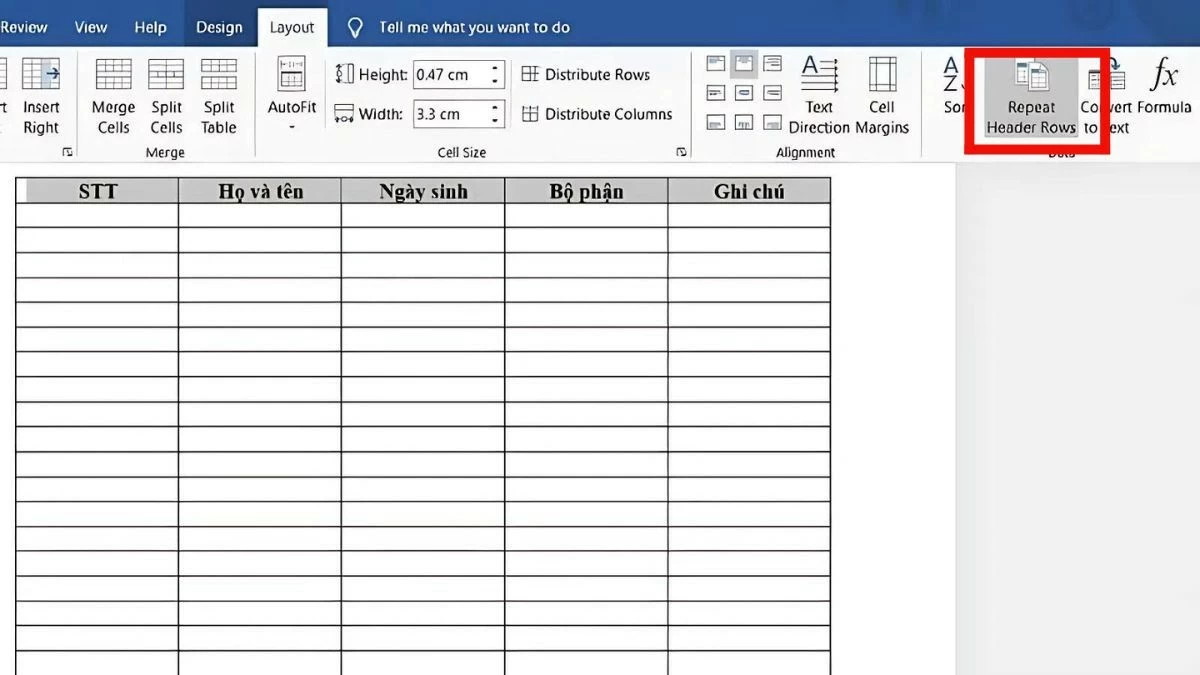
ຂັ້ນຕອນທີ 3: ເມື່ອລາຍຊື່ປາກົດຢູ່ໃນແຖບ, ໃຫ້ເລືອກ "ເຮັດຊ້ຳແຖວຫົວຂໍ້" ຢູ່ແຈຂວາສຸດ.
 |
ຫຼັງຈາກການຈັດຕັ້ງປະຕິບັດ, ຫົວຂໍ້ຕາຕະລາງຈະປາກົດໂດຍອັດຕະໂນມັດໃນທຸກໆໜ້າທີ່ຕາຕະລາງຂະຫຍາຍໄປ. ວິທີການນີ້ຍັງຄ້າຍຄືກັນກັບການເຮັດຊ້ຳຫົວຂໍ້ຕາຕະລາງໃນ Word 2010 ແລະ ເວີຊັນອື່ນໆ.
ວິທີການລຶບຫົວຂໍ້ທີ່ຊໍ້າກັນໃນ Word ງ່າຍໆ
ຖ້າທ່ານຕ້ອງການປິດການໃຊ້ງານຄຸນສົມບັດການຊໍ້າຊ້ອນຫົວຂໍ້ໃນ Word, ໃຫ້ປະຕິບັດຕາມຂັ້ນຕອນຕໍ່ໄປນີ້:
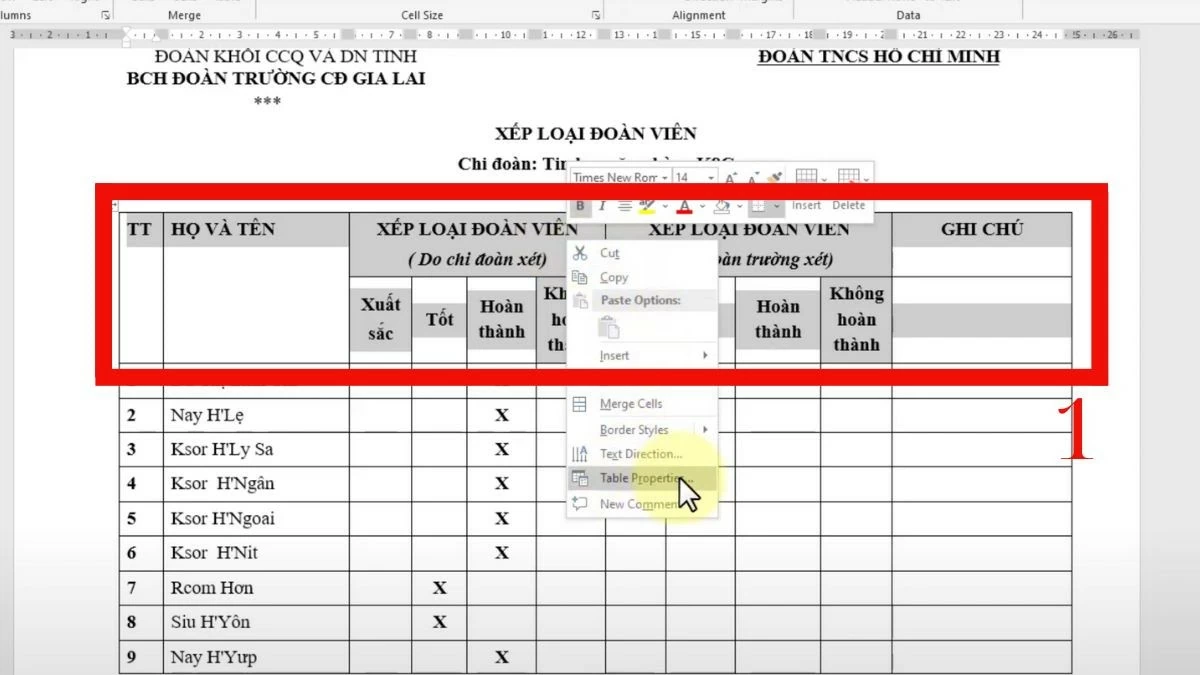
ຂັ້ນຕອນທີ 1: ໄຮໄລ້ແຖວຫົວຂໍ້ທີ່ຖືກຕັ້ງໃຫ້ເຮັດຊ້ຳ.
 |
ຂັ້ນຕອນທີ 2: ຄລິກຂວາໃສ່ພື້ນທີ່ທີ່ໄຮໄລ້ໄວ້ ແລະ ເລືອກ "ຄຸນສົມບັດຂອງຕາຕະລາງ".
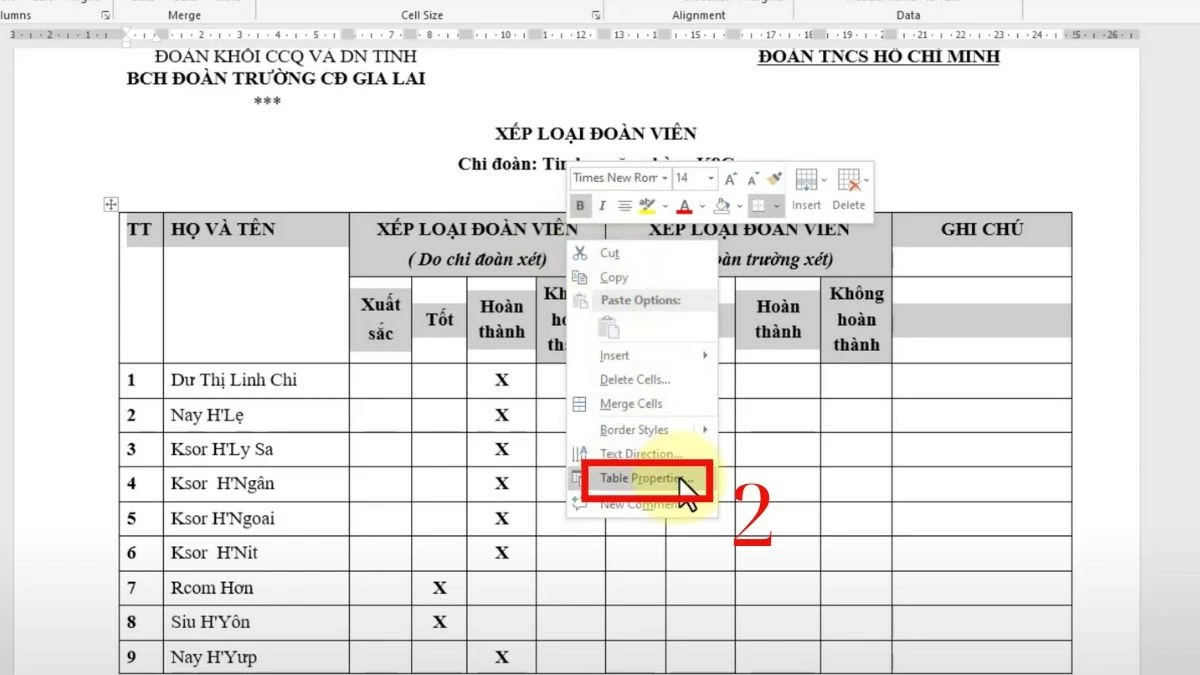 |
ຂັ້ນຕອນທີ 3: ເລືອກແຖບ “ແຖວ” ເມື່ອແຜງການຕັ້ງຄ່າປະກົດຂຶ້ນ.
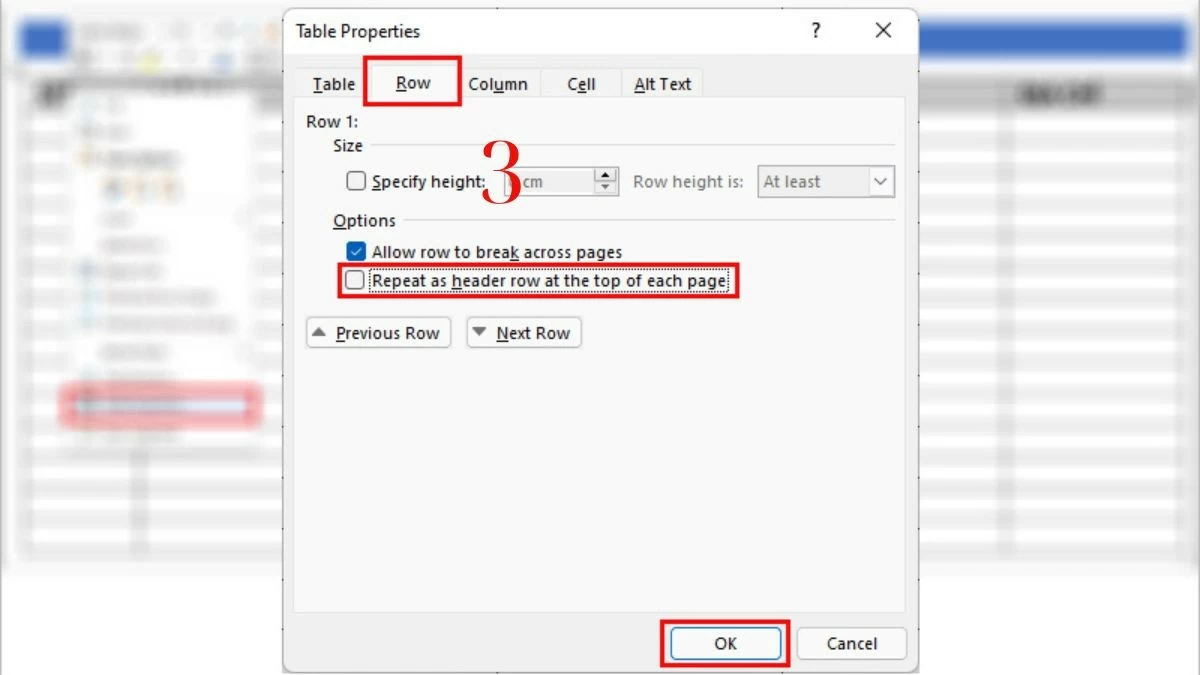 |
ຂັ້ນຕອນທີ 4: ຍົກເລີກການໝາຍຕິກໃສ່ກ່ອງ “ເຮັດຊ້ຳເປັນແຖວຫົວຂໍ້ຢູ່ເທິງສຸດຂອງແຕ່ລະໜ້າ” ແລະຄລິກ “ຕົກລົງ” ເພື່ອຍົກເລີກການຕັ້ງຄ່າ.
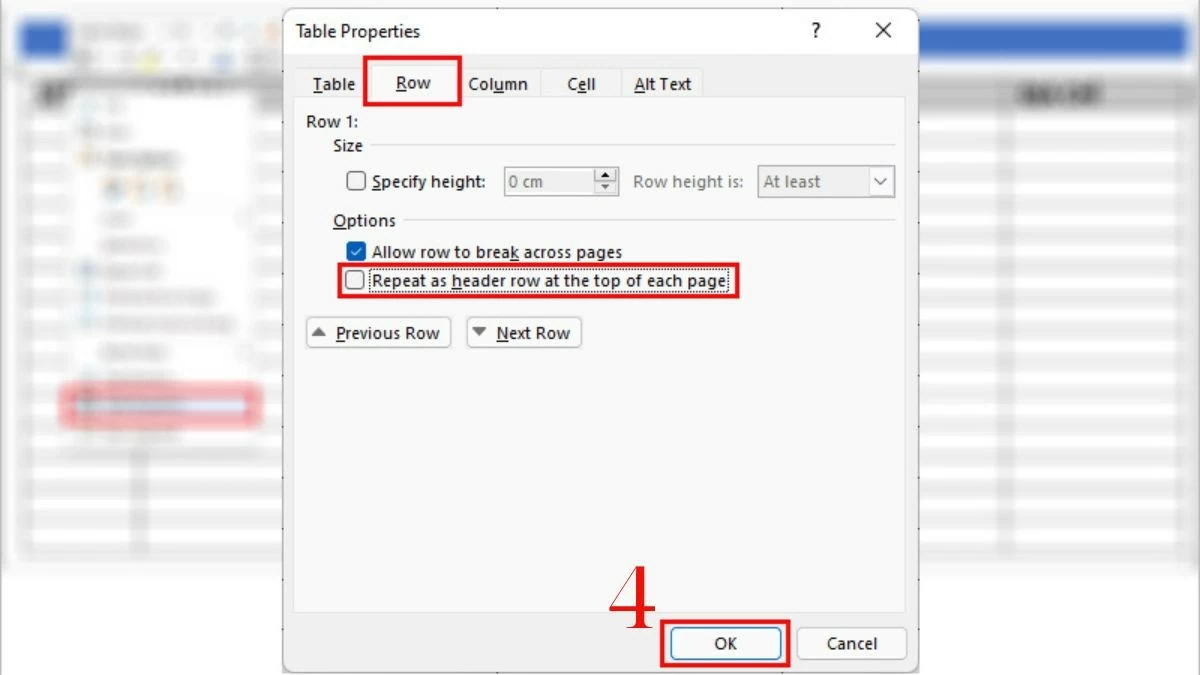 |
ບົດຄວາມນີ້ໄດ້ສະແດງໃຫ້ເຫັນເຖິງລັກສະນະຂອງການເຮັດຊໍ້າຫົວຂໍ້ຕາຕະລາງໃນ Word, ເຮັດໃຫ້ເອກະສານຂອງທ່ານງ່າຍຕໍ່ການຕິດຕາມ ແລະ ມີປະສິດທິພາບຫຼາຍຂຶ້ນເມື່ອເຮັດວຽກກັບຕາຕະລາງຍາວໆ. ຫວັງວ່າຄຳແນະນຳ ແລະ ເຄັດລັບເຫຼົ່ານີ້ໃນ Word ຈະຊ່ວຍໃຫ້ທ່ານກະກຽມເອກະສານຂອງທ່ານໃນແບບທີ່ເປັນມືອາຊີບທີ່ສຸດ.
[ໂຄສະນາ_2]
ແຫຼ່ງຂໍ້ມູນ































![[ຮູບພາບ] ງານລ້ຽງຕ້ອນຮັບເລຂາທິການໃຫຍ່ ແລະ ປະທານປະເທດ ໂຕ ລາມ ພ້ອມດ້ວຍພັນລະຍາ ໃນໂອກາດຢ້ຽມຢາມປະເທດຟີລິບປິນຢ່າງເປັນທາງການ](https://vphoto.vietnam.vn/thumb/1200x675/vietnam/resource/IMAGE/2026/06/01/1780295488620_vna-potal-chieu-dai-chao-mung-tong-bi-thu-chu-tich-nuoc-to-lam-va-phu-nhan-tham-cap-nha-nuoc-toi-philippines-8798060-7855-jpg.webp)











































































(0)