

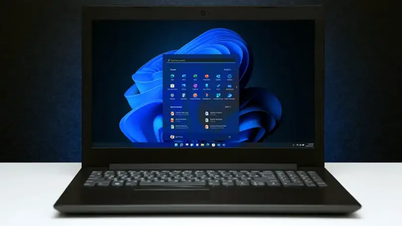
Microsoft ສືບຕໍ່ແຜນການປັບປຸງລະບົບປະຕິບັດການໃຫ້ທັນສະໄໝໂດຍການຍ້າຍເຄື່ອງມືການບໍລິຫານເກົ່າໆໄປໃຊ້ແອັບການຕັ້ງຄ່າ. ໃນການອັບເດດ Windows 11 ລ່າສຸດ, ບໍລິສັດໄດ້ນຳສະເໜີໜ້າ “ພື້ນທີ່ເຮັດວຽກແບບເສມືນ”, ຊ່ວຍໃຫ້ຜູ້ໃຊ້ສາມາດຄວບຄຸມອົງປະກອບທີ່ເປັນແບບເສມືນໄດ້ຢ່າງຄົບຖ້ວນ ແລະ ງ່າຍດາຍຢ່າງວ່ອງໄວ.
ພື້ນທີ່ເຮັດວຽກແບບເສມືນ: ສູນການຄຸ້ມຄອງການເຮັດວຽກແບບເສມືນທີ່ທັນສະໄໝ.
ກ່ອນໜ້ານີ້, ເພື່ອເປີດ ຫຼື ປິດໃຊ້ງານຄຸນສົມບັດຕ່າງໆເຊັ່ນ Hyper-V ຫຼື Windows Sandbox, ຜູ້ໃຊ້ຕ້ອງເຂົ້າເຖິງກ່ອງໂຕ້ຕອບ "ຄຸນສົມບັດຂອງ Windows", ເຊິ່ງມີອິນເຕີເຟດທີ່ເຕືອນເຖິງ Windows 7. ດ້ວຍການນຳສະເໜີ Virtual Workspaces, ຂະບວນການນີ້ໄດ້ຖືກງ່າຍດາຍຂຶ້ນຢ່າງຫຼວງຫຼາຍ ແລະ ປະສົມປະສານຢ່າງເລິກເຊິ່ງເຂົ້າໃນອິນເຕີເຟດການຕັ້ງຄ່າແບບລວມສູນຂອງ Windows 11.
ຄຳແນະນຳກ່ຽວກັບການເປີດໃຊ້ງານ virtualization ໃນ Windows 11
ເພື່ອເປີດໃຊ້ເຄື່ອງມືການເຮັດໃຫ້ເປັນເສມືນຜ່ານອິນເຕີເຟດໃໝ່, ຜູ້ໃຊ້ສາມາດປະຕິບັດຕາມຂັ້ນຕອນເຫຼົ່ານີ້:
- ເປີດແອັບ ການຕັ້ງຄ່າ .
- ເລືອກຕົວເລືອກ ລະບົບ ໃນຖັນເບື້ອງຊ້າຍ.
- ໃຫ້ຄລິກໃສ່ໜ້າ Advanced ໃນແຜງດ້ານຂວາມື.
- ຊອກຫາ ແລະ ເລືອກການຕັ້ງຄ່າ ພື້ນທີ່ເຮັດວຽກເສມືນ .

ທີ່ນີ້, ທ່ານສາມາດເລືອກທີ່ຈະເປີດໃຊ້ອົງປະກອບສະເພາະຕາມຄວາມຕ້ອງການຂອງທ່ານ:
- ຕູ້ຄອນເທນເນີ: ພວກເຮົາໃຫ້ບໍລິການສຳລັບການສ້າງ ແລະ ການຈັດການຕູ້ຄອນເທນເນີ Windows Server.
- ໂຮສຕ໌ທີ່ຖືກປົກປ້ອງ: ຮອງຮັບການແລ່ນເຄື່ອງ virtual ທີ່ໄດ້ຮັບການປົກປ້ອງ (Shielded Virtual Machines).
- ແພລດຟອມເຄື່ອງເສມືນ: ແພລດຟອມພື້ນຖານສຳລັບເຄື່ອງເສມືນ.
- ແພລດຟອມ Windows Hypervisor: ອະນຸຍາດໃຫ້ຊອບແວ virtualization ພາກສ່ວນທີສາມເຮັດວຽກຢູ່ໃນ Windows hypervisor.
- Windows Sandbox: ສ້າງສະພາບແວດລ້ອມເຄື່ອງ virtual ທີ່ປອດໄພສຳລັບການທົດສອບຊອບແວ.

ການຈັດການ Hyper-V ຂັ້ນສູງ
ນອກເໜືອໄປຈາກຄຸນສົມບັດພື້ນຖານແລ້ວ, Virtual Workspaces ຍັງຊ່ວຍໃຫ້ສາມາດຈັດການອົງປະກອບ Hyper-V ໄດ້ຢ່າງລະອຽດ, ລວມທັງ: ເຄື່ອງມືການຈັດການ GUI (Hyper-V Manager), ໂມດູນ Hyper-V ສຳລັບ Windows PowerShell, Hyper-V Hypervisor, ແລະ ການບໍລິການຕ່າງໆ. ຫຼັງຈາກເລືອກແລ້ວ, ທ່ານຕ້ອງຄລິກ Restart ດຽວນີ້ ເພື່ອໃຫ້ລະບົບນຳໃຊ້ການປ່ຽນແປງ.
ວິທີການປິດການເຮັດວຽກແບບເສມືນເມື່ອບໍ່ໄດ້ໃຊ້ງານ.
ການປິດໃຊ້ງານຄຸນສົມບັດການເຮັດວຽກແບບເສມືນເມື່ອບໍ່ຈໍາເປັນສາມາດຊ່ວຍເພີ່ມຊັບພະຍາກອນລະບົບ ແລະ ປັບປຸງຄວາມປອດໄພ. ຂະບວນການດັ່ງກ່າວແມ່ນຄ້າຍຄືກັນກັບການເປີດໃຊ້ງານ:
- ໄປທີ່ ການຕັ້ງຄ່າ > ລະບົບ > ຂັ້ນສູງ .
- ເລືອກ ພື້ນທີ່ເຮັດວຽກເສມືນ .
- ປ່ຽນສະຖານະຂອງຄຸນສົມບັດຕ່າງໆທີ່ທ່ານຕ້ອງການປິດໄປເປັນ ປິດ .
- ກົດ Restart ດຽວນີ້ ເພື່ອໃຫ້ສຳເລັດ.


ໝາຍເຫດສຳຄັນ
ເຖິງແມ່ນວ່າພື້ນທີ່ເຮັດວຽກແບບເສມືນຈະໃຫ້ຄວາມສະດວກສະບາຍ, ແຕ່ຜູ້ໃຊ້ຍັງສາມາດໃຊ້ວິທີການແບບດັ້ງເດີມຜ່ານກ່ອງໂຕ້ຕອບ "ຄຸນສົມບັດຂອງ Windows" ຫຼືຄຳສັ່ງ PowerShell ໄດ້ຖ້າພວກເຂົາຕ້ອງການ. ສິ່ງສຳຄັນທີ່ຄວນສັງເກດແມ່ນຄຸນສົມບັດຂັ້ນສູງເຊັ່ນ Hyper-V ມັກຈະຕ້ອງການ Windows 11 Pro, Education, ຫຼື Enterprise ລຸ້ນຕ່າງໆ ແລະຕ້ອງໄດ້ຮັບການສະໜັບສະໜູນຈາກຮາດແວ (ການເຮັດໃຫ້ເປັນເສມືນຖືກເປີດໃຊ້ງານໃນ BIOS/UEFI).
ການລວມສູນການຄຸ້ມຄອງການເຮັດວຽກແບບເສມືນເຂົ້າໃນໜ້າດຽວຊ່ວຍປະຢັດເວລາໃຫ້ກັບນັກພັດທະນາ ແລະ ຜູ້ຊ່ຽວຊານດ້ານໄອທີ, ແລະ ສະທ້ອນໃຫ້ເຫັນເຖິງທິດທາງຂອງ Microsoft ໃນການເຮັດໃຫ້ Windows 11 ເປັນແພລດຟອມທີ່ມີຄວາມຍືດຫຍຸ່ນ ແລະ ທັນສະໄໝຫຼາຍຂຶ້ນ.
ແຫຼ່ງຂໍ້ມູນ: https://congluan.vn/quan-ly-ao-hoa-tren-windows-11-cach-dung-virtual-workspaces-moi-10324133.html















































































































(0)