

Adakah anda sedang mencari cara yang cepat dan mudah untuk menukar halaman dalam Word? Operasi ini mudah, tetapi ramai orang masih tidak tahu cara melakukannya. Jika anda sedang mencari cara untuk bertukar ke halaman baharu dalam Word, lihat maklumat dalam artikel di bawah.
 |
| Cara membalik halaman dalam Word |
Terdapat dua cara untuk menukar halaman dalam Word: menggunakan kaedah Navigation Pane atau Cut & Paste. Operasi ini agak mudah, tetapi jika anda masih tidak tahu cara melakukannya, ikuti arahan ini tentang cara berpindah ke halaman baharu dalam Word:
Gunakan Anak Tetingkap Navigasi
Jika anda ingin melihat keseluruhan kandungan fail Word sebelum mengatur pemisah halaman untuk bahagian yang berbeza, ikuti langkah berikut:
Langkah 1: Buka fail Word yang ingin anda edit dan klik pada tab Paparan, kemudian pilih Anak Tetingkap Navigasi.
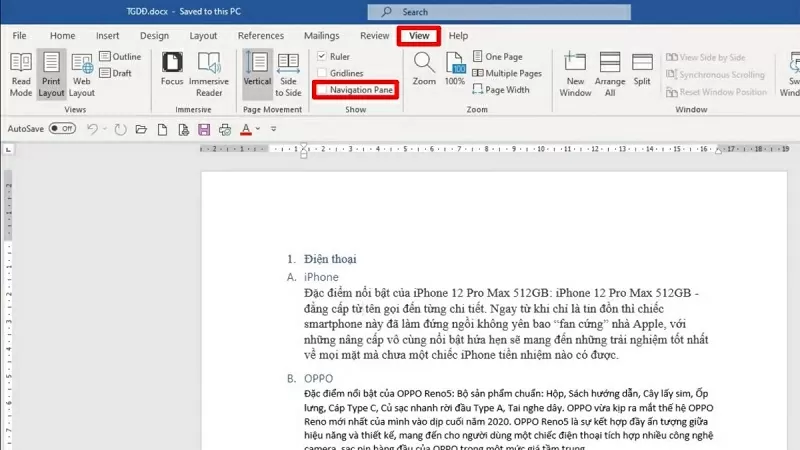 |
| Klik pada tab Paparan dan pilih Panel Navigasi. |
Langkah 2: Seterusnya, pilih Tajuk dalam anak tetingkap Navigasi yang muncul.
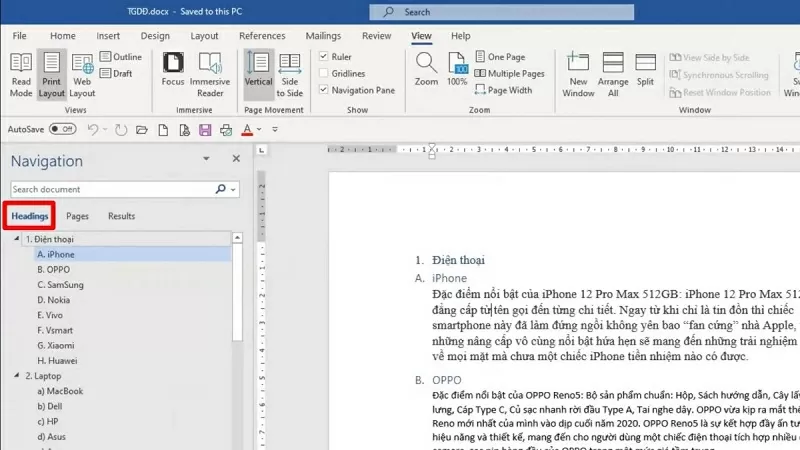 |
| Pilih pilihan Tajuk. |
Langkah 3: Tekan dan tahan tajuk yang ingin dialihkan, kemudian seret ke lokasi yang diingini dan lepaskan tetikus. Fail tersebut kemudiannya akan menyusun semula item secara automatik dan menggerakkan halaman mengikut susunan yang anda seret dan lepaskan.
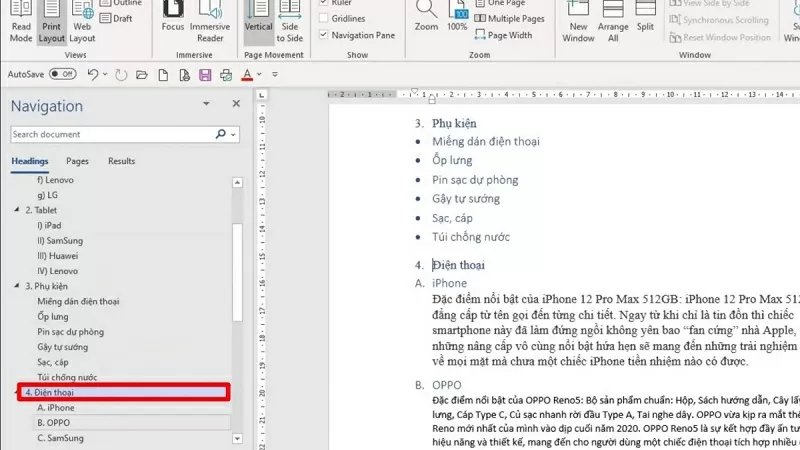 |
| Seret dan lepas tajuk ke kedudukan baharu. |
Gunakan ciri Potong & Tampal.
Ini adalah kaedah paling mudah yang boleh dilakukan oleh sesiapa sahaja. Prinsip di sebalik kaedah ini ialah arahan Potong & Tampal, khususnya seperti berikut:
Langkah 1: Buka fail Word anda.
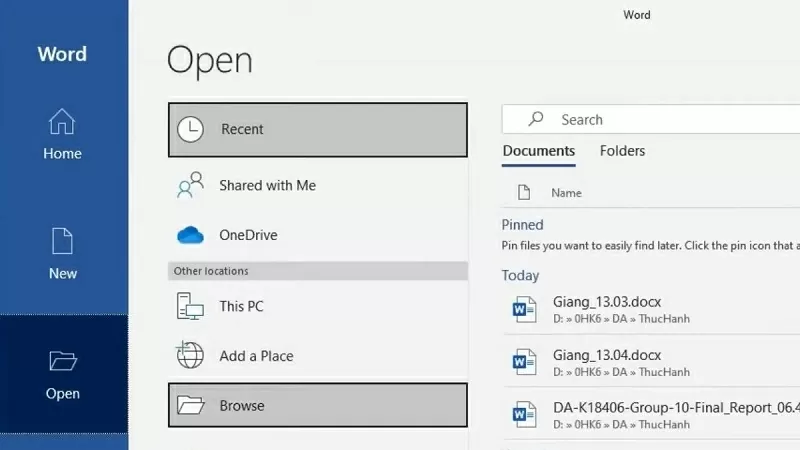 |
| Buka fail Word. |
Langkah 2: Serlahkan kandungan yang ingin anda alihkan dan kemudian tekan Ctrl + X.
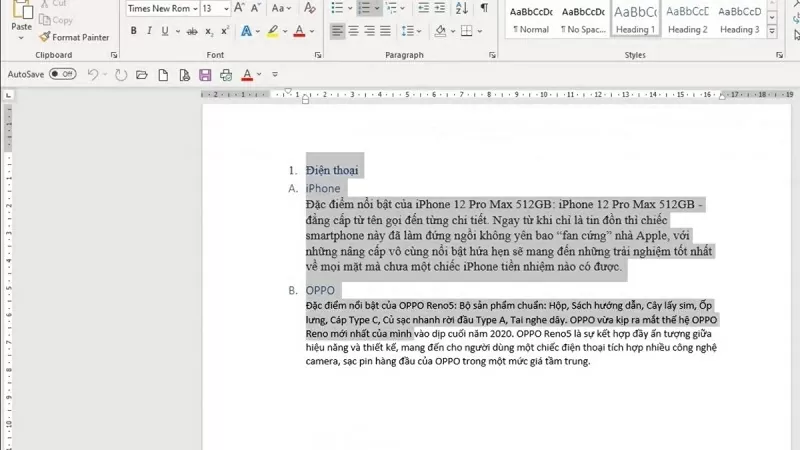 |
| Serlahkan kandungan dan kemudian tekan Ctrl + X |
Langkah 3: Beralih ke lokasi yang dikehendaki dan tekan Ctrl + V.
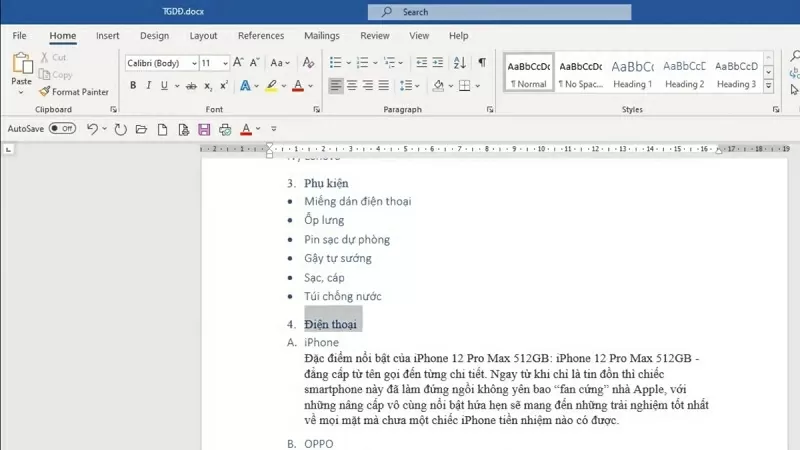 |
| Beralih ke lokasi yang dikehendaki dan tekan Ctrl + V. |
Di atas adalah panduan tentang cara menukar halaman dalam Word. Semoga panduan ini dapat membantu anda mengurus dan menyusun semula susun atur fail Word anda.
[iklan_2]
Sumber




![[Imej] Kehidupan bandar Hanoi di bawah cabaran persekitaran yang "panas terik"](https://vphoto.vietnam.vn/thumb/1200x675/vietnam/resource/IMAGE/2026/05/25/1779706979265_nang-nong-t5-2026-minh-duy-7-4636-jpg.webp)












































































Komen (0)