

Memindahkan data dari iPhone ke peranti Android merupakan perkara biasa yang dihadapi oleh ramai pengguna semasa menukar telefon. Jika anda masih tidak pasti cara memindahkan data antara kedua-dua sistem pengendalian ini, lihat panduan tentang cara memindahkan data dari iPhone ke Android dalam artikel di bawah.
 |
Memindahkan data dari iPhone ke telefon Android telah menjadi lebih mudah. Jika anda ingin mempelajari cara memindahkan data iPhone ke Android tanpa kehilangan data, lihat panduan terperinci di bawah.
Pindahkan data iPhone ke Android melalui Google Drive
Google Drive membolehkan anda membuat sandaran maklumat penting daripada iPhone anda ke awan. Kemudian, anda boleh memuat turun data anda dengan mudah, termasuk foto dan video , ke peranti Android baharu anda.
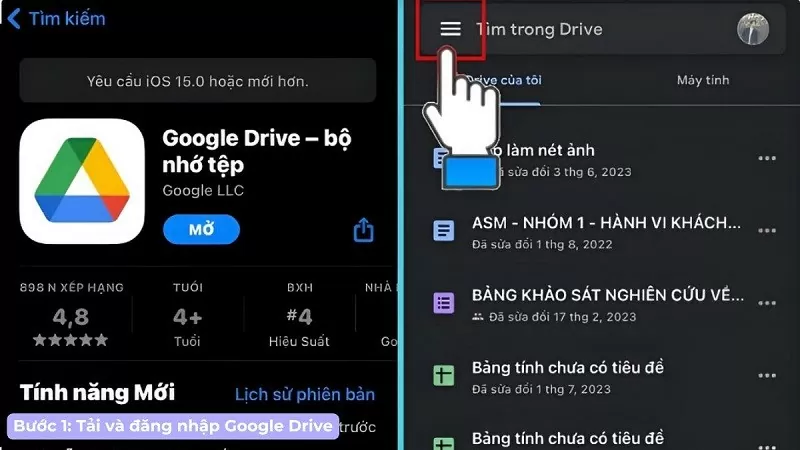
Langkah 1: Buka aplikasi Google Drive pada iPhone anda dan ketik tiga baris di sudut kiri atas skrin.
 |
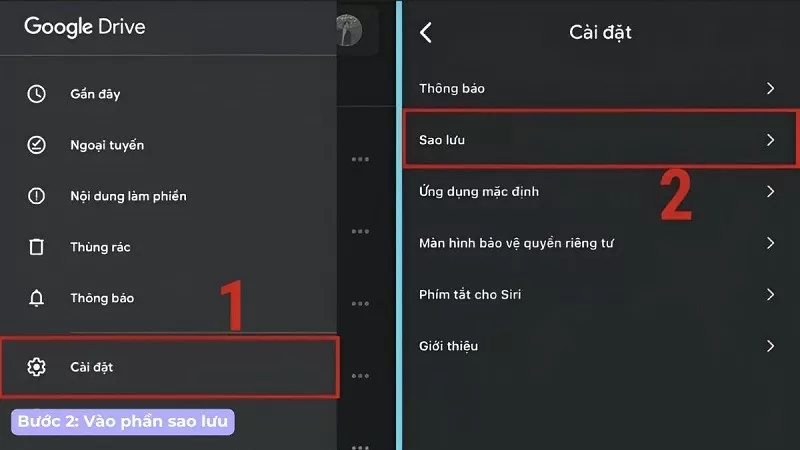
Langkah 2: Seterusnya, pilih "Tetapan" dan kemudian "Sandaran" untuk menyesuaikan data anda.
 |
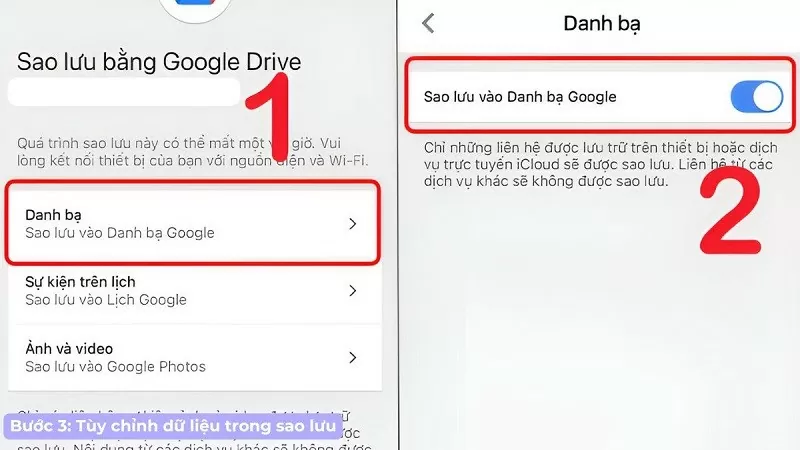
Langkah 3: Sekarang, pilih data yang ingin anda pindahkan. Hanya maklumat yang disimpan pada telefon atau iCloud anda boleh disandarkan.
 |
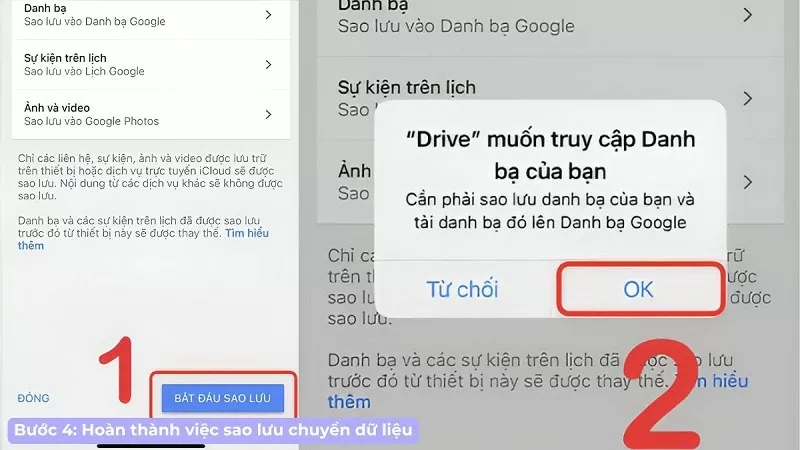
Langkah 4: Akhir sekali, ketik butang “Mula Sandaran” dan pilih “OK” untuk memberikan akses. Pada telefon Android anda, buka aplikasi Google Drive dan muat turun data daripada Drive.
 |
Pindahkan data dari iPhone ke Android melalui kabel.
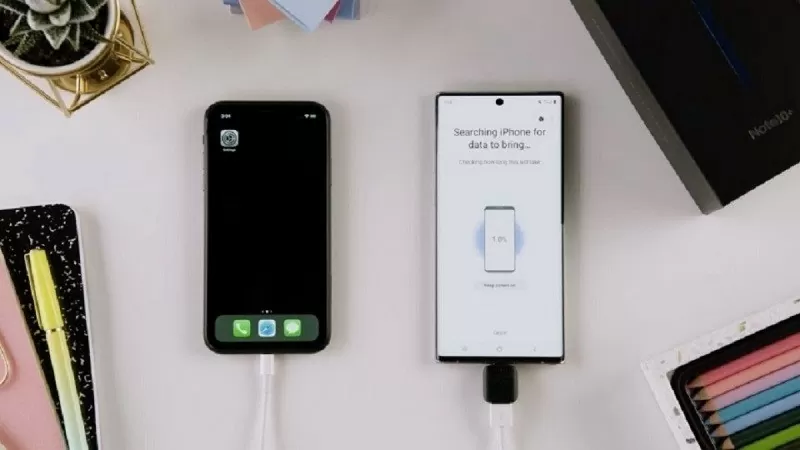
Memindahkan data dari iPhone ke peranti Android menggunakan kabel adalah kaedah yang biasa dan berkesan. Untuk memindahkan data dari telefon iOS ke peranti Android, sambungkan kedua-dua telefon menggunakan kabel USB Jenis-C ke Lightning. Apabila iPhone memaparkan pemberitahuan sambungan, pilih "Amanah". Secara serentak, pilih "Seterusnya" pada peranti Android dan tunggu data dimuat naik sebelum memilih data yang ingin anda pindahkan.
 |
Gunakan aplikasi untuk memindahkan data dari iPhone ke Android.
Pada masa ini, terdapat banyak aplikasi yang membantu pengguna memindahkan data dari iPhone ke Android. Berikut ialah arahan tentang cara menggunakan beberapa aplikasi popular.
Pindahkan data menggunakan aplikasi MobileTran.
MobileTran ialah aplikasi popular untuk memindahkan data dari iPhone ke Android. MobileTran bukan sahaja mudah digunakan tetapi juga memastikan keselamatan data penting semasa proses penyegerakan dari iOS ke Android.
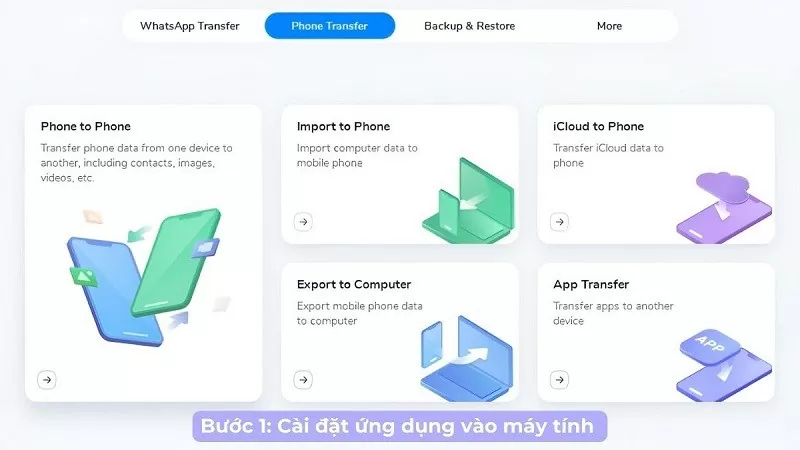
Langkah 1: Buka aplikasi MobileTrans pada komputer anda dan pilih "Tukar Telefon" daripada skrin utama.
 |
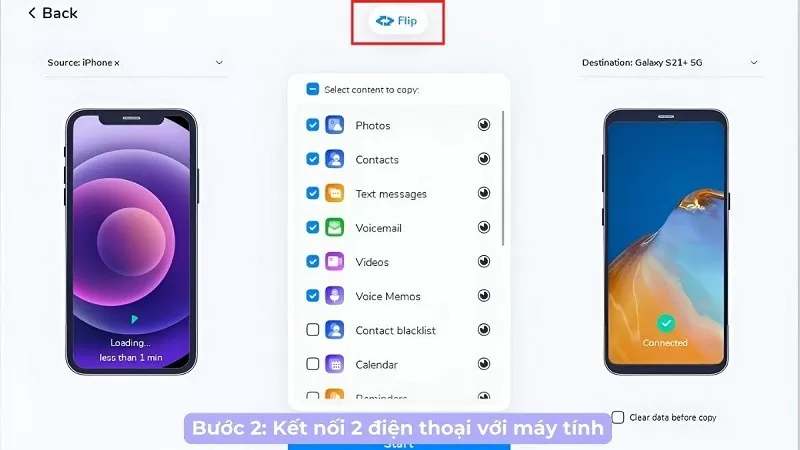
Langkah 2: Seterusnya, sambungkan iPhone dan telefon Android anda ke komputer anda. Jika anda ingin menukar lokasi peranti yang menghantar dan menerima data, hanya tekan butang "Flip".
 |
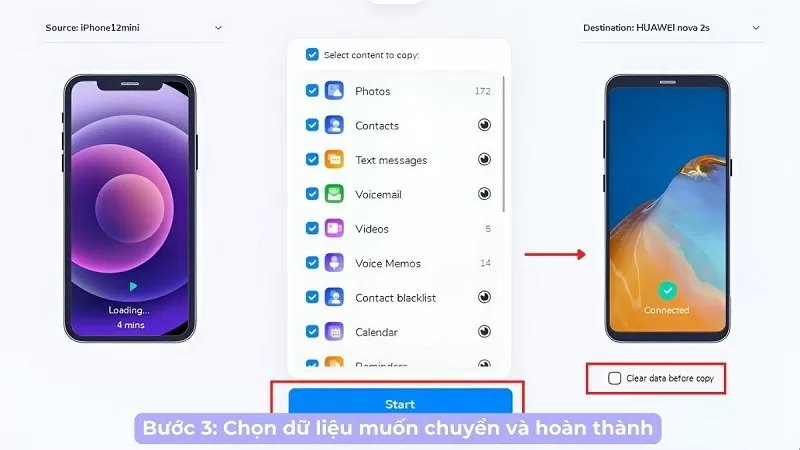
Langkah 3: Pilih jenis data yang anda ingin pindahkan dari iPhone ke Android dan ketik butang "Mula". Jangan putuskan sambungan atau tanggalkan telefon semasa proses pemindahan data. Tandakan "Padam data sebelum menyalin" jika anda ingin memadam data sedia ada pada telefon penerima.
 |
Gunakan aplikasi Salin Data Saya.
Berikut adalah langkah terperinci untuk menyegerakkan data dari iPhone ke Android menggunakan aplikasi Salin Data Saya:
Langkah 1: Mula-mula, muat turun aplikasi Salin Data Saya pada iPhone dan telefon Android anda.
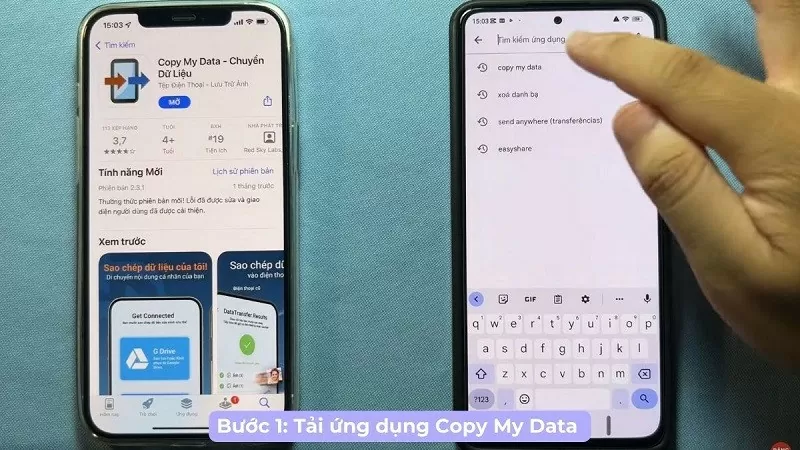 |
Langkah 2: Pada iPhone anda, benarkan aplikasi mengakses semua fungsi telefon anda.
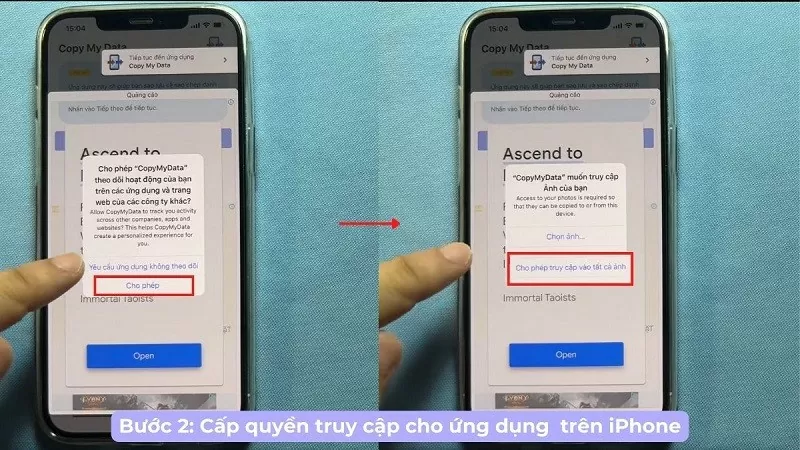 |
Langkah 3: Pada telefon Android anda, benarkan akses dan dayakan ciri yang membenarkan aplikasi mengakses semua data peranti anda.
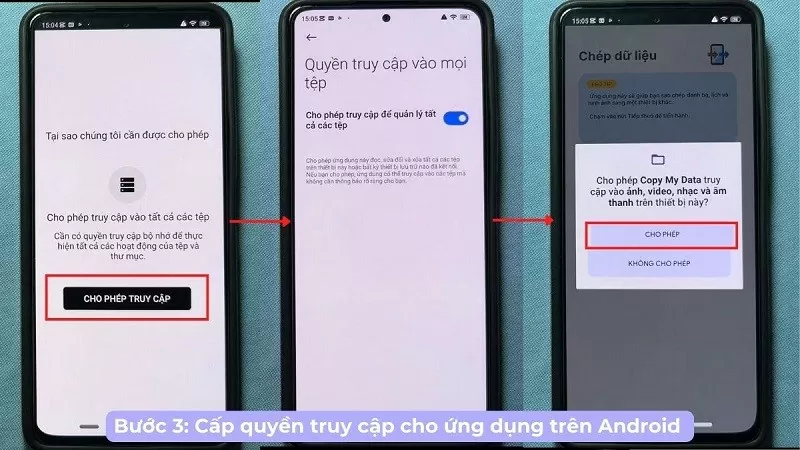 |
Langkah 4: Seterusnya, ketik butang seterusnya dan pilih ikon Wi-Fi. Pada ketika ini, anda perlu memastikan bahawa kedua-dua telefon yang memindahkan data disambungkan ke rangkaian Wi-Fi yang sama. Pada iPhone anda, pilih "Hantar Data".
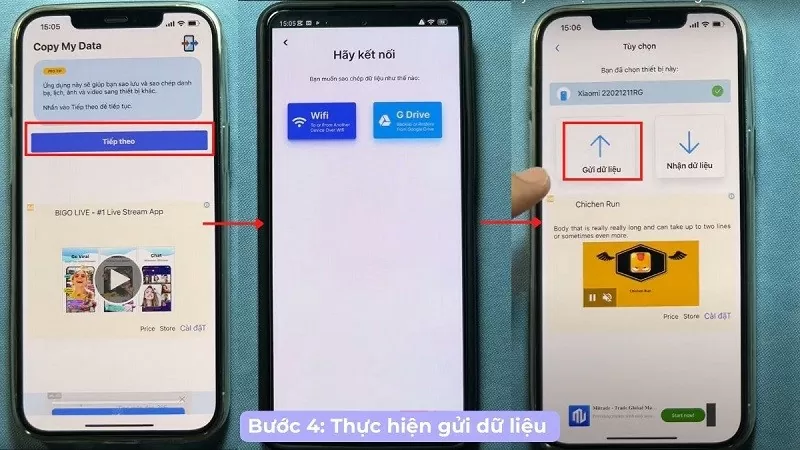 |
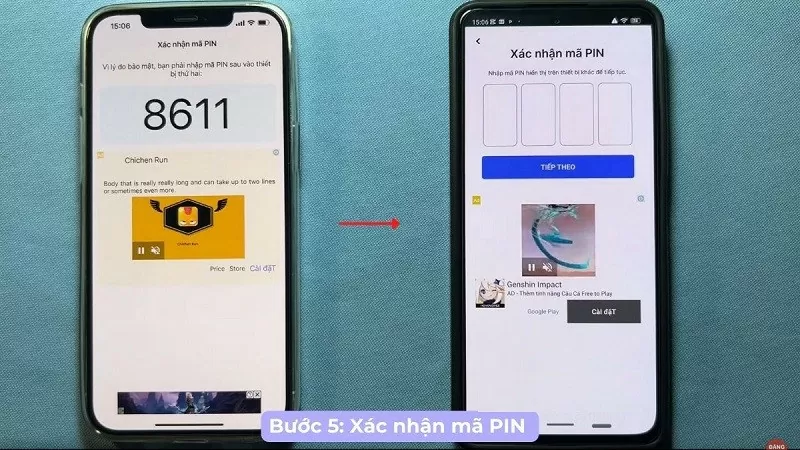
Langkah 5: Kod PIN akan muncul pada iPhone anda, dan anda harus memasukkan kod ini pada telefon Android anda.
 |
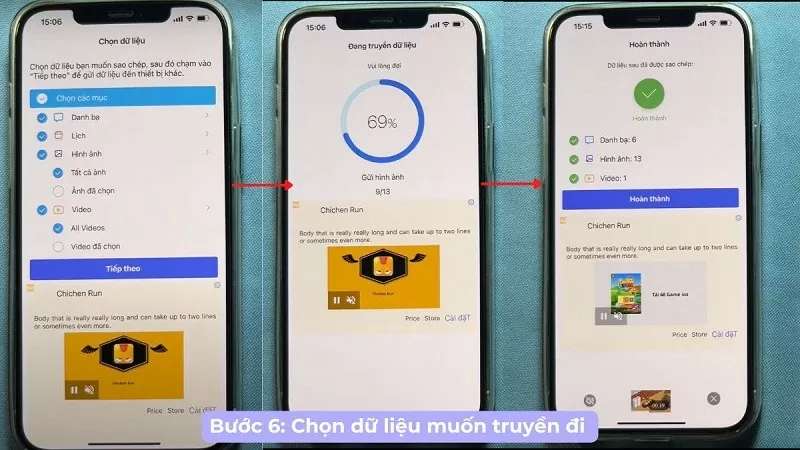
Langkah 6: Akhir sekali, pilih data yang anda ingin pindahkan dari iPhone anda ke peranti Android baharu anda dan lengkapkan prosesnya.
 |
Semoga maklumat di atas tentang cara memindahkan data dari iPhone ke Android akan menjadikan penggunaan telefon anda lebih mudah.
[iklan_2]
Sumber


















![[Foto] Perdana Menteri Pham Minh Chinh mempengerusikan persidangan yang mengumumkan penubuhan Pusat Kewangan Antarabangsa di Vietnam.](/_next/image?url=https%3A%2F%2Fvphoto.vietnam.vn%2Fthumb%2F1200x675%2Fvietnam%2Fresource%2FIMAGE%2F2025%2F12%2F21%2F1766309817714_ndo_br_dsc-3400-jpg.webp&w=3840&q=75)










































































Komen (0)