

Mematikan dan menghidupkan semula iPhone anda membantu menyegarkan semula sistem, mengosongkan RAM dan membetulkan pepijat perisian kecil. Berikut ialah cara terpantas untuk mematikan iPhone anda, terutamanya yang berkaitan dengan iOS 18.
Mematikan iPhone anda (mematikannya sepenuhnya, bukan sekadar mengunci skrin) boleh menjadi perlu atau membantu dalam banyak situasi: semasa menyelesaikan masalah teknikal, semasa memaksimumkan hayat bateri, semasa membawanya untuk dibaiki, semasa berada di kawasan sensitif keselamatan, semasa menghadapi masalah keselamatan atau serangan siber, apabila tidak digunakan untuk tempoh yang lama, dsb.
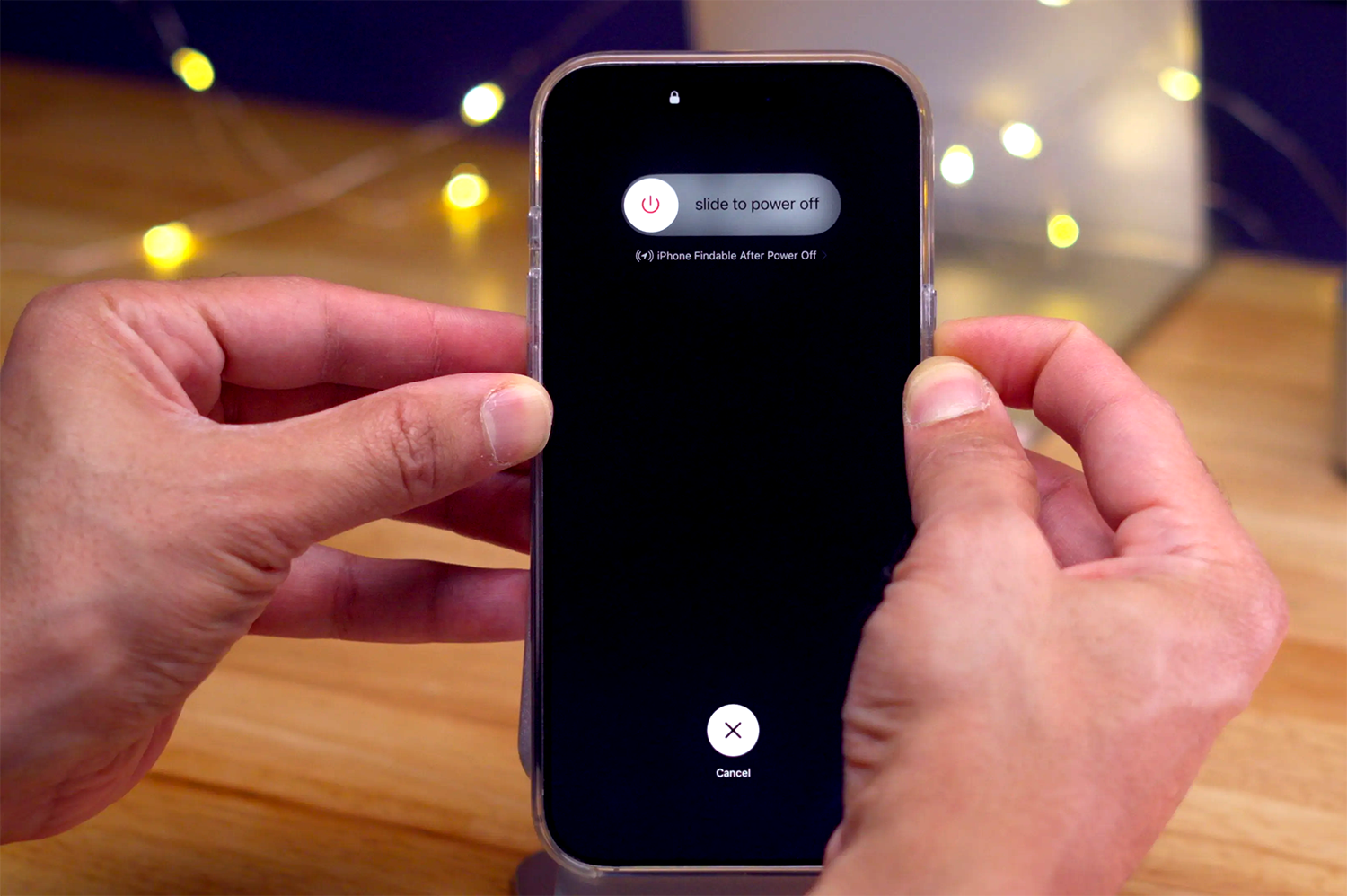
Terdapat perbezaan yang besar antara meletakkan iPhone dalam mod tidur dan mematikannya sepenuhnya. Dalam mod tidur, pengguna hanya perlu menekan butang kuasa (butang sisi) di sebelah kanan iPhone untuk mematikan skrin. Tetapi jika anda perlu mematikan peranti sepenuhnya, anda perlu melakukan beberapa tindakan untuk mengesahkan penutupan. Selepas memulakan proses, anda mesti meleret gelangsar pada skrin dari kiri ke kanan untuk mengesahkan.
Kebanyakan kaedah di bawah telah tersedia sejak iOS 11, tetapi beberapa cara baharu dalam iOS 18 akan memudahkan proses mematikan peranti anda.
Gunakan butang fizikal pada iPhone anda.
Cara paling biasa untuk mematikan iPhone adalah menggunakan butang fizikal. Pengguna menekan dan menahan butang Kelantangan Naik dan butang Kuasa (butang Sisi) secara serentak. Gelangsar mati akan muncul di skrin; lepaskan butang dan leret untuk mengesahkan.
Ambil perhatian bahawa kaedah ini juga membantu memulakan semula iPhone anda jika skrin membeku. Jika skrin tidak responsif, anda boleh menekan butang kuasa lebih lama untuk memulakan semula peranti.
Gunakan butang fizikal bersama Siri.
Jika Siri diaktifkan, pengguna boleh menggunakan arahan suara untuk mematikan peranti. Tekan dan tahan butang Kuasa (butang sisi) dan sebut: "Siri, matikan kuasa." Siri akan memaparkan dialog pengesahan; pengguna hanya mengetik skrin untuk mengesahkan.
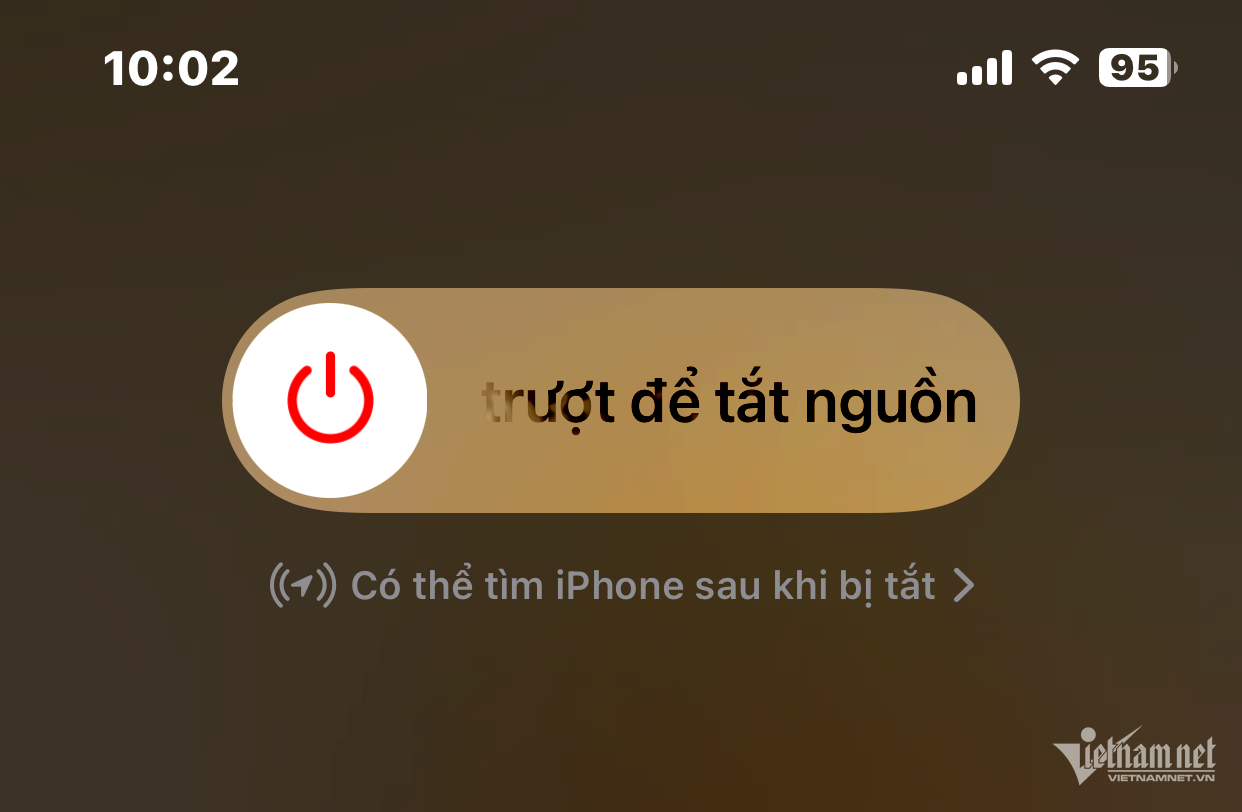
Jika anda tidak dapat bercakap dengan Siri, anda boleh mematikan peranti anda tanpa bercakap dengan: Tekan butang naikkan kelantangan dengan cepat > tekan butang turunkan kelantangan dengan cepat > tekan dan tahan butang kuasa sehingga gelangsar mati muncul. Leret untuk mematikan peranti.
Matikan iPhone anda daripada tetapan.
Jika anda tidak mahu menggunakan butang fizikal, anda boleh mematikan iPhone anda daripada Tetapan . Buka Tetapan > Pilih Umum > Tatal ke bawah dan pilih Tutup . Kemudian leret untuk mengesahkan.
Kaedah ini terpakai untuk semua model iPhone, walaupun yang tidak menjalankan iOS 18.
Matikan iPhone anda menggunakan Pusat Kawalan.
Dalam iOS 18, Apple telah mereka bentuk semula Pusat Kawalan sepenuhnya dan menambah cara yang sangat mudah untuk mematikan iPhone anda.
Pertama, leret ke bawah dari bahagian atas skrin untuk membuka Pusat Kawalan . Di penjuru kanan sebelah atas, anda akan melihat ikon mati kuasa.
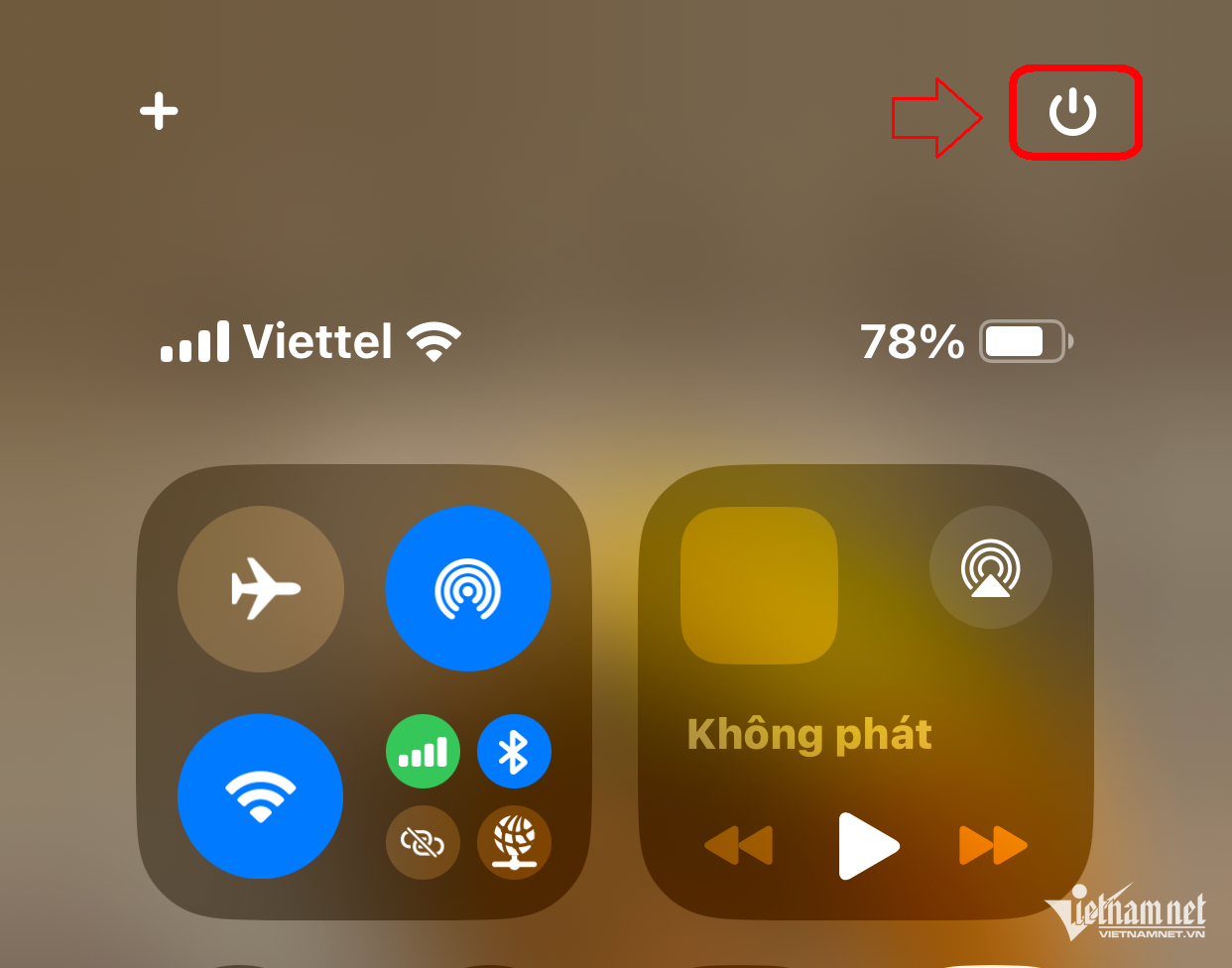
Tekan dan tahan ikon ini dan skrin akan memaparkan gelangsar: Luncur untuk mematikan > Leret untuk mematikan.
Secara ringkasnya, terdapat 5 cara untuk mematikan iPhone anda, seperti yang diringkaskan dalam jadual di bawah:
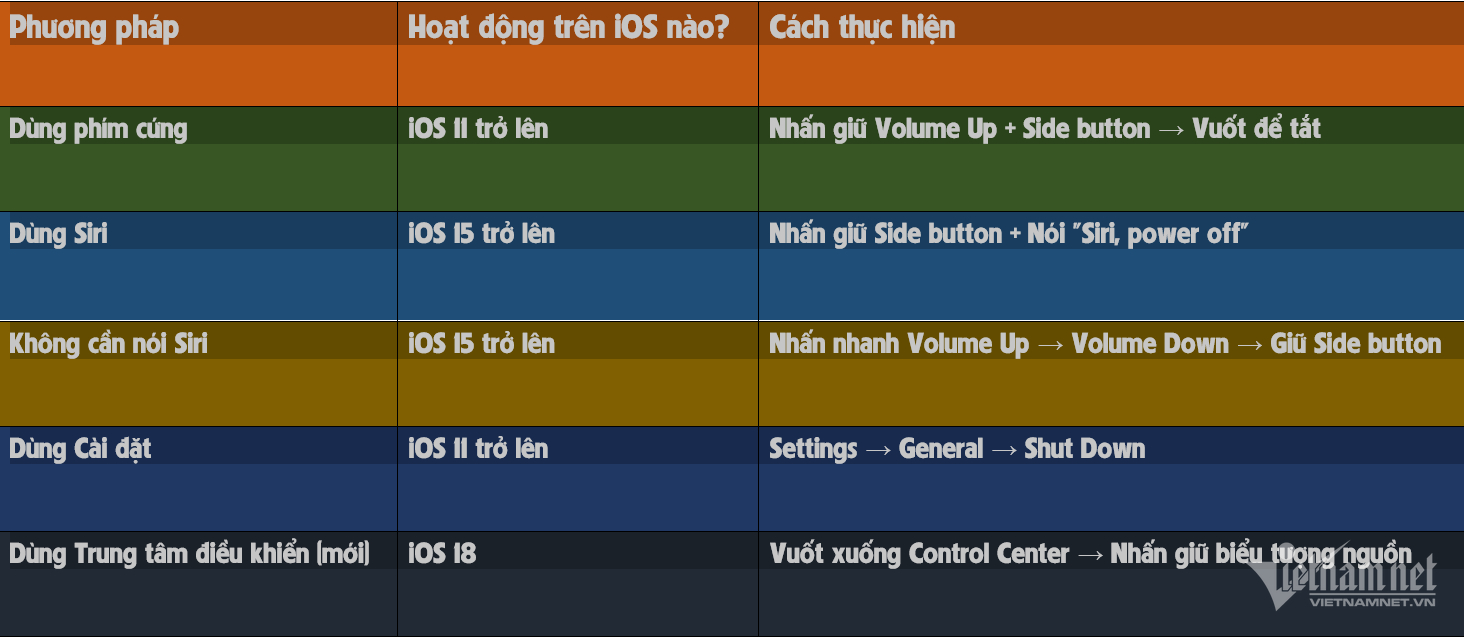
Apple tidak memberikan arahan langsung tentang kaedah ini, tetapi dengan iOS 18, mematikan iPhone anda daripada Pusat Kawalan adalah cara paling mudah untuk mencarinya.

[iklan_2]
Sumber: https://vietnamnet.vn/nhung-cach-tat-iphone-nhanh-khong-phai-ai-cung-biet-2385174.html





![[Foto] Setiausaha Agung dan Presiden To Lam menerima kunjungan Naib Presiden Kanan Amazon, David Zapolsky](https://vphoto.vietnam.vn/thumb/1200x675/vietnam/resource/IMAGE/2026/05/22/1779466547770_a1-bnd-3513-6601-jpg.webp)























































































Komen (0)