

 |
Om optimaal gebruik te maken van de spraaknavigatie van Google Maps voor een veiligere en gemakkelijkere autorit, kunt u deze functie inschakelen volgens de onderstaande instructies.
Hoe schakel je spraaknavigatie in op Google Maps op Android?
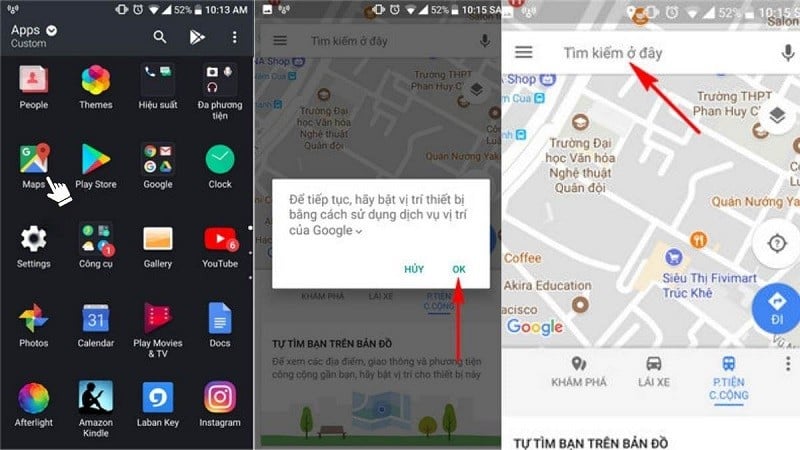
Stap 1: Open eerst de Google Maps-app op je Android-telefoon. Zoek vervolgens de plek waar je naartoe wilt of tik erop op de kaart.
 |
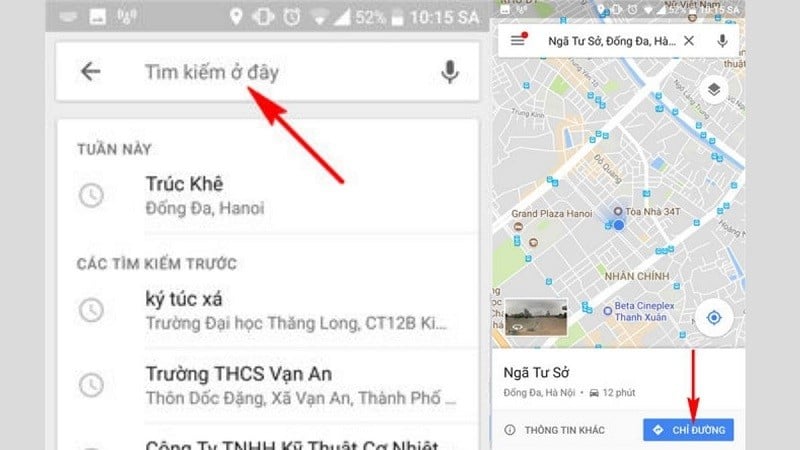
Stap 2: Voer hier uw gewenste bestemming in de zoekbalk in. Klik vervolgens op 'Routebeschrijving opvragen' om de navigatie te starten.
 |
Stap 3: Tik ten slotte op het "Start"-pictogram bij het startpunt om de spraaknavigatie van Google Maps in te schakelen.
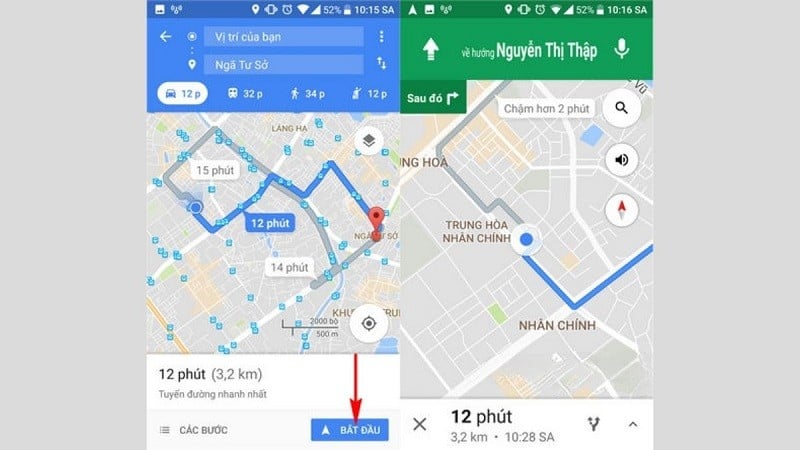 |
Als je de melding 'GPS zoeken...' ontvangt, betekent dit dat je telefoon probeert een GPS-signaal te ontvangen. Deze melding verschijnt als je je in of nabij gebieden bevindt zonder GPS-signaal, zoals tunnels, parkeergarages of vergelijkbare locaties.
Hoe schakel je spraaknavigatie in op Google Maps op je iPhone?
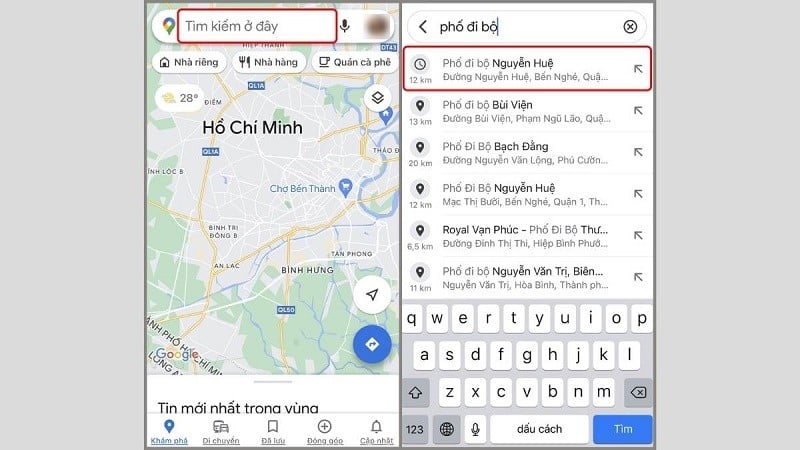
Stap 1: Als je Google Maps nog niet op je iPhone hebt, download de app dan vanuit de App Store. Open de app na de installatie en zoek je bestemming met behulp van de zoekfunctie.
 |
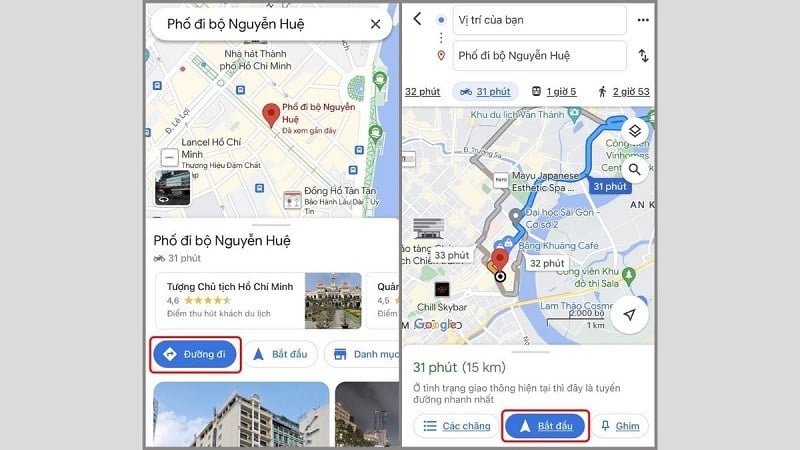
Stap 2: Nadat je de locatie hebt gevonden, tik je op de optie 'Routebeschrijving' en vervolgens op de knop 'Start' om de gesproken routebeschrijving van Google Maps in te schakelen.
 |
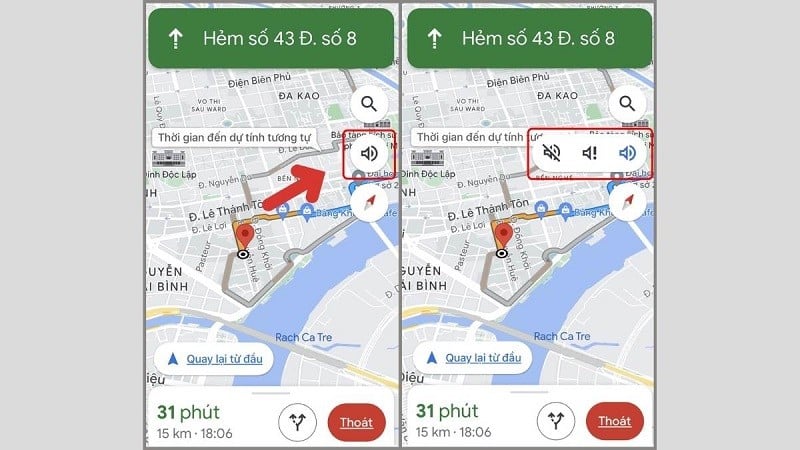
Stap 3: Nu kunt u het geluid naar uw voorkeur aanpassen door op het luidsprekerpictogram aan de rechterkant van het scherm te tikken. Daar kunt u het navigatiegeluid aanpassen en meldingen in- of uitschakelen.
 |
Met de spraaknavigatie van Google Maps kunt u tijdens al uw ritten comfortabel en veilig navigeren. Dit bespaart u niet alleen tijd, maar vermindert ook de kans op afleiding tijdens het autorijden.
Bron









































































































Reactie (0)