

Ben je de standaardpictogrammen op je iPhone zat? Als je de interface en appnamen wilt veranderen, bekijk dan onderstaand artikel voor een korte handleiding!
 |
Dit artikel laat je in eenvoudige stappen zien hoe je de interface van je iPhone naar je persoonlijke voorkeuren kunt aanpassen.
Instructies voor het wijzigen van iPhone-pictogrammen met de Next Icon-app.
Stap 1: Zoek en download de Next Icon-app in de App Store.
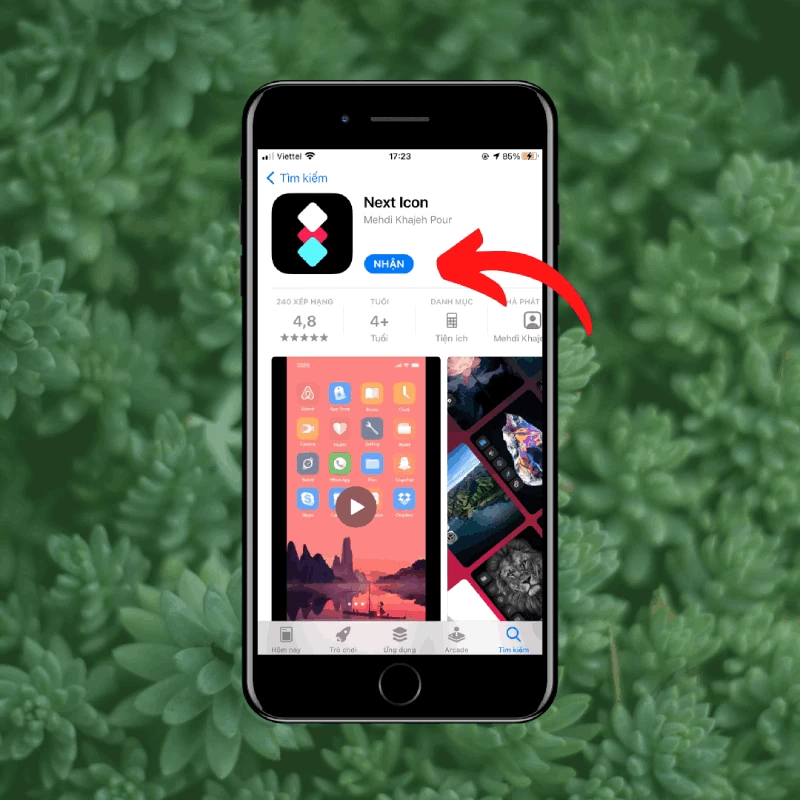 |
Stap 2: Blader door de pictogramthema's en kies degene die je mooi vindt. Druk vervolgens op 'Installeren' om het toe te passen.
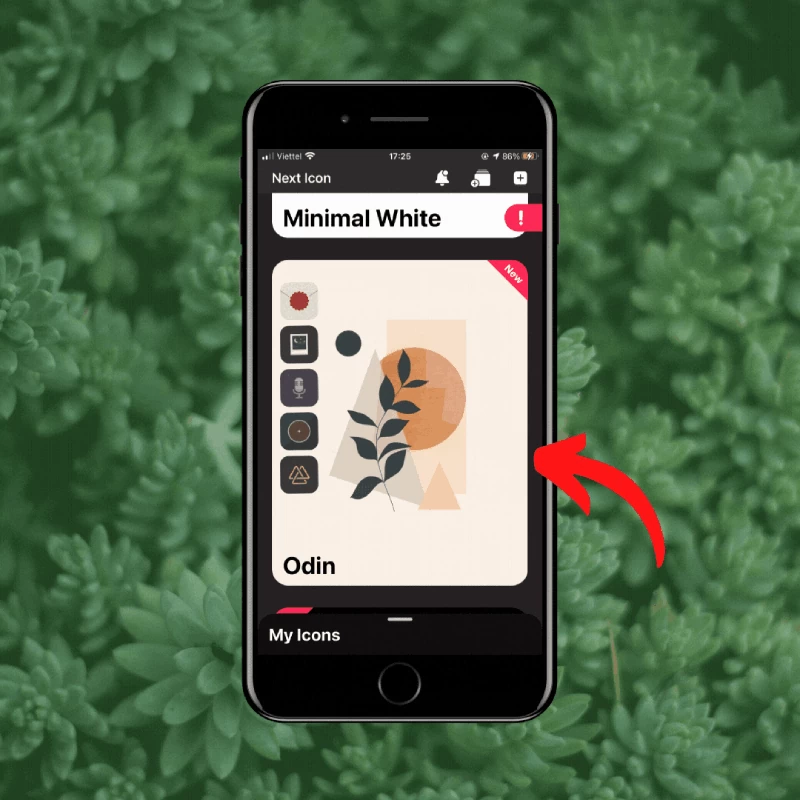 |
Instructies voor het wijzigen van iPhone-pictogrammen met behulp van toetsenbord sneltoetsen.
Stap 1: Selecteer de app 'Snelkoppelingen', tik op de plusknop in de rechterbovenhoek en selecteer vervolgens 'Actie toevoegen'.
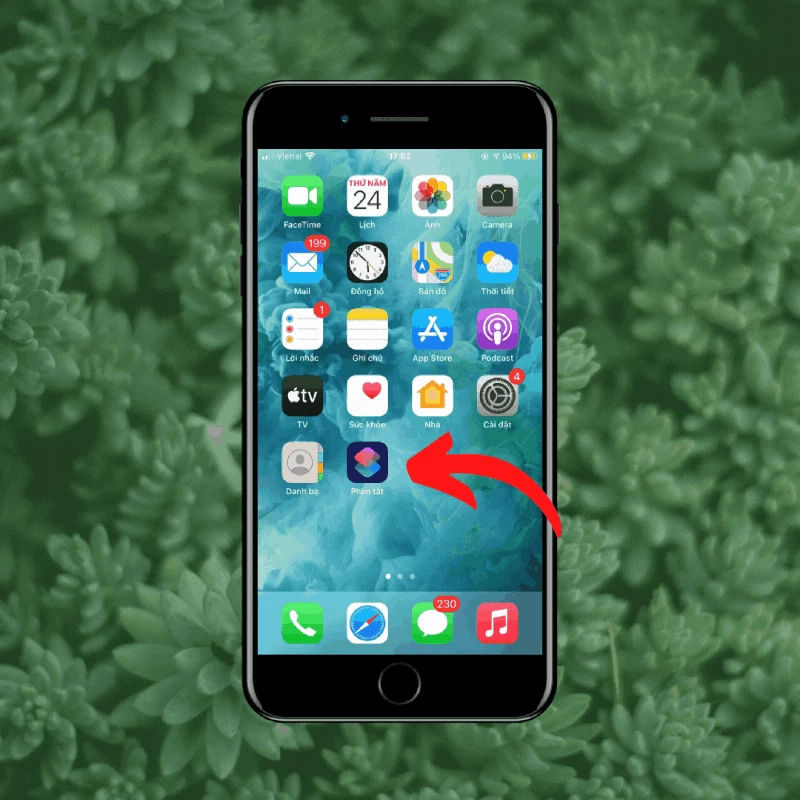 |
Stap 2: Typ in de zoekbalk de zin 'App openen'.
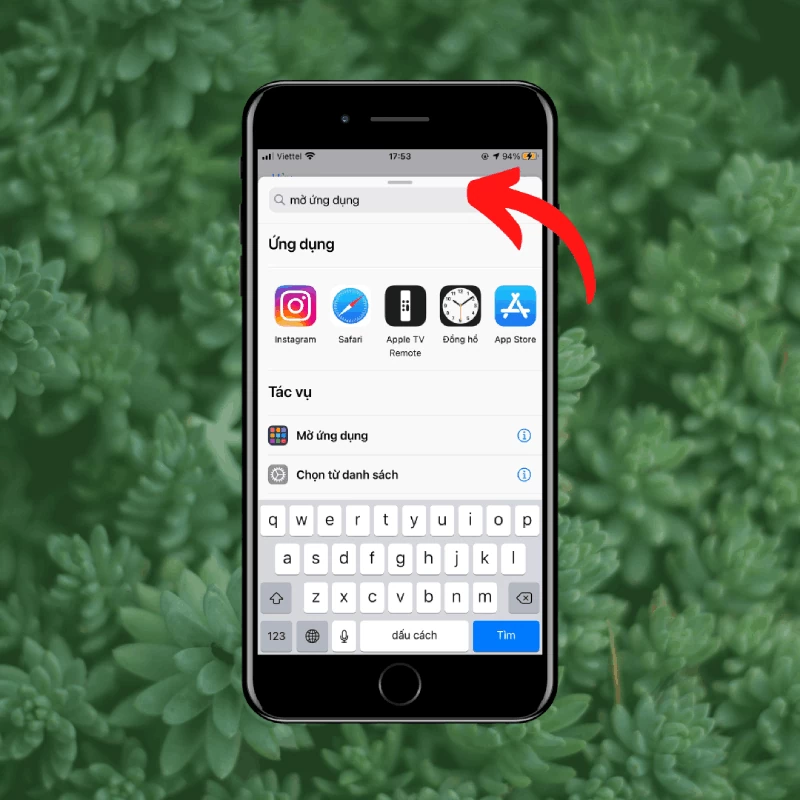 |
Stap 3: Selecteer de app waarvan je het pictogram wilt wijzigen, tik vervolgens op het pictogram met de drie groene stippen en selecteer 'Toevoegen aan startscherm'.
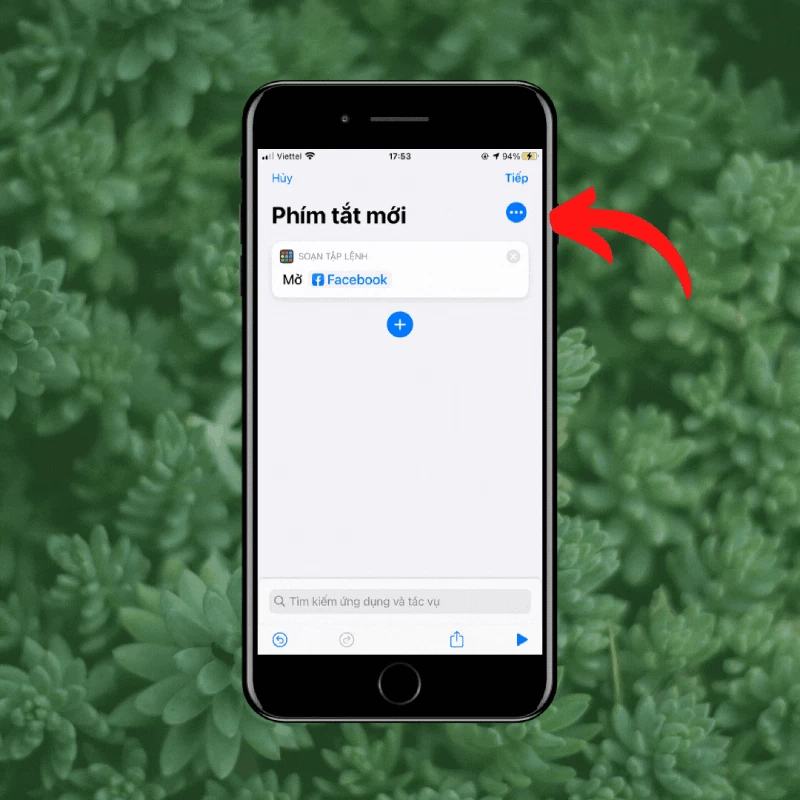 |
Stap 4: Het scherm 'Nieuwe snelkoppeling' verschijnt. Hier kunt u de naam en profielfoto van het app-pictogram wijzigen. Als u klaar bent, verschijnt het nieuwe pictogram op het startscherm.
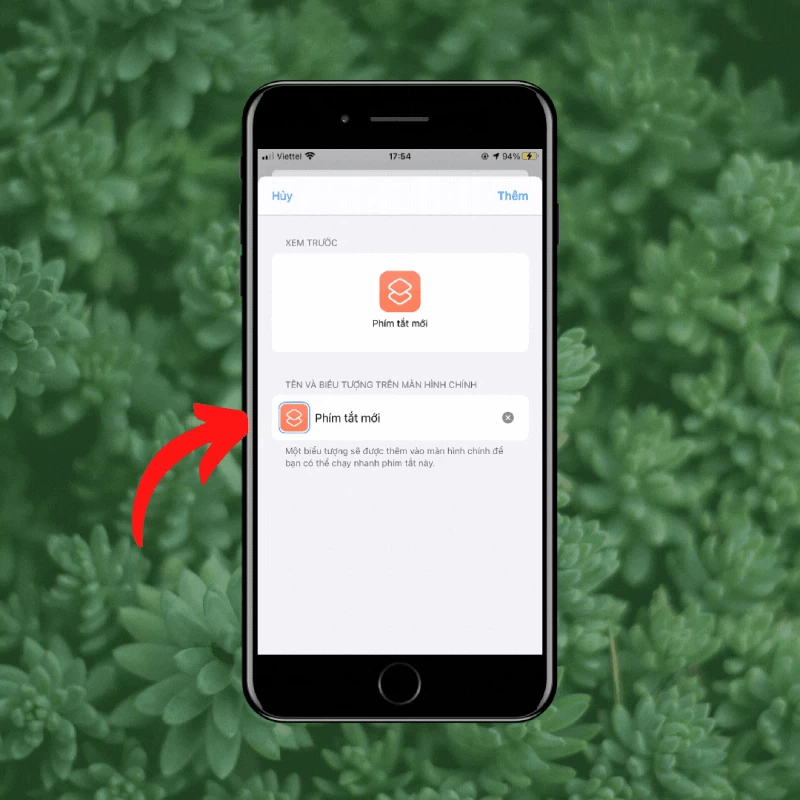 |
In dit artikel vind je de meest unieke en snelste manieren om iPhone-pictogrammen te wijzigen. We hopen dat je de informatie nuttig vond!
Bron: https://baoquocte.vn/bat-mi-cach-doi-icon-va-ten-ung-dung-tren-iphone-thu-vi-285939.html


![[Foto] Premier Pham Minh Chinh leidt een bijeenkomst over de economische ontwikkeling van de particuliere sector.](/_next/image?url=https%3A%2F%2Fvphoto.vietnam.vn%2Fthumb%2F1200x675%2Fvietnam%2Fresource%2FIMAGE%2F2025%2F12%2F20%2F1766237501876_thiet-ke-chua-co-ten-40-png.webp&w=3840&q=75)

![[Foto] Premier Pham Minh Chinh zit de conferentie voor waarin de oprichting van het Internationale Financiële Centrum in Vietnam wordt aangekondigd.](/_next/image?url=https%3A%2F%2Fvphoto.vietnam.vn%2Fthumb%2F1200x675%2Fvietnam%2Fresource%2FIMAGE%2F2025%2F12%2F21%2F1766309817714_ndo_br_dsc-3400-jpg.webp&w=3840&q=75)


















































































Reactie (0)