

Bijna iedereen heeft wel een paar foto's op zijn telefoon staan die hij of zij privé wil houden en niet met anderen wil delen. De onderstaande truc laat zien hoe je foto's op je iPhone kunt verbergen zonder apps te gebruiken.
De snelste manier om foto's op je iPhone te verbergen
Stap 1: Open de Foto's- app op je iPhone > klik vervolgens op de foto die je wilt verbergen.
Stap 2: Klik op het pictogram in de uiterste linkerhoek (zoals hieronder weergegeven) en selecteer vervolgens 'Verbergen'.
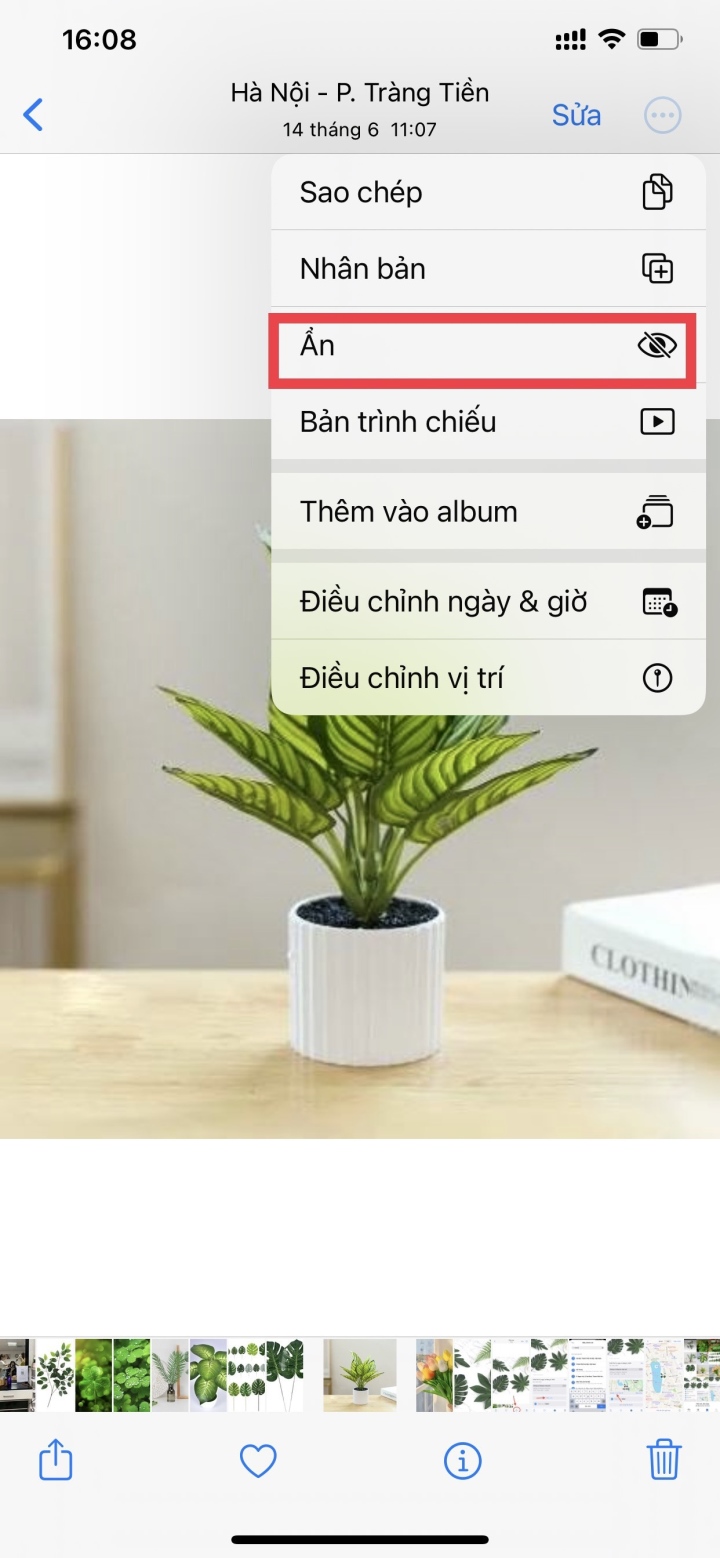
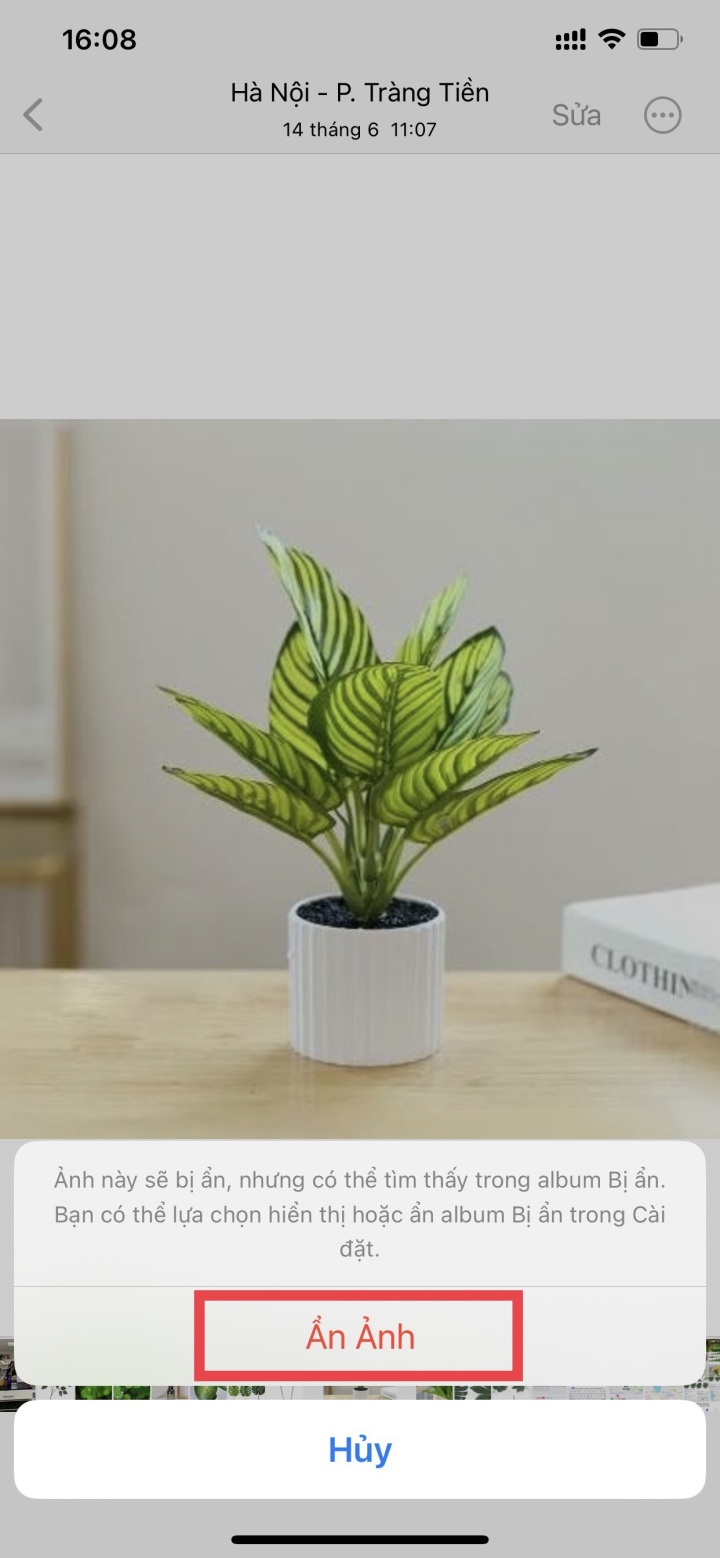
Hoe verberg je afbeeldingen op je iPhone zonder app?
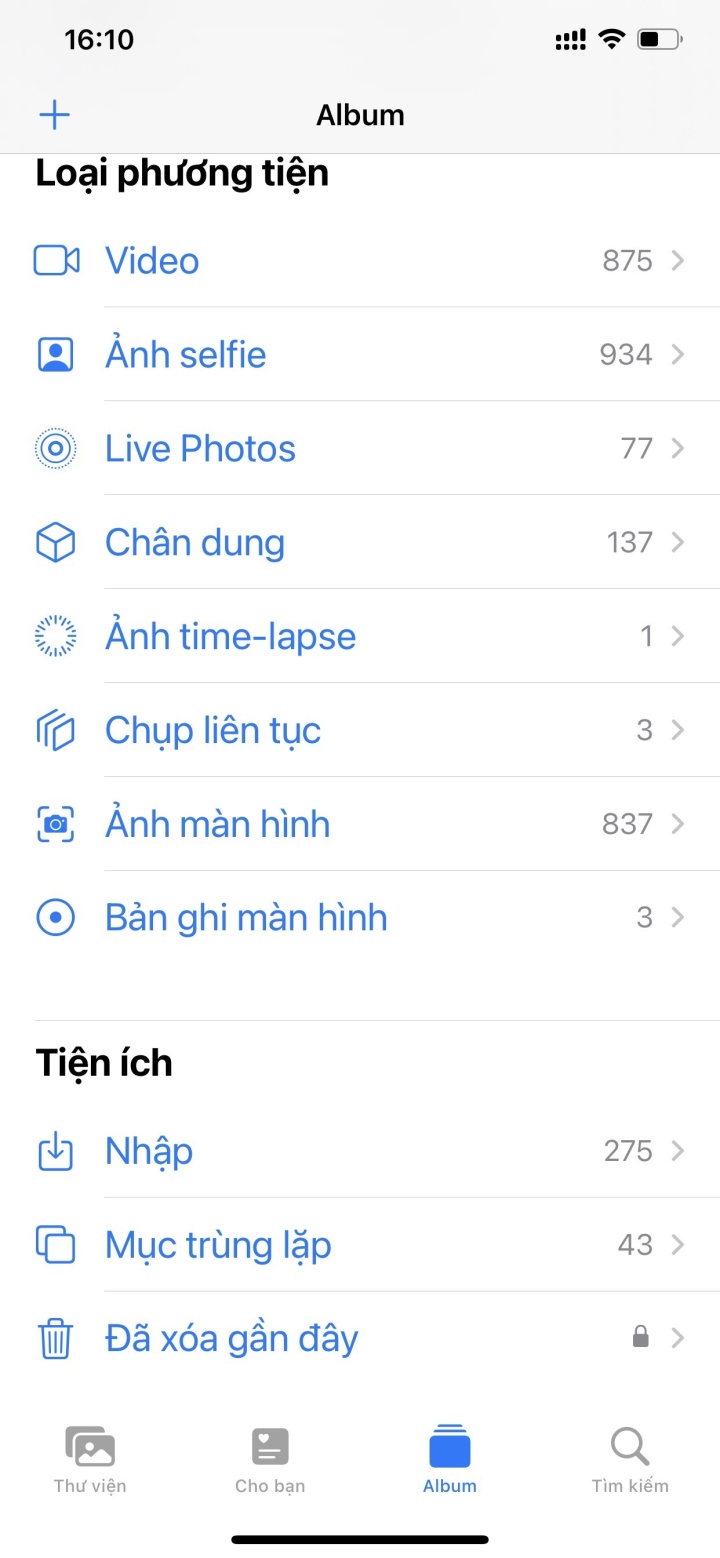
Stap 3: Ga naar Albums > selecteer vervolgens Verborgen om te controleren of je het album hebt verborgen. Vanaf iOS 16 moet je Face ID gebruiken om een verborgen album te openen.
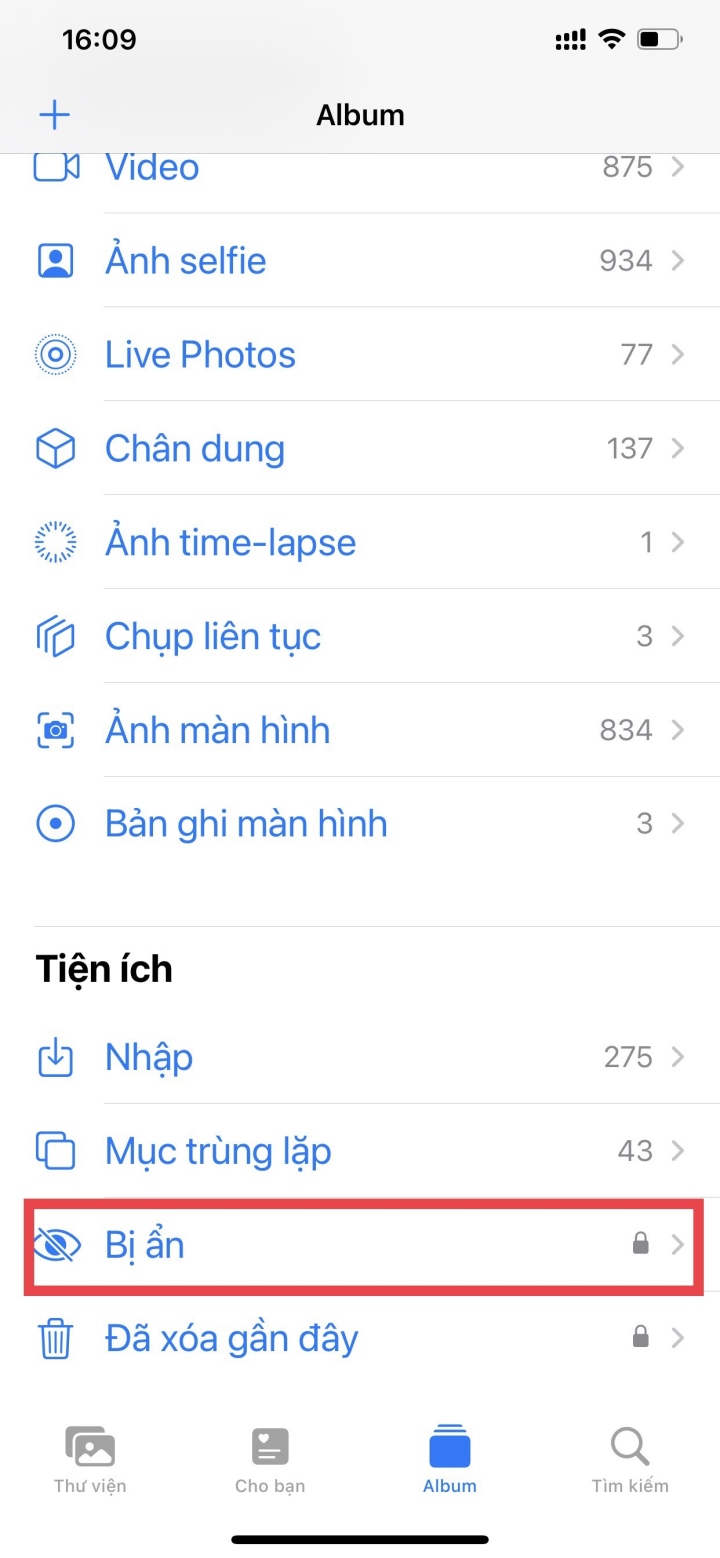
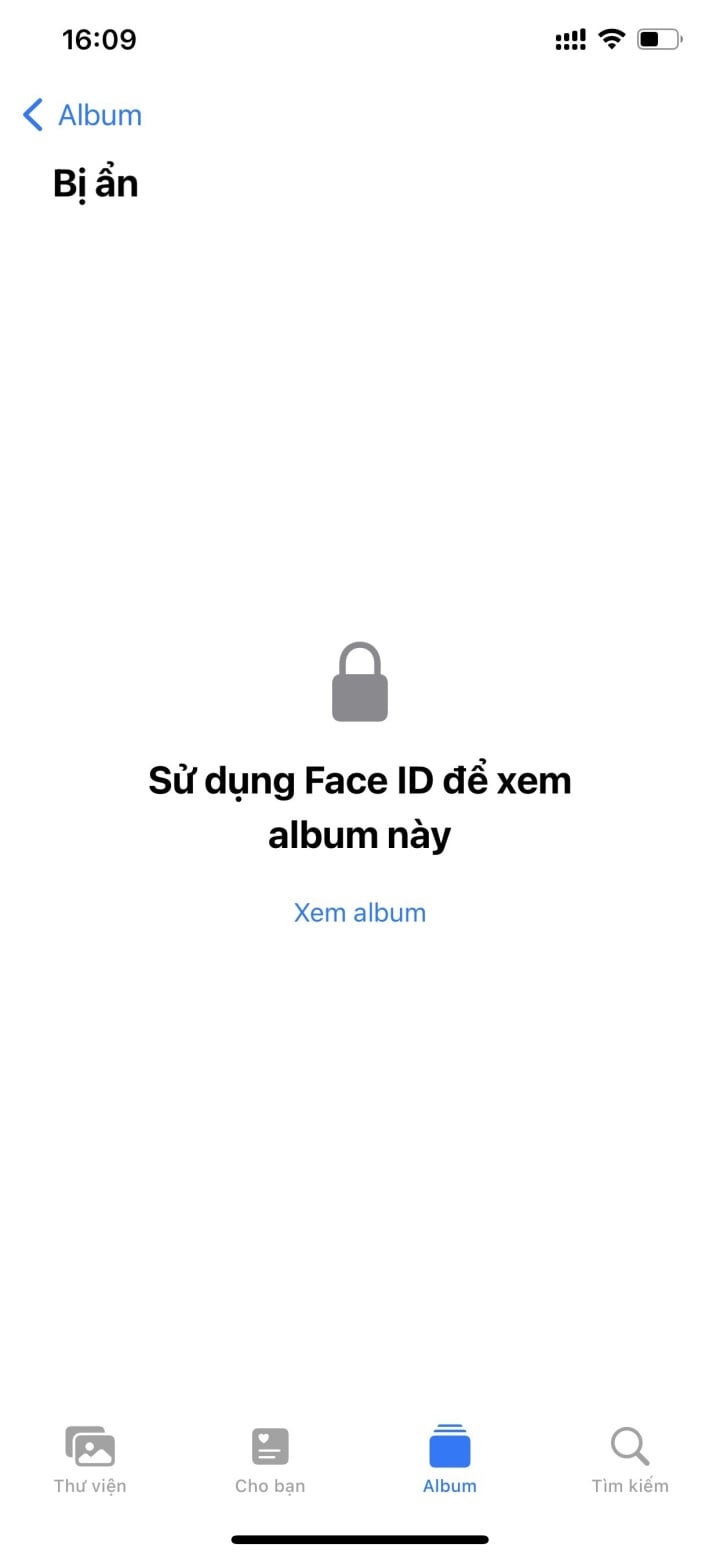
Hoe je 'Verborgen' foto's in 'Albums' op je iPhone kunt verbergen
Naast het verbergen van foto's op je iPhone, wat doe je als foto's in je albums per ongeluk verborgen zijn? Hoe kun je ze weer zichtbaar maken?
Stap 1: Ga naar Instellingen op je startscherm > selecteer Foto's .
Stap 2: Sleep de schuifregelaar voor albums naar links op de plek waar deze verborgen is om hem uit te schakelen.
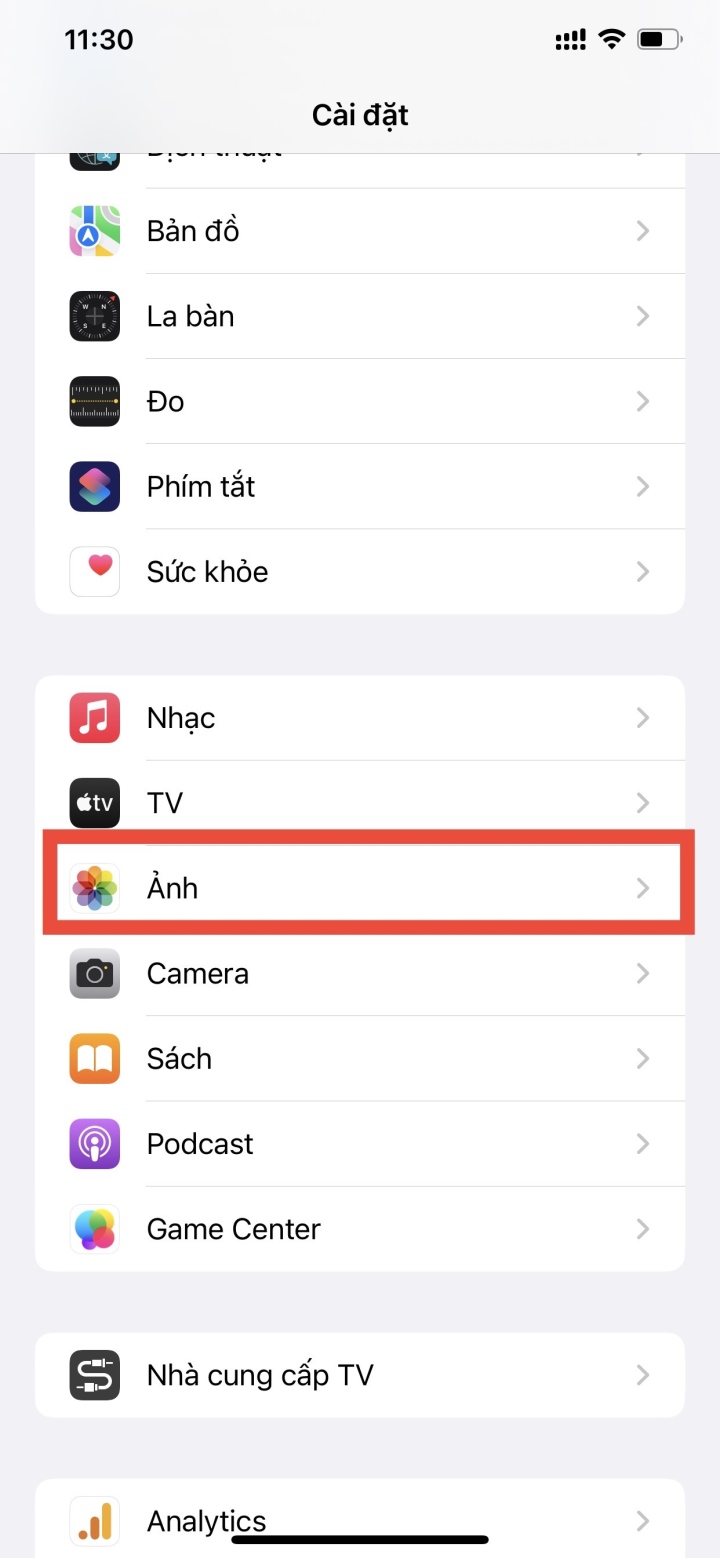
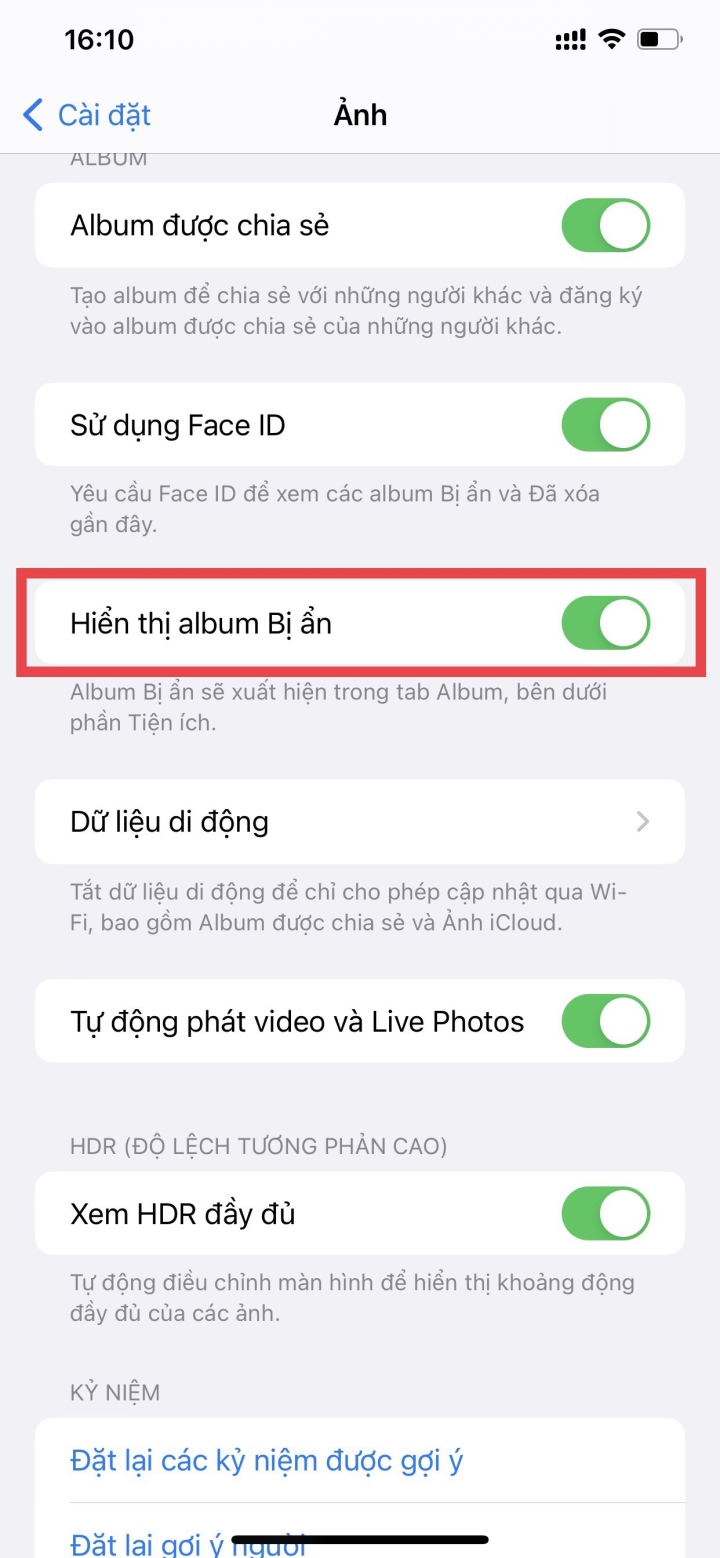
Stap 3: Ga vervolgens terug naar de Foto's-app > selecteer Albums en controleer het gedeelte Hulpprogramma's om te zien of de optie Verborgen is verborgen.
Hoe je foto's op je iPhone kunt verbergen met behulp van Notities
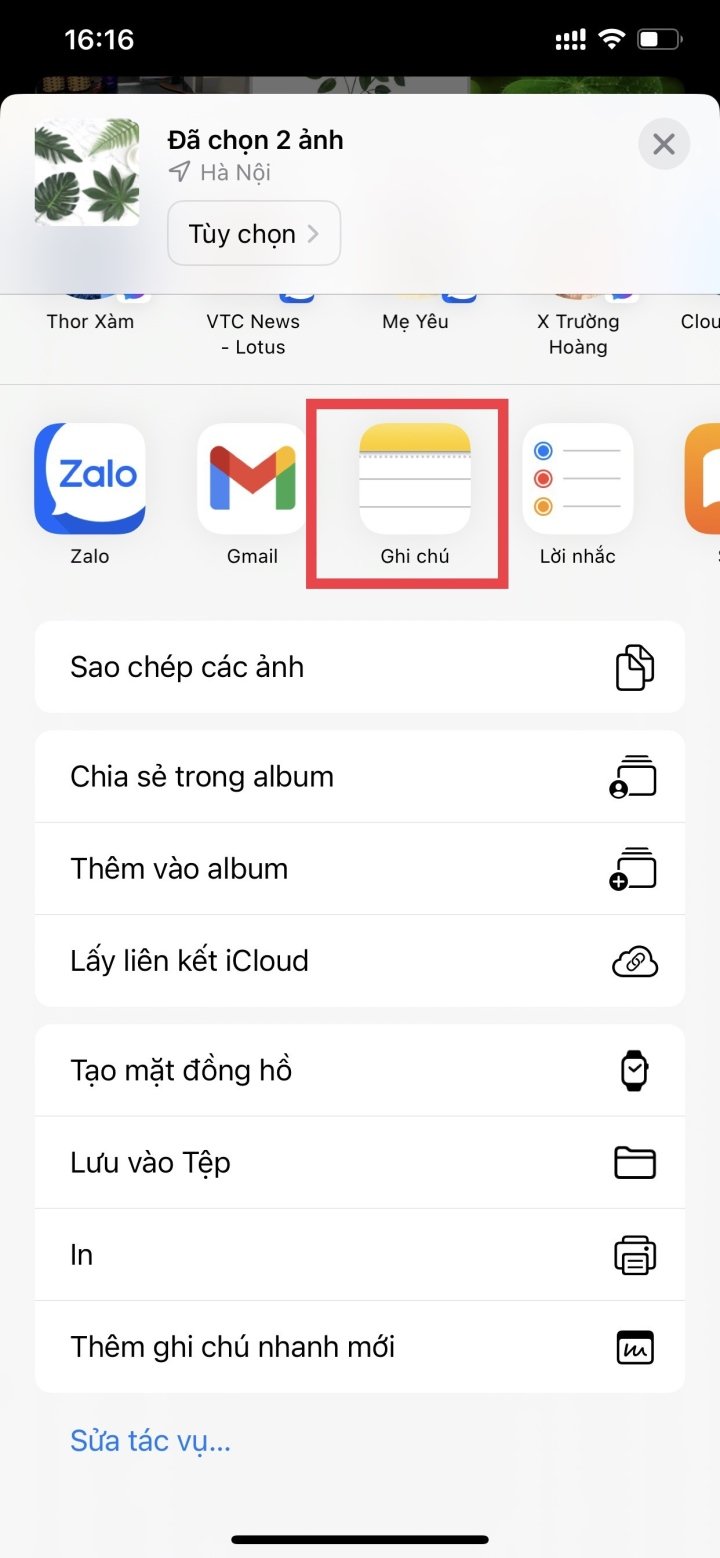
Stap 1: Ga naar Foto's > tik op de knop 'Selecteren ' in de rechterbovenhoek van het scherm > tik op de afbeelding die je wilt verbergen > tik vervolgens op 'Delen' in de linkerbovenhoek van het scherm, zoals hieronder weergegeven.
Stap 2: De Notities -app verschijnt > selecteer deze. Als je opmerkingen hebt of notities wilt toevoegen, vul deze dan in > druk op de knop Opslaan.
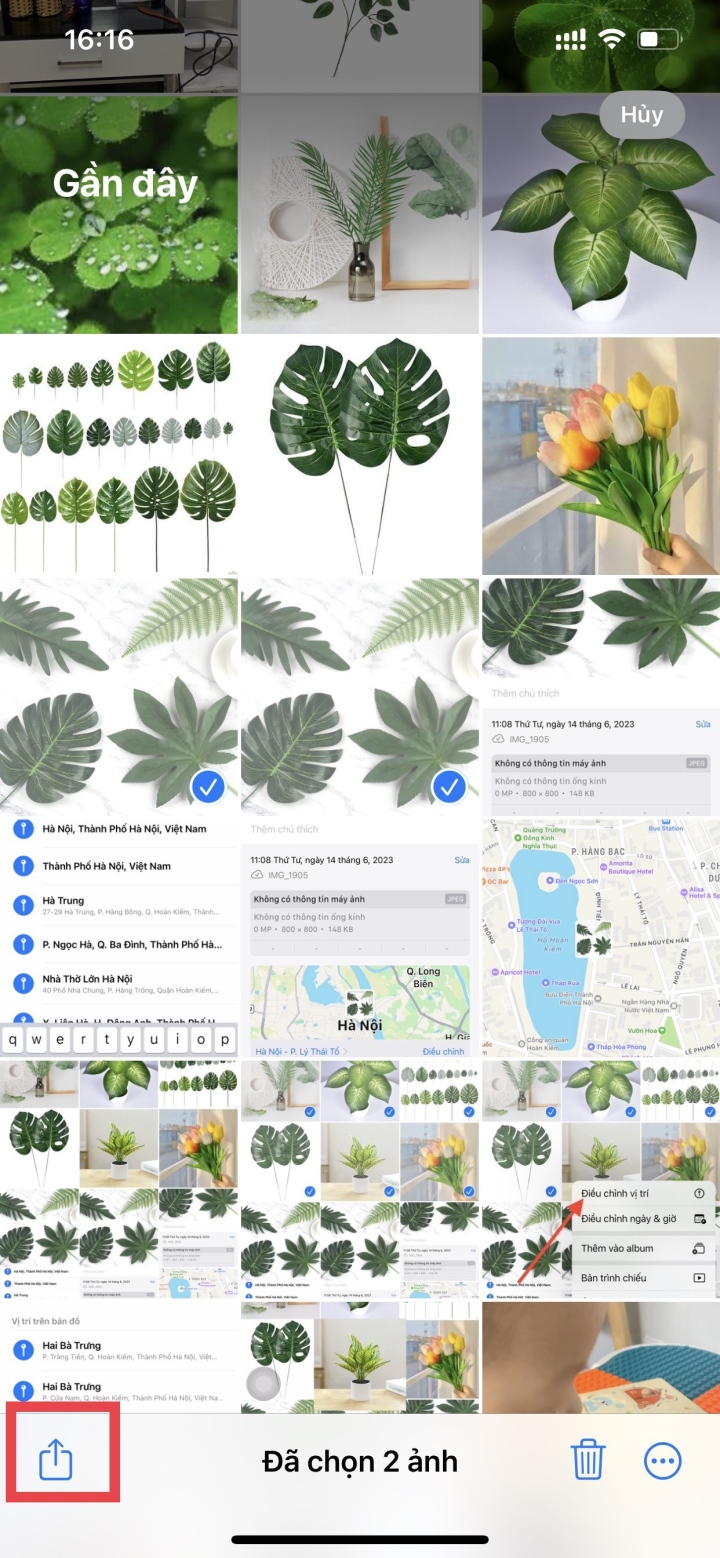
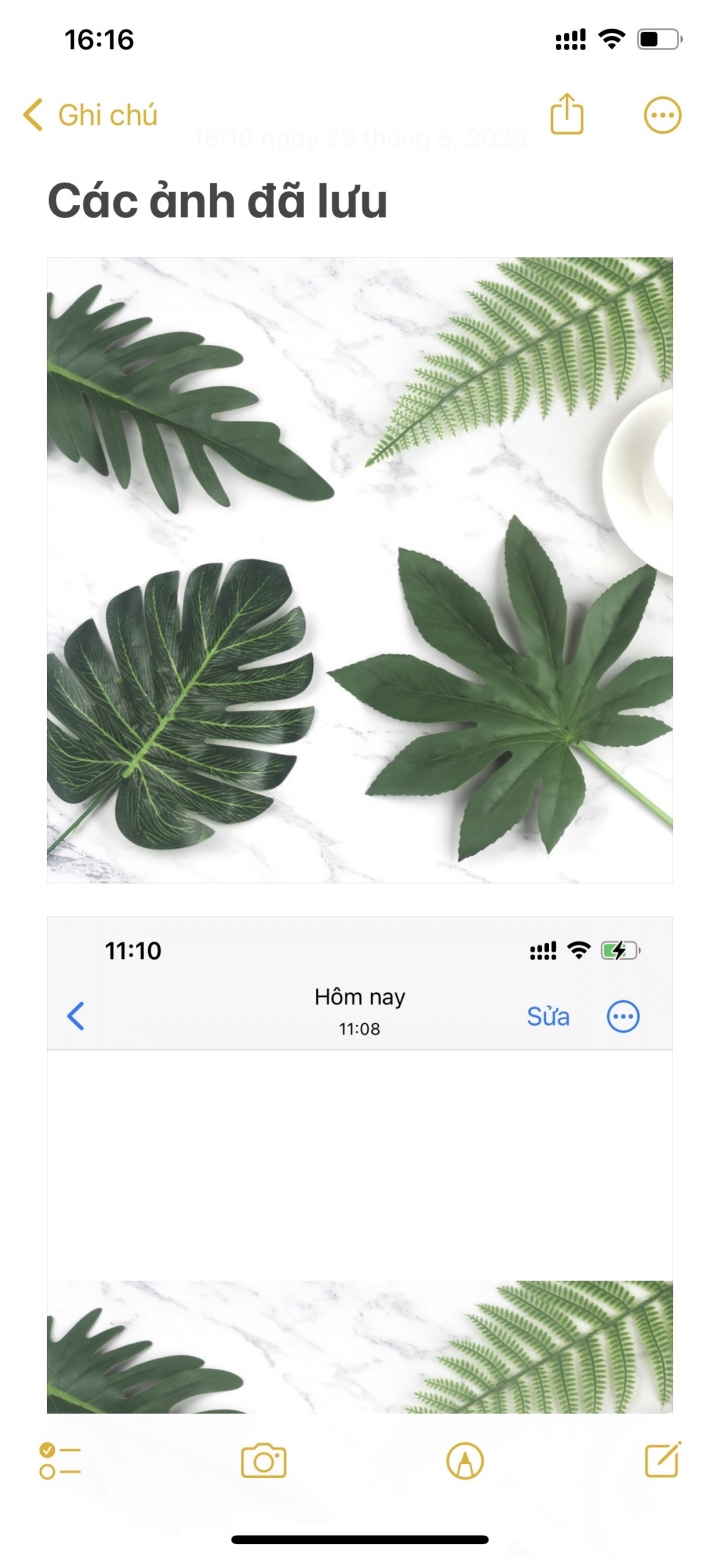
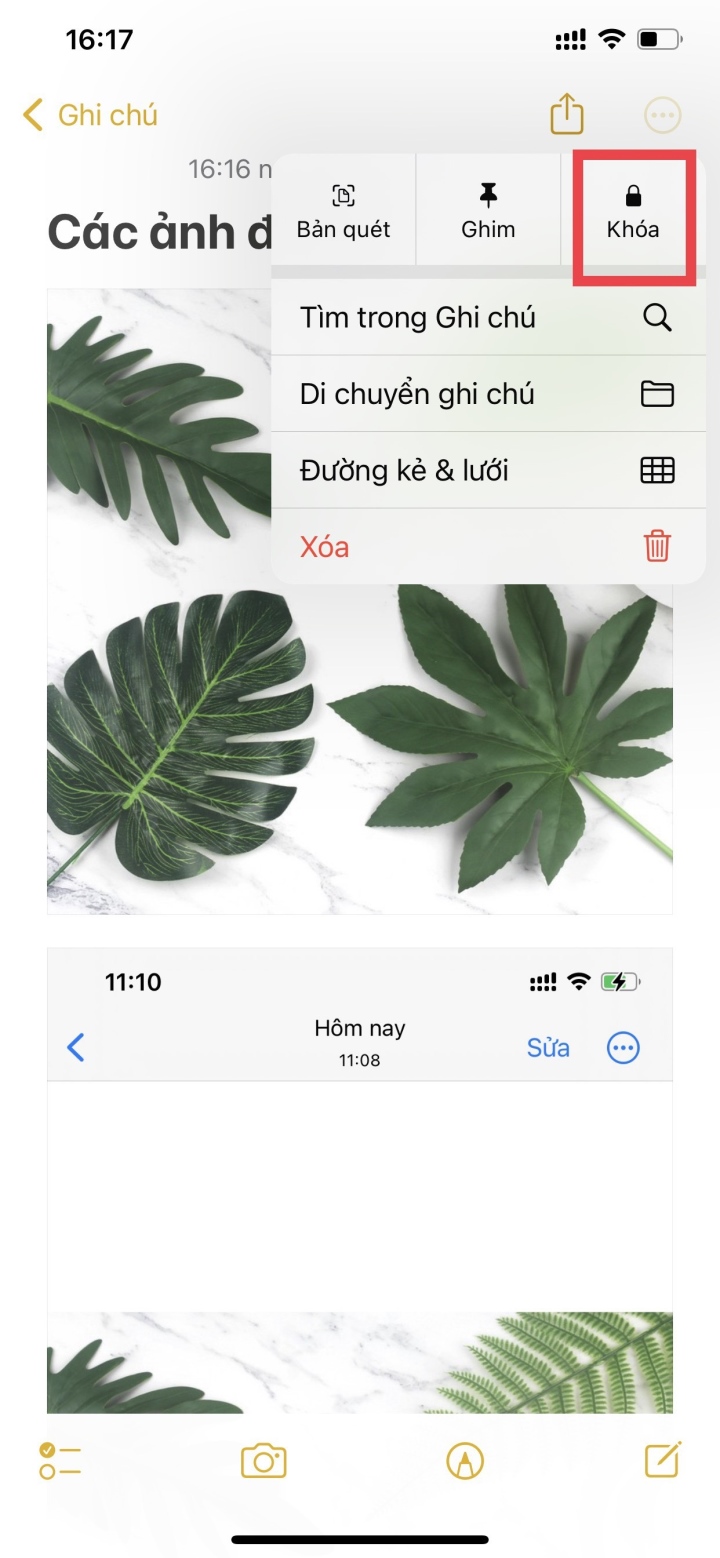
Stap 3: Open Notities op het startscherm > open de opgeslagen foto > tik op het pictogram met de drie puntjes bovenaan > selecteer vervolgens Vergrendelen.
Stap 4: Nu kunt u een wachtwoord instellen voor uw foto of Face ID gebruiken om toegang te krijgen tot de foto's die u in Notities hebt opgeslagen.
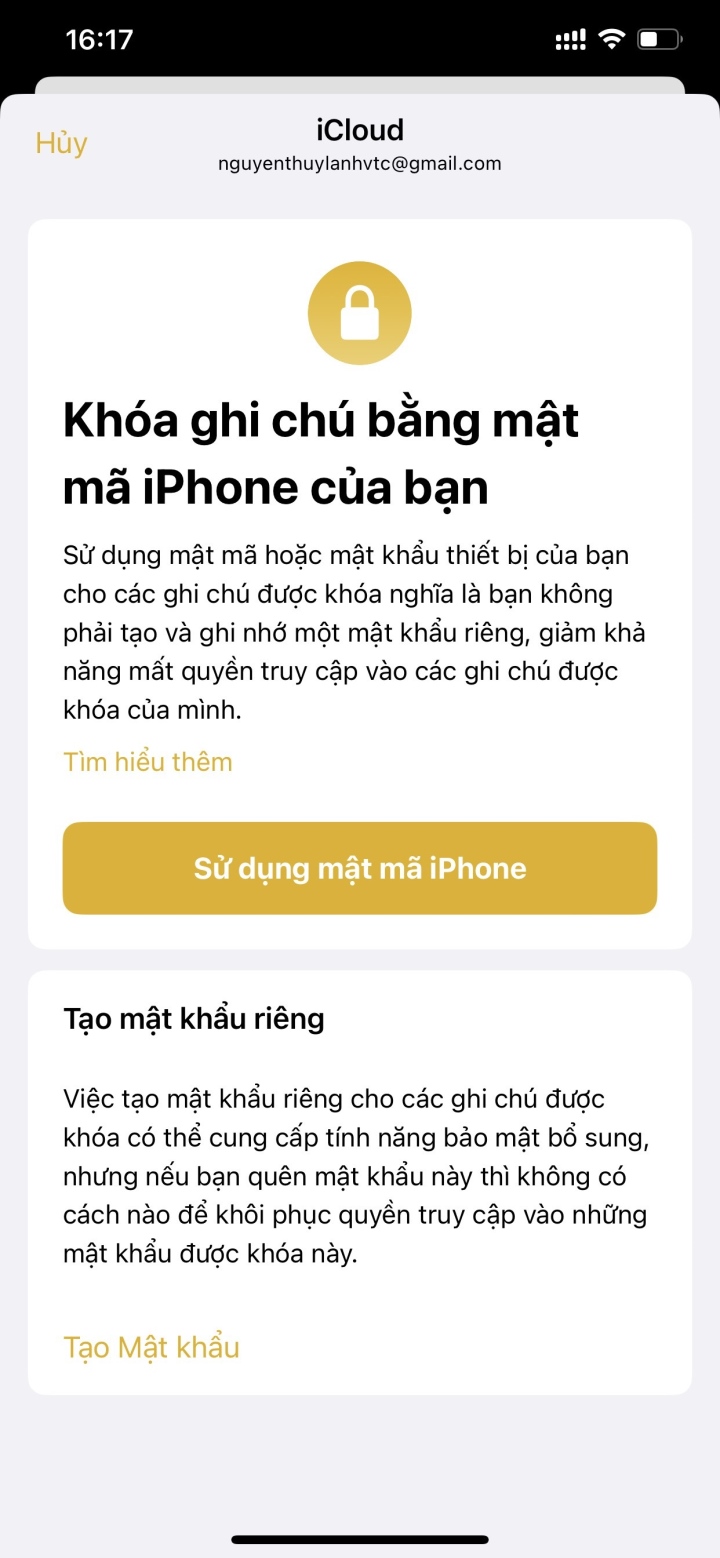
Stap 5: Selecteer het vergrendelingspictogram zoals hieronder weergegeven > de notities worden nu ontgrendeld.
Let op: als de optie 'Notities vergrendeld' verschijnt, betekent dit dat je de foto succesvol hebt verborgen. Om de foto te bekijken, voer je je wachtwoord in of gebruik je Touch ID of Face ID.
Stap 6: Ga terug naar de Foto's- app en verwijder de verborgen afbeelding.
Nhat Thuy
Gunstig
Emotie
Creatief
Uniek
Bron


![[Foto] Secretaris-generaal To Lam bezoekt de tentoonstellingsruimte met boeken, fototentoonstellingen en voorbeelden van de digitale transformatie in de journalistiek.](/_next/image?url=https%3A%2F%2Fvphoto.vietnam.vn%2Fthumb%2F1200x675%2Fvietnam%2Fresource%2FIMAGE%2F2025%2F12%2F19%2F1766110879215_1766110240024-jpg.webp&w=3840&q=75)
![[Foto] Betoverende oude rozentuin op de berghelling in Nghe An](/_next/image?url=https%3A%2F%2Fvphoto.vietnam.vn%2Fthumb%2F1200x675%2Fvietnam%2Fresource%2FIMAGE%2F2025%2F12%2F19%2F1766109900916_vuon-hong-chin-do-thu-hut-du-khach-toi-check-in-o-ha-noi-3-20162778-1671624890024-1671624890104198100259.jpeg&w=3840&q=75)


































































































Reactie (0)