

Beltonen zijn een belangrijk onderdeel van ons dagelijks leven geworden. Ze helpen ons om inkomende oproepen en berichten snel te herkennen. Het kiezen van een geschikt nummer of geluid is echter niet zo eenvoudig. Volg de onderstaande stappen om een geweldige beltoon voor je iPhone in te stellen.
Zo stel je een beltoon in op je iPhone via je telefoon.
Methode 1: Stel een beltoon in voor je iPhone via de iTunes Store op je telefoon.
Een korte opmerking voordat je deze methode probeert: je moet je Momo Wallet of creditcard koppelen aan je Apple ID-account, anders worden er extra kosten in rekening gebracht voor het aanschaffen van muziek die je als ringtone wilt gebruiken.
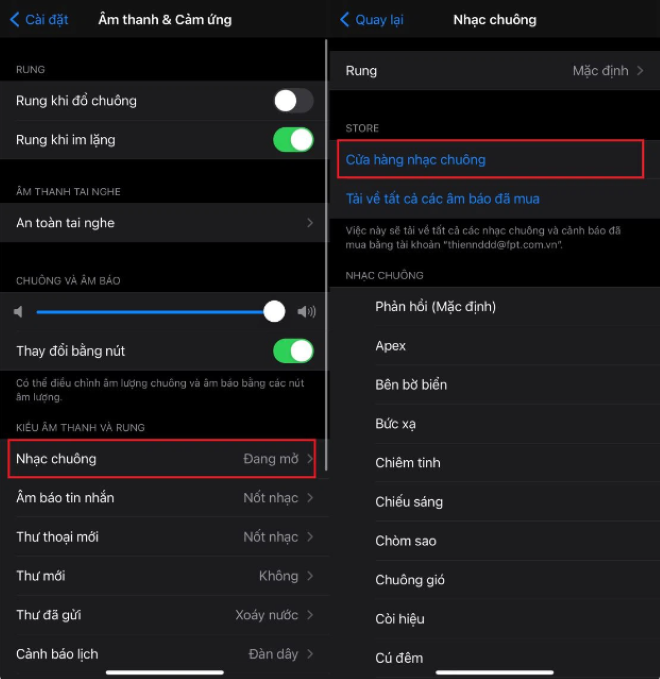
Stap 1: Ga naar "Geluid" en "Aanraken": selecteer in "Instellingen" "Beltonen" en vervolgens "Beltonenwinkel".
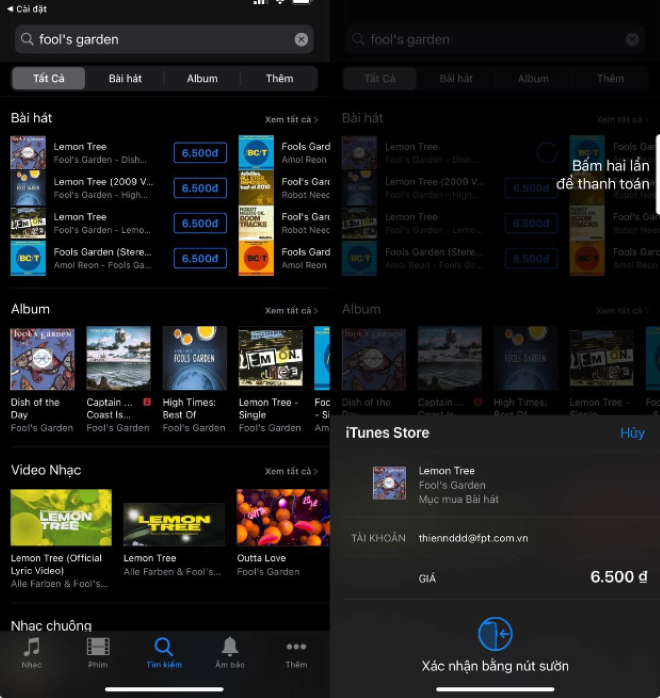
Stap 2: De interface van de iTunes Store verschijnt. Je kunt ringtones en meldingstonen kopen in het gedeelte 'Tonen', of hier een willekeurig nummer aanschaffen. De prijzen voor nummers en ringtones variëren van 3.500 VND tot 6.500 VND per nummer. Bevestig vervolgens de betaling om de aankoop af te ronden.
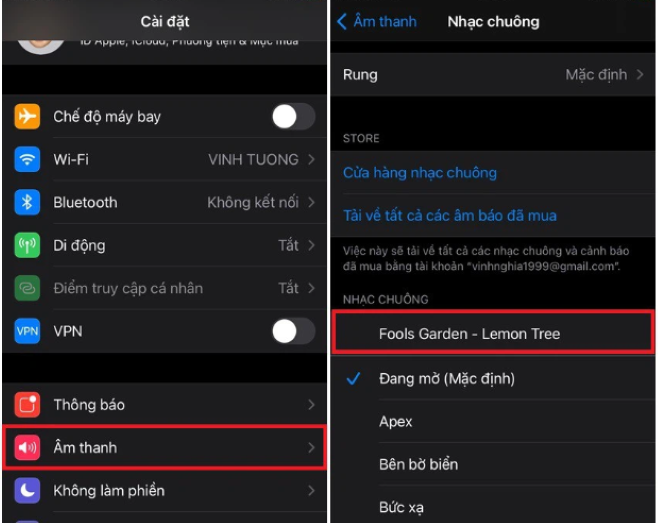
Stap 3: Nadat je je aankoop hebt gedaan, ga je terug naar het gedeelte 'Ringtone'. Daar zie je het nummer dat je zojuist hebt gekocht. Selecteer het om het proces te voltooien.
Methode 2: Stel een beltoon in voor je iPhone met behulp van de apps Documenten en GarageBand op je telefoon.
De GarageBand-app is waarschijnlijk bekend bij iPhone-gebruikers, maar niet iedereen weet hoe je er ringtones mee kunt instellen. Voor veel gebruikers is dit geen eenvoudig proces, maar met de onderstaande instructies wordt het een stuk makkelijker.
Download eerst Document en GarageBand vanuit de App Store naar je telefoon. Volg daarna de onderstaande stappen:
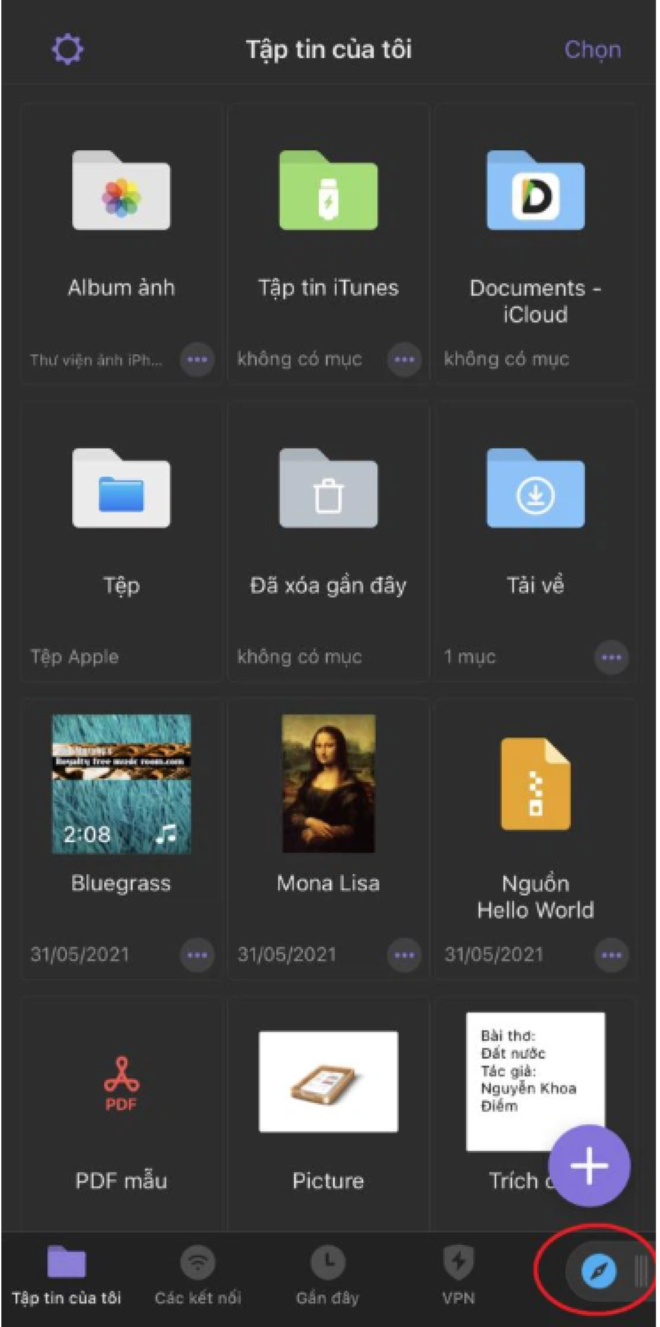
Stap 1: Ga naar Documenten, zoek het kompasicoon in de rechterbenedenhoek, sleep het naar links en voer de website "chiasenhac.vn" in het URL-veld in.
Stap 2: Zoek het gewenste nummer en selecteer het pictogram 'Downloaden'. Kies vervolgens de gewenste geluidskwaliteit en klik op 'Downloaden'. Klik daarna op 'Klaar' om de download te starten.
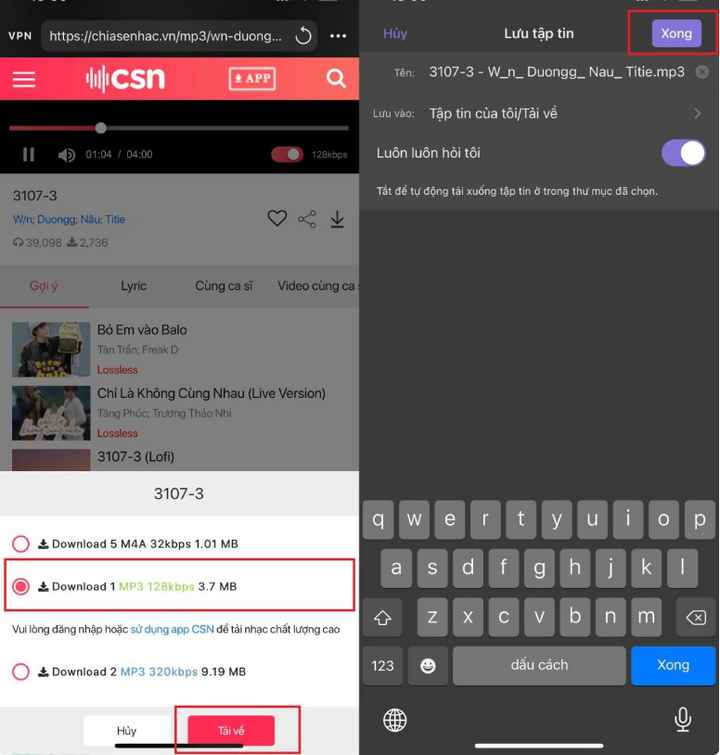
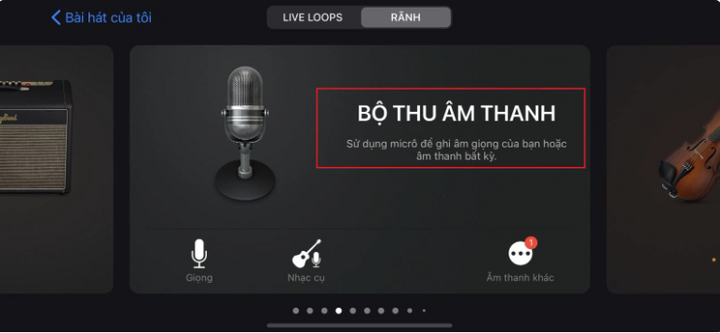
Stap 3: Open de GarageBand-app, veeg naar rechts en selecteer 'Geluidsspeler'.
Stap 4: Er verschijnt een nieuwe interface. Selecteer het pictogram met de drie onderbroken lijnen en selecteer vervolgens het lus-pictogram in de rechterbovenhoek.
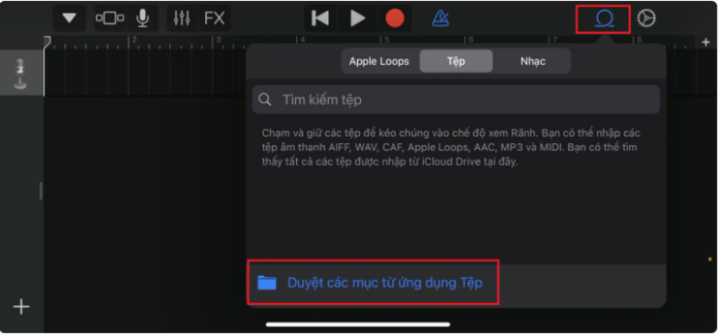
Stap 5: Selecteer 'Bestand', selecteer 'Items bekijken in de app Bestanden', selecteer vervolgens 'Bladeren' en 'Document'.
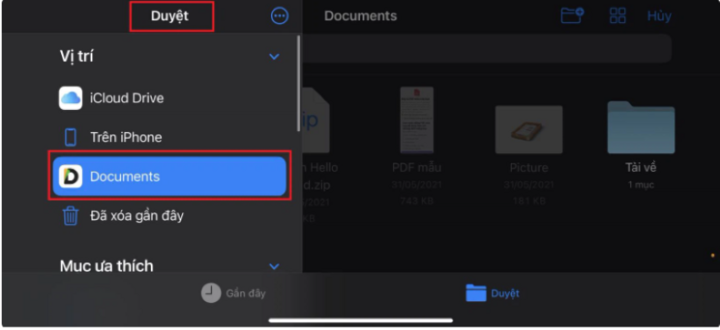
Stap 6: Selecteer 'Downloaden' en kies het nummer dat je in stap 2 hebt gedownload. Sleep het bestand vervolgens naar het bewerkingsgebied.
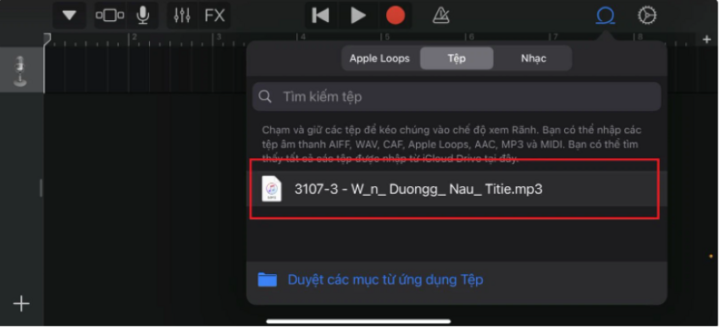
Stap 7: Je kunt het nummer eenvoudig aanpassen door het gedeelte dat je als beltoon wilt gebruiken te selecteren door beide uiteinden te verslepen. Selecteer vervolgens het driehoekje en kies 'Mijn nummers' om op te slaan.
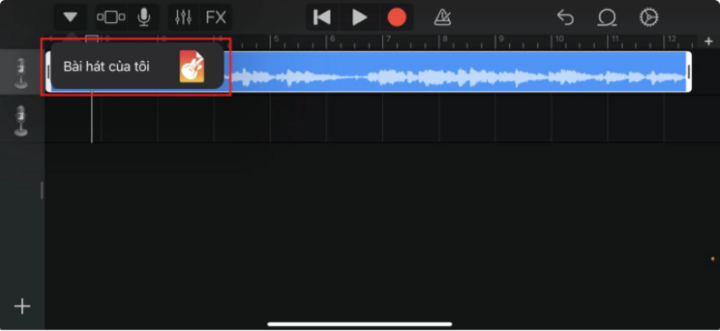
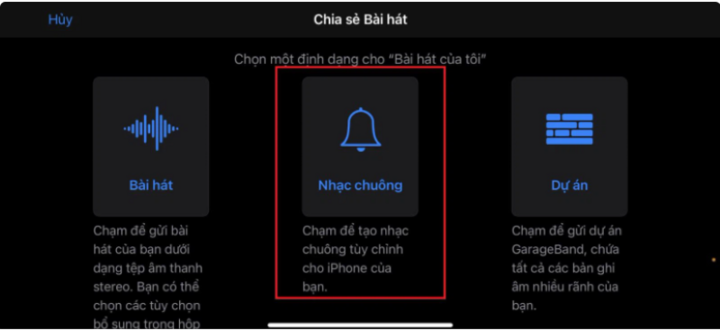
Stap 8: Houd vervolgens het opgeslagen nummer ingedrukt, selecteer 'Delen', kies 'Beltoon' en selecteer 'Exporteren' om het proces te voltooien.
Hierboven staan twee manieren om iPhone-ringtones in te stellen via je telefoon, wat je wellicht van pas zal komen. Je kunt ze hier raadplegen. Succes!
Bron
![[Foto] Plechtige badceremonie en Boeddha-processie in Hue](https://vphoto.vietnam.vn/thumb/1200x675/vietnam/resource/IMAGE/2026/05/31/1780228263543_1-jpg.webp)

![[Foto] De secretaris-generaal, de president en zijn vrouw beginnen hun staatsbezoek aan de Filipijnen.](https://vphoto.vietnam.vn/thumb/1200x675/vietnam/resource/IMAGE/2026/05/31/1780230559452_anh-man-hinh-2026-05-31-luc-19-28-11.png)

![[Foto] Bewonder het koraal "meesterwerk" te midden van het miljoenen jaren oude erfgoed van de provincie Dak Lak.](https://vphoto.vietnam.vn/thumb/1200x675/vietnam/resource/IMAGE/2026/05/31/1780221235105_anh-man-hinh-2026-05-31-luc-16-53-27.png)



















![[Video] Zonsondergang bij Lap An Lagoon – Waar de zon ondergaat boven de visnetten](https://vphoto.vietnam.vn/thumb/340x192/vietnam/resource/IMAGE/2026/05/31/1780192137701_beach-landscape-sea-water-nature-grass-745871-pxhere-com.jpeg)









































![[Foto] Bewonder het koraal "meesterwerk" te midden van het miljoenen jaren oude erfgoed van de provincie Dak Lak.](https://vphoto.vietnam.vn/thumb/402x226/vietnam/resource/IMAGE/2026/05/31/1780221235105_anh-man-hinh-2026-05-31-luc-16-53-27.png)




































Reactie (0)