

Na verloop van tijd worden pc's en laptops vaak trager, wat de werkprestaties direct beïnvloedt. In plaats van direct veel geld uit te geven aan hardware-upgrades, kunnen gebruikers profiteren van de ReadyBoost-functie in Windows om de systeemsnelheid te verbeteren door een USB-stick om te zetten in virtueel RAM-geheugen.
Hoe ReadyBoost werkt op Windows
ReadyBoost is een software-algoritme van Microsoft, dat voor het eerst werd geïntroduceerd in Windows Vista en nog steeds wordt ondersteund in Windows 10 en Windows 11. Deze functie stelt het systeem in staat om een deel van de capaciteit van een extern opslagapparaat (zoals een USB-stick of SD-kaart) als cache te gebruiken.
ReadyBoost helpt in principe de belasting van traditionele harde schijven te verminderen. Omdat harde schijven een hogere latentie hebben bij het ophalen van gegevens dan flashgeheugen, zorgt het opslaan van kleine uitvoerbare bestanden op een USB-stick ervoor dat de computer ze sneller kan benaderen. Deze truc zal echter niet merkbaar effectief zijn voor computers die al zijn uitgerust met SSD's, aangezien SSD's al aanzienlijk sneller zijn dan de meeste huidige USB-sticks.
Gedetailleerde instructies voor het instellen van virtueel RAM-geheugen vanaf een USB-schijf.
Om deze procedure uit te voeren, hebben gebruikers een USB-stick nodig met minimaal 500 MB vrije ruimte en een stabiele gegevensoverdrachtssnelheid. Hieronder volgen de 6 stappen:
1. Sluit het opslagapparaat aan.
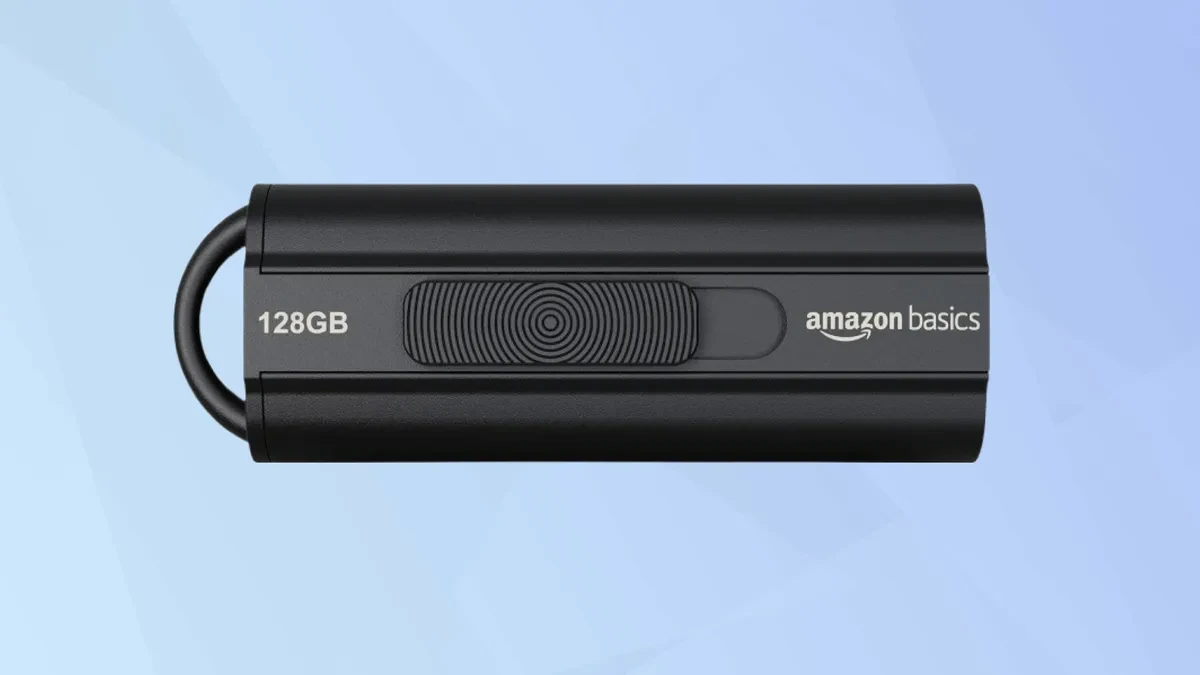
Sluit eerst een snelle USB-stick of SD-kaart aan op uw Windows-computer. Dit apparaat heeft minimaal 500 MB vrije ruimte nodig voor optimale prestaties.
2. Open de bestandsbeheerder.
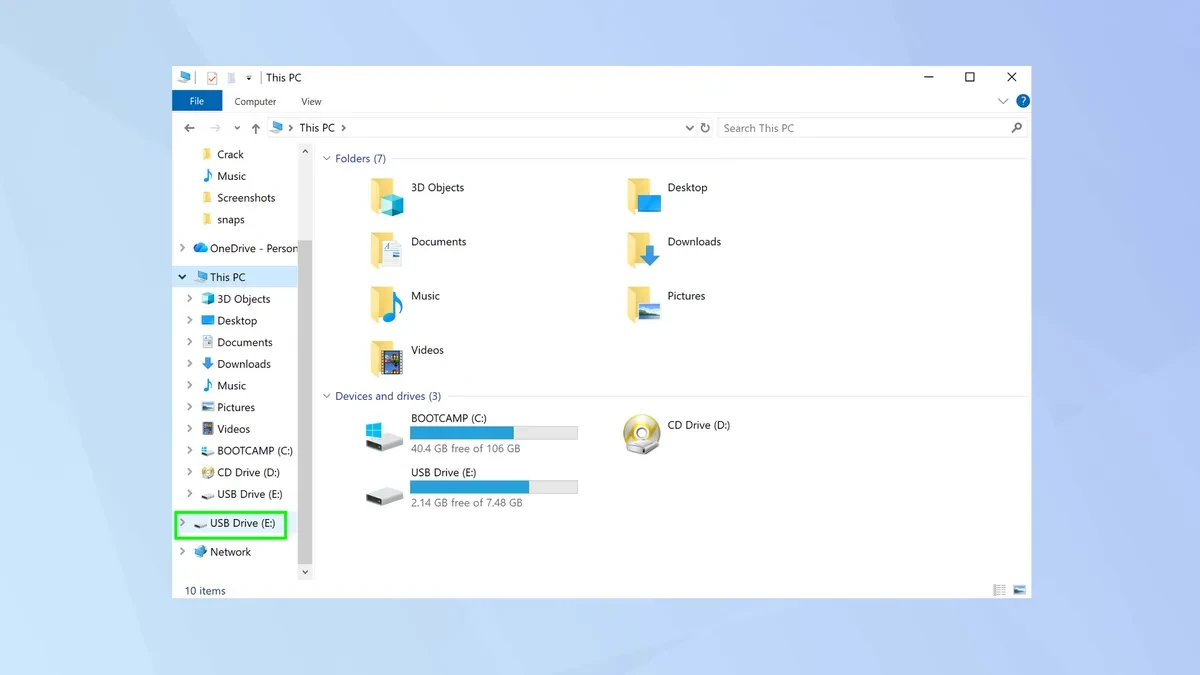
Open vervolgens de Verkenner, die standaard in Windows is geïnstalleerd. Je USB-stick of SD-kaart verschijnt in de linkerzijbalk.
3. Apparaateigenschappen instellen
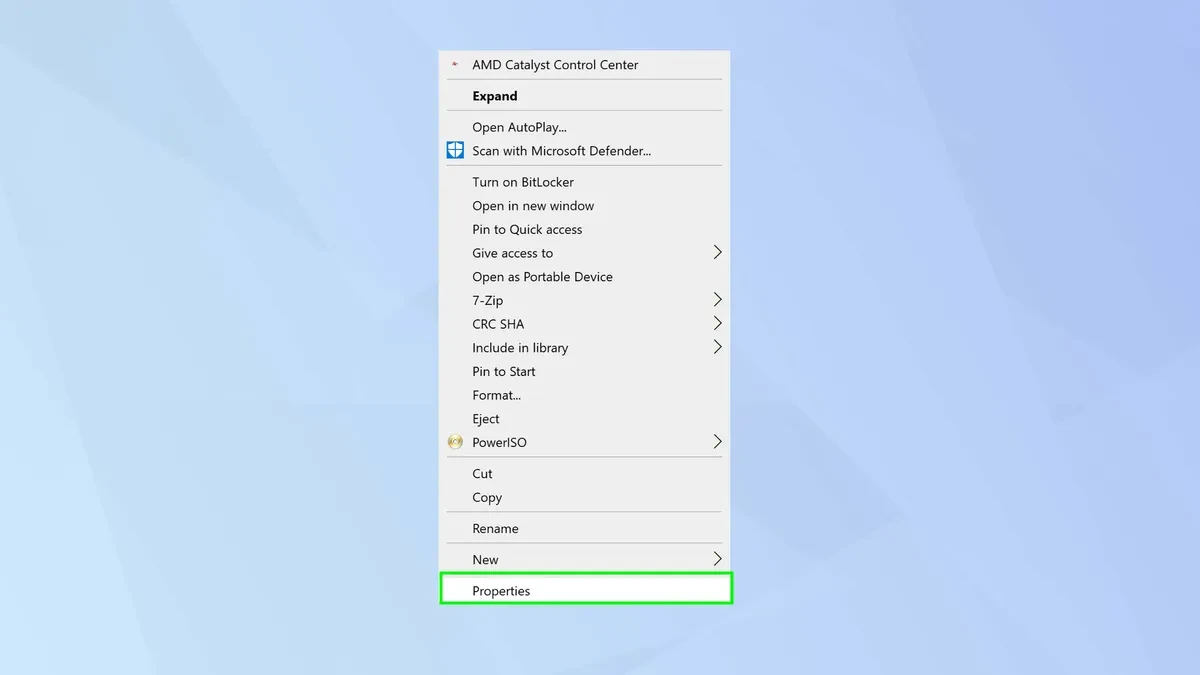
Klik met de rechtermuisknop op het pictogram van de USB-schijf of SD-kaart en selecteer vervolgens Eigenschappen om het paneel met geavanceerde instellingen te openen.
4. Activeer de ReadyBoost-functie.
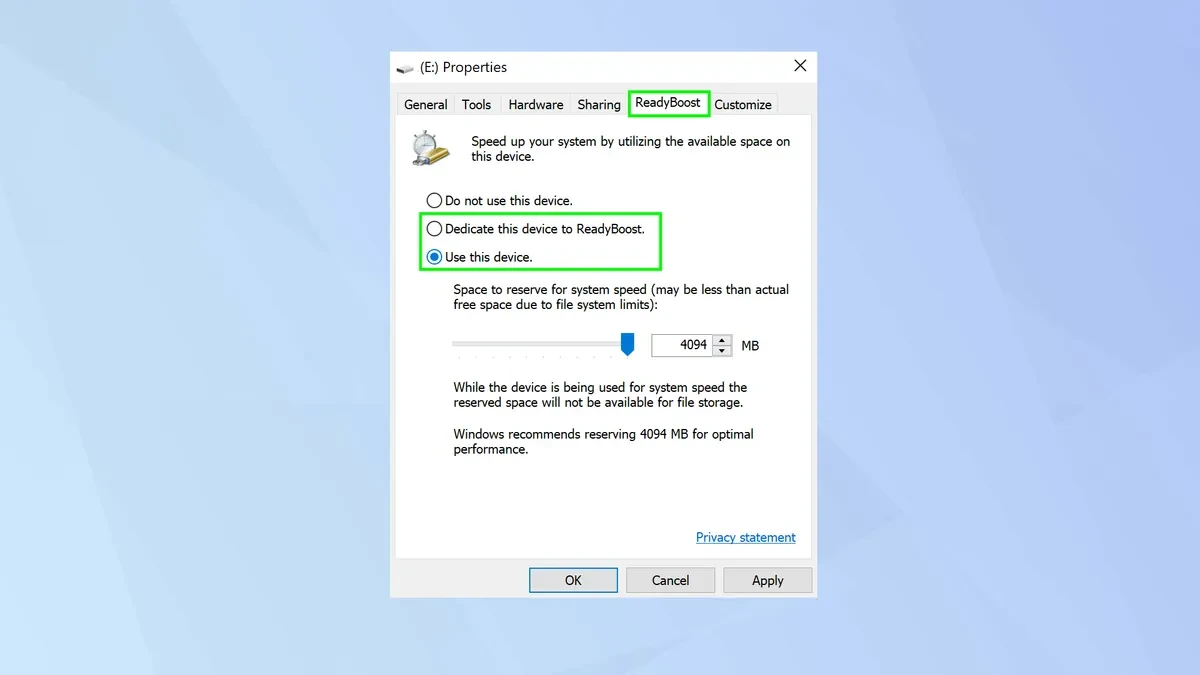
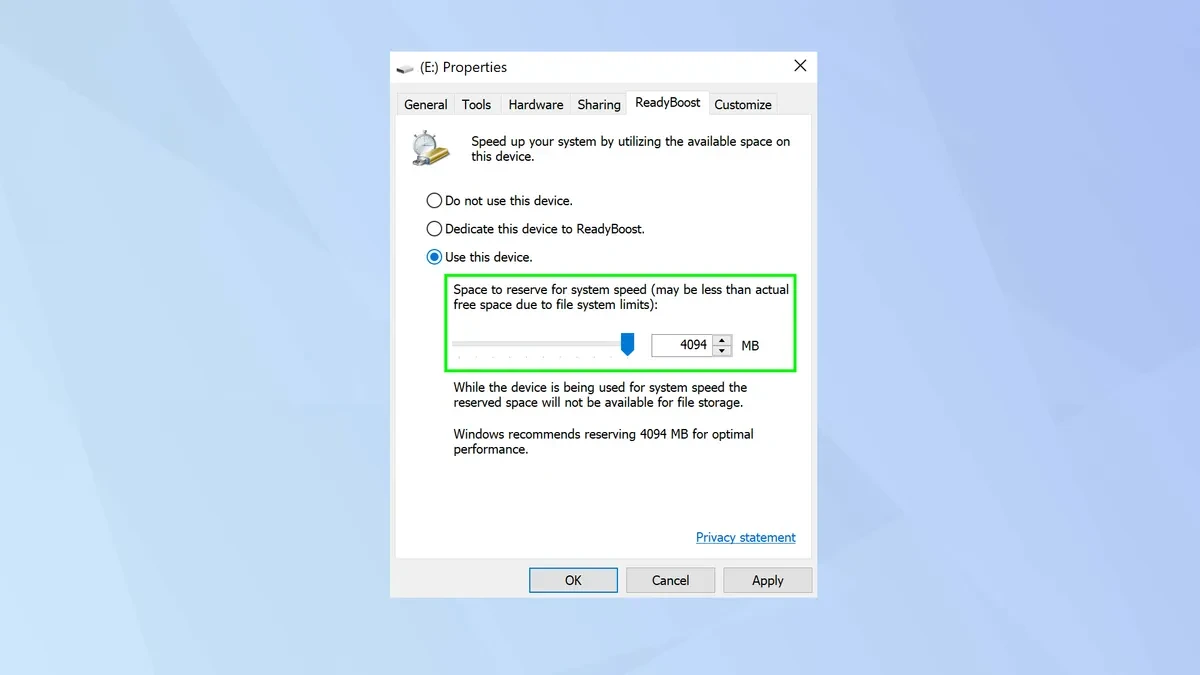
In het venster dat verschijnt, moet u het tabblad ReadyBoost selecteren. Klik hier op 'Dit apparaat toewijzen aan ReadyBoost' als u de volledige USB-ruimte als virtueel RAM-geheugen wilt gebruiken, of selecteer 'Dit apparaat gebruiken' als u een deel van de ruimte wilt behouden voor persoonlijke gegevensopslag.
5. Wijs cachegeheugencapaciteit toe
Gebruikers kunnen de schuifregelaar gebruiken om de juiste hoeveelheid RAM toe te wijzen. Technisch gezien zou de ideale hoeveelheid 1 tot 3 keer de werkelijke RAM-capaciteit van de computer moeten zijn. Normaal gesproken zal Windows automatisch een optimale hoeveelheid voorstellen op basis van de huidige configuratie.
6. Voltooiing en inbedrijfstelling
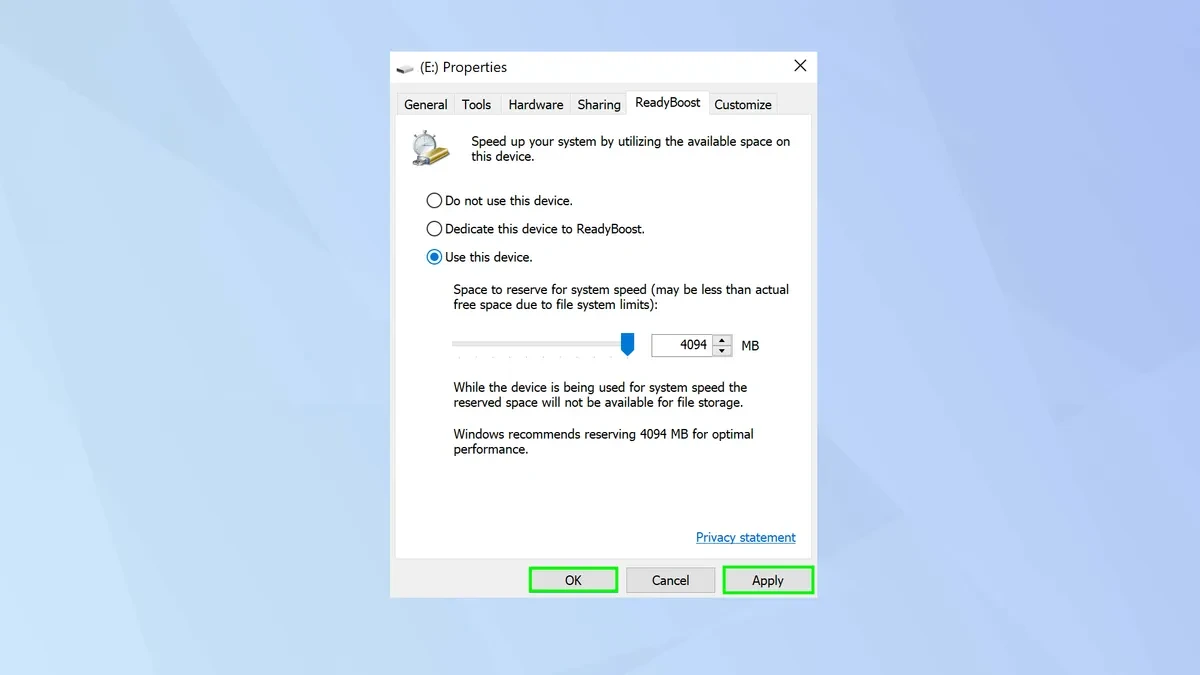
Klik na het voltooien van de installatie op Toepassen en OK. Het systeem maakt een cachebestand aan op de USB-schijf en begint direct met het ondersteunen van het besturingssysteem bij de gegevensverwerking.
Belangrijke aandachtspunten voor het bereiken van een hoge efficiëntie.
Hoewel het omzetten van een USB-schijf in virtueel RAM-geheugen een handige truc is, moeten gebruikers de volgende punten in acht nemen om stabiliteit te garanderen:
- Snelheid van het apparaat: Het gebruik van USB 3.0 of 3.1 biedt een hogere efficiëntie in vergelijking met de oudere 2.0-standaard.
- Koppel het USB-apparaat niet abrupt los: Omdat het USB-apparaat als cache fungeert, kan het loskoppelen ervan terwijl de computer aan staat systeemfouten of tijdelijk gegevensverlies veroorzaken.
- Configuratie van de harde schijf: Houd er rekening mee dat ReadyBoost het beste werkt op systemen met mechanische HDD-harde schijven. Bij SSD's wordt deze functie vaak automatisch door Windows uitgeschakeld, omdat deze niet nodig is.
Bron: https://congluan.vn/cach-dung-usb-lam-ram-ao-de-tang-toc-may-tinh-chay-o-hdd-10324465.html




































































































Reactie (0)