

Op de meeste Android-telefoons kunnen meldingen op het vergrendelscherm veel persoonlijke informatie bevatten, zoals berichten, gemiste oproepen, e-mails, browsegeschiedenis en meer. Als uw telefoon op een plek ligt die gemakkelijk zichtbaar is voor anderen, kunnen uw persoonlijke gegevens openbaar worden.
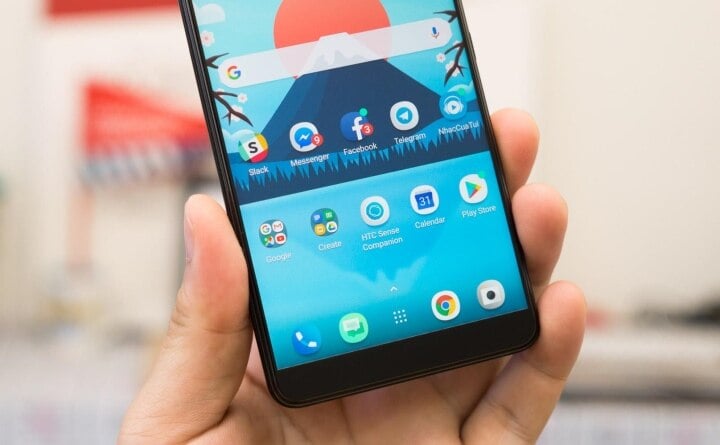
Het uitschakelen van app-meldingen op Android is heel eenvoudig. (Illustratieve afbeelding)
Om je persoonlijke gegevens te beschermen, kun je de functie gebruiken om meldingen op het Android-vergrendelscherm te verbergen. Dit voorkomt dat anderen je persoonlijke gegevens kunnen zien wanneer je telefoon vergrendeld is. Hieronder vind je een zeer eenvoudige manier om app-meldingen uit te schakelen op het Android-besturingssysteem.
Methode 1: Schakel app-meldingen uit in de Android-instellingen.
Stap 1: Ga naar Instellingen > Selecteer Statusbalk en meldingen > Selecteer Meldingen beheren.
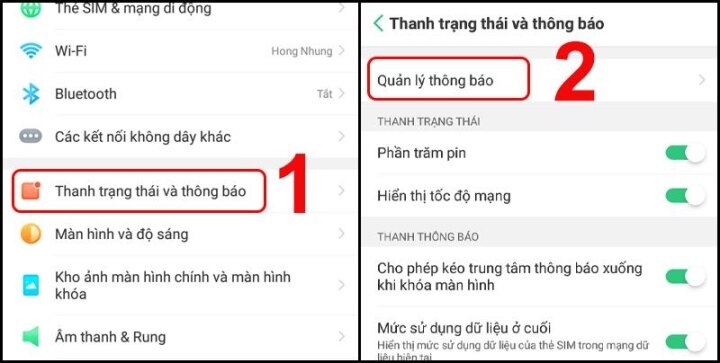
Ga naar het gedeelte 'Meldingen beheren' in de instellingeninterface. (Afbeelding: Thegioididong)
Stap 2: Selecteer de app waarvoor je meldingen wilt uitschakelen > Schuif in het gedeelte 'Meldingen toestaan' de schuifregelaar naar rechts om de melding in te schakelen of naar links om deze uit te schakelen.
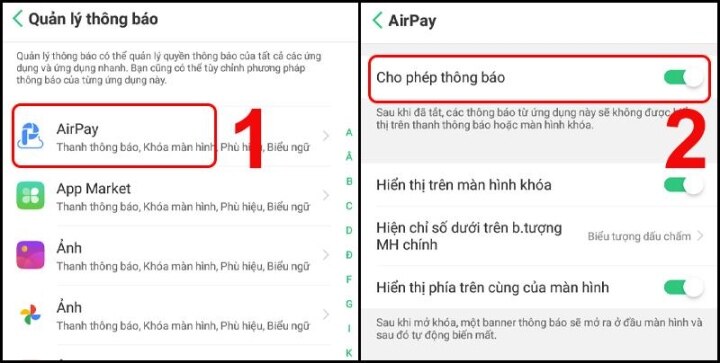
De tool om meldingen voor de app in of uit te schakelen. (Afbeelding: Thegioididong)
Methode 2: Schakel meldingen op het vergrendelscherm uit.
Stap 1: Ga naar Instellingen > Selecteer Statusbalk en meldingen > Selecteer Meldingen beheren.
Stap 2: Selecteer de app waarvoor je meldingen wilt uitschakelen > Schuif in het gedeelte 'Weergeven op vergrendelscherm' de schuifregelaar naar rechts om de functie in te schakelen of naar links om deze uit te schakelen.
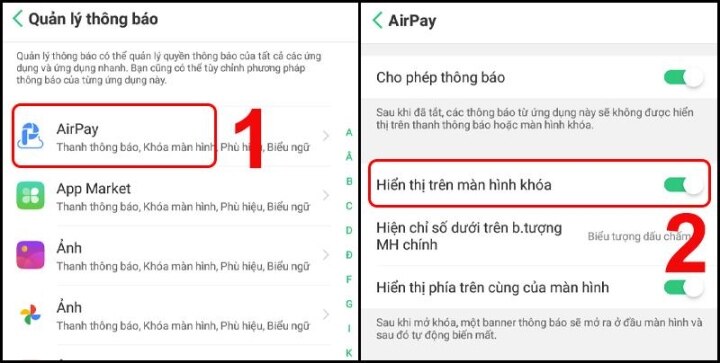
Het in- of uitschakelen van app-meldingen op het vergrendelscherm. (Afbeelding: Thegioididong)
Methode 3: Gebruik de Niet storen-modus om app-meldingen te beheren.
De 'Niet storen'-modus is een functie waarmee alle meldingen gedurende een bepaalde periode worden uitgeschakeld.
Schakel de Niet storen-modus in/uit in de instellingen.
Ga naar Instellingen > Selecteer Stille Tijd > Onder Handmatig Aan sleep je de schuifregelaar naar rechts om deze in te schakelen of naar links om deze uit te schakelen.
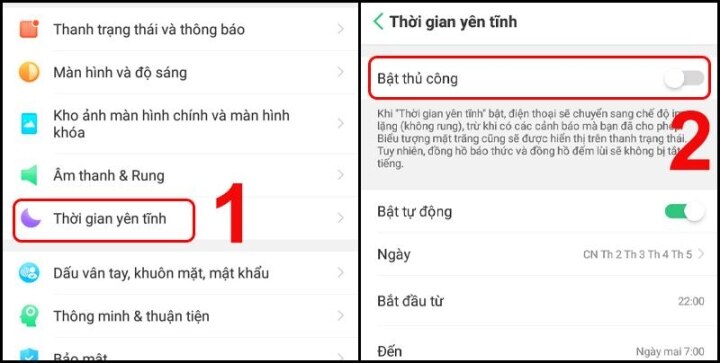
Je kunt de Niet storen-modus in- of uitschakelen in de instellingen.
Methode 4: Schakel het uit door de notificatiebalk bovenaan naar beneden te trekken.
Trek de notificatiebalk bovenaan naar beneden en tik op de optie 'Stille tijd' om deze uit te schakelen.
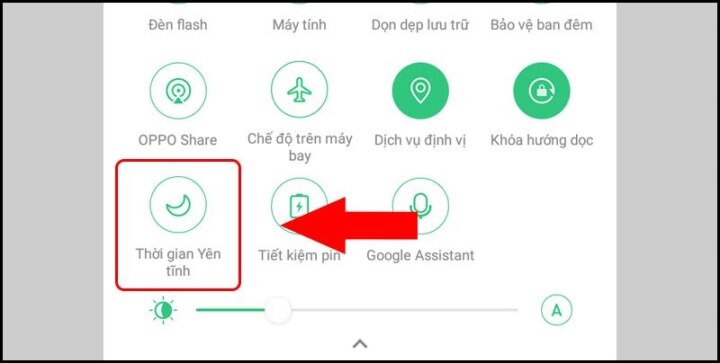
Schakel de Niet storen-modus in of uit via de notificatiebalk.
Houd er rekening mee dat wanneer je meldingen op het Android-vergrendelscherm verbergt, je de meldingen niet direct op het vergrendelscherm kunt bekijken. Je moet je telefoon ontgrendelen en naar de meldingenpagina gaan om ze te zien.
Naast het verbergen van meldingen op je Android-vergrendelscherm, kun je ook andere beveiligingsmaatregelen nemen om je persoonlijke gegevens te beschermen. Je kunt bijvoorbeeld een wachtwoord of pincode gebruiken om je scherm te vergrendelen. Dit voorkomt dat anderen zonder jouw toestemming toegang krijgen tot je telefoon. Daarnaast is het belangrijk om je persoonlijke gegevens niet te delen op onbetrouwbare websites of in apps.
Bovenstaande informatie legt uit hoe je meldingen op het vergrendelscherm van Android kunt verbergen. Hopelijk helpen deze instructies je om je persoonlijke gegevens op je mobiele telefoon te beschermen. Als je vragen of opmerkingen hebt over dit onderwerp, zoek dan online naar meer informatie of neem contact op met de fabrikant van je telefoon.
Nguyen Lan Huong
Gunstig
Emotie
Creatief
Uniek
Toorn
Bron


































































































Reactie (0)